
Vorresti permettere a un assistente AI come Claude di leggere e aggiornare direttamente la SEO del tuo sito da una finestra di chat? Tutto ciò di cui hai bisogno è AIOSEO con AI Suite, un client AI compatibile con MCP e qualche minuto per completare la configurazione.
Questa guida ti illustra come collegare un client AI al tuo sito WordPress utilizzando il server MCP integrato di AIOSEO.
MCP, acronimo di Model Context Protocol, è uno standard aperto che consente ai client AI di chiamare in modo sicuro funzioni su altre applicazioni. AIOSEO registra un set di "abilità" SEO (come leggere e aggiornare i titoli dei post, gestire i reindirizzamenti e recuperare le Statistiche di ricerca) ed espone tramite MCP. Ciò consente al tuo assistente AI di occuparsi della tua SEO.
NOTA:
L'Assistente AI e il Server MCP funzionano con la versione gratuita di AIOSEO, che fornisce al tuo assistente AI 13 funzionalità SEO. All in One SEO Pro raddoppia questo, aggiungendo funzionalità per la SEO delle tassonomie, i reindirizzamenti e le statistiche di ricerca. Alcune funzionalità seguono i requisiti di licenza della funzionalità sottostante. Le funzionalità delle statistiche di ricerca richiedono una licenza Elite e le funzionalità di Link Assistant richiedono il componente aggiuntivo Link Assistant, incluso con Pro ed Elite.
In questo articolo
Prima di iniziare, assicurati che AIOSEO sia installato e attivato sul tuo sito WordPress. Avrai anche bisogno di WordPress 6.9 o versioni successive, che è la versione che ha aggiunto l'API Abilities, e AIOSEO 4.9.8 o versioni successive. È richiesto anche il plugin gratuito MCP Adapter, e AIOSEO lo installa per te in un clic durante la configurazione.
Apertura della configurazione MCP
Per iniziare, apriamo la schermata di configurazione MCP in AIOSEO.
Vai su All in One SEO nella tua bacheca WordPress, apri la pagina AI Suite e seleziona la scheda MCP.
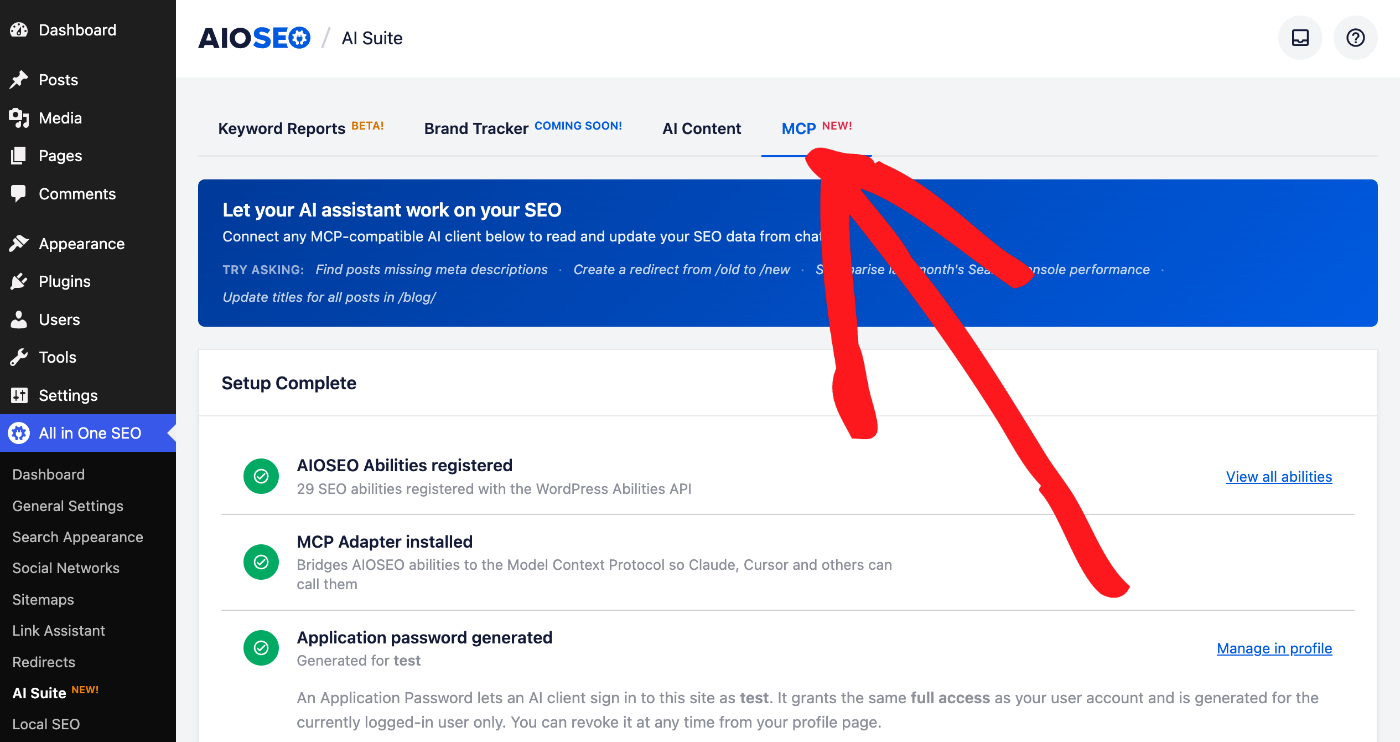
La scheda MCP ti guida attraverso una configurazione in 4 passaggi che prepara il tuo sito a collegare un client AI. Ogni passaggio mostra il suo stato e il contatore di avanzamento in alto tiene traccia di quanti passaggi sono completi.
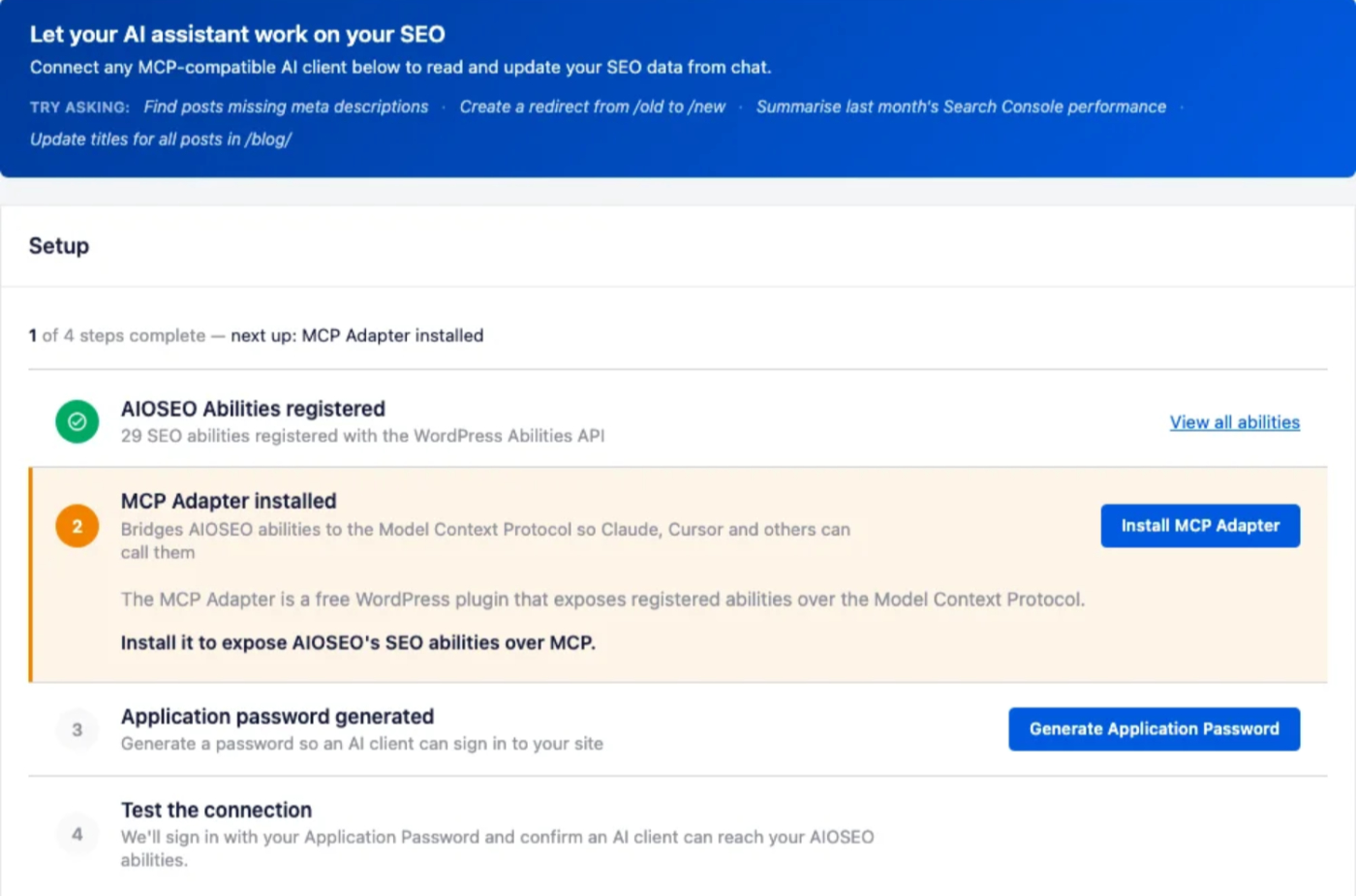
Revisione delle abilità SEO registrate
Il primo passaggio conferma che AIOSEO ha registrato le sue abilità SEO con WordPress, indicato dalla spunta verde. Queste abilità sono le azioni specifiche che il tuo assistente AI sarà in grado di eseguire. Per rivedere l'elenco completo raggruppato per categoria, espandi Visualizza tutte le abilità.
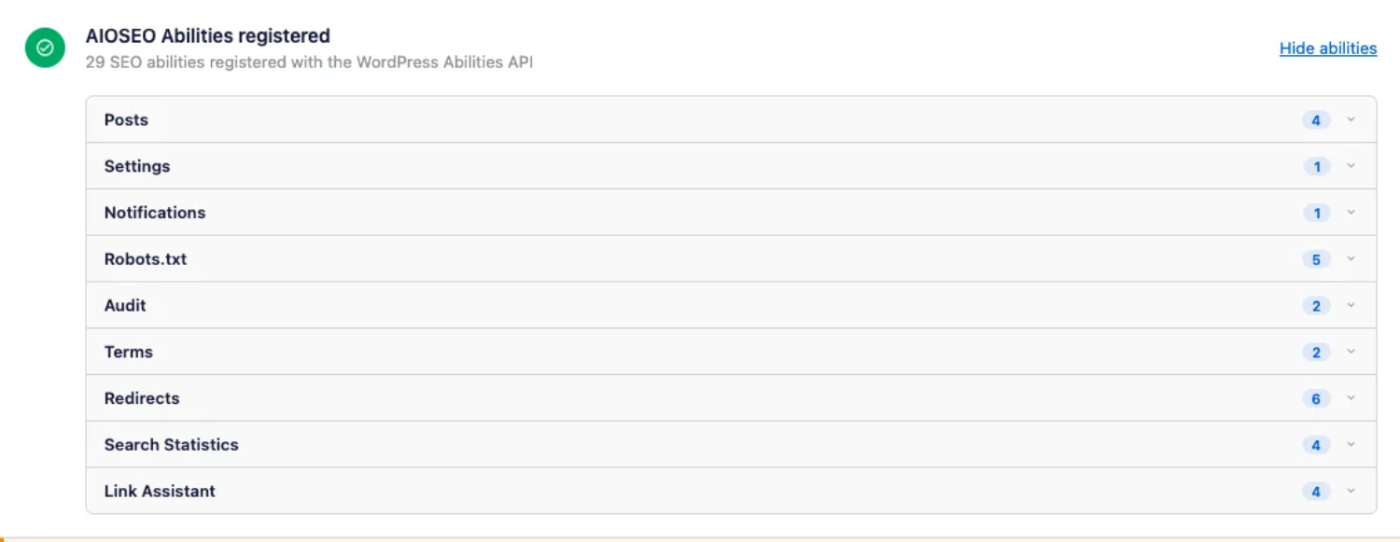
Le abilità coprono aree come Post, Impostazioni, Notifiche, Robots.txt, Audit, Termini, Reindirizzamenti, Statistiche di ricerca e Link Assistant, in modo che il tuo assistente possa leggere e aggiornare i dati SEO sul tuo sito.
L'elenco che vedi dipende dalla tua configurazione. La versione gratuita di AIOSEO registra 13 funzionalità che coprono post, impostazioni, notifiche, robots.txt e audit del sito. All in One SEO Pro aggiunge funzionalità per termini, reindirizzamenti e statistiche di ricerca, e il componente aggiuntivo Link Assistant ne aggiunge altre quattro. Alcune funzionalità vengono registrate anche quando la funzionalità sottostante richiede un livello di licenza superiore, quindi le funzionalità delle statistiche di ricerca restituiscono dati su Elite, e le funzionalità di Link Assistant richiedono il componente aggiuntivo Link Assistant, incluso con Pro ed Elite.
Installazione dell'adattatore MCP
Il secondo passaggio aggiunge l'adattatore MCP, un plugin WordPress gratuito che collega le abilità di AIOSEO al Model Context Protocol. Per aggiungerlo, fai clic su Installa adattatore MCP.

AIOSEO scarica, installa e attiva l'adattatore per te. Una volta terminato, il passaggio mostra una spunta verde per confermare che l'adattatore è pronto.

Generazione di una password applicativa
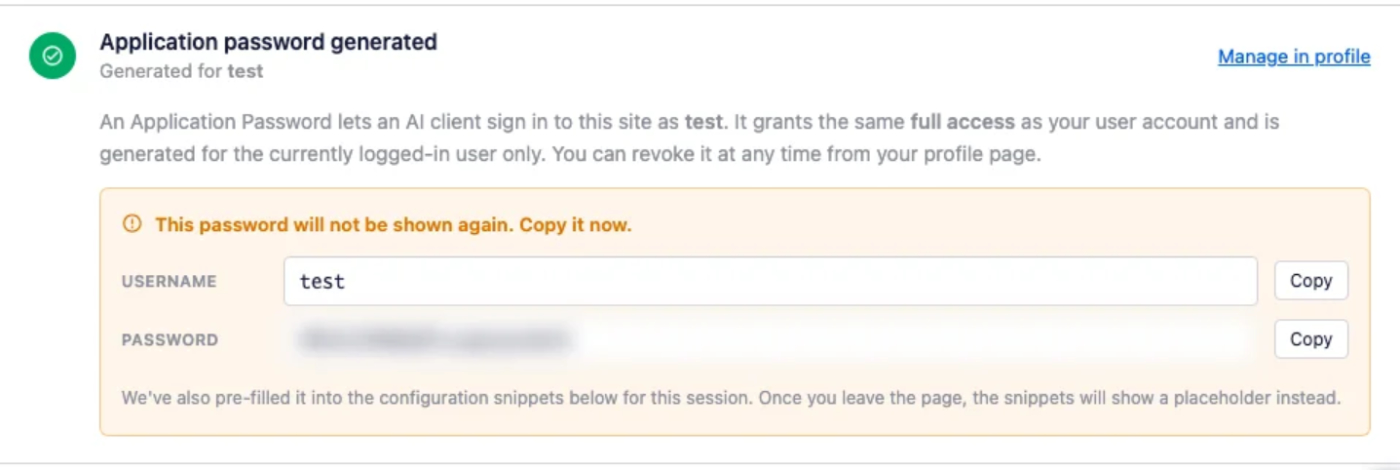
Il terzo passaggio crea le credenziali che il tuo client AI utilizza per accedere al tuo sito. Per crearle, fai clic su Genera password applicativa.

AIOSEO visualizza quindi un nome utente e una Password per l'applicazione monouso. Questa password concede lo stesso accesso del tuo account utente. Copiala subito usando il pulsante Copia accanto al campo della password. Per motivi di sicurezza, la password viene visualizzata una sola volta e puoi revocarla in qualsiasi momento dal tuo profilo WordPress.
Test della connessione
Il quarto passaggio conferma che un client AI può raggiungere il tuo sito con le credenziali appena create. Per eseguire il controllo, fai clic su Testa connessione.

AIOSEO accede con la tua Password per l'applicazione e segnala quante funzionalità ha trovato. Un messaggio "Connessione riuscita" conferma che il tuo sito è pronto per connettere un client AI.

Collegamento del tuo client AI
Con la configurazione completata, puoi connettere il tuo assistente AI. Nella sezione Connetti al client AI, scegli lo strumento che desideri utilizzare. Qui, selezioneremo Claude Desktop.

NOTA:
Non sei sicuro di quale scheda scegliere?
Scegli il client che usi già per chattare con l'AI. Seleziona Claude Desktop se usi l'app Claude sul tuo computer. Seleziona Claude Code CLI o Gemini CLI se lavori da un terminale. Seleziona Cursor o VS Code se ti connetti dal tuo editor di codice.
Se non sei sicuro, inizia con Claude Desktop, poiché è il più semplice da configurare.
AIOSEO genera uno snippet di configurazione pronto all'uso e mostra dove salvarlo per il client scelto. Per copiarlo, fai clic su Copia snippet. Quindi aggiungilo al file di configurazione del tuo client e riavvia il client. La tua Password per l'applicazione viene inserita automaticamente mentre rimani sulla pagina.
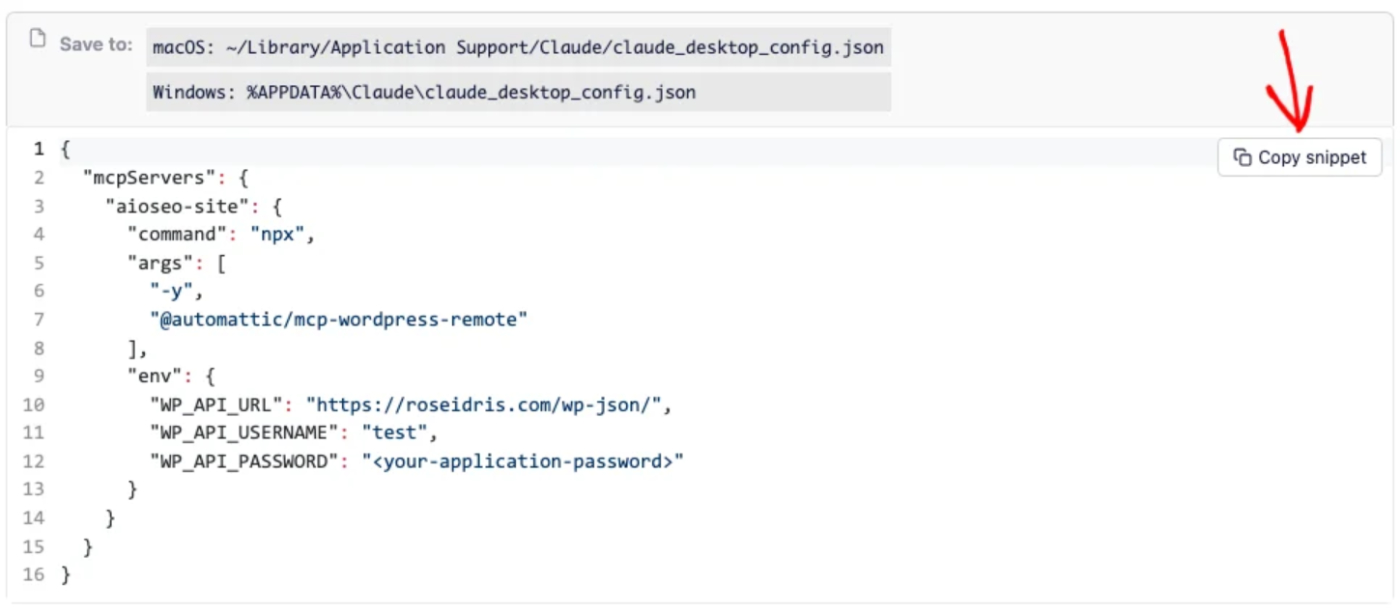
Una volta riavviato il client, potrà utilizzare le funzionalità di AIOSEO. Potrai quindi chiedergli di eseguire operazioni come trovare post privi di meta descrizioni, creare un reindirizzamento o riassumere le tue recenti Statistiche di ricerca.
Ecco fatto! Hai connesso un assistente AI al tuo sito WordPress con il server MCP di AIOSEO.
Domande frequenti
Di seguito, abbiamo risposto ad alcune delle domande più comuni sulla connessione di un assistente AI al tuo sito con il server MCP di AIOSEO.
Quali client AI posso collegare?
La scheda MCP fornisce configurazioni pronte all'uso per Claude Desktop, Claude Code CLI, Gemini CLI, Cursor e VS Code. Se utilizzi ChatGPT, connettiti invece con uno di questi client, poiché i connettori di ChatGPT si basano su un metodo di accesso diverso.
Cosa può fare l'assistente AI sul mio sito?
Può chiamare le funzionalità AIOSEO registrate con WordPress, come la lettura e l'aggiornamento dei dati SEO sui tuoi post, la ricerca di post a cui mancano campi SEO, la gestione dei reindirizzamenti, la revisione delle tue Statistiche di ricerca e l'esecuzione di audit del sito.
La mia password applicativa verrà mostrata di nuovo?
No. La Password per l'applicazione appare una sola volta, quando la generi. Se la perdi, generane una nuova e aggiorna la configurazione del tuo client AI con il nuovo valore.
Posso rimuovere l'accesso di un client AI in seguito?
Sì. La Password per l'applicazione può essere revocata in qualsiasi momento dalla sezione Password per l'applicazione del tuo profilo WordPress, il che interrompe immediatamente l'accesso di quel client.
Cosa devo fare se le password dell'applicazione sono disabilitate?
Il server MCP di AIOSEO utilizza una Password dell'applicazione WordPress in modo che il tuo client AI possa accedere al tuo sito. Se il passaggio 3 della configurazione MCP indica che le Password dell'applicazione sono disabilitate, qualcosa sul tuo sito ha disattivato la funzionalità. AIOSEO indica la causa quando riesce a trovarla. Ecco come risolvere i problemi più comuni:
Il tuo sito non utilizza HTTPS
WordPress consente le Password dell'applicazione solo sui siti serviti tramite HTTPS (i siti di sviluppo locali sono l'eccezione). Passa il tuo sito a HTTPS, quindi ricarica la scheda MCP.
Un plugin di sicurezza le ha disattivate
- Wordfence: vai su Wordfence > Firewall > Tutte le opzioni del firewall > Protezione Brute Force, deseleziona Disabilita password dell'applicazione WordPress e fai clic su Salva.
- Disabilita Password dell'applicazione: il compito di questo plugin è solo disattivare la funzionalità. Disattivalo dalla schermata Plugin.
- Solid Security (precedentemente iThemes Security): può limitare le Password dell'applicazione a determinati utenti. Consenti il tuo account nelle sue impostazioni o chiedi a un amministratore del sito di farlo.
- Altri plugin di sicurezza: cerca un'opzione "Password per le applicazioni" nelle impostazioni del plugin, spesso sotto le impostazioni REST API, di accesso o di hardening.
Codice personalizzato o il tuo host li ha disattivati
Uno snippet di codice o un plugin must-use può disabilitare la funzionalità con il filtro wp_is_application_passwords_available. Rimuovi quel codice o chiedi al tuo sviluppatore o provider di hosting.
Sono disabilitati solo per il tuo account
Se AIOSEO indica che le Password per le applicazioni sono disabilitate per il tuo account, un plugin di sicurezza o a due fattori sta limitando chi può crearle. Chiedi a un amministratore del sito di consentire il tuo account.
Non puoi gestire i plugin
Se il tuo ruolo non può attivare o configurare i plugin (ad esempio, il ruolo Gestore AIOSEO), AIOSEO ti chiede di contattare un amministratore del sito. Invia loro un link a questa sezione.
Una volta risolto, ricarica All in One SEO > AI Suite > MCP. Il passaggio 3 ora mostra il pulsante Genera password per l'applicazione.