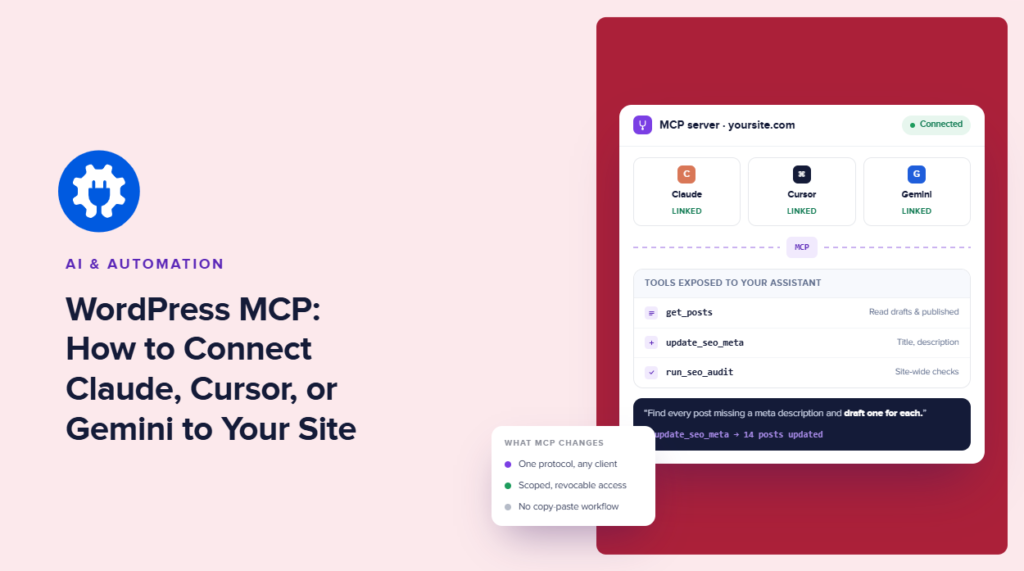

Chiedi a Claude quali post sul tuo sito WordPress hanno i punteggi TruSEO più bassi. Normalmente, non può dirtelo così.
Questo perché Claude non sa cosa c'è attualmente in WordPress. Né lo sanno Cursor o Gemini. Puoi esportare i dati, incollarli in una chat e fare la tua domanda lì, ma poi sei tu lo strato di integrazione.
WordPress MCP cambia questo.
Model Context Protocol (Protocollo di Contesto del Modello) fornisce a un client AI un modo standard per connettersi a strumenti e dati esterni. Con un server MCP sul lato WordPress, il tuo strumento AI può interrogare direttamente le informazioni dal tuo sito invece di aspettare che tu le copi.
Il problema è che WordPress non fornisce un server MCP specifico per la SEO pronto all'uso, ma AIOSEO lo fa. Ciò significa che possiamo costruire una connessione che assomiglia a questo:
Claude / Cursor / Gemini
           │
           │ MCP
           ▼
    AIOSEO MCP Server
           │
           ▼
       WordPress
           │
    ┌──────┼──────┐
    ▼      ▼      ▼
 TruSEO   Links   SEO data
Una volta connesso, il tuo strumento AI può lavorare direttamente con i dati di WordPress.
Questo è ciò che tratterò in questa guida: una connessione MCP funzionante tra WordPress e un client AI, e poi cosa diventa possibile una volta che l'infrastruttura è fuori mano.
In questo articolo
- Cos'è MCP e perché gli utenti di WordPress dovrebbero interessarsene?
- Il tuo sito WordPress ha già il supporto MCP?
- Come connettere Claude a WordPress con AIOSEO MCP
- Connettere Cursor a WordPress
- Connettere Gemini a WordPress
- Cosa puoi fare effettivamente con le funzionalità MCP di AIOSEO?
- Sicurezza, autorizzazioni e ciò che non automatizzerei
- WordPress MCP: FAQ risolte
- Considerazioni Finali
Cos'è MCP e perché gli utenti di WordPress dovrebbero interessarsene?
MCP è più facile da capire guardando cosa succede senza di esso.
Supponiamo che io voglia che Claude trovi ogni post sul mio sito con un punteggio TruSEO inferiore a 70. Claude può ragionare sul compito perfettamente bene. Ciò che gli manca sono i dati necessari per rispondere. Potrei copiare le informazioni da WordPress e incollarle in Claude. Ma il problema di farlo è che è un processo ripetitivo in cui devi aprire una nuova chat ogni tanto e fornirgli dati manualmente.
Oppure potrei costruire un'integrazione personalizzata tra il mio sito WordPress e Claude. Anche questo funziona, ma ora devo costruire, autenticare, documentare e mantenere un'integrazione.
MCP ci offre un'altra opzione.
MCP spiegato per tutti (anche per i marketer non tecnici)
Model Context Protocol (MCP) è un modo standard per le applicazioni AI di connettersi a sistemi esterni e utilizzare i dati e gli strumenti che tali sistemi espongono.
Invece di costruire un'integrazione separata per ogni combinazione di client AI e applicazione esterna, MCP fornisce a entrambi i lati un'interfaccia comune.
Nel nostro caso, ci sono due lati:
MCP client                    MCP server

Claude  ───────────────┐
Cursor  ───── MCP ─────┼────► AIOSEO ────► WordPress
Gemini  ───────────────┘
Claude, Cursor o Gemini agisce come client MCP, e AIOSEO fornisce il server MCP sul lato WordPress.
Il server è ciò che rende disponibili al client funzionalità specifiche di WordPress e SEO. Una volta autenticata la connessione, l'AI non ha bisogno che tu sposti manualmente le informazioni pertinenti da un'applicazione all'altra ogni volta che fai una domanda.
Cosa puoi fare effettivamente con WordPress + MCP?
Il modo più semplice per vedere la differenza è confrontare lo stesso compito prima e dopo la connessione.
Senza MCP, potrei voler chiedere: Quali post sul mio sito hanno punteggi TruSEO bassi?
Prima che Claude possa aiutare, devo estrarre quelle informazioni da WordPress e darle a Claude.
Con una connessione AIOSEO MCP, il flusso di lavoro cambia:
Me
 │
 │ "Show me posts with a TruSEO score below 70"
 ▼
Claude
 │
 │ MCP request
 ▼
AIOSEO
 │
 │ WordPress / SEO data
 ▼
Claude
 │
 ▼
Answer
La stessa idea si applica ovviamente anche a domande più utili.
Potrei chiedere a un client AI di identificare i post che necessitano di un aggiornamento, ispezionare i metadati SEO, lavorare con le informazioni sui link interni o interrogare i dati disponibili sulle prestazioni di ricerca, a seconda delle funzionalità AIOSEO e delle funzionalità del piano che la connessione supporta.
Invece di aprire diverse schermate di WordPress, trovare i dati pertinenti e assemblarli da solo, posso descrivere il risultato che desidero e lasciare che il client richieda le informazioni di cui ha bisogno.
Questo è un uso molto più interessante dell'AI in WordPress rispetto alla generazione di un altro paragrafo di testo. Ma abbiamo ancora bisogno di un pezzo di infrastruttura.
Quindi, prima di configurare Claude o Cursor, dobbiamo esaminare cosa deve effettivamente esistere sul lato WordPress.
Il tuo sito WordPress ha già il supporto MCP?
Probabilmente no.
WordPress non fornisce a ogni sito un server MCP generico pronto all'uso. Quindi l'installazione di WordPress non fornisce automaticamente a Claude o Cursor un endpoint sicuro a cui possono connettersi e iniziare a interrogare. Qualcosa deve ancora fornire il server.
Ci sono due modi generali per risolvere questo problema.
Puoi costruire tu stesso un server MCP e decidere quali dati e azioni di WordPress dovrebbe esporre. Se stai costruendo un'applicazione personalizzata, questo potrebbe essere esattamente ciò che desideri. Hai il controllo dell'autenticazione, degli strumenti, delle autorizzazioni e delle API di WordPress sottostanti.
Ma è un bel po' di infrastruttura, specialmente per piccoli team, persone con un background non tecnico, o se vuoi risparmiare tempo e risorse.
L'altra opzione (la migliore, se chiedi a me) è utilizzare un plugin WordPress che fornisce già il server MCP ed espone le funzionalità di cui hai bisogno.
Entra in AIOSEO MCP
L'integrazione MCP di AIOSEO ci fornisce il server tra il client AI e i dati SEO del sito.
Quindi, invece di costruire questo:
Claude
   │
   ▼
Custom MCP server
   │
   ├── Authentication
   ├── WordPress integration
   ├── SEO data access
   ├── Tool definitions
   └── Error handling
           │
           ▼
       WordPress
possiamo iniziare da qui:
Claude
   │
   │ MCP
   ▼
AIOSEO MCP Server
   │
   ▼
WordPress + AIOSEO data
Ciò cambia notevolmente il lavoro poiché non è necessario progettare un server MCP prima di poter iniziare a usarlo. Devi solo abilitare il server esistente, autenticare il client AI e dire a quel client dove trovarlo.
Questo è anche il motivo per cui la distinzione tra client e server è importante.
L'installazione di Claude Desktop non aggiunge il supporto MCP a WordPress. E l'abilitazione di un server MCP in WordPress non connette automaticamente Claude ad esso.
Entrambi i lati devono essere configurati.
Una volta che lo sono, il server espone funzionalità SEO specifiche che il client può utilizzare. Questo è ciò che permette a una richiesta in linguaggio naturale in Claude di trasformarsi in una richiesta strutturata per dati effettivi di WordPress, piuttosto che in una risposta basata solo su qualsiasi contesto si trovi nella chat.
Nella prossima sezione, collegherò i due.
Come connettere Claude a WordPress con AIOSEO MCP
Ci sono solo tre cose di cui Claude ha veramente bisogno:
An MCP endpoint
A way to authenticate
A client configuration that tells Claude about both
Tutto il resto è configurato.
Passaggio 1: Installa e attiva AIOSEO
Se AIOSEO è già in esecuzione sul sito WordPress, puoi saltare questo passaggio. Altrimenti, installa e attiva AIOSEO come qualsiasi altro plugin WordPress.
Dopo l'attivazione, WordPress è un lato della nostra architettura:
Claude  ───── MCP ─────►  AIOSEO  ─────►  WordPress
                         ▲
                         │
                    We are here
Successivamente, dobbiamo esporre l'endpoint MCP.
Passaggio 2: Abilita il server MCP
Apri le impostazioni MCP di AIOSEO in WordPress e abilita il server MCP.
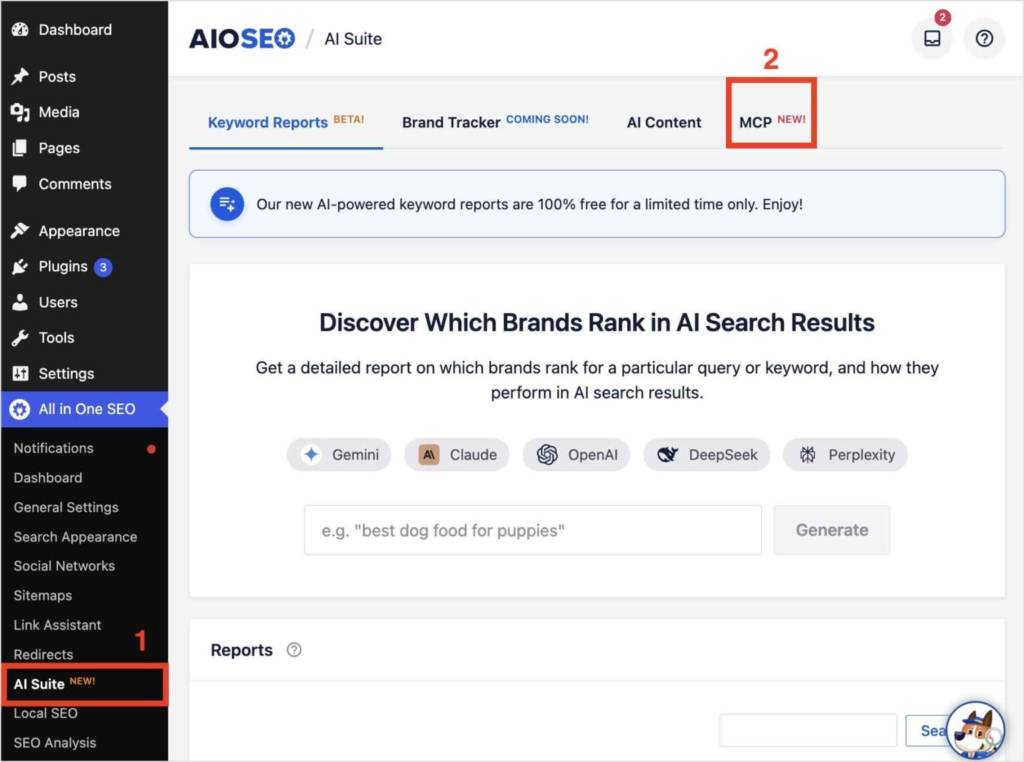
Una volta abilitato, AIOSEO fornisce a un client MCP esterno un'interfaccia definita per interagire con le funzionalità SEO disponibili sul tuo sito.
Prima:
Claude        WordPress
  │               │
  └────── X ──────┘
Dopo:
Claude
  │
  │ MCP
  ▼
AIOSEO MCP Server
  │
  ▼
WordPress
Non abbiamo ancora collegato Claude. Abbiamo appena reso WordPress in grado di accettare la connessione. Questa distinzione sarà utile quando aggiungeremo Cursor in seguito, poiché il lato WordPress non necessita di essere ricostruito ogni volta che cambiamo client.
Passaggio 3: Ottieni l'URL e il token del tuo server MCP
Una volta abilitato il server, avrai bisogno dei dettagli di connessione forniti da AIOSEO.
Come minimo, il client deve conoscere dove si trova il server MCP e come autenticarsi. Utilizzerai questi valori nella configurazione di Claude nel passaggio successivo.
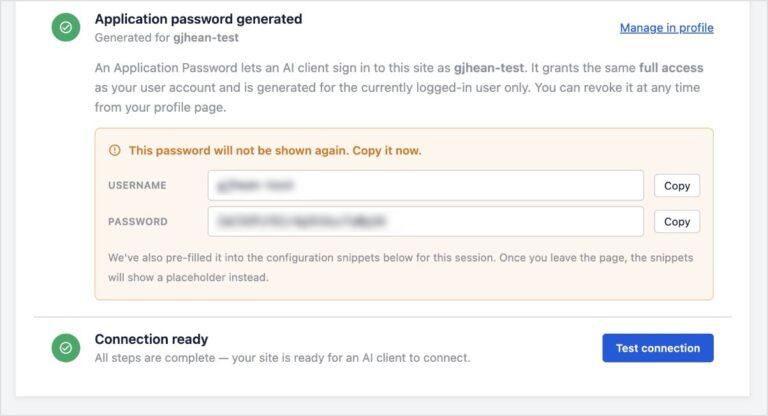
Tratta il token come qualsiasi altra credenziale. Non eseguirne il commit in un repository Git pubblico. Non incollare un token reale nella documentazione. E se stai facendo screenshot per il tuo team, oscuralo prima di condividerli.
Per gli esempi seguenti, userò dei segnaposto:
YOUR_AIOSEO_MCP_URL
YOUR_API_TOKEN
Sostituisci questi con i valori della tua installazione WordPress.
Passaggio 4: Aggiungi il server a Claude
Aggiungi il server MCP di AIOSEO a Claude utilizzando la configurazione di connessione fornita da AIOSEO. Concettualmente, stiamo fornendo a Claude due informazioni:
server = YOUR_AIOSEO_MCP_URL
authentication = YOUR_API_TOKEN
La configurazione esatta è importante, quindi non improvvisare il JSON a memoria. Utilizza la documentazione MCP corrente di AIOSEO per il trasporto supportato e i nomi esatti delle chiavi, quindi sostituisci il tuo URL del server e il tuo token.
Questo potrebbe sembrare un piccolo dettaglio, ma è il tipo di dettaglio che rende i tutorial tecnici utili o fastidiosi. Un esempio di configurazione quasi corretto è solitamente peggio di nessun esempio.
[Blocco di codice: Inserisci qui la configurazione Claude MCP verificata e copiabile utilizzando i segnaposto YOUR_AIOSEO_MCP_URL e YOUR_API_TOKEN.]
Salva la configurazione e ricollega o riavvia il client Claude, se richiesto dal flusso di lavoro MCP di Claude corrente.
A quel punto, entrambi i lati si conoscono:
Claude
  │
  │ authenticated MCP connection
  ▼
AIOSEO MCP Server
  │
  ▼
WordPress
Passaggio 5: Dimostra che la connessione funziona
Se fossi in te, non proverei questo con "Ciao."
Chiedi qualcosa che Claude non potrebbe sapere senza accedere al sito. Ad esempio: Elenca tutti i post sul mio sito WordPress con un punteggio TruSEO inferiore a 70.
Questo ci fornisce un test utile perché ci sono solo due possibili esiti.
Se Claude è in grado di interrogare la funzionalità MCP appropriata e restituire post effettivi dal sito WordPress connesso, l'integrazione funziona. (Evvai!)
Se non ci riesce, sappiamo che il problema è da qualche parte nella connessione, nell'autenticazione, nei permessi o nelle capacità MCP esposte.
Più importante ancora, quando funziona, guarda cosa è appena scomparso dal flusso di lavoro.
- Niente più esportazione manuale di file CSV.
- Nessuna copia di una tabella da WordPress.
- Non devi incollare dieci post in Claude e spiegare quale numero rappresentava il punteggio TruSEO.
Questa è una delle mie parti preferite di MCP di WordPress.
Successivamente, collegheremo Cursor.
Connettere Cursor a WordPress
Una volta che il server MCP di AIOSEO è in esecuzione, la connessione di un altro client dovrebbe risultare quasi senza incidenti.
Non abbiamo bisogno di un altro plugin WordPress, un'altra integrazione API o un secondo server. Cursor è semplicemente un altro client MCP che si connette allo stesso server che abbiamo configurato per Claude.
                    ┌──── Claude
                    │
WordPress ← AIOSEO MCP
                    │
                    └──── Cursor
La differenza interessante è ciò che Cursor porta all'altro lato di quella connessione. Claude è utile quando vuoi interrogare i dati SEO del mio sito in modo conversazionale. Cursor diventa più interessante quando quei dati devono far parte di un flusso di lavoro di sviluppo.
Aggiungi AIOSEO a Cursor
Cursor ti consente attualmente di gestire i server MCP da Personalizza → MCP. Puoi anche configurare un server personalizzato direttamente in mcp.json. Cursor supporta la configurazione a livello di progetto in .cursor/mcp.json e una configurazione globale in ~/.cursor/mcp.json.
Per questa connessione, aggiungi il server MCP remoto di AIOSEO utilizzando l'URL e i dettagli di autenticazione dal tuo sito WordPress.
Una configurazione MCP remota in Cursor segue questa forma generale:
{
  "mcpServers": {
    "aioseo": {
      "url": "YOUR_AIOSEO_MCP_URL",
      "headers": {
        "Authorization": "Bearer YOUR_API_TOKEN"
      }
    }
  }
}
Importante: L'URL e il token sopra sono segnaposto. La configurazione finale dovrebbe utilizzare l'intestazione di autenticazione e i valori di connessione specificati dall'attuale implementazione MCP di AIOSEO.
Se prevedi di utilizzare questo server in diversi progetti, lo inserirei nella configurazione globale. Se la connessione appartiene a un particolare progetto WordPress, .cursor/mcp.json mantiene questa relazione limitata al progetto.
C'è una cosa che non farei: includere il token API reale nel progetto. Cursor supporta l'interpolazione di variabili d'ambiente nelle configurazioni MCP, che è un'opzione migliore per le credenziali che non dovrebbero risiedere nel controllo sorgente.
Verifica che Cursor possa vedere il server
Dopo aver salvato la configurazione, Cursor dovrebbe caricare il server MCP e rendere i suoi strumenti disponibili all'Agente.
Puoi controllare il server in Personalizza → MCP. Se stai lavorando dalla CLI di Cursor, puoi anche ispezionare i server configurati e gli strumenti esposti da un singolo server.
Ancora, non mi fermerei a un indicatore di connessione verde. Fai fare a Cursor qualcosa che richieda dati di WordPress.
Un test utile deve attraversare il confine.
Cursor project context
        +
WordPress SEO context
        │
        ▼
     Cursor Agent
Immagina che stia lavorando su un tema WordPress e modificando il modo in cui è strutturato un gruppo di pagine. Cursor capisce già il codice del progetto. Tramite MCP, può anche lavorare con le informazioni pertinenti esposte dal sito WordPress.
Stesso server, flusso di lavoro diverso
Questo è uno dei motivi per cui MCP è più utile di una "integrazione AI" una tantum.
Claude e Cursor non hanno bisogno di AIOSEO per creare integrazioni su misura per ogni flusso di lavoro che potrei inventare. Hanno bisogno di accedere a un server che esponga strumenti utili in un protocollo che entrambi comprendono.
Quindi posso usare Claude così: Quali post hanno i punteggi TruSEO più bassi?
E Cursor in questo modo: Trova i post interessati dal template che sto modificando e verifica se qualcuno di essi presenta problemi SEO di cui dovrei tenere conto.
Vedi come opera diversamente per lo stesso sito WordPress e lo stesso server MCP. Client diverso, lavoro diverso. – ecco di cosa sto parlando.
Connettere Gemini a WordPress
Prima di configurare qualsiasi cosa, ecco un chiarimento importante (se non lo sapevi già): "Gemini" è una famiglia di modelli, non un singolo client MCP.
Google ora supporta MCP in diversi luoghi, incluse le sue API e gli strumenti per agenti, ma la configurazione non è identica tra di essi. Per questo flusso di lavoro di WordPress, Gemini CLI è l'opzione più pulita, e AIOSEO fornisce anche una configurazione pronta all'uso.
Aggiungi AIOSEO a Gemini CLI
Se hai completato la configurazione di WordPress in precedenza, non è necessario installare nulla di nuovo sul sito.
La schermata di configurazione MCP di AIOSEO genera effettivamente configurazioni specifiche per client per diversi strumenti, inclusi Claude Desktop, Claude Code CLI, Cursor, VS Code e Gemini CLI. Seleziona Gemini CLI e AIOSEO genererà lo snippet appropriato utilizzando le credenziali che hai creato durante la configurazione.
L'architettura è esattamente quella che abbiamo già costruito:
Gemini CLI
    │
    │ MCP
    ▼
AIOSEO MCP Server
    │
    ▼
WordPress
Nota come siamo ora al nostro terzo client e non abbiamo cambiato il server nemmeno una volta. (Non è fantastico?)
Testa la connessione con una domanda su WordPress
Una volta che Gemini CLI ha caricato il server, testalo nello stesso modo in cui abbiamo testato Claude e Cursor.
Non chiedere se MCP è connesso. Chiedigli informazioni che esistono solo sul sito WordPress. Se Gemini può scoprire l'abilità AIOSEO pertinente, chiamarla e restituire informazioni da WordPress, la connessione funziona.
A questo punto, abbiamo tre client che si affacciano sulla stessa interfaccia di WordPress:
Claude ─────┐
            │
Cursor ─────┼──── MCP ──── AIOSEO ──── WordPress
            │
Gemini ─────┘
Ed è qui che MCP inizia a meritarsi la parola protocollo.
Senza un protocollo comune, AIOSEO avrebbe bisogno di un'integrazione per Claude, un'altra per Cursor, un'altra per Gemini e un'altra ancora quando apparirà il prossimo utile client AI.
Con MCP, il confine dell'integrazione si sposta. AIOSEO espone capacità da un lato. Qualsiasi client compatibile può scoprirle e utilizzarle dall'altro.
Cosa puoi fare effettivamente con le funzionalità MCP di AIOSEO?
AIOSEO espone attualmente 29 capacità SEO tramite la sua configurazione MCP, raggruppate in aree tra cui post, impostazioni, robots.txt, audit, termini, reindirizzamenti, Statistiche di ricerca e Link Assistant.
29 abilità sembrano incredibilmente impressionanti, vero? Ma, non ti dice nemmeno molto. Quello che potresti voler sapere è se quelle abilità si mappano al lavoro che già fai in WordPress.
Puoi trovare post che necessitano di attenzione? Puoi ispezionare le impostazioni SEO senza fare clic su decine di schermate di modifica? Puoi cercare problemi di reindirizzamento? Puoi utilizzare i dati delle Statistiche di ricerca o di Link Assistant come contesto per un'attività più ampia?
Questo è un modo più utile di pensare al server MCP di AIOSEO.
Le abilità esatte disponibili per te possono anche dipendere dalle funzionalità e dal piano AIOSEO a cui hai accesso. Quindi, piuttosto che trattarle come un elenco di 29 metodi API, le raggrupperei per i lavori che rendono possibili.
Usa l'IA per trovare contenuti che necessitano di miglioramenti
Probabilmente è da qui che inizierei.
La manutenzione SEO di solito non è difficile perché non sai come ottimizzare una pagina. È difficile perché trovare le pagine che vale la pena esaminare significa passare da report, schermate di WordPress e fogli di calcolo.
Ma MCP ti offre un'altra interfaccia per quel lavoro di scoperta.
Invece di aprire WordPress e lavorare sui post individualmente, puoi automatizzare gran parte del processo.
WordPress data                AI reasoning
      │                            │
      ▼                            ▼
"These posts have       →    "Start with these
low TruSEO scores"           five because..."
Questo ti offre anche un modo migliore per utilizzare l'IA per la SEO rispetto a chiederle di "ottimizzare il mio sito web" ciecamente. Puoi dare all'agente un compito ristretto e ispezionabile, vedere quali dati recupera e decidere cosa succede dopo.
Ispeziona la configurazione SEO facilmente
Lo stesso schema funziona per la SEO a livello di sito.
Supponiamo che io stia subentrando in un sito WordPress esistente. Prima di cambiare qualsiasi cosa, voglio sapere come è configurato.
Normalmente, ciò significa fare clic in giro. Ma con le giuste capacità MCP, posso chiedere al client le impostazioni SEO esposte da AIOSEO invece.
Per un'agenzia che gestisce diverse installazioni WordPress, la cosa diventa rapidamente interessante. L'interfaccia conversazionale è preziosa perché ora puoi porre la stessa domanda diagnostica su più siti senza prima imparare come ciascuno è organizzato internamente.
Indaga sui problemi tecnici di SEO
I reindirizzamenti sono un buon esempio di dove questo diventa più di un semplice flusso di lavoro di contenuti.
Se le informazioni sui reindirizzamenti sono disponibili tramite il server, puoi utilizzare un client IA per ispezionarle come parte di una sessione di debug più ampia.
Immagina di essere già in Cursor a indagare sul perché un gruppo di vecchi URL si comporta in modo inaspettato. Invece di lasciare l'editor, aprire WordPress, navigare nell'interfaccia dei reindirizzamenti, trovare le voci pertinenti e riportare tali informazioni nella mia sessione di debug, posso chiedere dal contesto in cui sto già lavorando: Trova i reindirizzamenti relativi a /old-category/ e mostrami le loro destinazioni.
Ora la configurazione dei reindirizzamenti può diventare parte della stessa indagine del codice.
Ed sono piccole attività come queste che rendono WordPress MCP davvero efficace nel rendere le tue attività quotidiane più efficienti.
Porta le prestazioni di ricerca nella conversazione
Le statistiche di ricerca di AIOSEO collegano WordPress ai dati di Google Search Console. Laddove le corrispondenti capacità MCP e l'accesso al piano siano disponibili, un client AI può lavorare con tali dati di ricerca come parte della stessa conversazione.
Quindi invece di:
Open Search Console
      ↓
Find declining pages
      ↓
Export / copy data
      ↓
Open WordPress
      ↓
Inspect those pages
      ↓
Open AI tool
      ↓
Paste everything in
Puoi muoverti verso:
"What pages are losing search traffic,
and what should I investigate first?"
                 │
                 ▼
             AI client
                 │
                MCP
                 │
                 ▼
       AIOSEO + site data
Ma se fossi in te, non chiederei a un agente di diagnosticare un calo di traffico e di implementare ciecamente qualsiasi cosa suggerisca. Le prestazioni di ricerca hanno troppe cause possibili, quindi tienilo a mente.
Ciò che MCP fa bene è accorciare la distanza tra trovare le prove e ragionare su di esse.
Usa i dati di Link Assistant come contesto
Il collegamento interno ha un problema simile.
È facile dire "aggiungi più link interni". È più difficile sapere quali pagine ne hanno bisogno e quali pagine hanno senso come fonti.
L'assistente ai collegamenti di AIOSEO analizza i collegamenti interni in tutto il sito e i suoi dati possono essere esposti attraverso le capacità MCP pertinenti per gli utenti con accesso alla funzionalità.
Raggruppare le pagine per argomento non deve essere una funzionalità di AIOSEO MCP. Il server recupera le informazioni WordPress pertinenti. Il modello può ragionare sul risultato. Ecco perché il numero di funzionalità non è davvero il limite a ciò che puoi fare.
Considera le funzionalità MCP come blocchi di costruzione
È allettante considerare un server MCP come un menu:
Tool 1 → Do thing 1
Tool 2 → Do thing 2
Tool 3 → Do thing 3
Non è esattamente così che ci penso. Il modello più utile è:
        AIOSEO abilities
              │
      ┌───────┼───────┐
      ▼       ▼       ▼
   Retrieve  Inspect  Act
      │       │       │
      └───────┼───────┘
              ▼
        Model reasoning
              │
              ▼
        Larger workflow
Una funzionalità potrebbe recuperare post. Un'altra potrebbe esporre informazioni SEO. Un'altra potrebbe fornire dati di reindirizzamento o di ricerca. Il client AI può combinare le informazioni restituite da tali strumenti con il contesto già a sua disposizione e le istruzioni che gli fornisci.
Sicurezza, autorizzazioni e cosa non automatizzerei
Una volta che un client AI può interrogare il tuo sito WordPress, la domanda ovvia successiva è: a quanto accesso gli ho appena dato?
È facile perdere di vista questo aspetto perché l'interfaccia è conversazionale. Chiedere a Claude di ispezionare un reindirizzamento sembra meno importante che effettuare una richiesta autenticata a WordPress.
Tecnicamente, però, è quello che sta succedendo.
Il client MCP utilizza le credenziali per accedere a un server che espone funzionalità specifiche sul tuo sito. Il modello non ottiene improvvisamente accesso illimitato a WordPress. Ciò che può fare dipende dagli strumenti esposti dal server MCP e dalle autorizzazioni associate alle credenziali utilizzate per tale connessione.
Questo è un modello di sicurezza molto migliore rispetto a "dare all'IA l'accesso a tutto", ma merita comunque la stessa cura che darei a qualsiasi integrazione autenticata.
Tratta le tue credenziali MCP come credenziali
La prima regola potrebbe sembrare noiosa, ma è la stessa regola che si applica ovunque altro: Non esporre le tue credenziali.
Non inserirle in un repository pubblico o incollarle in un ticket di supporto o in un problema pubblico. Non lasciarle visibili in uno screenshot di un tutorial.
Se stai configurando MCP all'interno di un progetto a cui altre persone possono accedere, presta particolare attenzione a dove vengono archiviate tali credenziali.
Accesso in lettura e accesso in scrittura non comportano lo stesso rischio
C'è anche una grande differenza tra chiedere a un agente di ispezionare qualcosa e chiedergli di modificare qualcosa.
Considera questi due prompt: Mostrami i reindirizzamenti che puntano a pagine 404.
e: Correggi tutti i miei reindirizzamenti.
Il primo ti fornisce le informazioni che puoi ispezionare. Mentre il secondo trasforma potenzialmente l'interpretazione di un modello in modifiche su un sito web attivo.
La mia impostazione predefinita sarebbe quella di utilizzare MCP in modo aggressivo per il recupero e l'analisi, quindi mantenere un controllo umano prima di modifiche consequenziali.
Retrieve
   ↓
Analyze
   ↓
Propose
   ↓
Review  ← human checkpoint
   ↓
Change
Ciò non è necessariamente dovuto al fatto che gli agenti AI siano unicamente pericolosi. È perché la configurazione SEO può avere un raggio d'azione sorprendentemente ampio.
Un reindirizzamento errato è fastidioso, ma una regola errata applicata a centinaia di URL può rapidamente trasformarsi in un disastro.
Lo stesso vale per le modifiche a robots.txt, metadati su larga scala o qualsiasi altra cosa che possa influire su come i motori di ricerca scansionano e comprendono un sito.
Dai all'agente solo il contesto di cui ha bisogno
MCP ti consente di fornire a un client AI un contesto utile senza riversare l'intera installazione di WordPress in un prompt.
Questo è uno dei suoi vantaggi, ma assicurati di non condividere troppo.
Se il compito è analizzare i dati SEO, l'agente necessita dell'accesso alle funzionalità SEO pertinenti. Non necessita necessariamente dello stesso livello di accesso di un amministratore di WordPress.
Pensa al server MCP come a un'interfaccia deliberatamente ristretta:
                  WordPress
        ┌────────────┼────────────┐
        │            │            │
     Users        Plugins      SEO data
        │            │            │
        X            X            │
                                  ▼
                            MCP abilities
                                  │
                                  ▼
                             AI client
Più stretta è quell'interfaccia, più facile è capire cosa può effettivamente fare un agente.
MCP non elimina la necessità di rivedere l'output dell'AI
MCP fornisce al modello accesso a un contesto migliore. Non garantisce un giudizio migliore.
Se Claude può recuperare le 5 pagine che perdono più clic, questa è un'evidenza utile. Ma se Claude poi dice che i titoli di tutte e 5 le pagine dovrebbero essere riscritti, questa è una raccomandazione, non necessariamente qualcosa che dovresti fare prima di indagare tu stesso.
Ciò è particolarmente importante con la SEO perché le informazioni disponibili tramite WordPress raramente raccontano l'intera storia. Un calo del traffico potrebbe essere causato da un cambiamento nel ranking, stagionalità, intento di ricerca, funzionalità SERP, un aggiornamento di Google, cannibalizzazione o qualcosa che accade interamente al di fuori del sito.
Quindi, il mio consiglio? Rendi il tuo flusso di lavoro assistito da agenti.
WordPress MCP: FAQ risolte
MCP (Model Context Protocol) consente agli strumenti AI compatibili di connettersi a un sito WordPress e accedere a dati o funzionalità specifiche esposte da un server MCP. Ad esempio, un server MCP può consentire a Claude o Cursor di lavorare con i dati SEO di WordPress senza che tu debba copiarli manualmente nello strumento AI.
Puoi collegare applicazioni AI a WordPress quando l'applicazione supporta il server MCP e il suo metodo di autenticazione. MCP fornisce la connessione standardizzata tra il client AI e le funzionalità esposte dal tuo sito WordPress.
Sì. AIOSEO include un server MCP che consente ai client AI compatibili di accedere alle funzionalità relative alla SEO dal tuo sito WordPress. Ciò ti consente di utilizzare strumenti come Claude, Cursor e Gemini con i dati SEO del tuo sito.
La configurazione di WordPress MCP può essere relativamente semplice quando si utilizza un plugin con un server MCP integrato, come AIOSEO. Abilita il server, configura l'autenticazione, collega un client AI compatibile e quindi testa la connessione con una richiesta specifica per WordPress.
Gli strumenti AI con supporto client MCP possono potenzialmente connettersi a un server MCP WordPress. Gli esempi includono Claude, Cursor e Gemini, a condizione che il client supporti i requisiti di connessione e autenticazione del server.
Considerazioni Finali
WordPress MCP è utile perché rimuove il lavoro manuale tra il tuo sito e gli strumenti AI che già utilizzi. Invece di copiare i dati SEO in Claude, Cursor o Gemini, puoi fornire loro un modo strutturato per accedere al contesto WordPress di cui hanno bisogno.
E con il server MCP di AIOSEO che gestisce tale connessione, puoi iniziare in piccolo con le attività, quindi costruire verso flussi di lavoro e automazioni più complessi.
Se desideri esplorare ulteriormente tali funzionalità, consulta le funzionalità di AIOSEO, tra cui Analisi TruSEO, Link Assistant e Statistiche di ricerca.
Divulgazione: I nostri contenuti sono supportati dai lettori. Ciò significa che se fai clic su alcuni dei nostri link, potremmo guadagnare una commissione. Raccomandiamo solo prodotti che crediamo aggiungeranno valore ai nostri lettori.
Vuoi Provare AIOSEO Gratuitamente?
Inserisci l'URL del tuo sito web WordPress per installare AIOSEO Lite.