
Vuoi sapere cosa fa ogni opzione nella scheda Ottimizzazione dei contenuti?
Questa scheda contiene le impostazioni a livello di sito per l'analisi dei contenuti TruSEO di AIOSEO, quindi controlla ciò che vedi mentre scrivi.
In questa guida, ti illustreremo ogni opzione della scheda e cosa fa ciascuna.
Prima di iniziare, assicurati che All in One SEO sia installato e attivato sul tuo sito WordPress.
In questo articolo
Video tutorial
Impostazioni TruSEO e Contenuti
Dalla barra laterale di amministrazione di WordPress, vai su All in One SEO » Impostazioni Generali. Seleziona quindi la scheda Ottimizzazione Contenuti.
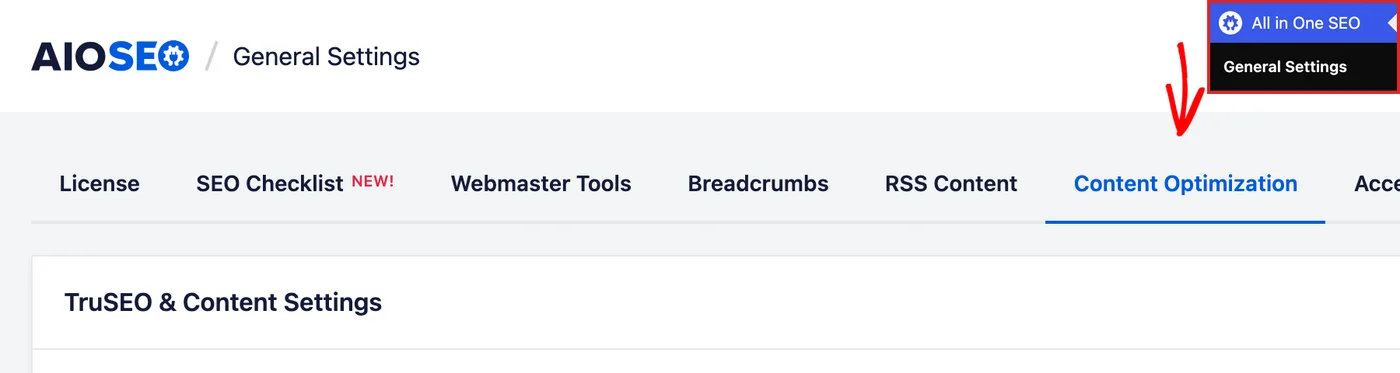
La scheda contiene due gruppi di impostazioni. Impostazioni TruSEO e Contenuti controlla l'analisi che valuta i tuoi post mentre scrivi. Assistente di scrittura collega AIOSEO al servizio di ottimizzazione dei contenuti SEOBoost.
Le cinque opzioni nella sezione Impostazioni TruSEO e Contenuti controllano l'analisi dei contenuti TruSEO in tutto il tuo sito. Tutte e cinque sono attive per impostazione predefinita in modo che l'analisi sia disponibile su ogni post fin dall'inizio.
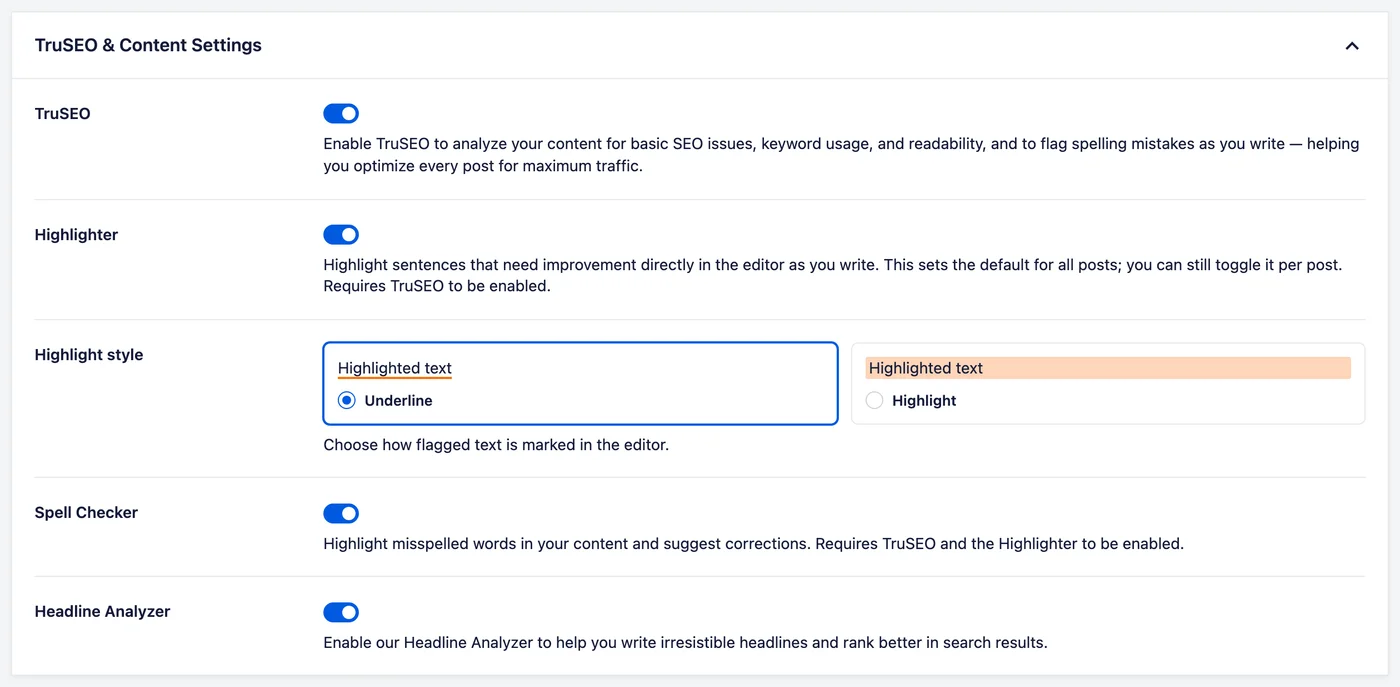
e sezione Impostazioni TruSEO e Contenuti sono:
- TruSEO: Abilita o disabilita le funzionalità TruSEO che analizzano il tuo contenuto per problemi SEO di base, utilizzo delle parole chiave e leggibilità.
- Evidenziatore: Abilita o disabilita l'Evidenziatore TruSEO che contrassegna le frasi che necessitano di miglioramenti direttamente nell'editor. Questa impostazione è predefinita per tutti i post. Puoi attivarla o disattivarla per un singolo post, utilizzando l'interruttore Evidenzia nella scheda Ottimizzazione di quel post.
- Stile di evidenziazione: Controlla come viene evidenziato il testo. Vedi Scelta di uno stile di evidenziazione di seguito.
- Controllo ortografico: Abilita o disabilita il Controllo ortografico TruSEO che evidenzia le parole scritte in modo errato nel tuo contenuto e suggerisce correzioni.
- Analizzatore di titoli: Abilita o disabilita l'Analizzatore di titoli che valuta i titoli dei tuoi post in modo che tu possa scrivere titoli che generano clic.
L'Evidenziatore appare una volta abilitato TruSEO. Lo Stile di evidenziazione e il Controllo ortografico appaiono una volta abilitati sia TruSEO che l'Evidenziatore.
Il Controllo ortografico necessita dell'Evidenziatore in esecuzione perché contrassegna le parole scritte in modo errato evidenziandole.
NOTA:
L'Analizzatore di Titoli funziona da solo. Continua a valutare i tuoi titoli con TruSEO disattivato, perché non dipende da nulla di TruSEO per funzionare.
Disattivare il Controllo Ortografico o l'Analizzatore di Titoli rimuove quell'area dalla scheda Ottimizzazione quando modifichi un post. Tale scheda si trova nella sezione Impostazioni AIOSEO sotto il contenuto del tuo post.
Per maggiori dettagli, consulta le nostre guide su come disattivare l'analisi dei contenuti di TruSEO e come disattivare l'Analizzatore di Titoli.
Scelta di uno stile di evidenziazione
Stile di evidenziazione è l'unica opzione qui che è una scelta piuttosto che un interruttore. Imposta come l'Evidenziatore contrassegna il testo nell'editor che necessita della tua attenzione.
Ogni scelta mostra in anteprima il proprio stile prima che tu ne scelga uno.
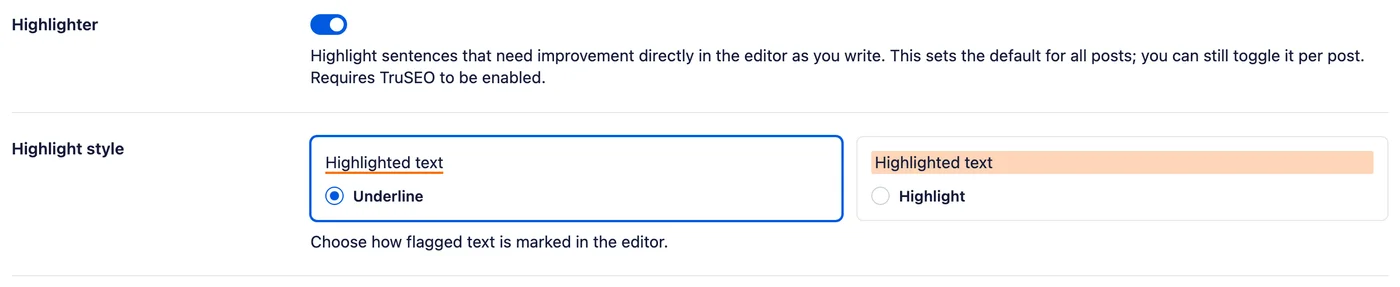
Le scelte sono:
- Sottolineatura: traccia una linea sotto il testo contrassegnato. Questa è l'impostazione predefinita.
- Evidenziazione: mette uno sfondo colorato dietro il testo contrassegnato.
Entrambe le opzioni contrassegnano le stesse frasi. Tra le due, scegli quella che risulta più chiara rispetto al tuo contenuto.
Assistente di Scrittura
Il riquadro Assistente di Scrittura collega AIOSEO al servizio di ottimizzazione dei contenuti SEOBoost, che è un servizio separato. Il link Scopri di più spiega cosa aggiunge l'integrazione.
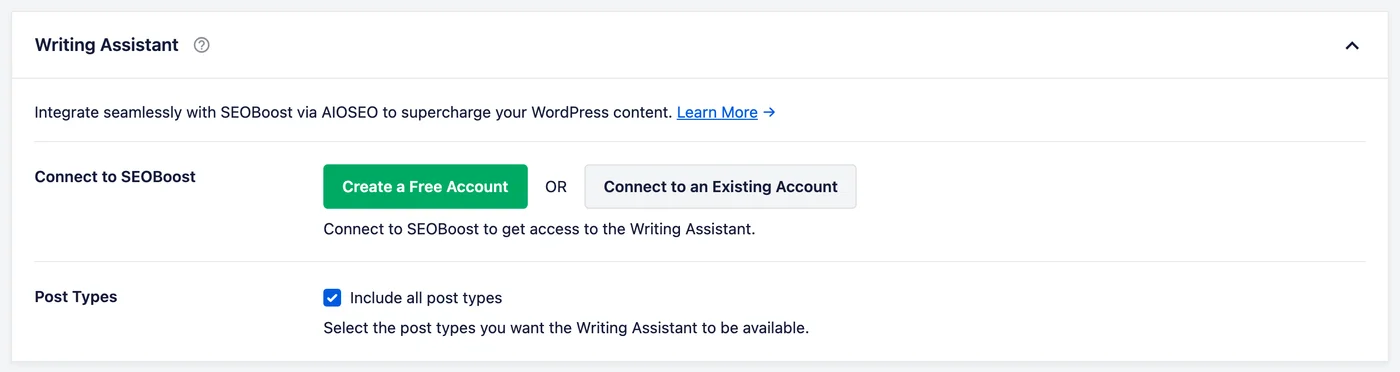
Finché non colleghi un account, vedrai due pulsanti al posto dell'Assistente di scrittura:
- Connetti a SEOBoost: collega il tuo sito a SEOBoost.
- Crea un Account Gratuito crea un nuovo account SEOBoost.
- Connetti a un Account Esistente collega a un account su SEOBoost che hai già.
- Tipi di Post: sceglie dove appare l'Assistente di Scrittura.
- Includi tutti i tipi di post è selezionato per impostazione predefinita, il che lo rende disponibile su ogni tipo di contenuto che scrivi. Deselezionandolo, puoi scegliere tipi individuali.
Salvataggio delle modifiche
Una volta impostate le opzioni come desideri, fai clic sul pulsante Salva modifiche in fondo alla schermata.

Fatto! Le impostazioni di analisi dei contenuti ora si applicano a tutto il tuo sito.
Letture aggiuntive / Prossimi passi
Per vedere cosa producono queste impostazioni mentre scrivi, leggi come usare l'analisi dei contenuti di TruSEO per ottimizzare i tuoi contenuti. Puoi anche consultare tutta la nostra documentazione sull'analisi dei contenuti di TruSEO.
Domande frequenti
Di seguito, abbiamo risposto ad alcune delle domande più comuni su queste impostazioni:
Queste impostazioni si applicano a ogni post?
Sì. Tutto in questa scheda è valido per l'intero sito. L'unica eccezione è l'Evidenziatore, per cui questa scheda imposta l'impostazione predefinita e puoi comunque modificarla per un singolo post dall'editor.
Perché non vedo una di queste opzioni?
La scheda nasconde un'opzione finché ciò da cui dipende non è attivato. L'Evidenziatore appare una volta che TruSEO è attivo. Lo Stile di Evidenziazione e il Controllo Ortografico appaiono una volta che sia TruSEO che l'Evidenziatore sono attivi.
Vedi Impostazioni TruSEO e Contenuti sopra.
Quale stile di evidenziazione dovrei usare?
Qualunque tu trovi più facile da leggere. La Sottolineatura è l'impostazione predefinita ed è la più discreta delle due, mentre Evidenziazione risalta di più rispetto a lunghi passaggi.
Vedi Scelta di uno stile di evidenziazione sopra.
Perché l'Analizzatore di titoli non sta assegnando un punteggio ai miei titoli?
Il suo punteggio viene eseguito su titoli in inglese, quindi salta i contenuti impostati su un'altra lingua. Salta anche i titoli dei prodotti WooCommerce, perché valuta i titoli editoriali piuttosto che i nomi dei prodotti.
Ho bisogno di SEOBoost per usare TruSEO?
No. I due gruppi in questa scheda sono indipendenti. Impostazioni TruSEO e Contenuti funziona senza alcuna connessione SEOBoost.
Dove vedo i risultati di queste impostazioni?
Nella sezione Impostazioni AIOSEO sotto il contenuto del tuo post, nella scheda Ottimizzazione. È lì che il tuo punteggio e i relativi suggerimenti appaiono mentre scrivi.