Lo stato Duplicato senza canonico selezionato dall'utente in Google Search Console indica che Google ha trovato più pagine con contenuti simili ma non riesce a determinare la pagina principale da indicizzare. Ciò può portare a un posizionamento inferiore nei motori di ricerca poiché Google divide i segnali di ranking tra le pagine duplicate.
Sebbene questo problema possa sembrare complesso, risolverlo è semplice con All in One SEO (AIOSEO).
In questa guida, esploreremo cosa significa questo stato, perché si verifica e come risolverlo in modo efficace.
In questo articolo
- Cosa significa Duplicato senza canonico selezionato dall'utente?
- Come trovare lo stato Duplicato senza canonico selezionato dall'utente in Google Search Console
- Come trovare lo stato Duplicato senza canonico selezionato dall'utente utilizzando lo stato di indicizzazione nella funzione Statistiche di ricerca di All in One SEO
- Fixing Duplicate Without User-Selected Canonical with AIOSEO
Cosa significa Duplicato senza canonico selezionato dall'utente?
Questo stato si verifica quando Google scopre pagine duplicate ma non è presente alcun tag canonico per specificare la versione principale. Ecco perché ciò potrebbe accadere:
- Variazioni dell'URL: Pagine con parametri di query diversi o accessibili tramite versioni www e non-www.
- Tag canonici mancanti: Nessun tag rel="canonical" è definito per le pagine duplicate. L'assenza di un URL canonico lascia Google a indovinare la pagina principale.
- Metadati duplicati: Titoli meta, descrizioni e contenuti identici rendono difficile per i motori di ricerca distinguere tra le pagine.
Affrontando questi problemi, puoi assicurarti che Google indicizzi le pagine desiderate, migliorando le tue prestazioni SEO.
Come trovare lo stato Duplicato senza canonico selezionato dall'utente in Google Search Console
Per identificare le pagine con lo stato Duplicato senza canonico selezionato dall'utente in Google Search Console (GSC), segui questi passaggi:
- Accedi al tuo account Google Search Console e seleziona la proprietà (sito web) appropriata nel menu a discesa Proprietà di ricerca (se gestisci più siti web).
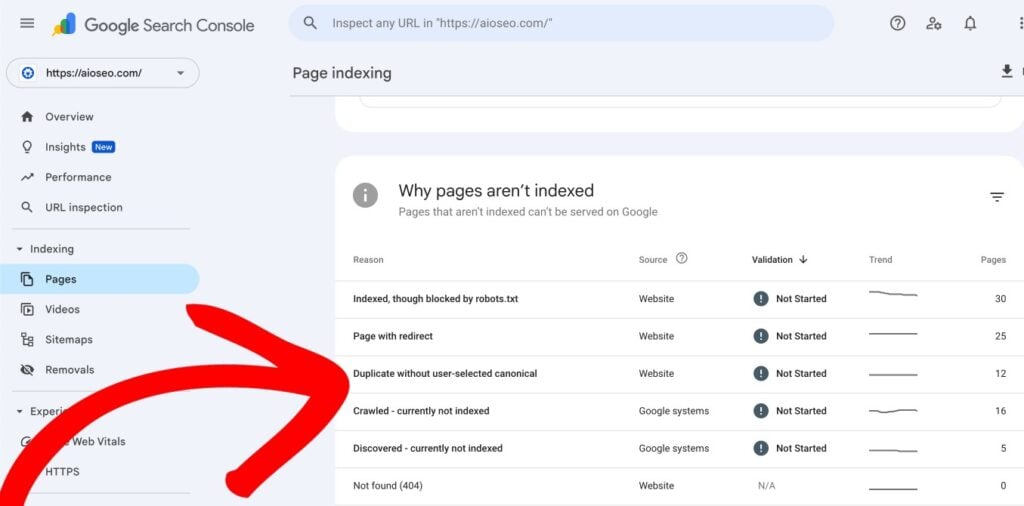
- Fai clic su Pagine nella sezione Indicizzazione nella barra laterale sinistra.

- Nel report Indicizzazione pagine, scorri verso il basso fino alla sezione Perché le pagine non sono indicizzate e cerca Duplicato senza canonico selezionato dall'utente. Fai clic su questo per vedere un elenco dettagliato di tutte le pagine contrassegnate per questo motivo.
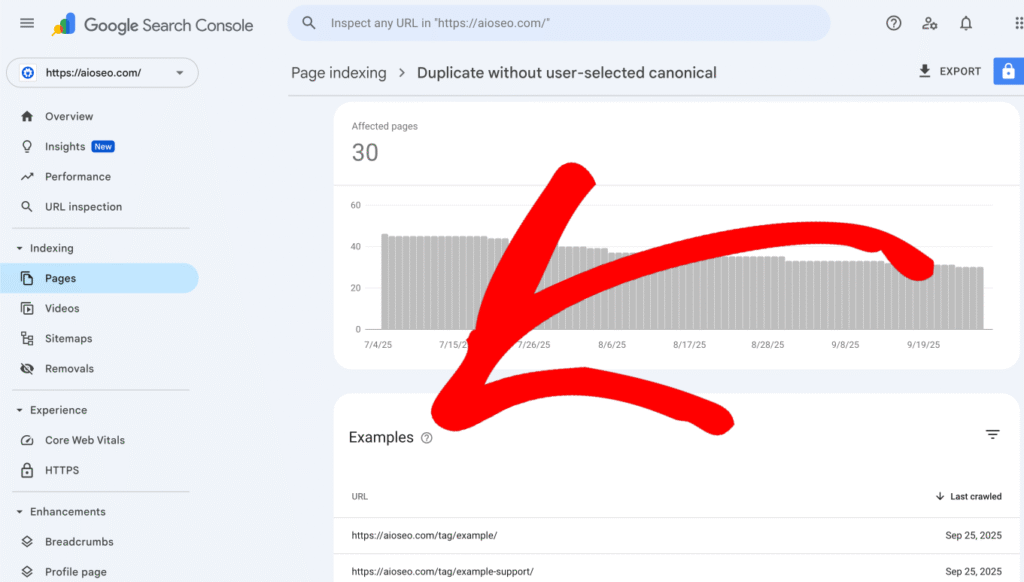
- Dopo aver fatto clic su Duplicato senza canonico selezionato dall'utente, scorri verso il basso fino alla sezione Esempi per visualizzare l'elenco degli URL interessati. Questo ti aiuterà a capire se il reindirizzamento è intenzionale o se ci sono problemi, come link non funzionanti o tipi di reindirizzamento errati.
Come trovare lo stato Duplicato senza canonico selezionato dall'utente utilizzando lo stato di indicizzazione nella funzione Statistiche di ricerca di All in One SEO
IMPORTANTE:
Prima di iniziare, assicurati di collegare le Statistiche di ricerca al tuo account Google Search Console. Puoi trovare le istruzioni su come collegare il tuo account Google Search Console qui.
NOTA:
La funzionalità Stato di indicizzazione è disponibile per i clienti con un piano Elite per All in One SEO Pro. Aggiorna subito ad All in One SEO Pro per ottenere le Statistiche di ricerca e molte altre funzionalità!
La funzionalità Stato dell'indicizzazione ti consente di visualizzare gli errori di Google Search Console direttamente nella dashboard di WordPress. Per farlo, segui questi passaggi:
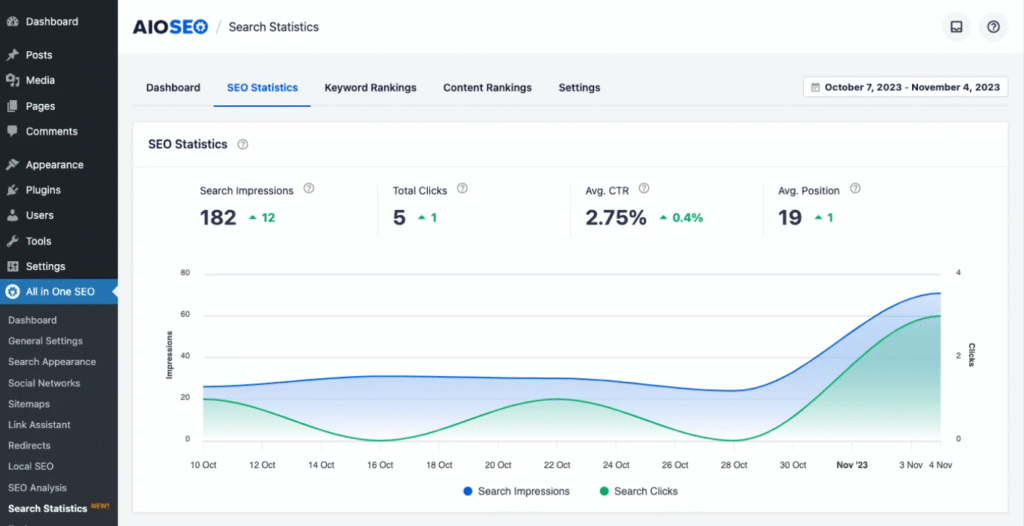
- Fai clic su Statistiche di ricerca nel menu All in One SEO e quindi fai clic sulla scheda Statistiche SEO.
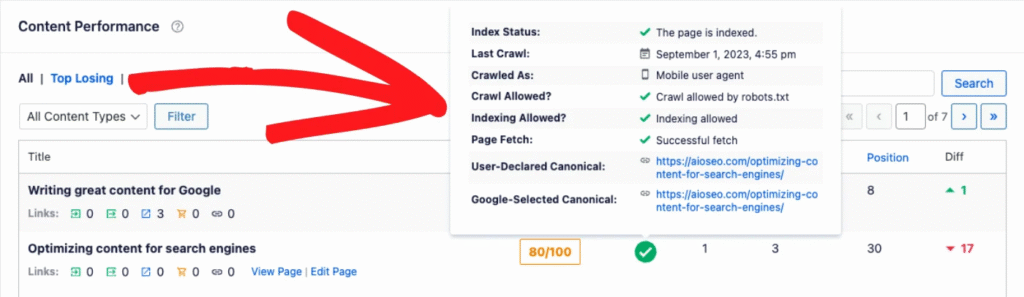
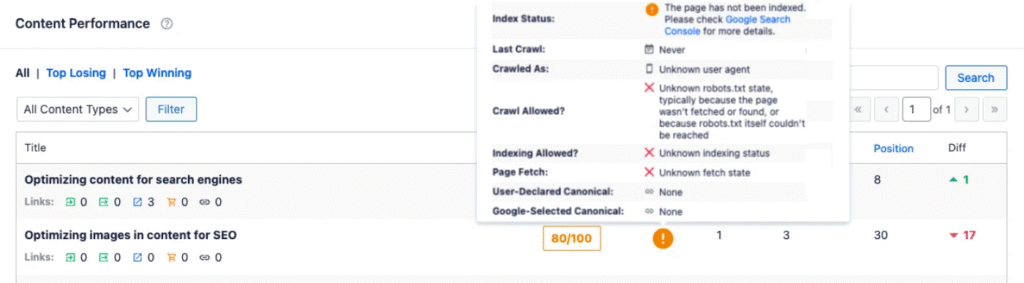
- Nel report Prestazioni dei contenuti, troverai una colonna etichettata Indicizzato, che mostra lo stato di indicizzazione delle tue pagine utilizzando icone colorate.
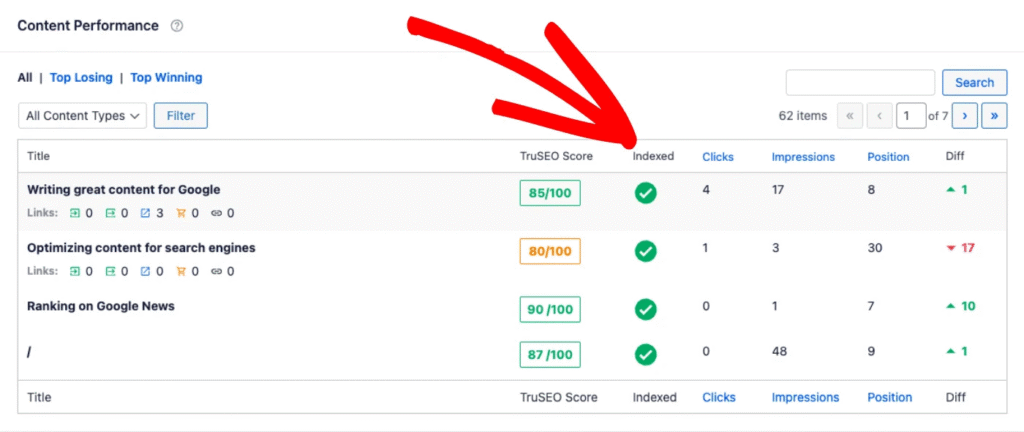
- Se una di queste icone è arancione o rossa, passaci sopra il mouse per rivelare un popup dettagliato. Se il problema è uno stato Duplicato senza canonico selezionato dall'utente, il popup fornirà informazioni specifiche, come dettagli sul reindirizzamento.
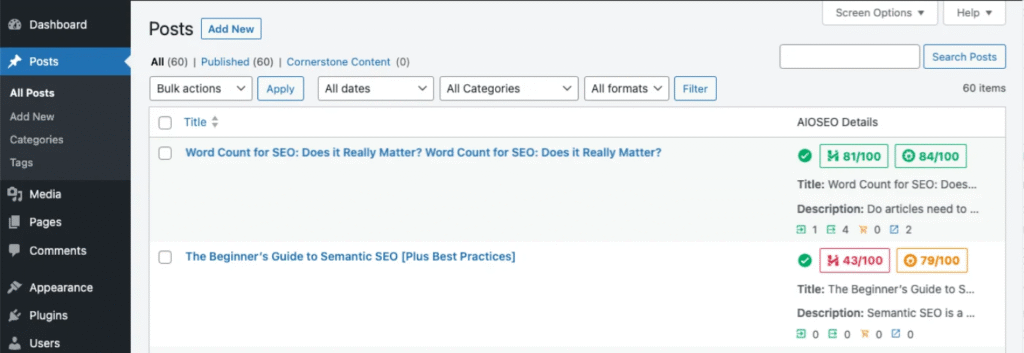
- In alternativa, vai alla schermata Tutti i post o Tutte le pagine in WordPress. La colonna Dettagli AIOSEO in questa pagina visualizza le stesse icone di stato dell'indicizzazione del report Prestazioni dei contenuti. Passare il mouse sopra un'icona qui mostrerà anche i dettagli di eventuali errori.
Utilizzando questi metodi in All in One SEO, puoi individuare e risolvere efficacemente gli URL interessati dallo stato Duplicato senza Canonico Selezionato dall'Utente, garantendo un'esperienza utente fluida e un'indicizzazione ottimale per il tuo sito. Puoi saperne di più su Come controllare lo stato di indicizzazione dei contenuti nel nostro articolo qui.
Risolvere Duplicato senza Canonico Selezionato dall'Utente con AIOSEO
- Specifica un URL Canonico
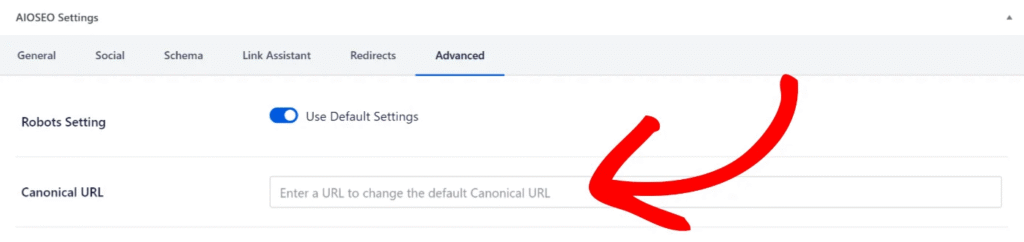
- Inizia definendo chiaramente l'URL canonico per ogni pagina duplicata. Apri la pagina interessata in WordPress e scorri verso il basso fino alla sezione Impostazioni AIOSEO.
- Nella scheda Avanzate, troverai il campo URL Canonico.
- Inserisci l'URL preferito in formato assoluto, come https://example.com/pagina-preferita. Questo indica a Google che questo URL è la versione principale della pagina.
- Salva o aggiorna la pagina per applicare le modifiche. La specifica degli URL canonici aiuta a consolidare i segnali di ranking e guida i motori di ricerca alla versione corretta.
Puoi saperne di più su Come impostare o modificare gli URL canonici in AIOSEO qui.
- Reindirizza gli URL duplicati
Se le pagine duplicate sono già live e indicizzate, puoi utilizzare i reindirizzamenti per dirigere il traffico alla versione corretta. Ciò garantisce che visitatori e motori di ricerca vengano guidati automaticamente alla pagina corretta e che i segnali di ranking delle pagine duplicate vengano consolidati.
I reindirizzamenti sono particolarmente utili per risolvere problemi causati da URL legacy o contenuti parametrizzati. Segui questi passaggi per configurarli in AIOSEO:
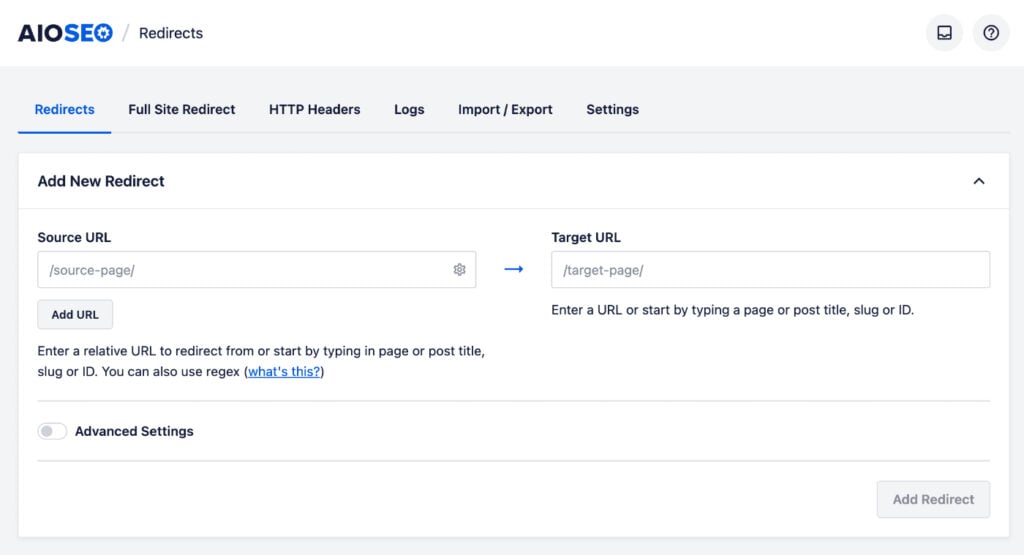
- Vai al Gestore reindirizzamenti nel menu All in One SEO nella tua dashboard di WordPress.
- Inserisci l'URL duplicato come URL Sorgente. Questo è l'URL da cui vuoi reindirizzare.
- Inserisci l'URL canonico nel campo URL di destinazione. Questo è l'URL a cui desideri reindirizzare.
- Seleziona il tipo di reindirizzamento come 301 (Spostato Permanentemente) dal menu a discesa.
- Fai clic sul pulsante Aggiungi Reindirizzamento per salvare il reindirizzamento.
NOTA:
La funzionalità Gestione Reindirizzamenti è disponibile per i clienti con un piano Pro o superiore per All in One SEO Pro.
NOTA:
AIOSEO supporta anche i reindirizzamenti in blocco. Puoi caricare un file CSV contenente più URL sorgente e di destinazione per gestire i reindirizzamenti in modo efficiente. Questa funzionalità è particolarmente utile se hai numerosi URL da reindirizzare. Per maggiori dettagli, consulta il nostro articolo come reindirizzare URL in blocco tramite file CSV.
- Utilizza il Tag Meta Robot NOINDEX
Invece di bloccare le pagine duplicate in robots.txt, utilizza il tag NOINDEX per impedire loro di apparire nei risultati di ricerca, consentendo comunque a Google di eseguirne la scansione.
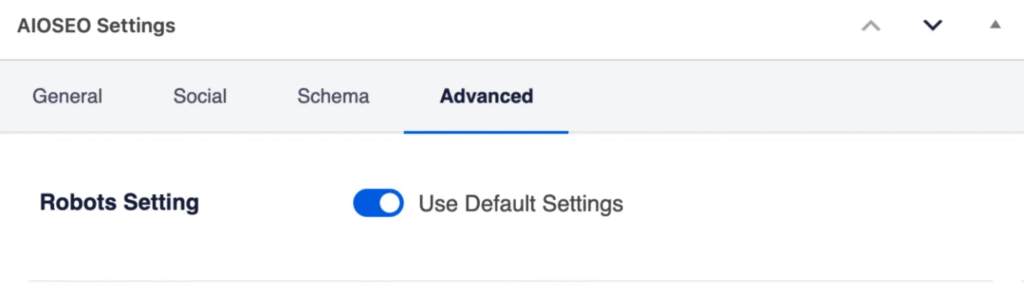
- Modifica la pagina o il post duplicato in WordPress e naviga nella scheda Avanzate nella sezione Impostazioni AIOSEO.
- Vedrai un'impostazione per Impostazioni Robot con un interruttore impostato su Usa Impostazioni Predefinite.
- Cambia l'interruttore su off e vedrai alcune caselle di controllo sotto l'intestazione Meta Robot.
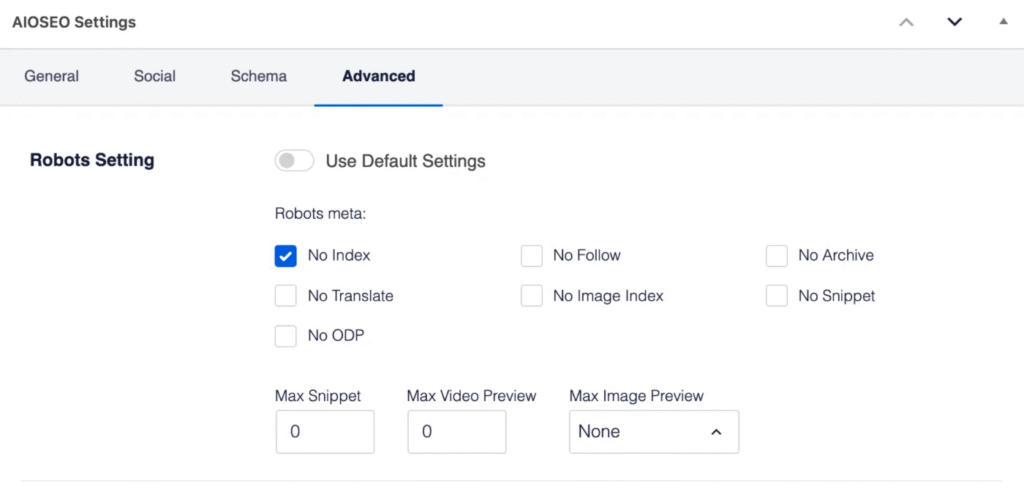
- Seleziona la casella No Index e fai clic sul pulsante Aggiorna per il tuo post. Questo informa i motori di ricerca di saltare l'indicizzazione della pagina senza ostacolare la loro comprensione della struttura del tuo sito.
- Ottimizza la tua Sitemap
Una sitemap pulita assicura che i motori di ricerca si concentrino sulle pagine importanti del tuo sito.
- Naviga alla sezione Sitemap nel menu All in One SEO nella tua bacheca di WordPress.
- Fai clic su Apri Sitemap per rivedere gli URL inclusi nella tua sitemap XML.
- Se sono presenti URL duplicati, puoi facilmente escludere URL dalla tua sitemap scorrendo verso il basso fino alla sezione Impostazioni avanzate nelle impostazioni della Sitemap.
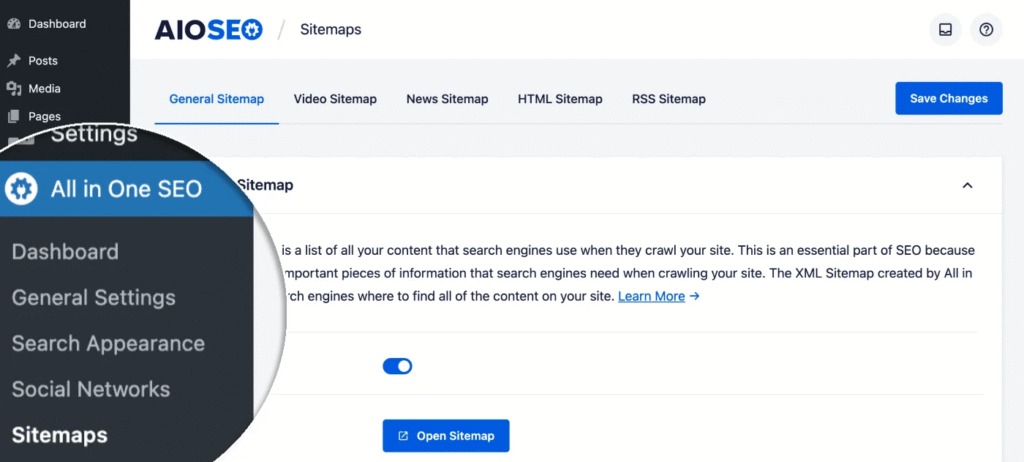
- Fai clic sull'interruttore per visualizzare le Impostazioni avanzate.

- Qui vedrai le impostazioni per Escludi Post / Pagine ed Escludi Termini.
- Nel campo Escludi Post / Pagine, inizia a digitare il titolo di qualsiasi post, pagina o altro tipo di post in questo campo e apparirà un menu a discesa che mostra i contenuti corrispondenti.
- Fai clic sul contenuto che desideri escludere e verrà aggiunto nel campo.
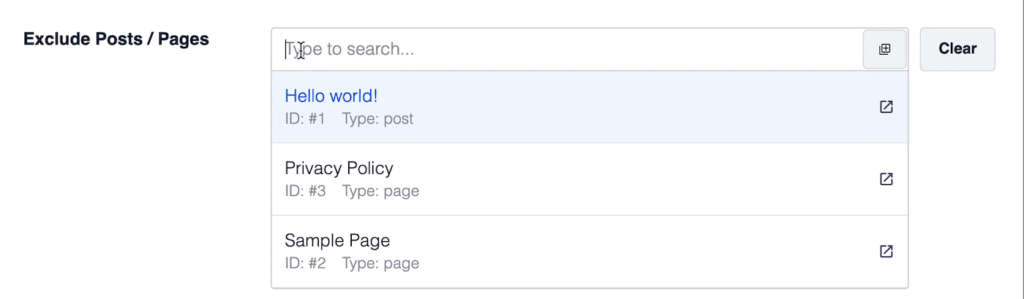
- Puoi quindi ripetere questa operazione digitando il titolo di qualsiasi contenuto e selezionandolo.
Ciò garantisce che solo gli URL canonici siano inclusi nella sitemap inviata a Google. Una volta aggiornati, i motori di ricerca si concentreranno sulle pagine corrette.
IMPORTANTE:
Questo passaggio da solo non impedisce ai motori di ricerca di trovare questo contenuto autonomamente. Se vuoi impedire loro di trovare e indicizzare i contenuti, dovrai assicurarti di aggiungere un tag meta robots noindex per impedire ai motori di ricerca di indicizzare i tuoi contenuti. L'aggiunta del tag noindex rimuove automaticamente gli URL dalla sitemap XML.
- Riverifica in Google Search Console
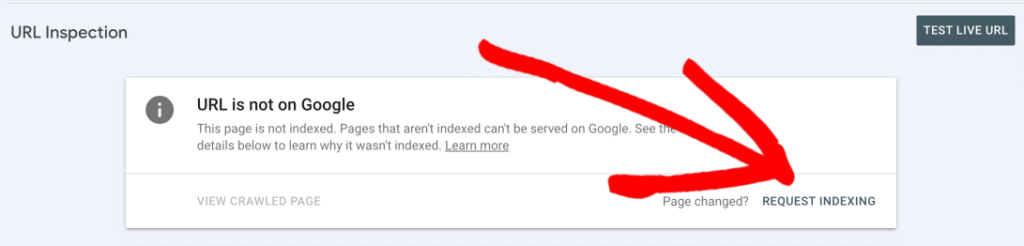
Dopo aver applicato queste correzioni, accedi alla tua Google Search Console e utilizza lo strumento Ispezione URL per testare l'URL interessato.
Fai clic su Richiedi indicizzazione per notificare a Google le modifiche. Questo passaggio richiede a Google di ri-scansionare la pagina e aggiornare il suo stato di conseguenza.
Prevenire questo problema in futuro
I contenuti duplicati possono confondere i motori di ricerca e portare a errori canonici. Utilizza uno strumento come Siteliner o l'audit del sito di Ahref per scansionare il tuo sito web alla ricerca di pagine duplicate o simili. Consolida queste pagine unendo i loro contenuti o specificando tag canonici chiari per ciascuna.
Inoltre, mantieni strutture URL coerenti evitando variazioni URL non necessarie (www o non-www) e utilizzando HTTPS in tutto il tuo sito. L'errore Duplicato senza canonico selezionato dall'utente è comune ma gestibile. Definendo URL canonici, gestendo i reindirizzamenti e ottimizzando la tua sitemap con AIOSEO, puoi garantire che Google indicizzi le pagine corrette e migliori la SEO del tuo sito.