
Vuoi configurare correttamente la SEO del tuo sito senza dover indovinare le impostazioni tecniche? La procedura guidata di configurazione di All in One SEO configura per te le impostazioni essenziali in pochi passaggi guidati. Si apre automaticamente la prima volta che attivi All in One SEO e richiede meno di 10 minuti per essere completata.
Questa guida ti accompagnerà in ogni fase della procedura guidata di configurazione di All in One SEO.
In questo articolo
Prima di iniziare, assicurati che AIOSEO sia installato e attivato sul tuo sito WordPress.
Avvio della procedura guidata di configurazione
Subito dopo aver attivato All in One SEO, la procedura guidata di configurazione appare con una schermata di benvenuto. Per iniziare, fai clic su Inizia.
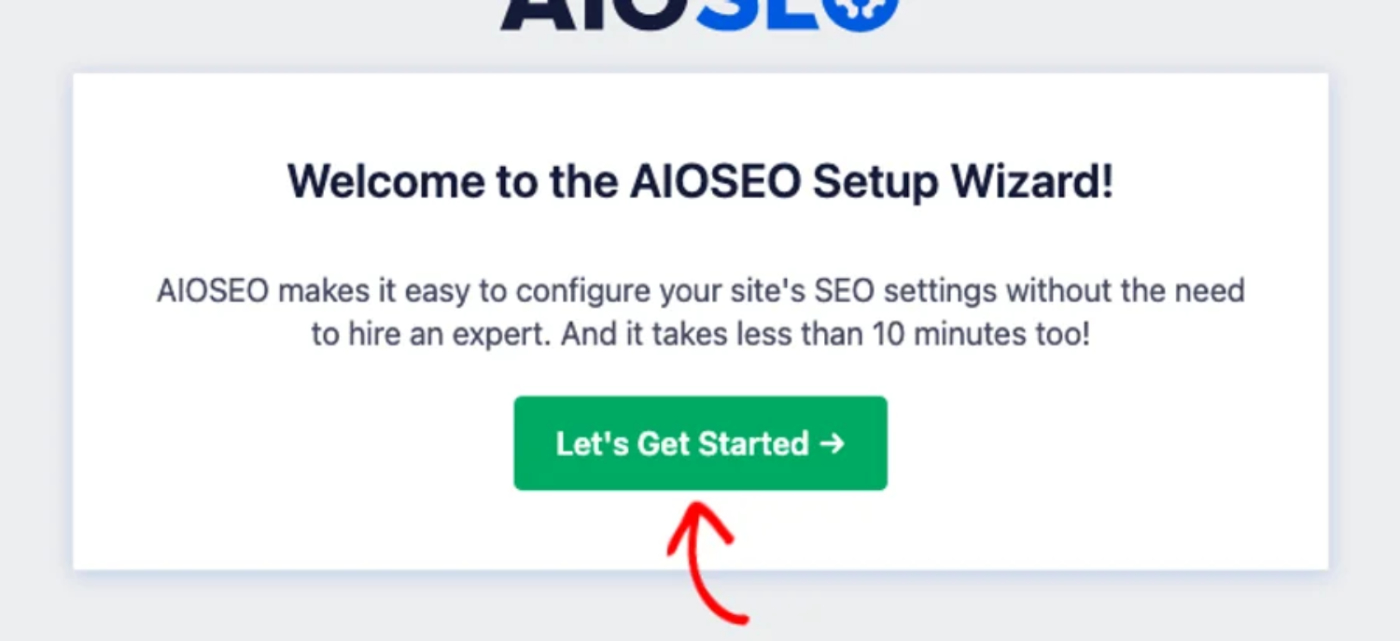
La procedura guidata ti accompagnerà quindi attraverso una breve serie di passaggi, a partire dalla categoria del tuo sito.
Scelta della categoria del sito
Il primo passaggio chiede quale categoria descrive meglio il tuo sito web, in modo che AIOSEO possa personalizzare i suoi consigli. Seleziona l'opzione che si adatta al tuo sito, come Blog, Negozio online o Piccola attività locale. Sotto le categorie, imposta il titolo della home page e la meta descrizione della home page con i pulsanti dei tag. Quindi fai clic su Salva e continua.
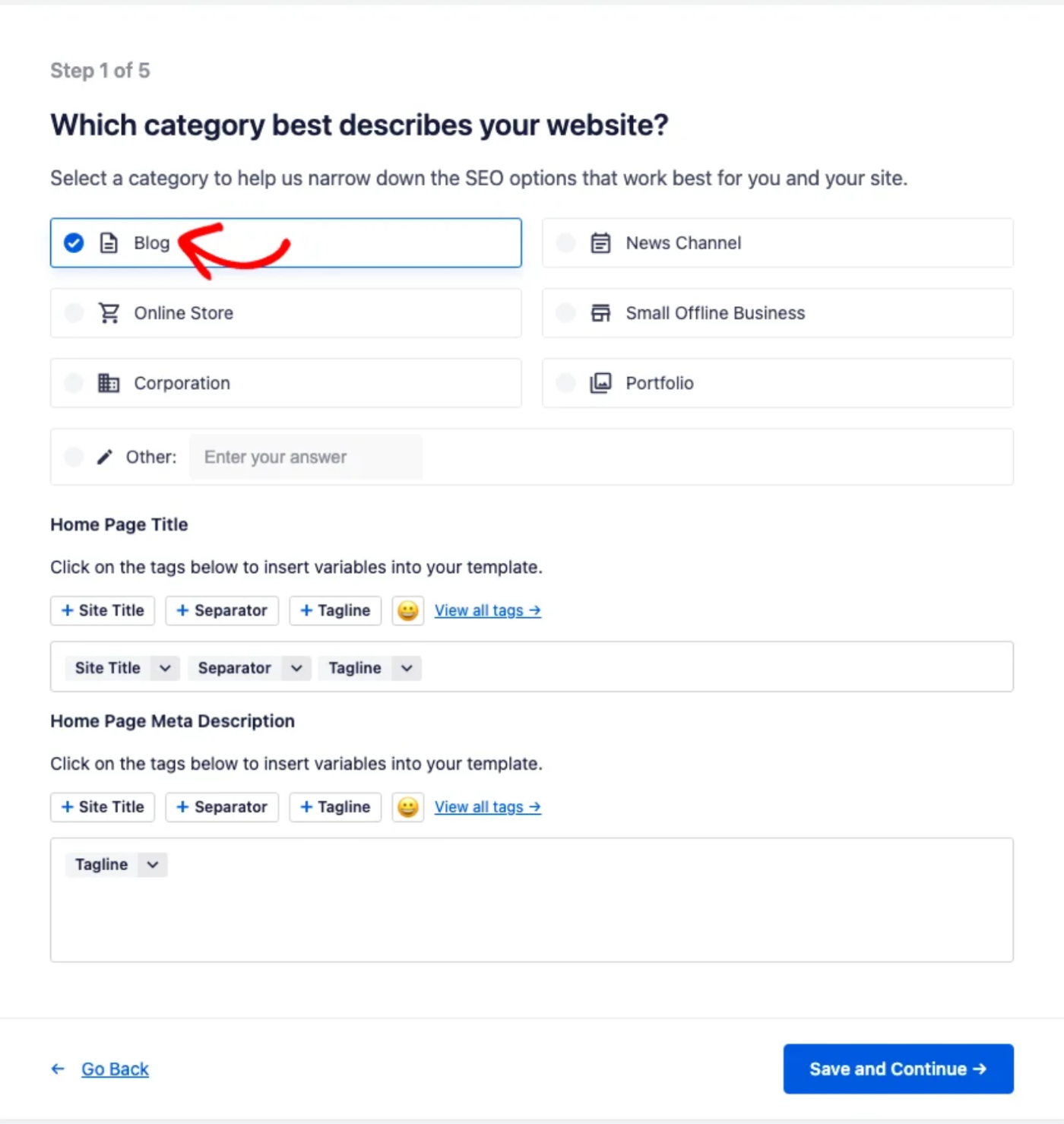
I pulsanti dei tag inseriscono valori dinamici come il titolo del tuo sito e lo slogan nel titolo e nella descrizione della tua home page. Questo li mantiene accurati man mano che il tuo sito cambia.
Aggiunta delle informazioni sul sito
Il secondo passaggio raccoglie i dettagli che aiutano i motori di ricerca a capire chi c'è dietro il tuo sito. Per prima cosa, scegli se il tuo sito rappresenta una Persona o un Organizzazione. Scegli Persona se il tuo sito è costruito attorno a un individuo, come un blog personale, un portfolio o un sito per freelance. Scegli Organizzazione se il tuo sito rappresenta un'azienda, un'attività commerciale o un marchio. Se non sei sicuro, la maggior parte dei siti di attività commerciali e marchi dovrebbe scegliere Organizzazione.
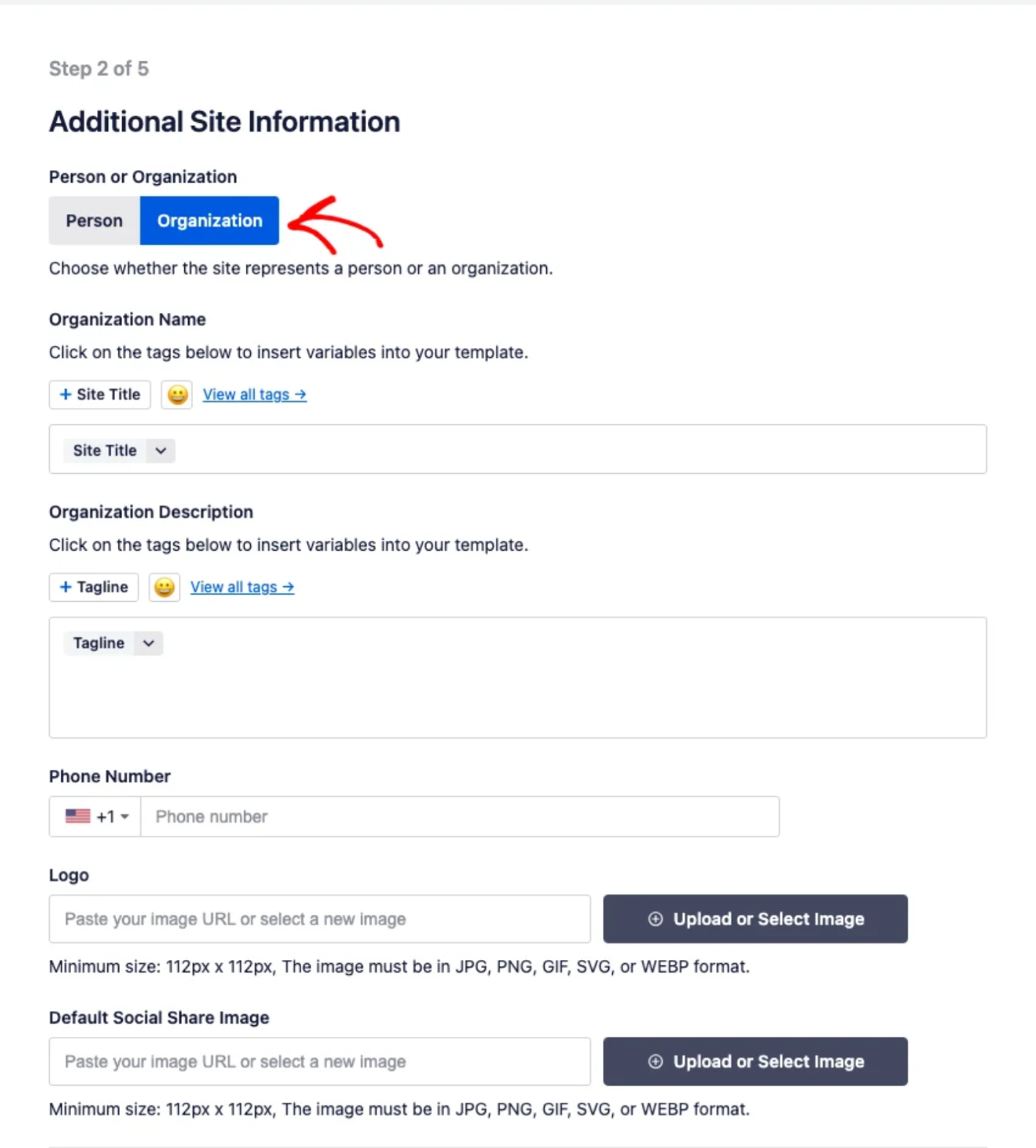
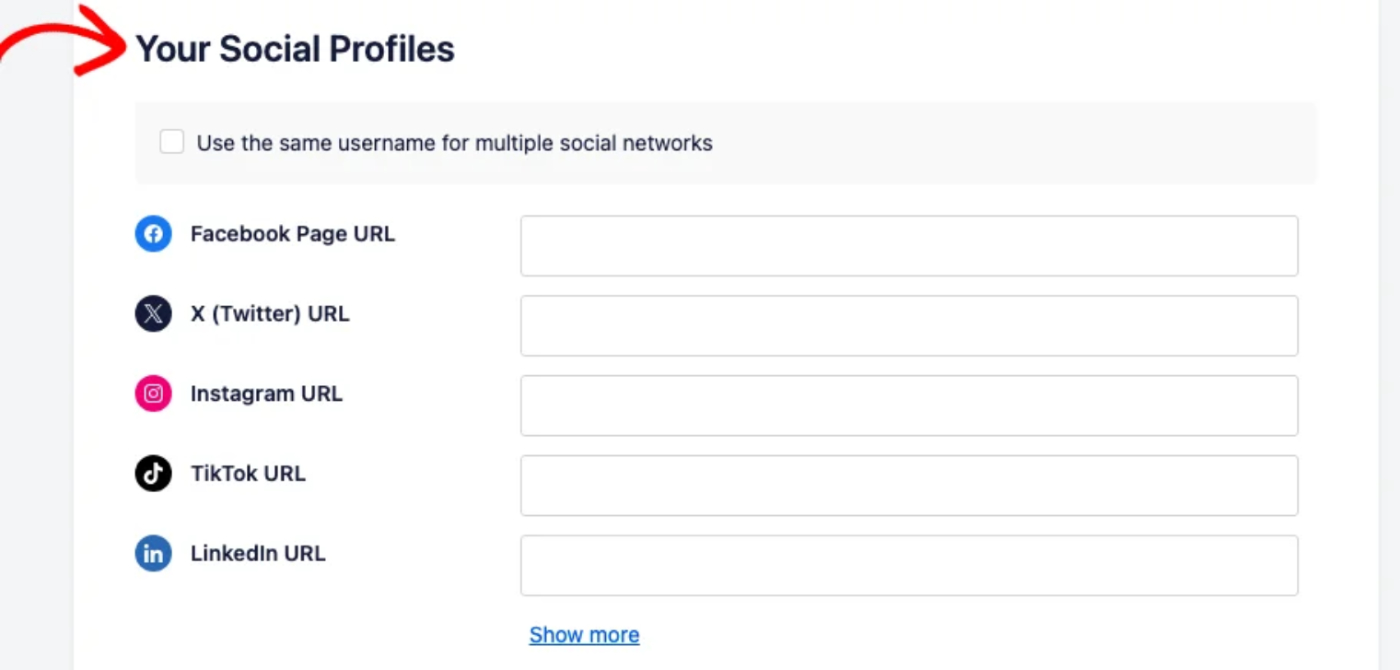
Da qui, imposta il nome della persona o dell'organizzazione, una descrizione, un numero di telefono, un logo e un'immagine di condivisione social predefinita. Più in basso nello stesso passaggio, aggiungi gli URL dei tuoi profili social, come Facebook, X, Instagram, TikTok e LinkedIn. Una volta inseriti i dettagli desiderati, procedi al passaggio successivo.
Selezione delle funzionalità SEO
Il terzo passaggio ti consente di scegliere quali funzionalità SEO abilitare, come sitemap, un controllo dei link non funzionanti, SEO per immagini e markup schema. Le funzionalità consigliate sono attivate per impostazione predefinita. Attiva o disattiva qualsiasi funzionalità per soddisfare le tue esigenze. Quindi procedi al passaggio successivo.
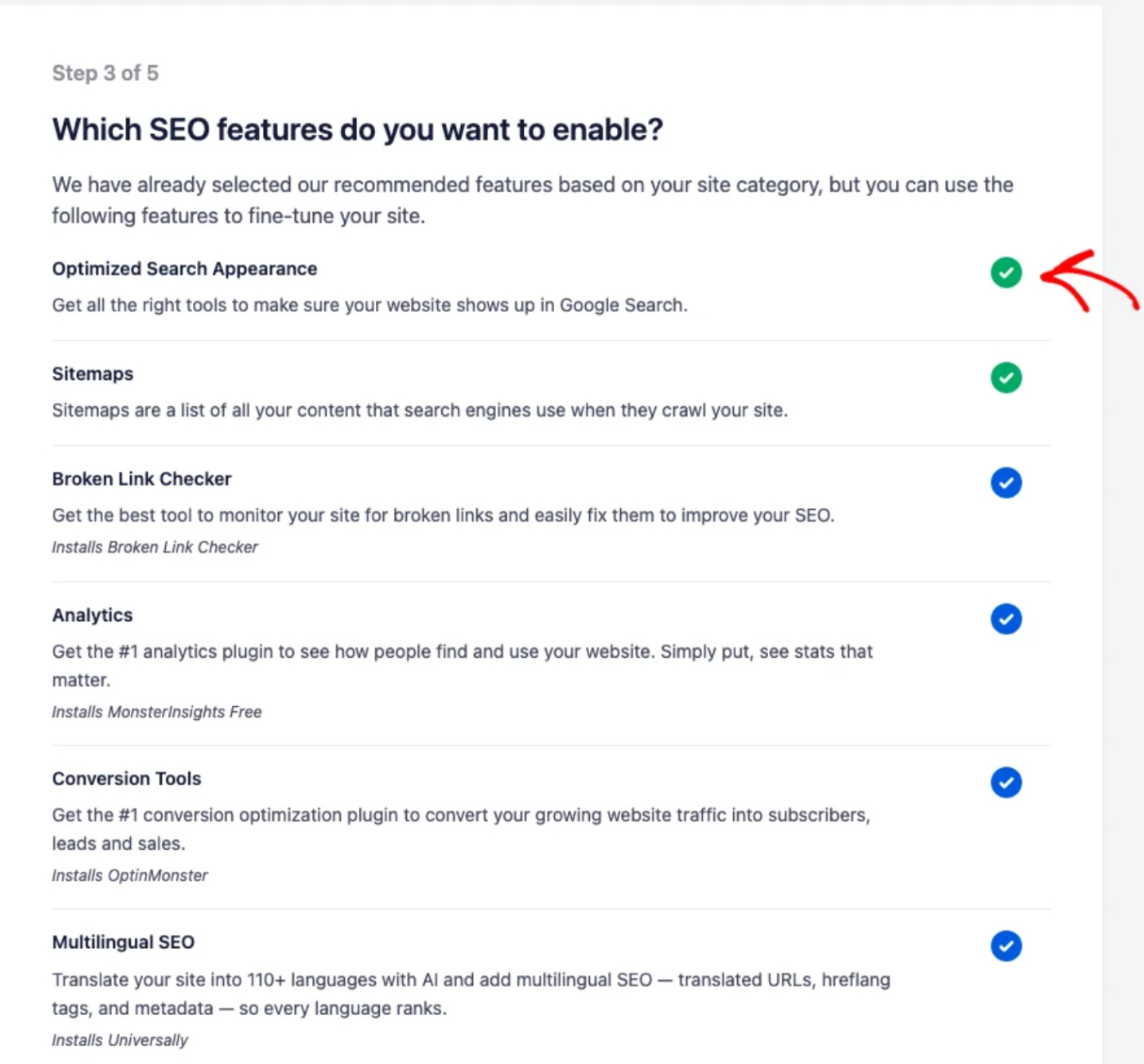
Ogni funzionalità include una breve descrizione di ciò che fa, in modo che tu possa decidere quali sono adatte al tuo sito.
Configurazione dell'aspetto della ricerca
Il quarto passaggio controlla come appare il tuo sito nei risultati di ricerca. Un'anteprima live della SERP in alto mostra come apparirà un risultato. Imposta se il tuo sito è In costruzione o un Sito live. Rivedi le opzioni per i tipi di post, autori multipli, pagine degli allegati e report via email. Quindi fai clic su Salva e continua.
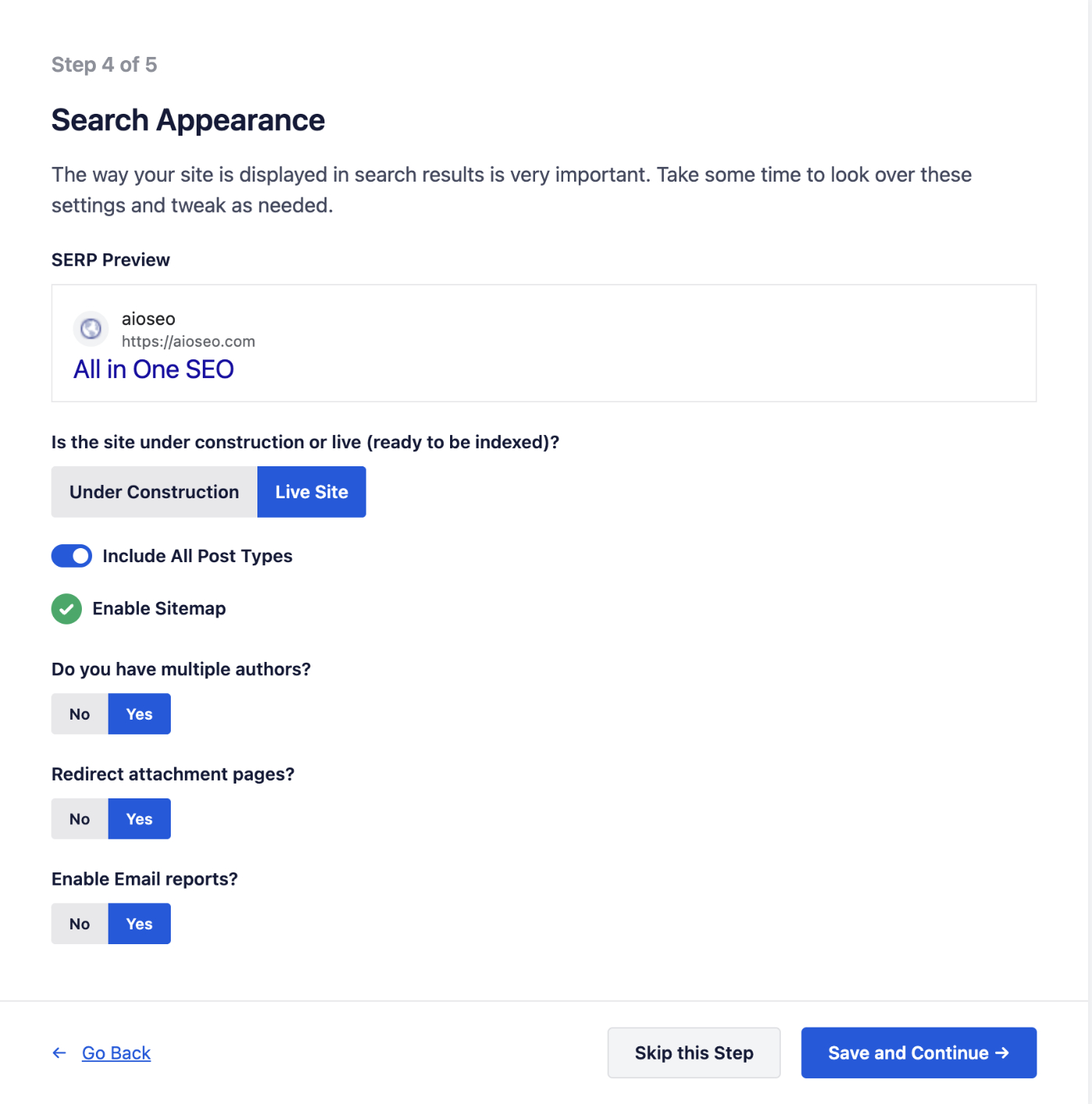
Scegli Sito live una volta che il tuo sito è pronto per apparire nei risultati di ricerca, o In costruzione per escluderlo temporaneamente dai risultati di ricerca. L'anteprima della SERP si aggiorna mentre modifichi le impostazioni, dandoti un'idea chiara di come la tua homepage apparirà ai ricercatori.
Collegamento a Google Search Console
Il quinto passaggio offre di connettere il tuo sito a Google Search Console, che alimenta le Statistiche di ricerca di AIOSEO. La connessione ti consente di visualizzare le tue classifiche di parole chiave e le prestazioni di ricerca direttamente nella tua bacheca di WordPress. Per collegare il tuo account, fai clic su Connetti a Google Search Console e segui le istruzioni di Google. Se preferisci impostarlo in seguito, fai clic su Salta questo passaggio.
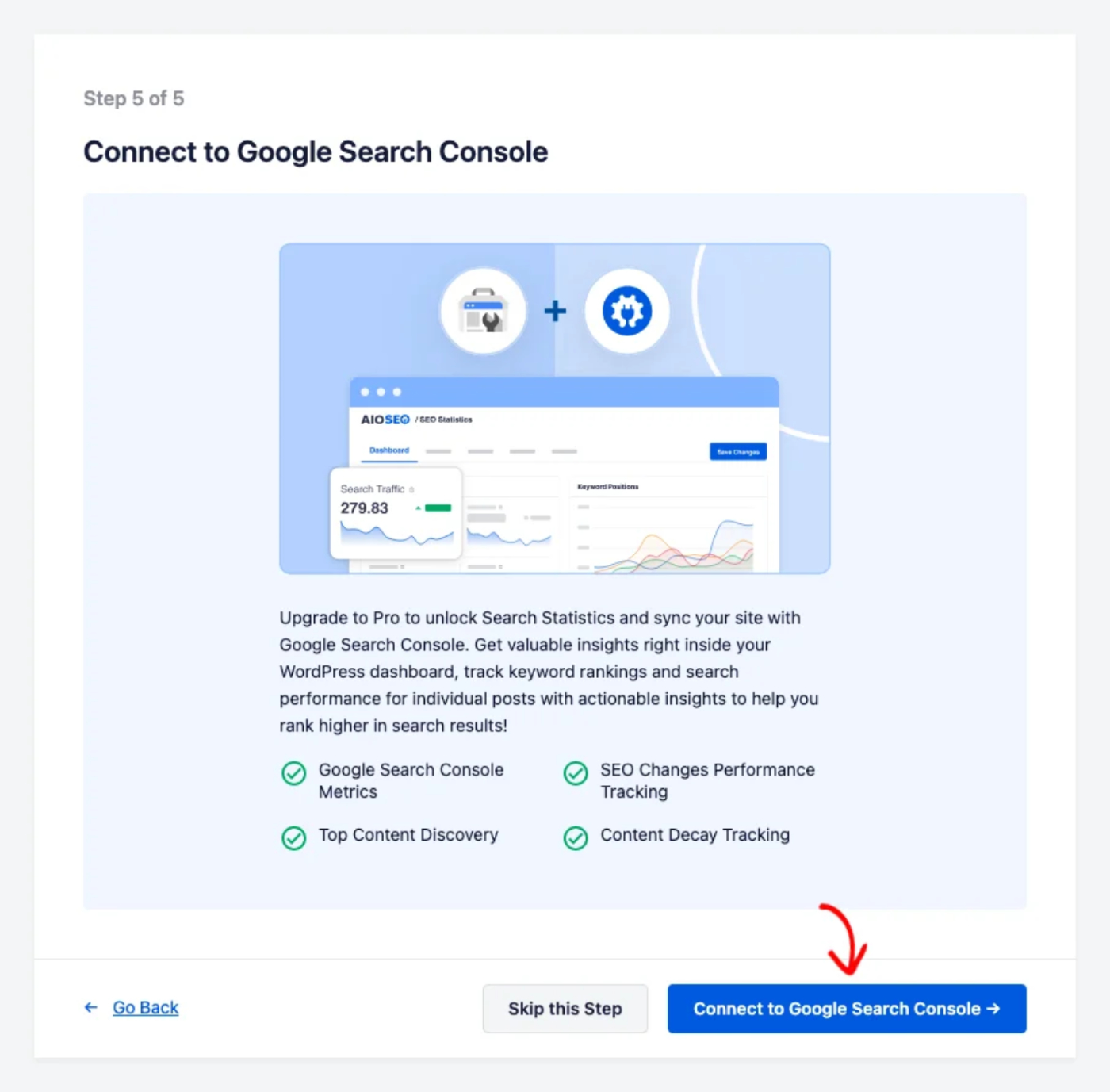
Sia che tu ti connetta ora o salti questo passaggio, la procedura guidata passerà alla schermata finale.
Completamento della configurazione
Una volta completato o saltato l'ultimo passaggio, AIOSEO conferma che la configurazione iniziale è terminata. Suggerisce inoltre alcune attività successive dalla Checklist SEO. Per riprendere da dove la procedura guidata si è interrotta, fai clic su Vai alla Checklist SEO.
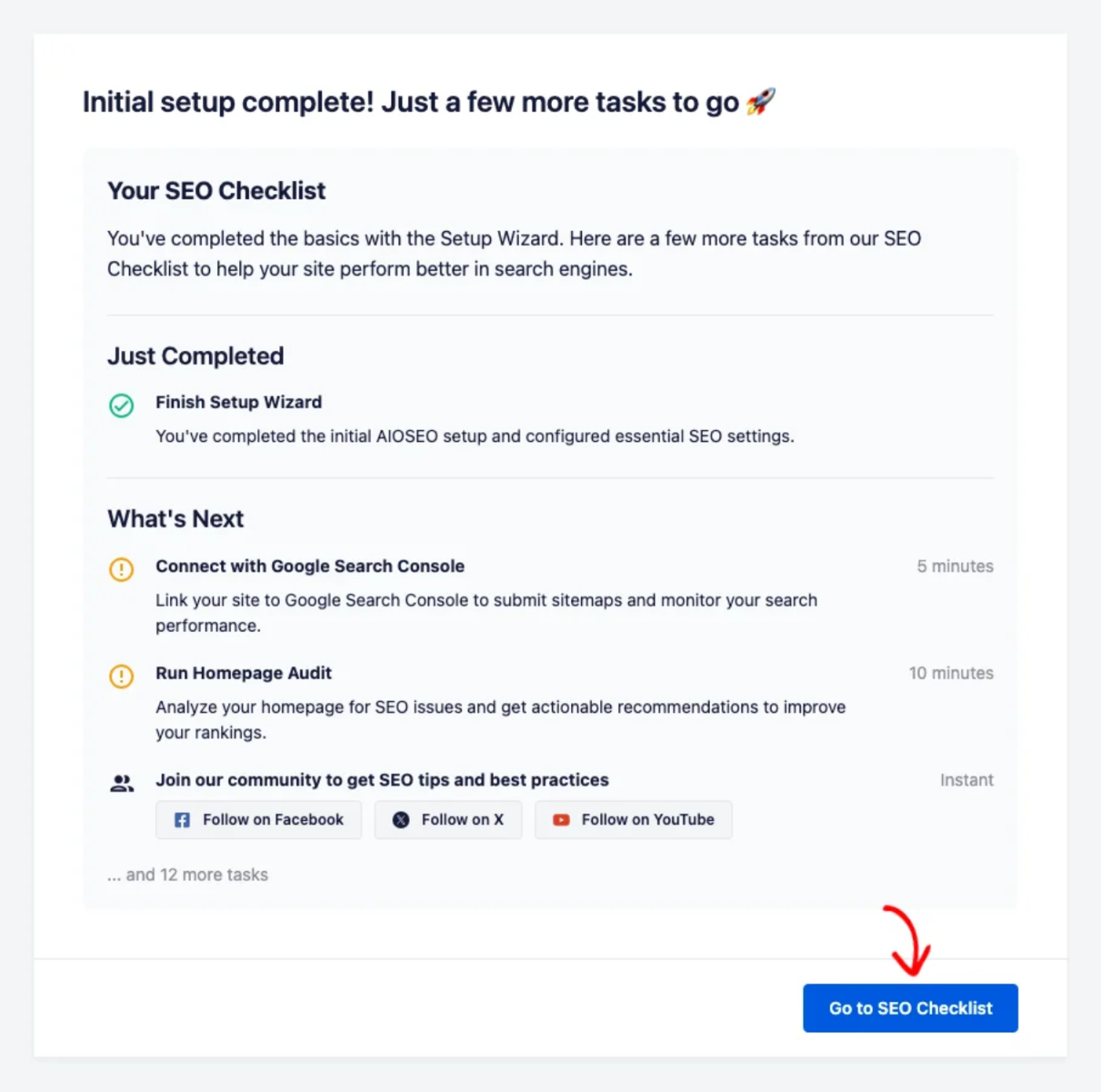
Fatto! Ora sai come configurare le impostazioni SEO essenziali del tuo sito con la procedura guidata di configurazione di All in One SEO.
Domande frequenti
Di seguito, abbiamo risposto ad alcune delle domande più comuni sulla procedura guidata di configurazione di All in One SEO.
Quando appare la procedura guidata di configurazione?
La procedura guidata di configurazione si apre automaticamente la prima volta che attivi All in One SEO sul tuo sito, in modo da poter configurare subito le impostazioni essenziali.
Devo completare ogni passaggio?
No. Puoi modificare le impostazioni in ogni passaggio e procedere con Salva e continua, e il passaggio di Google Search Console può essere saltato e impostato in seguito.
Posso modificare queste impostazioni dopo aver completato la procedura guidata?
Sì. Tutto ciò che imposti nella procedura guidata è disponibile in seguito nelle impostazioni di All in One SEO, dove puoi aggiornarlo in qualsiasi momento.
Le mie scelte nella procedura guidata influenzeranno tutto il mio sito?
Sì. La procedura guidata configura i valori predefiniti SEO per l'intero sito, come l'aspetto della ricerca e le funzionalità abilitate. Puoi perfezionarli in seguito nelle impostazioni di All in One SEO.