

Vuoi sapere come aggiungere lo schema Local Business in WordPress?
Se gestisci un'attività basata sui servizi o un negozio fisico, l'aggiunta dello schema Local Business ti aiuterà a posizionarti per le ricerche locali e ad attirare traffico fisico alla tua attività.
In questo articolo, ti mostreremo come aggiungere lo schema Local Business al tuo sito WordPress, anche se non hai alcuna conoscenza di codifica.
In questo articolo
- What is Local Business Schema Markup?
- How to Add Local Business Schema in WordPress
- Risorse e Guide per la SEO Locale
Cos'è il markup dello schema Local Business?
Il markup dello schema, o dati strutturati, è un linguaggio semantico che aiuta i motori di ricerca a comprendere meglio i tuoi contenuti. Implica l'uso di tag che forniscono ai motori di ricerca un maggiore contesto sulle tue pagine o post.
Lo schema Local Business, quindi, si riferisce al tipo di schema che aggiungi al tuo sito web per aiutare i motori di ricerca a identificare meglio la tua attività, i prodotti o servizi che offri e la tua posizione.
Nota: il markup dello schema Local Business viene generato SOLO nel codice sorgente della home page, come richiesto da Schema.org.
Perché lo schema Local Business è importante
Il più grande vantaggio dell'aggiunta dello schema Local Business al tuo sito è che aiuta a potenziare la tua SEO locale. Di conseguenza, ti posizioni per le ricerche locali pertinenti relative alla tua attività. Un altro motivo è che aiuta i motori di ricerca a generare snippet in evidenza per i tuoi elenchi di ricerca.
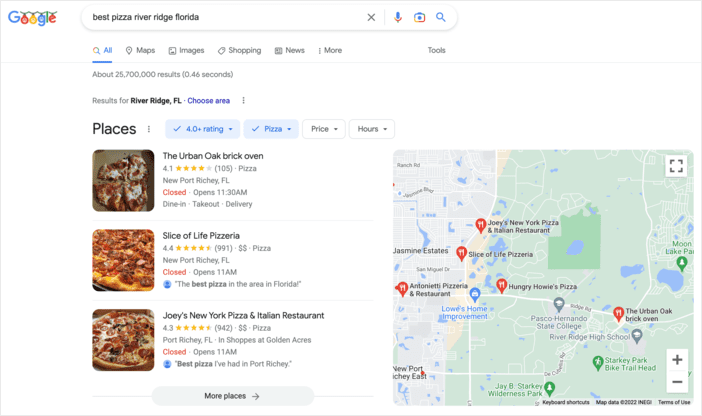
Gli snippet in evidenza sono elenchi di ricerca che offrono ai ricercatori maggiori informazioni, con conseguenti tassi di clic organici (CTR) più elevati.
Dai un'occhiata a questa guida passo passo per altri suggerimenti per la generazione di snippet in evidenza.
Come aggiungere lo schema Local Business in WordPress
Pronto ad aggiungere lo schema Local Business al tuo sito e potenziare la tua SEO locale?
Iniziamo.
Passaggio 1. Installa All In One SEO (AIOSEO)
Il primo passo per aggiungere lo schema Local Business a WordPress è installare un potente plugin SEO come All In One SEO AIOSEO.

AIOSEO è il miglior plugin SEO per WordPress sul mercato. Oltre 3 milioni di proprietari di siti web e marketer esperti si affidano al plugin per aiutarli a dominare le pagine dei risultati dei motori di ricerca (SERP) e a generare traffico pertinente verso i loro siti. Questo perché il plugin dispone di molte potenti funzionalità SEO e moduli per aiutarti a ottimizzare il tuo sito web per i motori di ricerca e gli utenti.
Una delle funzionalità di cui molte attività locali parlano con entusiasmo è il modulo Local SEO.
Questo potente modulo è progettato per aiutarti a posizionare il tuo sito web e i tuoi contenuti per le ricerche locali, con conseguenti maggiori affari per il tuo marchio.
Per istruzioni passo passo su come installare AIOSEO, consulta la nostra guida all'installazione.
Passaggio 2: Aggiungi lo schema di localizzazione (attività con sede singola)
Una volta installato AIOSEO, il passo successivo per aggiungere lo schema Local Business è aggiungere le informazioni sulla tua attività e sulla tua posizione. Per farlo, vai al menu AIOSEO » Local SEO. Si aprirà una pagina in cui potrai inserire le informazioni sulla tua posizione e sulla tua attività.
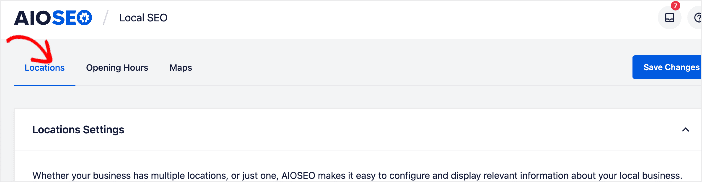
Una delle prime cose che dovrai aggiungere è indicare se la tua attività ha una sede singola o più sedi.
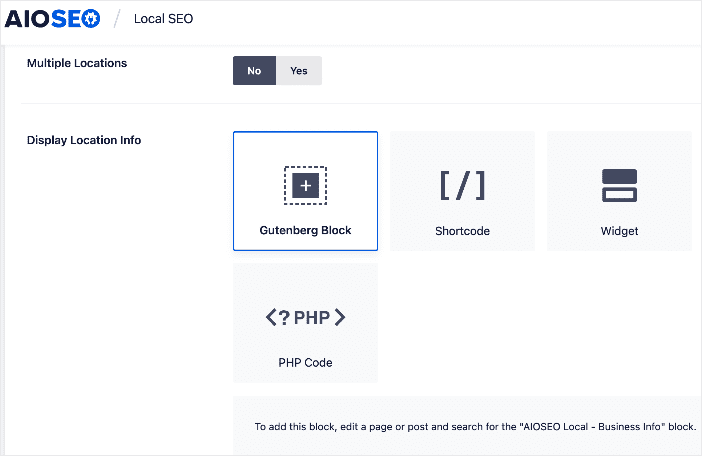
Se la tua è un'attività con sede singola, lascia l'interruttore Multiple Locations impostato su No.
Puoi anche scegliere se desideri che le informazioni sulla tua località vengano visualizzate come:
- Blocco Gutenberg
- Shortcode
- Widget
- Codice PHP
Successivamente, aggiungi altre informazioni aziendali come nome, logo (immagine), tipo di attività e indirizzo.
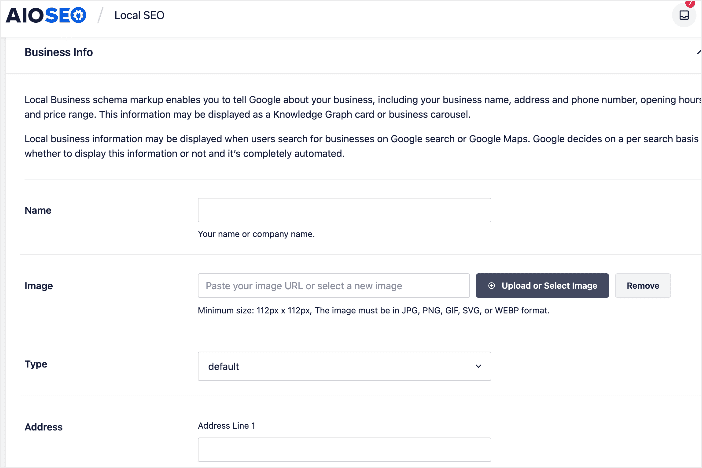
Puoi anche aggiungere altre informazioni come una mappa della tua sede (ne parleremo tra poco), informazioni di contatto, Partita IVA e codici fiscali, informazioni di pagamento e le aree che servi.
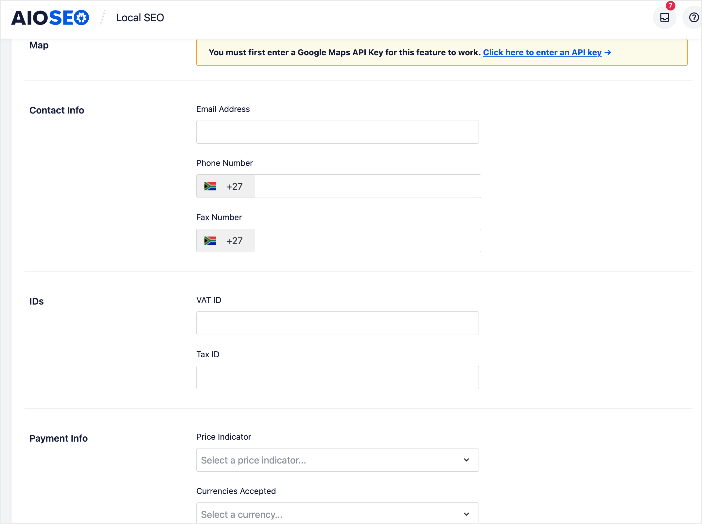
Una volta compilati questi campi, fai clic sul pulsante Salva modifiche.
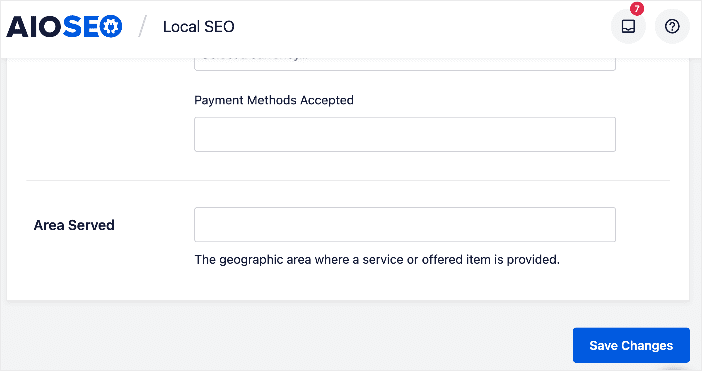
AIOSEO salverà queste informazioni nel tuo schema Local Business.
Passaggio 3: Aggiungi schema località (attività con più sedi)
Se gestisci un'attività con più sedi, puoi aggiungere tutte le tue sedi al tuo schema Local Business. Per farlo, devi impostare l'interruttore Più sedi su Sì.
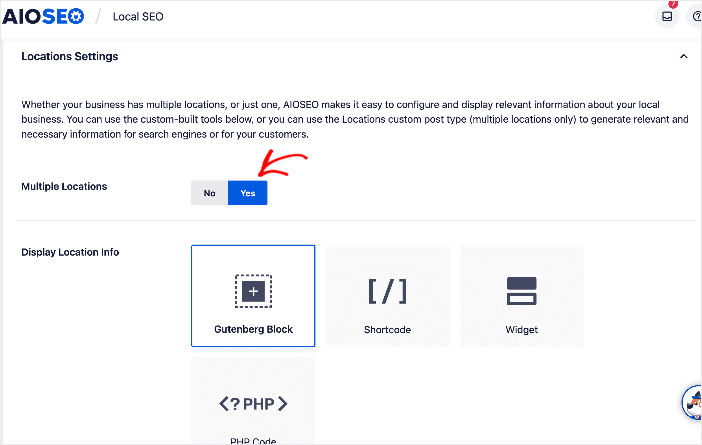
Ancora una volta, puoi scegliere se desideri che le informazioni sulla tua sede vengano visualizzate come:
- Blocco Gutenberg
- Shortcode
- Widget
- Codice PHP
Dopo aver fatto clic su Sì sull'interruttore Più sedi, fai clic su Salva modifiche e AIOSEO creerà un nuovo tipo di post chiamato Sedi che vedrai nel menu di WordPress.
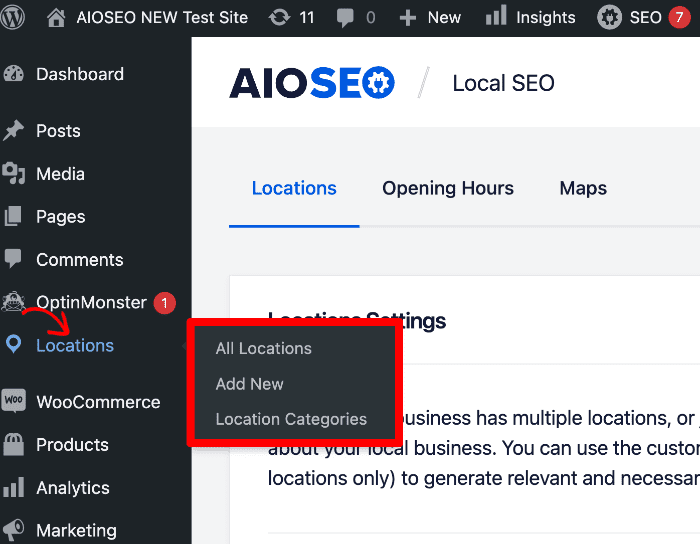
Qui aggiungerai le tue diverse sedi facendo clic sull'opzione Aggiungi nuovo.
Ciò aprirà una pagina in modalità editor, consentendoti di aggiungere un'altra sede.
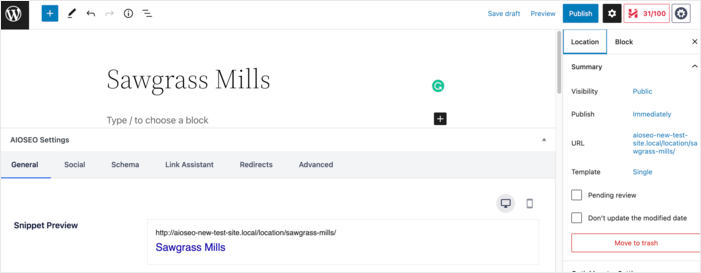
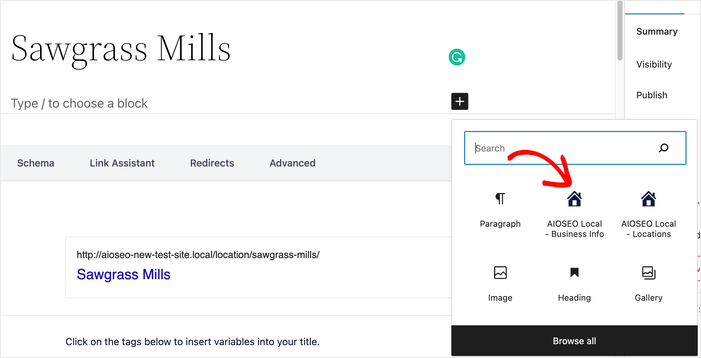
Puoi quindi aggiungere un blocco AIOSEO – Informazioni attività locale per recuperare i dati della tua sede.
Dopo aver aggiunto le tue sedi aggiuntive, dovrai anche configurare le impostazioni avanzate della sede, che sono suddivise in 4 sezioni:
1. Permalink delle località
Qui puoi visualizzare il formato del permalink che AIOSEO utilizzerà per le tue sedi.
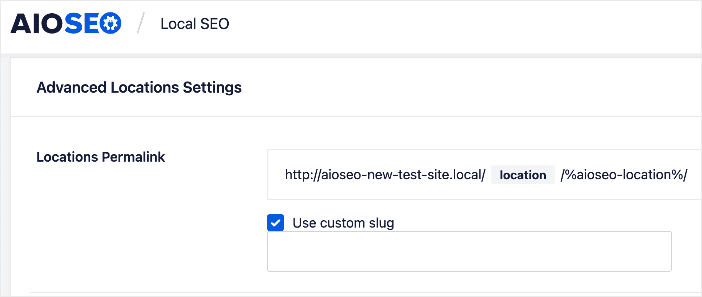
Se desideri personalizzare il Permalink della sede, seleziona la casella di controllo Usa slug personalizzato. Verrà visualizzato un campo in cui puoi inserire il tuo slug personalizzato per sostituire la parola sede nel permalink della sede.
2. Permalink della categoria delle località
Il campo Permalink categoria sede mostra il formato del permalink che All in One SEO utilizzerà per le tue categorie di sedi.
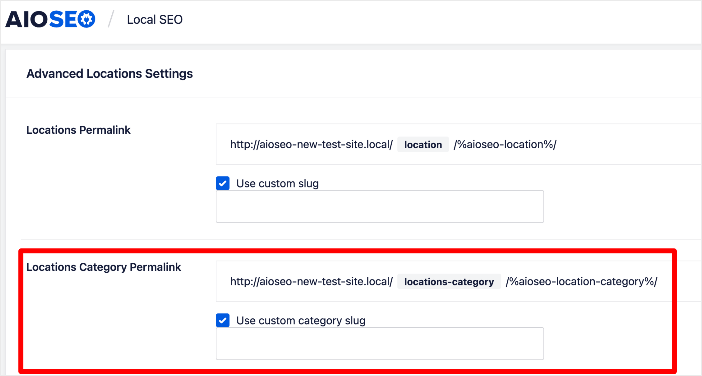
Puoi personalizzare il Permalink categoria sede selezionando la casella di controllo Usa slug categoria personalizzato. Verrà visualizzato un campo in cui puoi inserire il tuo slug per sostituire lo slug categorie-sede.
3. Ricerca avanzata
Successivamente, vedrai l'impostazione Ricerca avanzata. Impostarla su Disattivato significa che le tue sedi non appariranno nei risultati di ricerca sul tuo sito.
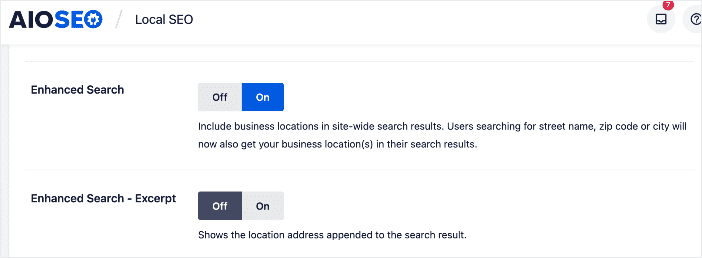
Tuttavia, impostare l'interruttore su Attivato fa sì che le tue sedi vengano incluse nei risultati di ricerca sul tuo sito. Attivando l'interruttore Ricerca avanzata viene visualizzata anche un'impostazione aggiuntiva, Ricerca avanzata – Estratto. Puoi attivare l'interruttore se desideri che gli indirizzi delle sedi appaiano nei risultati di ricerca sul tuo sito.
4. Etichette amministrative personalizzate
Etichette amministrative personalizzate ti consentono di controllare come viene chiamato la voce di menu per Sedi.
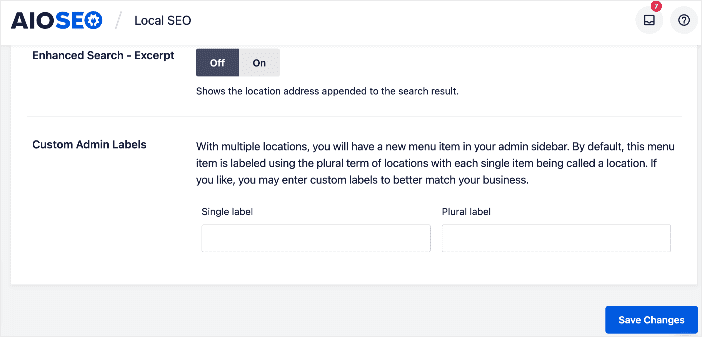
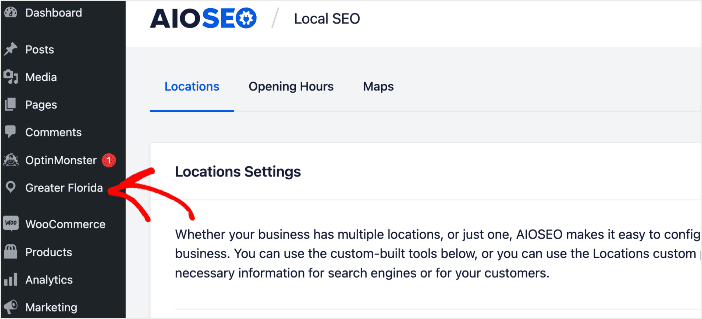
Se desideri chiamare Località in modo diverso nell'area di amministrazione di WordPress, inserisci qui le nuove etichette singolari e plurali. Ad esempio, se scegliamo "Greater Florida" come etichetta personalizzata e facciamo clic su Salva modifiche, questo è ciò che avremo nell'area di amministrazione di WordPress invece di Località.
Passaggio 4: Aggiungi gli orari di apertura
Il passo successivo per aggiungere lo schema Attività Locale è aggiungere gli orari di apertura della tua attività. Per farlo, vai al menu AIOSEO » SEO Locale » Orari di apertura. Si aprirà una finestra in cui potrai aggiungere i tuoi orari di apertura.
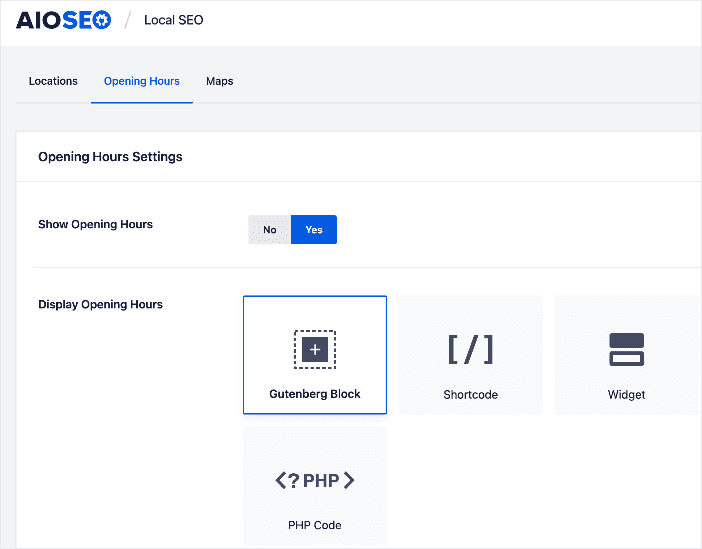
Imposta l'interruttore Mostra orari di apertura su Sì, e ti verranno presentate le opzioni per visualizzare i tuoi orari di apertura. Ancora una volta, puoi utilizzare un blocco Gutenberg, uno shortcode, un widget o codice PHP.
Nota: il markup dello schema Orari di apertura viene generato SOLO nel codice sorgente della home page, come richiesto da Schema.org.
Successivamente, vedrai la sezione Etichette. Questo è il punto in cui puoi impostare il testo da visualizzare quando hai impostato gli orari di apertura per qualsiasi giorno su Aperto 24 ore su 24 o Chiuso.
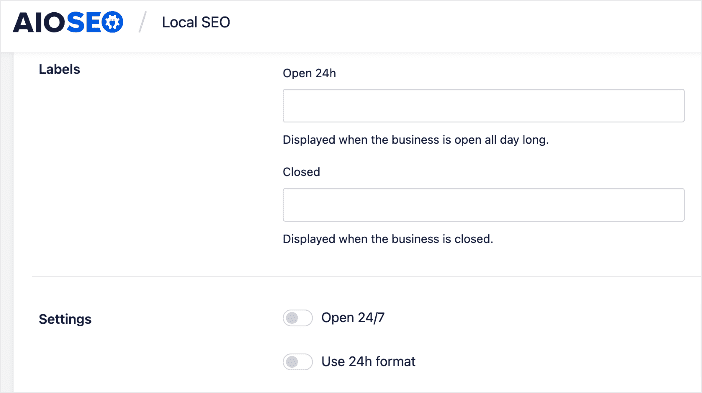
Se la tua attività è aperta 24 ore su 24, puoi impostare l'interruttore su Aperto 24/7, e il gioco è fatto. Hai aggiunto gli orari di apertura al tuo schema Attività Locale.
Tuttavia, se la tua attività ha orari di operatività stabiliti, il passo successivo è scegliere se cambiare il formato dell'ora in formato 24 ore. Per farlo, imposta l'interruttore Usa formato 24 ore su attivo.
Successivamente, imposta i tuoi orari di operatività facendo clic sui giorni e sugli orari in cui sei aperto e su quelli in cui sei chiuso.
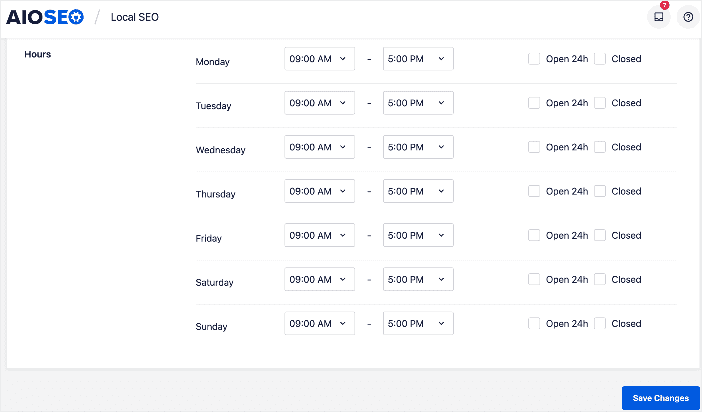
Una volta terminato, fai clic su Salva modifiche e i tuoi orari di operatività saranno impostati.
Passaggio 5: Aggiungi Google Maps
L'ultimo passo per impostare il tuo schema Attività Locale è aggiungere Google Maps, in modo da poter visualizzare visivamente la tua posizione. Per farlo, vai al menu AIOSEO » SEO Locale » Mappe.
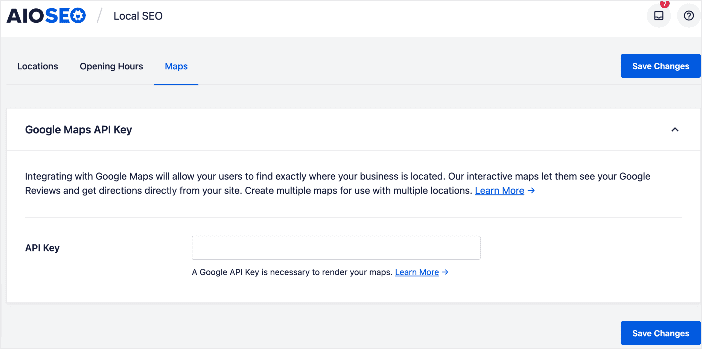
Dovrai aggiungere una chiave API di Google Maps nel campo Chiave API affinché i motori di ricerca possano renderizzare la tua mappa.
Per istruzioni dettagliate su come aggiungere una chiave API di Google Maps, consulta questa guida.
Una volta fatto, fai clic su Salva modifiche.
E questo è tutto!
Ora hai aggiunto lo schema Attività Locale al tuo sito WordPress, completo di una mappa visiva della tua posizione.
Speriamo che questo post ti abbia aiutato a imparare come aggiungere lo schema Attività Locale in WordPress. Potresti anche voler consultare altri articoli sul nostro blog, come come impostare la SEO per diverse lingue e come trovare e correggere facilmente le pagine orfane in WordPress.
Se hai trovato utile questo articolo, iscriviti al nostro canale YouTube. Troverai molti altri tutorial utili lì. Puoi anche seguirci su Twitter, LinkedIn o Facebook per rimanere aggiornato.
Risorse e Guide per la SEO Locale
- Come utilizzare un profilo dell'attività su Google per potenziare la SEO locale
- Cos'è il NAP nella SEO? (In più: suggerimenti per le directory aziendali)
- Come ottenere citazioni per la SEO locale e schede delle directory aziendali
- Cosa sono gli annunci di servizi locali di Google per le piccole imprese?
- Cos'è il badge Google Guaranteed per le attività locali?
- SEO per attività locali con una singola sede
- SEO per attività locali con più sedi
- Configurazione di Google Maps per la SEO locale
Vuoi Provare AIOSEO Gratuitamente?
Inserisci l'URL del tuo sito web WordPress per installare AIOSEO Lite.

Divulgazione: I nostri contenuti sono supportati dai lettori. Ciò significa che se fai clic su alcuni dei nostri link, potremmo guadagnare una commissione. Raccomandiamo solo prodotti che crediamo aggiungeranno valore ai nostri lettori.

Questo aiuterà la SEO del mio sito anche se è un'attività solo online?
Ciao, William!
Ottima domanda. Il modulo Local Business schema è specificamente progettato per le attività commerciali fisiche e le attività basate sui servizi che servono aree geografiche specifiche. Aiuta a posizionarsi per termini di ricerca locali. Tuttavia, la maggior parte delle funzionalità e dei moduli di AIOSEO aiuterà sicuramente la SEO per la tua attività online. Dai un'occhiata al nostro blog per tutorial su molti aspetti della SEO in cui AIOSEO può aiutarti.
Grazie ancora.
Hai un link a una demo di come appare l'output nella pagina della località? O è generato solo per il motore di ricerca e non necessariamente destinato ad essere visualizzato dai visitatori?
Ciao Shane! Il markup Local Business Schema è codice destinato ai motori di ricerca e non può essere visualizzato dai visitatori. Tuttavia, le Mappe Google con la tua località possono essere visualizzate dai visitatori.
Ciao, supponiamo che tu abbia un'attività commerciale fisica E un'attività online, quali sono le opzioni. Più concretamente: do lezioni di musica nel mio home studio E online. Consiglieresti di creare 2 siti separati o quali sono le opzioni?