
Vuoi imparare come creare schema markup personalizzato in WordPress?
Lo schema personalizzato può darti un maggiore controllo su come vengono visualizzati i tuoi rich snippet. E questo può aumentare i tassi di clic.
In questo tutorial, imparerai come aggiungere schema markup personalizzato per ottimizzare il tuo sito WordPress. Richiede solo pochi minuti. Iniziamo.
Cosa ti serve: Il plugin All in One SEO (AIOSEO).
In questo articolo
- What's Schema Markup?
- Lo Schema è Buono per la SEO?
- Cos'è lo Schema Markup Personalizzato?
- Passaggio 1: Installa il Plugin All in One SEO (AIOSEO)
- Passaggio 2: Aggiungi il Tuo Schema Markup Personalizzato
- Passaggio 3: Valida il Tuo Schema
- How to Use Your Custom Schema Markup Template
- Where Can I Find Custom Schema to Add to AIOSEO?
Cos'è il Markup dello Schema?
Lo schema markup è un codice che aiuta Google a comprendere i dettagli sui tuoi contenuti.
Questo codice non è automaticamente presente nelle tue pagine web. Devi aggiungerlo.
La buona notizia per gli utenti WordPress è che possono aggiungere questo codice con pochi clic. Per alcuni tipi di schema, dovrai anche compilare un modulo.
Lo Schema Markup è la Stessa Cosa dei Dati Strutturati?
Quasi. Lo schema markup è un codice che comunica dati strutturati ai motori di ricerca.
Esempi di dati strutturati sono:
- Ingredienti, valutazioni a stelle e tempo di preparazione per una ricetta.
- Materiali e passaggi per un progetto fai da te.
Puoi pensare ai dati strutturati come a dei "tag" che solo i motori di ricerca leggono.
Perché Aggiungere Schema Markup alle Pagine Web?
Aggiungere schema markup rende le tue pagine idonee a essere visualizzate come "rich snippet". Rich snippet è un termine del settore per una visualizzazione di ricerca super-deluxe.
Invece di un normale snippet di ricerca come questo . . .

Una pagina con schema markup può apparire così.
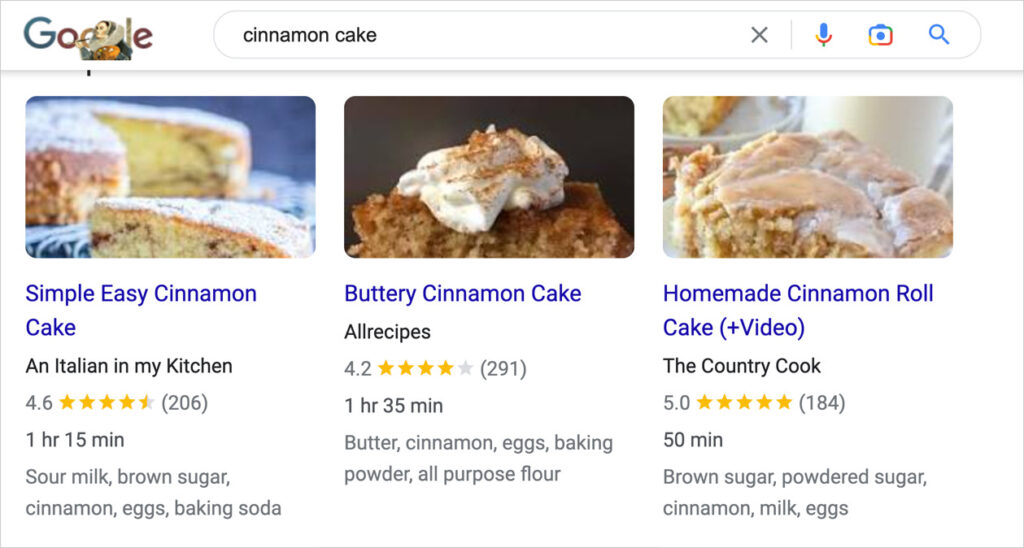
I rich snippet sono apprezzati perché ottengono tassi di clic più elevati.
Lo schema non è solo per le ricette. Google supporta 31 tipi di schema, incluso il markup per:
- Pagine "How-to"
- Domande frequenti
- Prodotti
- Libri
- Corsi
- Set di dati
Se non hai mai aggiunto schema a una pagina web prima, ti consigliamo di seguire prima queste facili istruzioni.
Cos'è lo Schema Markup Personalizzato?
In questo articolo, usiamo il termine schema markup personalizzato per riferirci a qualsiasi schema markup (anche markup standard) che non sia disponibile in un plugin "schema generator" di WordPress.
Questi plugin offrono i tipi di schema più comunemente utilizzati per semplificarne l'uso.
Ma puoi aggiungere facilmente altri schemi.
Scopriamone di più.
Passaggio 1: Installa il Plugin All in One SEO (AIOSEO)
Per prima cosa, scarica il plugin AIOSEO. Ti mostreremo come usarlo per aggiungere markup schema personalizzato e creare modelli riutilizzabili con pochi clic.
E lo faremo direttamente dalla bacheca di WordPress.
AIOSEO è diventato popolare tra le piccole imprese e i blogger che cercano una soluzione SEO potente che chiunque possa imparare e utilizzare.
Ha migliaia di valutazioni a 5 stelle su WordPress.org e include supporto individuale.
Dopo aver scaricato il plugin, apri il tuo editor di WordPress e vai su Plugin » Aggiungi Nuovo.
Per istruzioni passo passo su come installare AIOSEO, consulta questa guida.
Passaggio 2: Aggiungi il Tuo Schema Markup Personalizzato
Successivamente, naviga in una pagina a cui desideri aggiungere uno schema personalizzato.
- Scorri fino in fondo alla pagina fino a Impostazioni AIOSEO.
- Fai clic su Schema » Genera Schema » Schema Personalizzato.
Si aprirà una finestra modale con uno spazio in cui aggiungere il tuo schema personalizzato in JSON-LD* e un nome per esso. (Consigliamo di usare un nome breve poiché apparirà su un pulsante cliccabile.)
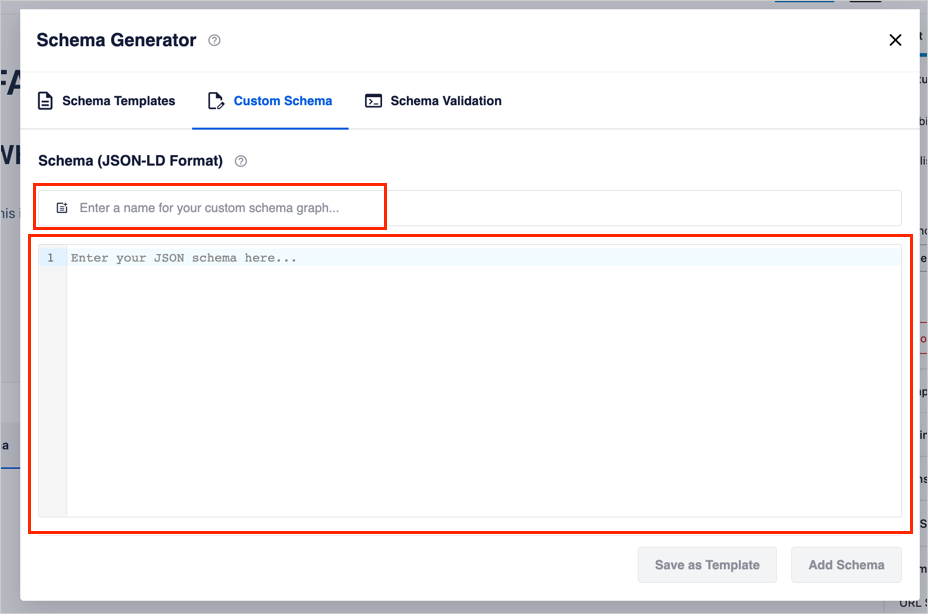
* Sebbene RDfa e Microdata siano formati validi per i dati strutturati, Google consiglia JSON-LD.
RDFa sta per Resource Description Framework in Attributes.
JSON-LD sta per JavaScript Object Notation for Linked Data.
Se ci sono errori nel tuo codice, non sarai in grado di salvarlo. Vedrai questo messaggio di avviso:

Se desideri salvare il tuo markup come modello per riutilizzarlo, fai clic su Salva come Modello. Altrimenti, fai clic su Aggiungi Schema.
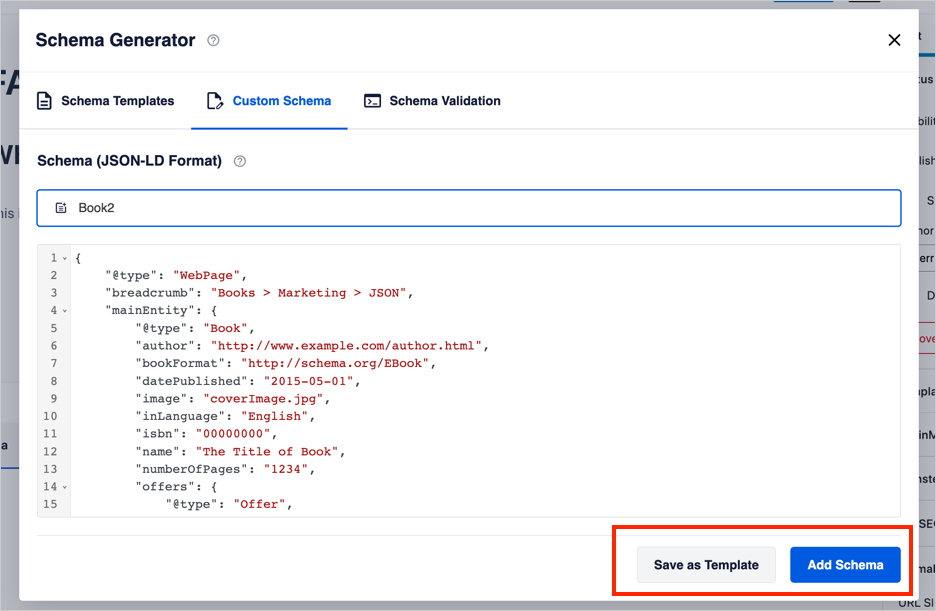
(a) Fare clic sul pulsante Aggiungi Schema aggiunge il tuo codice personalizzato alla pagina e appare un pulsante. Nell'esempio seguente, abbiamo aggiunto uno schema personalizzato denominato "Book2" a un post.
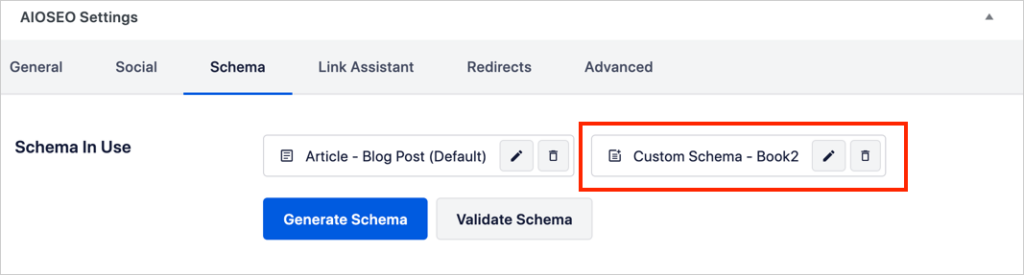
Ora puoi fare clic su Valida Schema per eseguire un test dei risultati multimediali. (Vedi Fase 3 di seguito.)
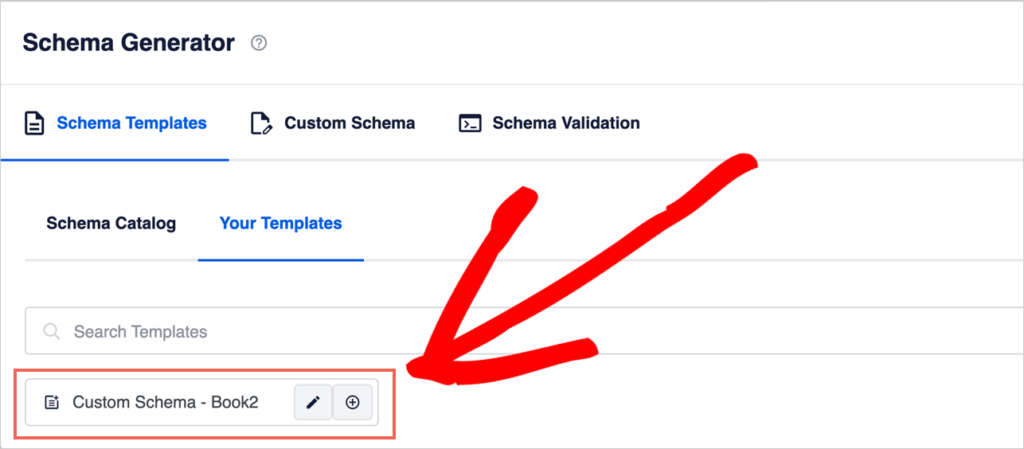
(b) Se scegli Salva come Modello, vedrai immediatamente una nuova sezione chiamata I Tuoi Modelli.
Sotto c'è un pulsante con il nome del tuo markup schema personalizzato.
Fai clic sul pulsante per aggiungere il codice alla tua pagina.
Passaggio 3: Valida il Tuo Schema
Non appena aggiungi uno schema di markup personalizzato, sia come modello che come aggiunta una tantum, vedrai un pulsante Valida Schema.
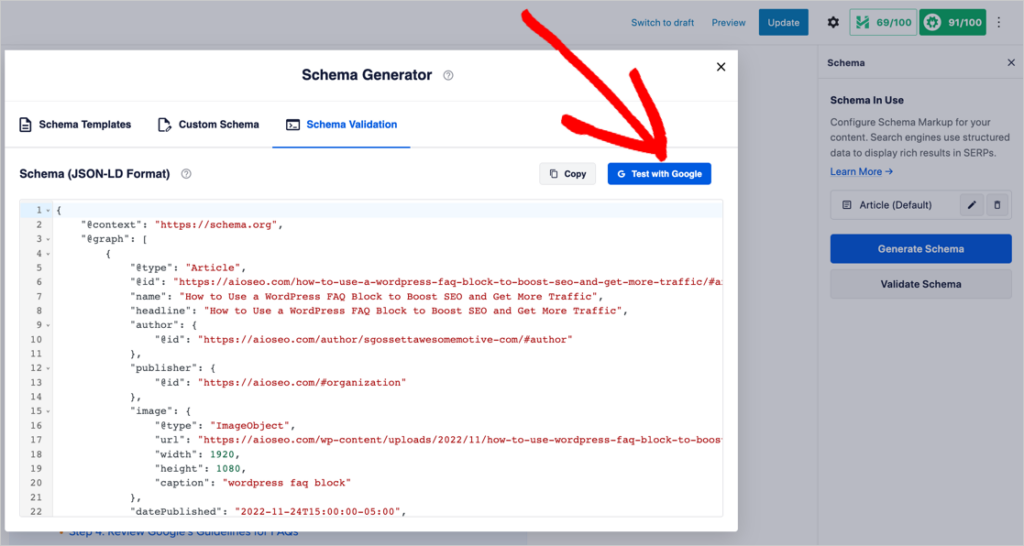
Fai clic su Valida Schema per eseguire un test dei risultati multimediali. Si aprirà una finestra modale.
Fai clic sul pulsante blu Testa con Google in alto a destra. Fare clic sul pulsante Testa con Google copierà e incollerà il tuo codice personalizzato nel test dei risultati multimediali di Google.
Ora fai clic su TESTA CODICE.
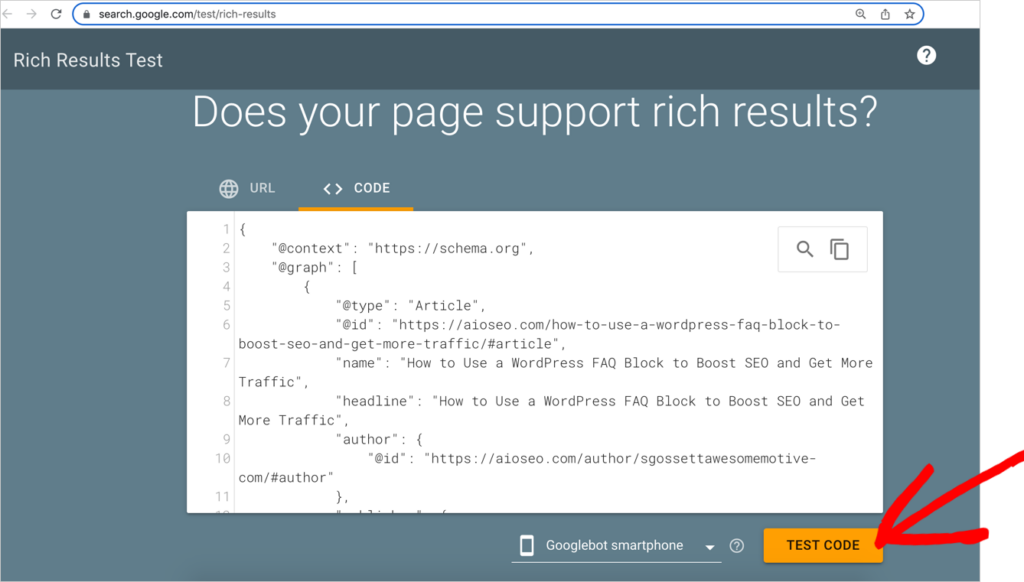
Quindi visualizza i tuoi risultati.
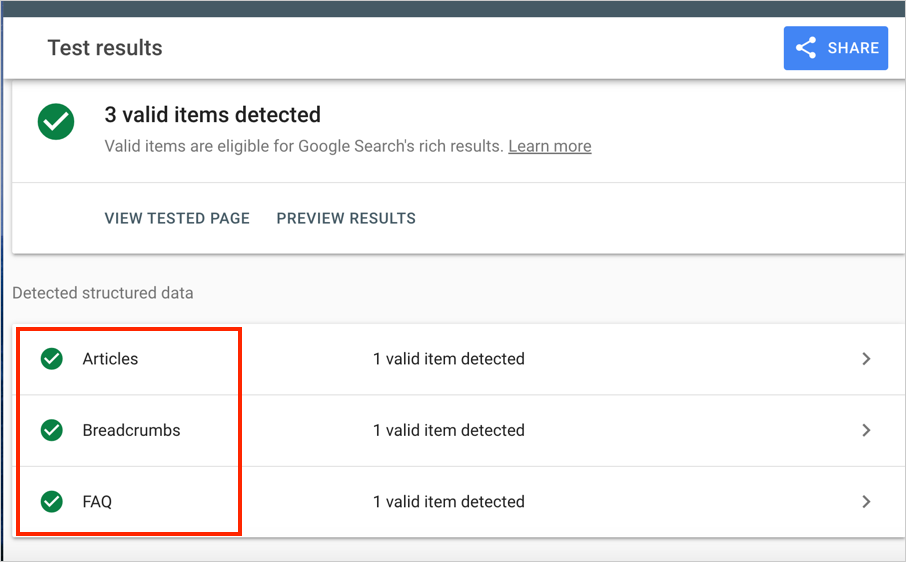
Possiamo vedere che ci sono 3 tipi di schema applicati all'articolo testato:
- Articolo
- Breadcrumb
- FAQ
I risultati del test mostrano che lo schema è valido.
Come Usare il Tuo Modello di Markup Schema Personalizzato
Per riutilizzare il tuo modello, naviga in una pagina a cui desideri aggiungerlo.
Quindi vai su Impostazioni AIOSEO » Schema » Genera Schema » I Tuoi Modelli.
Fai clic sul pulsante che rappresenta lo schema personalizzato che desideri aggiungere.
(Nell'esempio seguente, abbiamo 1 modello personalizzato da utilizzare.)
Quindi salva la bozza del tuo post.
Lo Schema è ora aggiunto al codice HTML della tua pagina.
Come Modificare il Tuo Schema Markup Personalizzato
Per modificare un modello, vai su Impostazioni AIOSEO » Schema » Genera Schema » Il Tuo Modello.
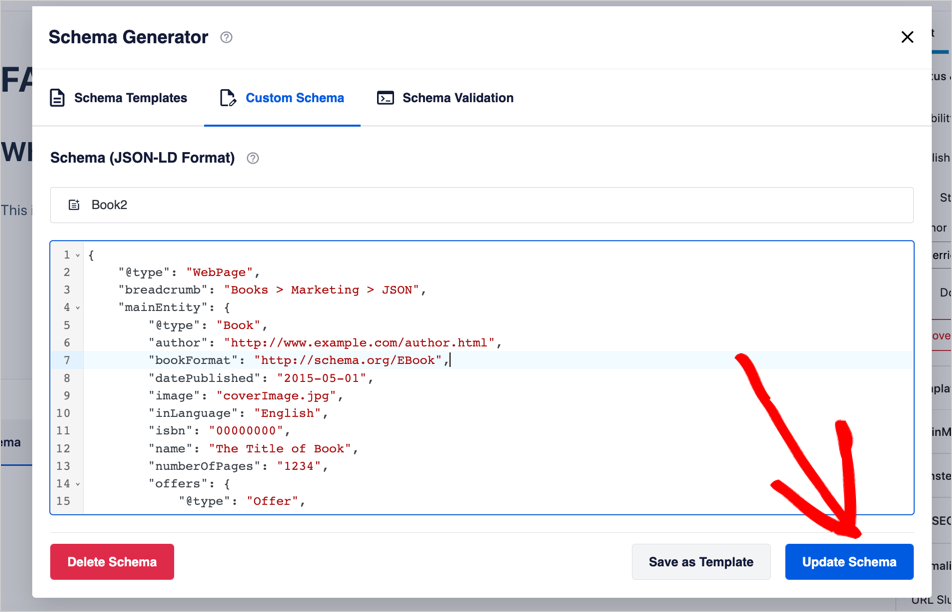
Trova il pulsante per il file che desideri modificare e fai clic sull'icona della matita. Si aprirà una finestra modale che mostrerà il tuo codice JSON-LD.
Aggiungi le tue modifiche e fai clic sul pulsante blu Aggiorna Schema.
Come Eliminare il Tuo Schema Markup Personalizzato
Per eliminare un modello, vai su Impostazioni AIOSEO » Schema » Genera Schema » Il Tuo Modello.
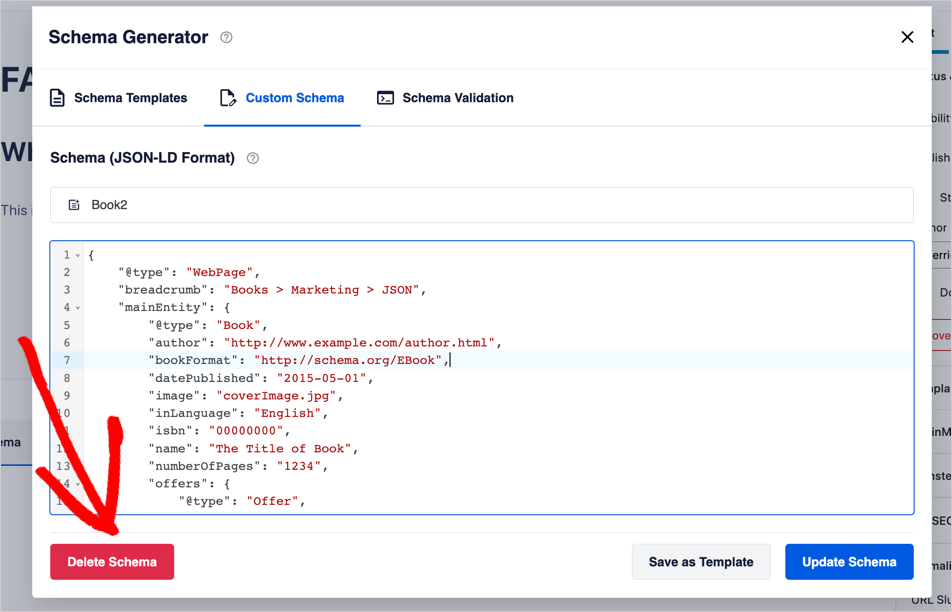
Trova il pulsante per il file che desideri eliminare e fai clic sull'icona della matita. Si aprirà una finestra modale che mostrerà il tuo codice JSON-LD.
Fai clic sul pulsante rosso Elimina Schema in basso a sinistra.
Dove Posso Trovare Schema Personalizzato da Aggiungere ad AIOSEO?
- Innanzitutto, controlla questo elenco per lo schema già incluso nel plugin All in One SEO (AIOSEO).
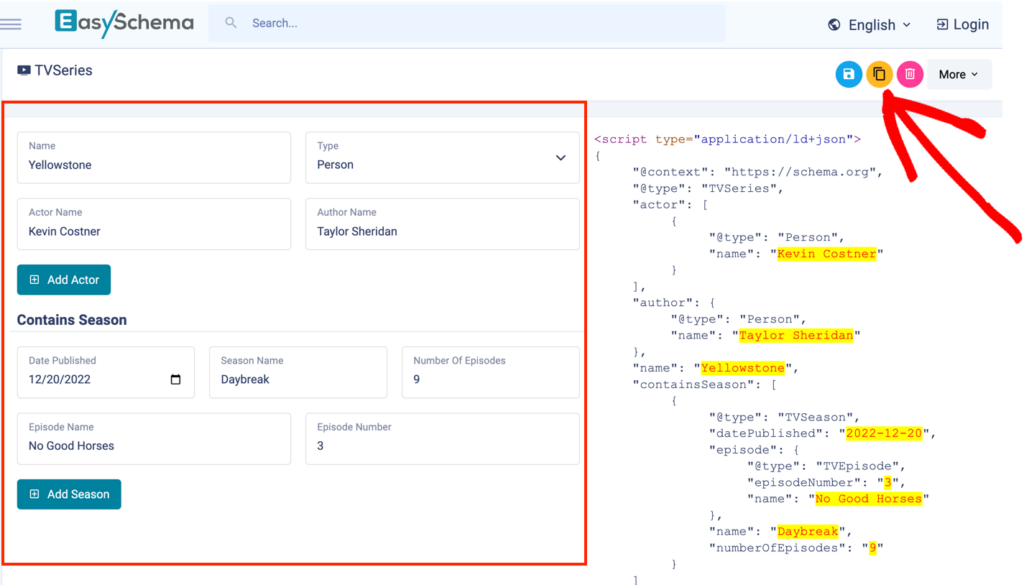
- Se desideri qualcosa di diverso, vai su EasySchema.com/tools e fai clic su Schema Generator nella colonna di sinistra. Apparirà un elenco di opzioni. Vedrai anche opzioni disposte in riquadri, come questo:

Una volta scelta un'opzione, dovrai compilare un modulo. Come questo per gli episodi TV. (Se scrivi di TV, questo particolare schema potrebbe interessarti.)
L'abbiamo compilato con informazioni su un episodio di Yellowstone per darti un'idea di come funziona. Una volta inserite le tue informazioni nel modulo a sinistra, il tuo codice apparirà a destra.
Fai clic sul pulsante giallo-arancio per copiare il tuo codice. Quindi segui le istruzioni in questo articolo per aggiungere lo schema personalizzato alla tua pagina WordPress.
Perché Vorrei Aggiungere Schema Markup Personalizzato Come Modello?
Salvare il tuo schema personalizzato come modello ha senso se desideri applicarlo, senza modifiche, a più di una pagina.
Se il tuo schema personalizzato riguarda qualcosa di specifico, come un particolare episodio TV, allora fai semplicemente clic su Aggiungi Schema e non salvarlo come modello. (Non c'è bisogno di trasformarlo in un modello, dato che lo stai usando solo una volta.)
Altre Impostazioni Schema in AIOSEO
Il plugin WordPress AIOSEO imposta il tipo di schema Articolo come predefinito per tutti i post di WordPress.
Seguendo queste istruzioni, puoi impostare lo schema predefinito globale per qualsiasi tipo di contenuto.
Come Aggiungere Schema Personalizzato in WordPress Senza Plugin
Chiamata ai programmatori: Se sei interessato a imparare come aggiungere schema markup con l'editor di blocchi di Gutenberg e campi personalizzati o come aggiungerlo direttamente al tuo file header.php, segui le istruzioni qui.
Fai attenzione a configurare correttamente il tuo codice. Qualsiasi errore nel codice renderà la pagina non idonea per gli snippet in primo piano. Assicurati di convalidare il tuo codice prima della pubblicazione.
Domande e Risposte: Schema Markup Personalizzato e Test
Ora che sai quanto è facile aggiungere schema markup personalizzato alle pagine web, potresti avere altre domande.
Di seguito condividiamo dove puoi copiare/incollare più esempi di codice. E risponderemo ad alcune delle tue domande relative alla terminologia e alla SEO.
Inoltre, ti mostreremo tutti i tipi di schema che vengono forniti con il plugin AIOSEO. Ricorda, puoi aggiungerli con pochi clic. Non è richiesta alcuna conoscenza tecnica.
Quali tipi di schema fornisce il generatore di markup schema di AIOSEO?
Out of the box, il generatore di markup schema di AIOSEO fornisce i seguenti tipi di markup schema:
- Articolo
- Libro
- Corso
- Set di dati
- Evento
- FAQ
- Controllo dei fatti
- Come fare
- Offerta di lavoro
- Film
- Musica
- Persona
- Prodotto (schema per l'elenco di prodotti di Google)
- Ricetta
- Servizio
- Software
- Video
- Pagina Web
Nella dashboard di AIOSEO, ci sono anche opzioni user-friendly per questi elementi schema:
- Knowledge Graph: Aggiungi le tue informazioni compilando un modulo. (AIOSEO > Aspetto della ricerca » Impostazioni globali)
- Breadcrumb: aggiungi la navigazione breadcrumb con 1 clic (AIOSEO » Impostazioni generali » Breadcrumb)
- Marcatura dello schema per attività commerciali locali: compila un breve modulo per attivarla. (AIOSEO » SEO locale)
- Box di ricerca Sitelinks: attivalo con 1 clic. (Impostazioni AIOSEO » Aspetto della ricerca » Avanzate)
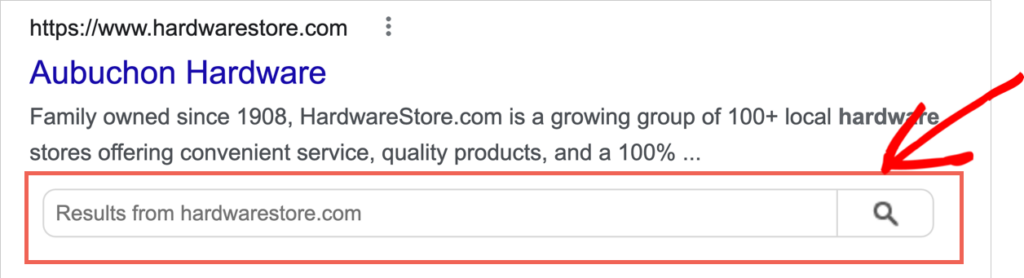
Sopra: Cos'è una casella di ricerca sitelinks? È un campo di ricerca che viene visualizzato sotto uno snippet di ricerca. Le persone possono usarlo per cercare all'interno del tuo sito senza lasciare Google.
Cerchi altri tipi di schema? Segui queste istruzioni.
Quanti tipi di schema esistono?
Secondo schema.org, ci sono quasi 800 tipi di schema. Tuttavia, Google ne supporta solo 31 tipi. L'applicazione di qualsiasi tipo supportato a una pagina web la renderà idonea per essere visualizzata come snippet avanzato.
Dove posso trovare altre idee per il markup schema personalizzato?
Puoi trovare idee per il markup schema personalizzato su schema.org e Rubare il nostro JSON-LD. Inoltre, consulta schema.dev per un'estensione Chrome che ti consente di puntare e fare clic su una pagina web per generare schema. Inoltre, lo Strumento di markup dei dati strutturati di Google offre diversi esempi di codice. Puoi copiare il codice da Google Helper o da una qualsiasi di queste fonti e aggiungerlo come modello personalizzato in AIOSEO.
Cos'è il test dei dati strutturati?
Il test dei dati strutturati utilizza strumenti di convalida del codice per verificare la presenza di dati strutturati su una pagina web e per segnalare eventuali errori. Lo scopo del test è verificare se il contenuto di una data pagina web è idoneo per essere visualizzato come snippet avanzato nei risultati di ricerca. Questi test offrono tipicamente due metodi per il test: inserire un URL live in un campo o incollare il codice di markup schema della pagina di test in una finestra.
Quali strumenti di test per il markup schema sono disponibili?
Ci sono dozzine di strumenti di test per il markup schema. I seguenti sono comunemente citati e utilizzati dai professionisti del web. (Il test del markup schema è sinonimo di test dei dati strutturati.)
- Test dei risultati multimediali di Google
- Validatore di markup schema di Schema.org
- Report sui dati strutturati di Google Search Console
- Screaming Frog SEO Spider (Include uno strumento di test dei dati strutturati)
- Playground JSON-LD
- Validatore di markup di Bing di Microsoft
- Validatore di dati strutturati di Yandex Webmaster
(Per Google Search Console, Bing e Yandex, dovrai creare un account ed effettuare l'accesso per accedere ai loro strumenti.)
Quali sono i vantaggi SEO dei dati strutturati?
L'aggiunta di dati strutturati (chiamati anche markup schema) a una pagina web la rende idonea per essere visualizzata come rich snippet nelle pagine dei risultati dei motori di ricerca (SERP). I rich snippet sono visivamente prominenti e presentano informazioni come valutazioni a stelle, immagini interattive, FAQ, dettagli del prodotto e prezzi dei biglietti. Poiché i rich snippet (chiamati anche rich results) forniscono maggiori dettagli rispetto ai risultati di ricerca standard, spesso ottengono tassi di clic e conversioni più elevati.
L'aggiunta di dati strutturati alla tua pagina e un titolo SEO preciso e una meta description (metadati) sono modi semplici per ottimizzare i tuoi contenuti per i risultati dei motori di ricerca.
Il markup Schema.org è la stessa cosa del markup schema?
Sì, il markup Schema.org è la stessa cosa del markup schema. Schema.org è un progetto collaborativo lanciato nel 2011 da Google, Yandex, Microsoft e Bing. È un repository di schemi e promuove attivamente e sviluppa nuovi schemi "per dati strutturati su Internet, su pagine web, in messaggi di posta elettronica e oltre". (Fonte: Schema.org)
Lo sapevi? La parola schema deriva dalla parola greca antica σχῆμα (pronunciata "skay-ma"). La parola greca si riferisce alla forma, alla sagoma o alla struttura di qualcosa.
Altri plugin per la generazione di schemi
Alla ricerca di altri plugin per schemi o plugin SEO per WordPress che includono generatori di schemi? Eccone alcuni da controllare.
Prossimi passi
Il markup schema personalizzato ti offre maggiori opzioni su come i tuoi rich snippet vengono visualizzati nei risultati di ricerca.
Speriamo che questo post ti abbia aiutato a capire quanto sia facile aggiungere markup schema personalizzato al tuo sito WordPress.
Potrebbe interessarti anche il nostro tutorial sull'uso dello schema FAQ per ottenere traffico dai prospect dei tuoi concorrenti. Ed esplora come scrivere meta description che ottengono più clic.
Se hai trovato utile questo articolo, iscriviti al nostro canale YouTube. Troverai molti tutorial utili lì. Puoi anche seguirci su Twitter, LinkedIn o Facebook per rimanere aggiornato.
Vuoi Provare AIOSEO Gratuitamente?
Inserisci l'URL del tuo sito web WordPress per installare AIOSEO Lite.

Divulgazione: I nostri contenuti sono supportati dai lettori. Ciò significa che se fai clic su alcuni dei nostri link, potremmo guadagnare una commissione. Raccomandiamo solo prodotti che crediamo aggiungeranno valore ai nostri lettori.

Post molto utile!
Adoro davvero la tabella dei contenuti. È codificata manualmente in ogni post o hai un plugin che fa questo?
Ciao Curtis – Grazie per il feedback. Sono contento che sia stato utile! Quella tabella dei contenuti è stata creata con il plugin AIOSEO, ma è personalizzata. È effettivamente impostata come un modello di blocco WordPress personalizzato per il riutilizzo. Posso fornirti maggiori dettagli se vuoi.