
Vuoi sapere come generare file robots.txt in WordPress?
Quando ho iniziato a gestire siti WordPress, non avevo idea di cosa fosse un file robots.txt. I miei ranking SEO erano incoerenti e non riuscivo a capire perché i motori di ricerca sembrassero indicizzare pagine casuali ignorando i miei contenuti importanti.
Poi ho scoperto che WordPress non crea automaticamente un file robots.txt ottimizzato. Molti proprietari di piccole imprese affrontano questo stesso frustrante problema. I motori di ricerca scansionano il tuo sito in modo inefficiente, sprecando il tuo budget di scansione su pagine non importanti.
Dopo aver gestito decine di siti WordPress nel corso degli anni, ho imparato che un file robots.txt configurato correttamente è fondamentale per il successo della SEO. Dice ai motori di ricerca esattamente quali pagine ignorare e quali invece scansionare.
La buona notizia? Non hai bisogno di competenze di codifica per creare e ottimizzare il tuo file robots.txt in WordPress. Esistono strumenti semplici e intuitivi che gestiscono tutto per te.
In questa guida, ti mostrerò esattamente come generare e personalizzare il tuo file robots.txt utilizzando soluzioni senza codice. Imparerai quali pagine bloccare, quali prioritizzare e come evitare errori comuni che potrebbero danneggiare i tuoi ranking SEO.
In questo articolo
- Cos'è un file Robots.txt
- Importanza di un file Robots.txt
- How to Generate a Robots.txt File In WordPress
- Passaggio 1: Installa AIOSEO
- Passaggio 2: Accedi all'Editor Robots.txt
- Passaggio 3: Aggiungi direttive Robots.txt
- Passaggio 4: Importa direttive Robots.txt da un altro sito (facoltativo)
- Passaggio 5: Blocca bot indesiderati (facoltativo)
- Passaggio 6: Impedisci la scansione degli URL di ricerca interna del sito (facoltativo)
- Passaggio 7: Testa il tuo file Robots.txt
- How to Generate a Robots.txt File In WordPress: Your FAQs Answered
Cos'è un file Robots.txt
Robots.txt è un file di testo che i proprietari di siti web possono creare per indicare ai bot dei motori di ricerca come interagire con i loro siti, principalmente quali pagine scansionare e quali ignorare. In sostanza, agisce come gatekeeper del tuo sito ed è archiviato nella directory principale (nota anche come cartella principale) del tuo sito web.
Ecco come appare:
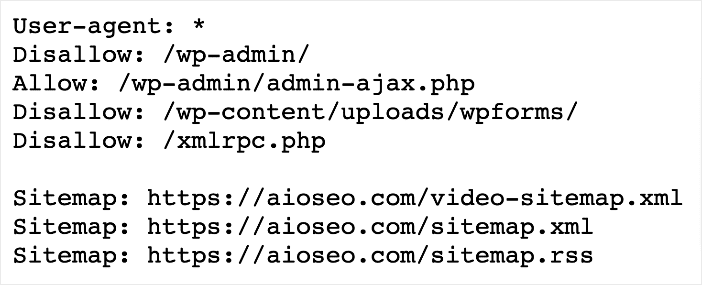
Puoi accedere facilmente al tuo file robots.txt visitando https://tuosito.com/robots.txt.
Questo non va confuso con i tag meta robots, che sono tag HTML incorporati nell'intestazione di una pagina web. Il tag si applica solo alla pagina su cui si trova.
Importanza di un file Robots.txt
Ecco alcune cose per cui puoi usare un file robots.txt:
- Controlla la scansione
- Migliora l'indicizzazione
- Previene problemi di contenuto duplicato
- Protegge informazioni sensibili
- Ottimizza il budget di scansione
- Migliora le prestazioni del sito
Nonostante sia un semplice file di testo, avere un file robots.txt ottimizzato può avere un impatto significativo sulla tua SEO.
Come generare un file Robots.txt in WordPress
Pronto a generare file robots.txt?
Nota: WordPress genera automaticamente un file robots.txt per il tuo sito. Ma di solito, il file predefinito potrebbe necessitare di ottimizzazione.
Nei passaggi seguenti, ti mostrerò come generare un file robots.txt personalizzato. Non preoccuparti. Non sono necessarie conoscenze di codice o tecniche.
Passaggio 1: Installa AIOSEO
Il primo passo per generare file robots.txt personalizzati è installare e attivare All In One SEO (AIOSEO).

AIOSEO è un plugin SEO potente ma facile da usare che vanta oltre 3 milioni di installazioni attive. Milioni di blogger intelligenti utilizzano AIOSEO per aiutarli ad aumentare il loro posizionamento sui motori di ricerca e a portare traffico qualificato ai loro blog. Il plugin dispone di molte potenti funzionalità e moduli per aiutarti a configurare correttamente le tue impostazioni SEO. Gli esempi includono:
- Contenuti Correlati: Ti aiuta a costruire autorevolezza tematica e migliora la tua SEO semantica.
- Statistiche di Ricerca: Questa potente integrazione con Google Search Console ti consente di monitorare le tue classifiche di parole chiave e visualizzare importanti metriche SEO con 1 clic, e altro ancora.
- Generatore avanzato di Robots.txt: Genera e personalizza facilmente il tuo file robots.txt per una migliore scansione e indicizzazione.
- Monitoraggio Posizionamento Parole Chiave: Tieni traccia delle prestazioni delle tue parole chiave su Google direttamente all'interno della tua dashboard WordPress.
- Assistente di Scrittura AI: Identifica parole chiave pertinenti, migliora la leggibilità e ottimizza i tuoi contenuti per i motori di ricerca, assicurando che si posizionino più in alto nei risultati di ricerca.
- Generatore Schema di Nuova Generazione: Questo generatore di schema no-code consente agli utenti di generare e pubblicare qualsiasi markup schema sul tuo sito.
- Gestore Reindirizzamenti: Ti aiuta a gestire i reindirizzamenti ed eliminare gli errori 404, rendendo più facile per i motori di ricerca scansionare e indicizzare il tuo sito.
- Link Assistant: Potente strumento di collegamento interno che automatizza la creazione di collegamenti tra le pagine del tuo sito. Ti fornisce anche un audit dei link in uscita.
- Generatore Sitemap: Genera automaticamente diversi tipi di sitemap per notificare a tutti i motori di ricerca eventuali aggiornamenti sul tuo sito.
- E altro
Per istruzioni passo passo su come installare AIOSEO, consulta la nostra guida all'installazione.
E una delle funzionalità più apprezzate è il nostro editor avanzato di robots.txt. Questo potente strumento rende facile personalizzare il tuo file robots.txt per soddisfare le tue esigenze. Inoltre, aggiunge automaticamente gli URL della tua sitemap al file robots.txt!
Passaggio 2: Accedi all'Editor Robots.txt
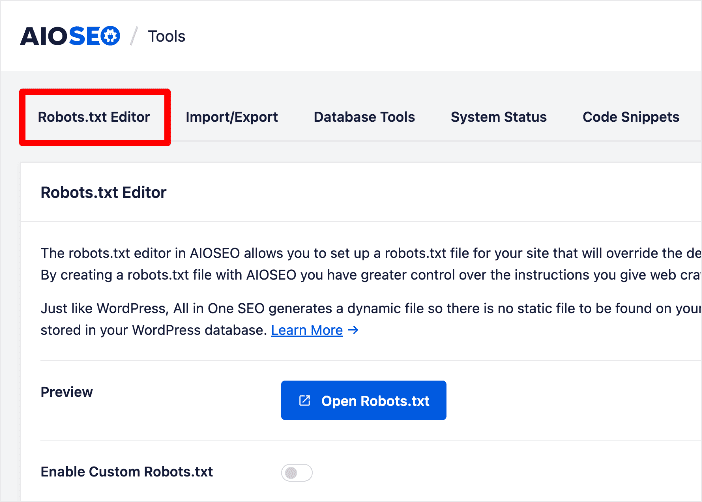
Una volta attivato AIOSEO, il passo successivo è accedere all'Editor Robots.txt di AIOSEO. Per farlo, vai al tuo menu AIOSEO e fai clic su Strumenti » Editor Robots.txt.
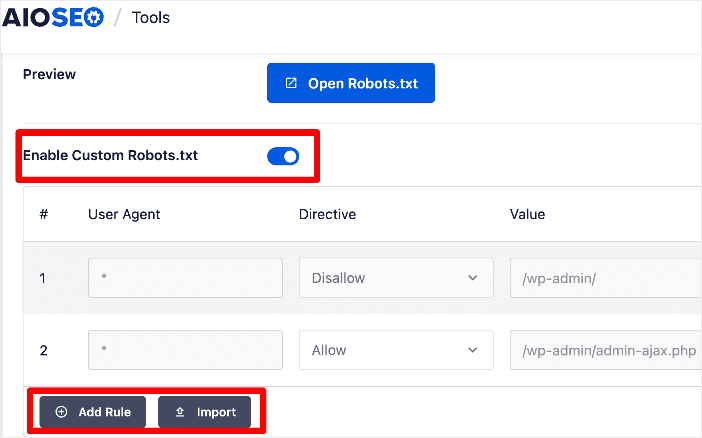
Successivamente, fai clic sull'interruttore Abilita Robots.txt personalizzato. In questo modo potrai modificare il tuo file robots.txt.
Dai un'occhiata alla nostra lista dei migliori generatori di robots.txt per altri strumenti robots.txt.
Passaggio 3: Aggiungi direttive Robots.txt
Una volta abilitata la modifica dei tuoi file robots.txt, il passo successivo è aggiungere le tue direttive personalizzate.
Queste sono le istruzioni che vuoi che i bot di ricerca seguano. Gli esempi includono Allow, Disallow, Clean-param e Crawl delay.
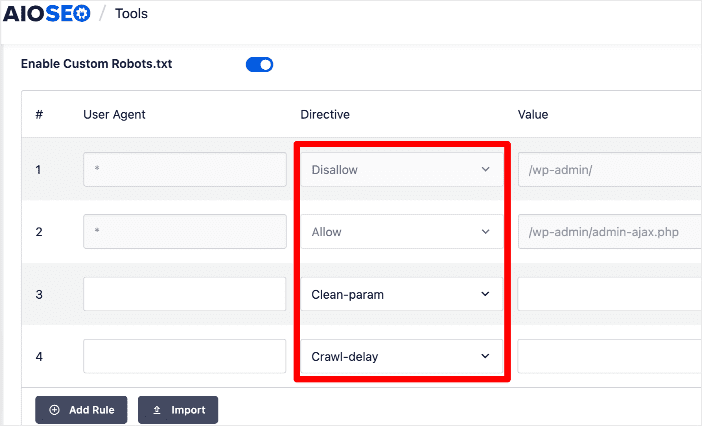
Ecco cosa significa ogni direttiva:
- Allow: Consente agli user agent (bot) di eseguire la scansione dell'URL.
- Disallow: Impedisce agli user agent (bot) di eseguire la scansione dell'URL.
- Clean-param: Indica ai bot di ricerca di ignorare tutti gli URL con i parametri URL specificati.
- Crawl-delay: Imposta gli intervalli per i bot di ricerca per eseguire la scansione dell'URL.
In questa sezione, puoi anche determinare quali user agent devono seguire la direttiva. Dovrai anche specificare il valore (URL, parametri URL o frequenza) della direttiva.
Passaggio 4: Importa direttive Robots.txt da un altro sito (facoltativo)
Un modo più semplice per generare file robots.txt in WordPress è utilizzare la funzione Importa.
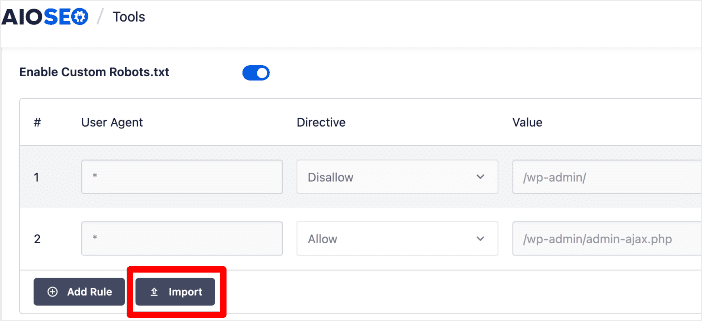
Facendo clic sul pulsante Importa si aprirà una finestra con 2 opzioni per importare il file robots.txt scelto:
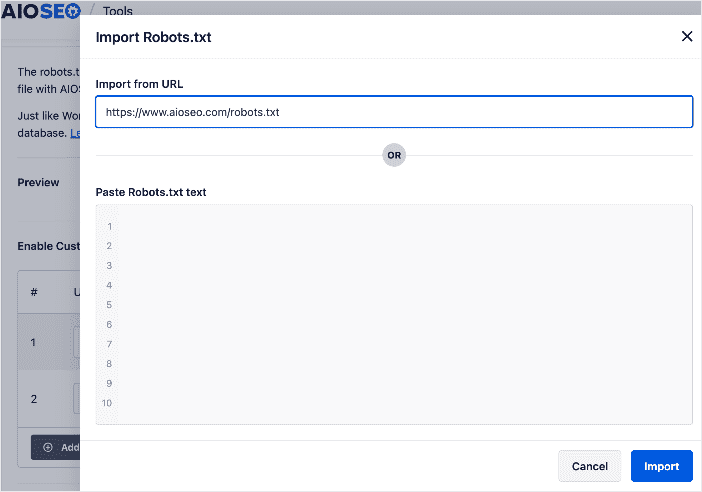
Importa da URL: Incolla semplicemente l'URL del file robots.txt che desideri importare (https://examplesite.com/robots.txt) e fai clic su Importa. Il file robots.txt verrà importato sul tuo sito.
Incolla testo Robots.txt: Apri l'URL con il file robots.txt che desideri importare e copia il testo. Successivamente, torna al tuo sito, incollalo nel campo fornito e fai clic su Importa.
Questo metodo è il migliore se il sito da cui stai importando il file robots.txt ha direttive che vorresti implementare sul tuo sito.
Passaggio 5: Blocca bot indesiderati (facoltativo)
Un'altra fantastica funzionalità nell'Editor Robots.txt di AIOSEO è la sezione Blocca crawler AI. Questo ti consente di bloccare bot non autorizzati dall'indicizzazione del tuo sito. Questi possono causare problemi di prestazioni, sicurezza e SEO.
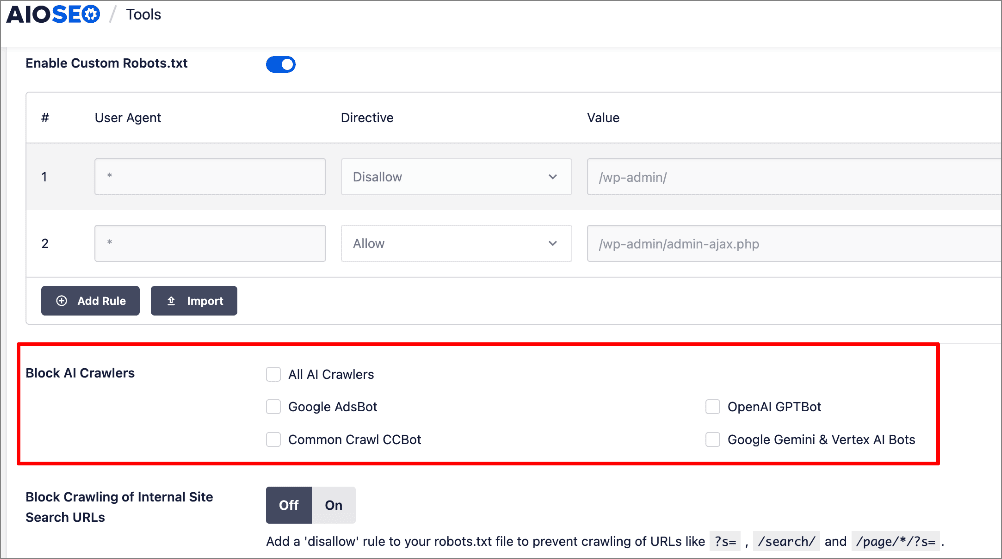
Per saperne di più, consulta il nostro tutorial su come bloccare il traffico di bot indesiderato sul tuo sito.
Passaggio 6: Impedisci la scansione degli URL di ricerca interna del sito (facoltativo)
I siti Web spesso producono URL in eccesso quando i visitatori utilizzano le funzionalità di ricerca interna per trovare contenuti o prodotti. Questi URL generati dinamicamente includono tipicamente parametri che i motori di ricerca trattano come pagine univoche. Di conseguenza, i motori di ricerca potrebbero perdere tempo a scansionare questi URL non necessari, il che può esaurire il tuo budget di scansione e potenzialmente ostacolare l'indicizzazione delle tue pagine più importanti.
Puoi facilmente impedirlo nell'Editor Robots.txt di AIOSEO.
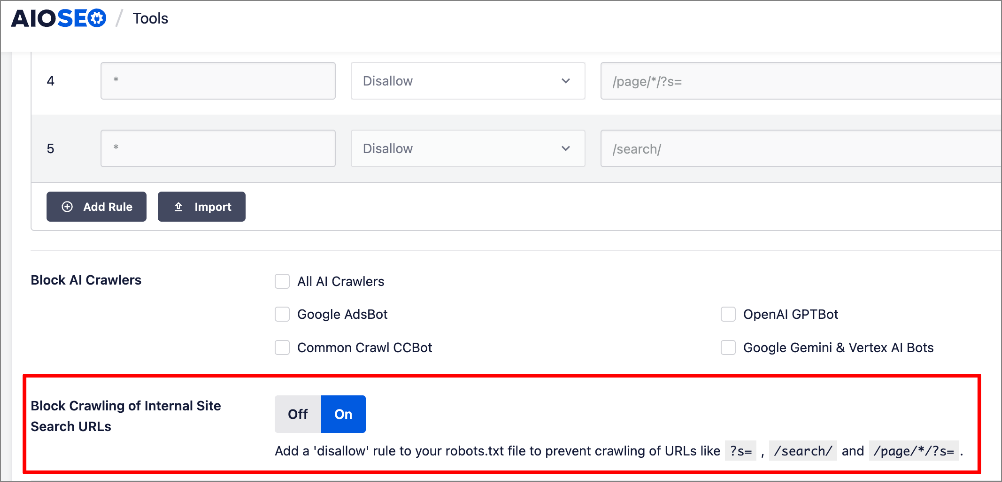
AIOSEO aggiunge una regola "disallow" nel tuo file robots.txt senza che tu debba farlo per ogni parametro generato dalla ricerca.
Per maggiori informazioni, consulta il nostro tutorial su come modificare il tuo file robots.txt.
Passaggio 7: Testa il tuo file Robots.txt
Una volta terminata la generazione del file robots.txt, puoi testarlo per eventuali errori. Tuttavia, questo è molto raro se utilizzi l'editor robots.txt di AIOSEO, poiché dispone di validazione delle regole e gestione degli errori integrate.
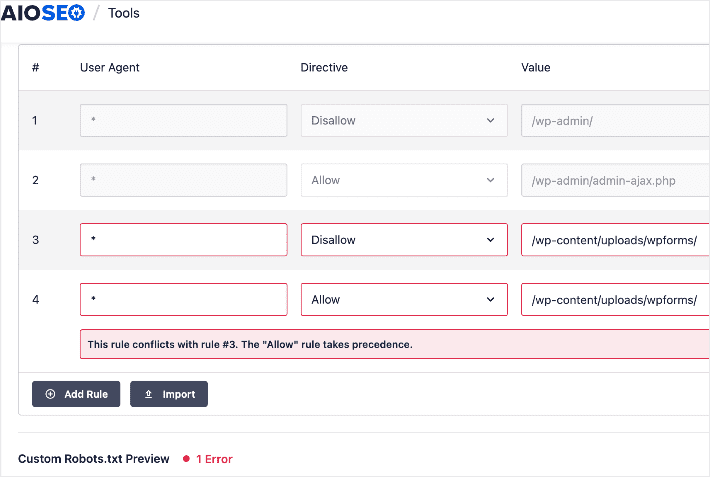
Tuttavia, se desideri verificare che non ci siano errori nel tuo file robots.txt, puoi utilizzare lo strumento di test robots.txt di Google Search Console. Inserisci semplicemente la tua proprietà e lo strumento estrarrà automaticamente il tuo file robots.txt ed evidenzierà eventuali errori.
Come generare un file Robots.txt in WordPress: le tue FAQ hanno risposta
Qual è lo scopo di un file robots.txt?
Un file robots.txt fornisce istruzioni ai crawler dei motori di ricerca su quali parti del tuo sito Web possono accedere e indicizzare. Aiuta a controllare come i motori di ricerca interagiscono con i contenuti del tuo sito.
Come posso generare robots.txt in WordPress?
Puoi facilmente generare un file robots.txt in WordPress utilizzando un plugin come All In One SEO (AIOSEO). Non hai nemmeno bisogno di conoscenze di programmazione o tecniche.
Posso creare manualmente un file robots.txt per il mio sito WordPress?
Sì, puoi creare manualmente un file robots.txt utilizzando un editor di testo e inserirlo nella directory principale del tuo sito. Questo richiede più tempo rispetto all'utilizzo di un plugin come AIOSEO e richiede conoscenze avanzate di WordPress.
Speriamo che questo post ti abbia aiutato a capire cos'è robots.txt in WordPress e perché è importante ottimizzarlo. Potresti anche voler consultare altri articoli sul nostro blog, come la nostra guida su scansione e indicizzazione e il suo impatto sulla SEO o i nostri suggerimenti per migliorare la tua indicizzazione su Google.
Se hai trovato utile questo articolo, iscriviti al nostro Canale YouTube. Troverai molti altri tutorial utili lì. Puoi anche seguirci su Twitter, LinkedIn o Facebook per rimanere aggiornato.
Vuoi Provare AIOSEO Gratuitamente?
Inserisci l'URL del tuo sito web WordPress per installare AIOSEO Lite.

Divulgazione: I nostri contenuti sono supportati dai lettori. Ciò significa che se fai clic su alcuni dei nostri link, potremmo guadagnare una commissione. Raccomandiamo solo prodotti che crediamo aggiungeranno valore ai nostri lettori.
