
Vuoi sapere come spostare un sito WordPress su un nuovo dominio?
Spostare un sito web da un dominio all'altro è un processo delicato che potrebbe portare a una perdita di classifiche e traffico. Ma, fatto male, potrebbe anche risultare in un sito web rotto.
Tuttavia, nonostante i rischi connessi alla migrazione del tuo sito WordPress su un nuovo dominio, a volte non si può evitare.
4 motivi per cui potresti voler spostare il tuo sito WordPress su un nuovo dominio?
Sono sicuro che ti starai chiedendo: se ci sono rischi associati alla migrazione di un sito web su un nuovo dominio, perché farlo?
Ci sono diverse ragioni per cui spostare un sito web su un dominio diverso sarebbe vantaggioso. Ecco le più comuni:
- Quando fai un rebranding: Hai cambiato il nome della tua attività? Allora potresti voler cambiare il nome di dominio del tuo sito web, in modo che si allinei al tuo nuovo marchio.
- Acquisti un dominio migliore: Spostare domini è anche una buona idea quando trovi un dominio che corrisponde meglio alla tua attività e alla tua visione.
- Vuoi passare da un dominio gratuito o sottodominio: Forse hai iniziato il tuo sito web su un dominio gratuito e ora è cresciuto al punto che devi fare un upgrade.
- Spostare un sito di sviluppo nell'URL live: La maggior parte degli sviluppatori preferisce sviluppare un sito web su un server separato o locale fino al completamento. Una volta fatto, il sito di sviluppo dovrà essere spostato sul dominio principale.
Ci sono molte ragioni per spostare un dominio - probabilmente ne hai una che potrebbe non essere in questa lista. Qualunque sia la ragione, farlo bene è fondamentale.
Quindi, iniziamo, vuoi?
Come spostare un sito WordPress su un nuovo dominio - 4 semplici passaggi
Pronto a spostare il tuo sito web WordPress su un nuovo dominio?
Ecco quattro semplici passaggi che puoi seguire per assicurarti che il tuo spostamento sia un successo:
Passaggio 1: Esegui il backup del tuo sito WordPress
Il primo passo per spostare il tuo sito web WordPress su un nuovo dominio è probabilmente uno dei più importanti: eseguire il backup del tuo sito.
Qualsiasi cosa può andare storta quando si sposta il proprio sito web, e trovare e correggere un errore può essere come cercare un ago in un pagliaio. Ecco perché devi sempre eseguire il backup del tuo sito web prima di spostarlo.
Oltre ad assicurarti di avere una copia su cui fare affidamento se qualcosa va storto, puoi anche usare la tua copia di backup come caricamento di file sul nuovo dominio. Inoltre, aiuterà a creare il sito web da cui puoi impostare i reindirizzamenti dal tuo vecchio dominio.
Come si crea una copia duplicata del tuo sito web?
Fortunatamente, questo è facilissimo poiché puoi farlo facilmente con un plugin di migrazione per siti web WordPress come Duplicator.
Installazione di Duplicator e creazione di un backup del tuo sito web
Per iniziare, dovrai installare e attivare il plugin Duplicator andando sulla tua bacheca di WordPress e cliccando su "Aggiungi nuovo plugin". Una volta attivato, Duplicator aggiunger à un menu nella tua bacheca di WordPress. Per accedervi e creare un backup del tuo sito web, clicca su "Duplicator" nella tua bacheca di WordPress, vai all'opzione "Pacchetti" e seleziona "Crea nuovo". Questo avvierà il processo di creazione di un nuovo "pacchetto" o copia del tuo sito web.
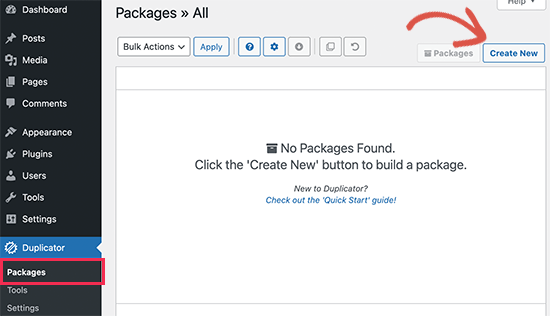
Questo ti porterà alla pagina di configurazione del pacchetto.
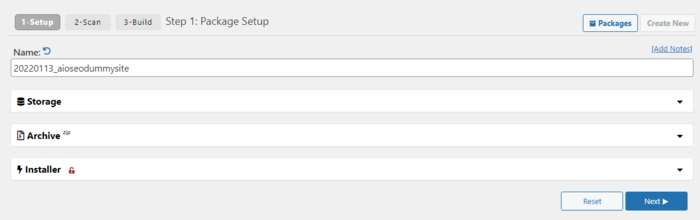
Clicca sul pulsante "Avanti" e la procedura guidata di Duplicator ti porterà alla fase di scansione, dove eseguir à alcuni test per verificare se tutto sul tuo sito web è in ordine. Se verranno rilevati problemi, il plugin ti avviser à.
Tuttavia, se tutto è contrassegnato come "Buono", clicca sul pulsante "Costruisci" per iniziare a costruire una copia del tuo sito web.
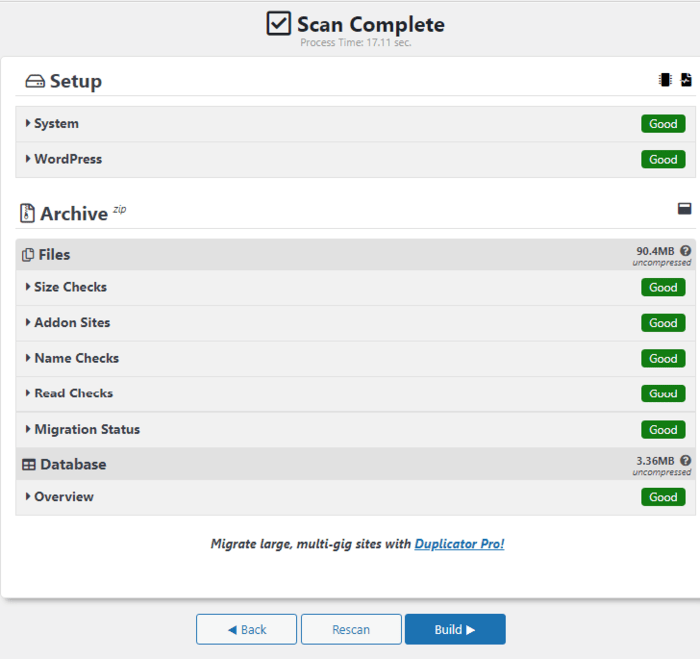
Duplicator inizier à quindi a costruire un pacchetto duplicato di tutti i file del tuo sito web. Una volta terminato il processo, ti verranno presentate le opzioni di download per l'installer e il pacchetto di archivio.
Per scaricare facilmente entrambi i file sul tuo computer, clicca sul link "Download con un clic".
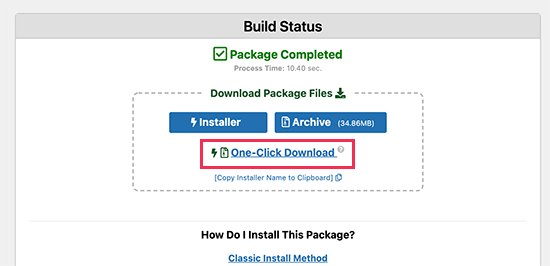
Il file di archivio scaricato è una copia completa dei file del tuo sito web WordPress. Questo include tutti i tuoi temi WordPress, le impostazioni dei permalink, i plugin, i caricamenti e qualsiasi altro file creato dai plugin di WordPress. Per quanto riguarda lo script di installazione, è un file PHP che automatizzer à ed eseguir à la migrazione del tuo sito web WordPress disimballando il file di archivio.
Ora hai una copia del tuo sito web sul tuo computer. È ora di passare al secondo passo per spostare il tuo sito web WordPress su un nuovo dominio.
Passo 2. Crea un nuovo database MySQL per il tuo nuovo nome di dominio
Ora che hai pronto i file di backup del tuo sito web, puoi caricarli, giusto?
Non cos ì in fretta.
Devi prima creare un nuovo database MySQL per il tuo nuovo dominio. Per crearne uno, dovrai visitare la bacheca cPanel del tuo account di hosting. Successivamente, scorri verso il basso fino a "Database" e clicca sull'icona "Database MySQL".
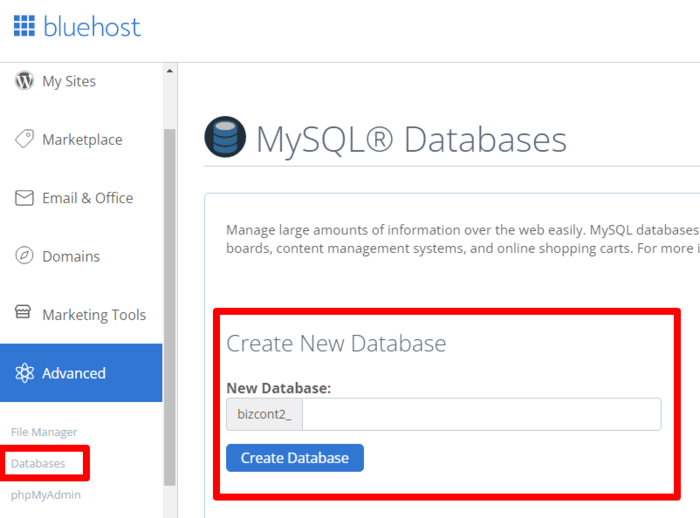
Per creare un nuovo database, compila semplicemente il campo "Nuovo database" fornendo un nome per il tuo database. Successivamente, clicca sul pulsante "Crea database". cPanel creer à quindi un nuovo database per te. Dopododiché, scorri verso il basso fino alla sezione Utenti MySQL e crea un nuovo utente quando hai finito. Questo comporta la fornitura di un nome utente e una password, quindi clicca sul pulsante "Crea utente".
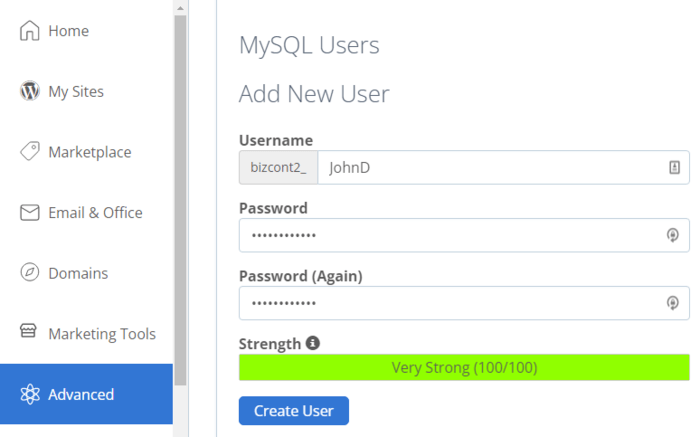
Una volta creato il tuo nuovo utente, dovrai concedere al nuovo account il permesso di lavorare sul tuo database. Dovrai scorrere fino alla sezione "Aggiungi utente al database" per farlo.
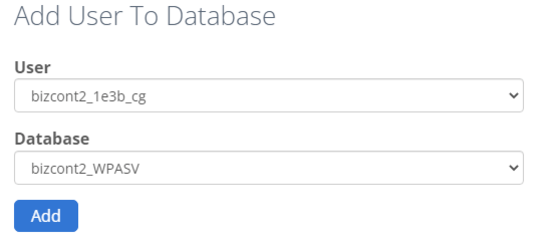
Seleziona l'utente del database che hai appena creato nel menu a discesa accanto al campo del nome utente. Successivamente, scegli il nuovo database che hai appena creato. Quindi, clicca sul pulsante "Aggiungi" per aggiungere l'utente.
Ora puoi modificare il nuovo database.
Passo 3. Disimballa WordPress sul tuo nuovo nome di dominio
Una volta creato il database per il tuo nuovo sito web, è ora di spacchettare il tuo sito sul tuo nuovo nome di dominio. È qui che entra in gioco il pacchetto Duplicator che hai creato nel primo passaggio. Ricorda, include la tua installazione di WordPress, il che significa che non è necessario installare WordPress sul tuo nuovo dominio.
Per spacchettare il tuo sito web, devi prima connetterti al tuo nuovo nome di dominio utilizzando un client FTP. Una volta fatto, assicurati che la directory principale del tuo sito web sia completamente vuota. Una volta che hai assicurato che la directory principale sia vuota, puoi caricare i file dell'archivio e dell'installer (da Duplicator) nella directory principale.
Nota: la directory principale è solitamente public_html.
Spacchettare il tuo sito web WordPress
Una volta che i tuoi file dell'archivio e dell'installer hanno finito di caricarsi, puoi ora spacchettare WordPress. Per farlo, apri una nuova scheda del browser e vai su http://nomedominio.com/installer.php (con nomedominio che è il tuo nuovo nome di dominio). Facendo ciò, avvierai la procedura guidata di migrazione del sito web di Duplicator.
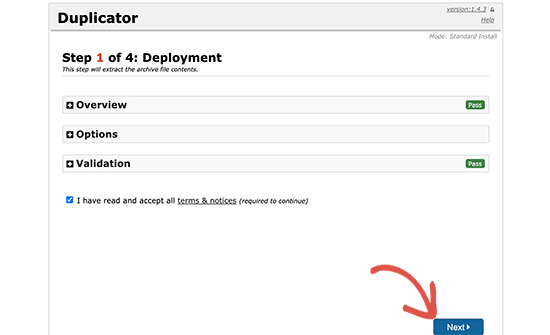
L'installer cercherà ed estrarrà il file dell'archivio. La procedura guidata ti chiederà quindi di selezionare la casella dei termini per accettare i termini di utilizzo. Una volta selezionata la casella, fai clic sul pulsante “Avanti” per continuare.
L'installer ti chiederà di impostare e configurare le informazioni del tuo nuovo database WordPress nella pagina successiva. Qui inserirai i dettagli (nome e password) del database che hai creato in precedenza.
Una volta fatto, puoi testare il tuo database o fare clic su “Avanti” per continuare con l'impostazione. Duplicator spacchetterà il tuo file di backup del database di WordPress dall'archivio nel tuo nuovo database quando fai clic sul pulsante “Avanti”.
Ti verrà quindi chiesto di aggiornare l'URL del tuo nuovo sito. Non devi cambiare nulla qui, poiché il plugin rileverà automaticamente il tuo nuovo nome di dominio e il suo percorso.
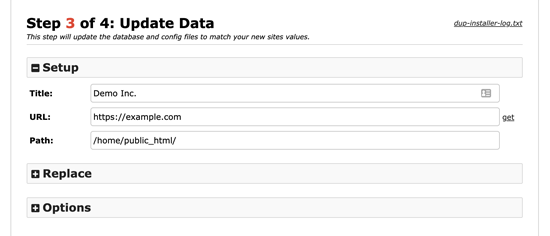
Tuttavia, puoi cambiare l'URL al tuo nuovo dominio se non lo fa. Una volta fatto, fai clic su “Avanti” per continuare. Duplicator completerà ora la migrazione e potrai quindi fare clic sul pulsante “Login Admin” per accedere all'area di amministrazione del tuo nuovo sito web WordPress.
Ecco fatto. Hai appena spostato il tuo sito WordPress su un nuovo dominio.
Ma prima di stappare le bottiglie di champagne per festeggiare, c'è ancora un po' di lavoro da fare.
Passaggio 4: Imposta reindirizzamenti permanenti (301)
Fortunatamente, il passaggio 4 non è complicato come i tre precedenti, specialmente se usi un plugin potente come AIOSEO. È qui che imposti i reindirizzamenti 301 per indirizzare gli utenti che atterrano sul tuo vecchio dominio.
Ma prima, cos'è un reindirizzamento 301?
Un reindirizzamento 301 è un'istruzione che dice ai motori di ricerca che hai spostato permanentemente il tuo contenuto o sito web a un nuovo indirizzo.
Sembra complicato?
Lo è se non hai alcuna conoscenza di codifica. Questo perché dovrai modificare il file .htaccess del tuo vecchio sito web.
Tuttavia, con AIOSEO (piani Pro o Elite), non è necessario modificare nemmeno una riga di codice per implementare i reindirizzamenti 301. Quindi, se non hai ancora installato AIOSEO sul tuo sito web, questo sarebbe un ottimo momento per farlo. È meglio farlo sia sul tuo vecchio che sul tuo nuovo sito web. Non preoccuparti, però, poiché una singola licenza copre più siti web.
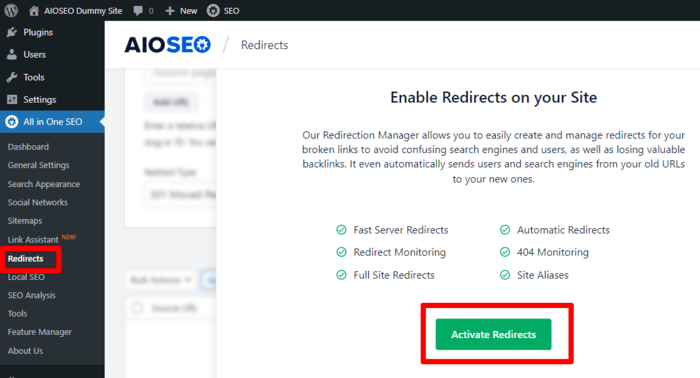
Una volta che hai installato AIOSEO, vai nelle impostazioni di AIOSEO, fai clic sull'opzione Redirects e fai clic sul pulsante “Attiva Redirects”.
Successivamente, passa alla scheda “Full Site Redirect” e attiva l'interruttore “Relocate Site”.
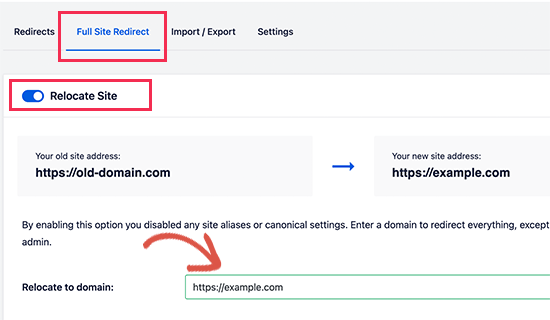
Ti verrà quindi chiesto di inserire il tuo nuovo nome di dominio nel campo “Relocate to domain”. Una volta fatto, fai clic su “Save” e il gioco è fatto: i reindirizzamenti 301 del tuo sito web saranno implementati.
Come spostare un sito WordPress su un nuovo dominio senza perdere traffico
Spostare il tuo sito web su un nuovo dominio potrebbe farti perdere traffico.
Tuttavia, non dovrebbe necessariamente essere così.
Per evitare ciò, devi informare Google del tuo nuovo dominio il più rapidamente possibile.
Informare Google del cambio di indirizzo aiuterà rapidamente il motore di ricerca a trovare il tuo nuovo sito web. Di conseguenza, non perderai traffico organico dai motori di ricerca.
Come avvisare Google del tuo nuovo dominio?
Innanzitutto, assicurati che i tuoi domini nuovo e vecchio siano aggiunti a Google Search Console (GSC) come due proprietà diverse. Ecco una guida dettagliata su come farlo dai nostri amici di WPBeginner.
Una volta aggiunto il tuo nuovo dominio, seleziona il vecchio dominio come proprietà attiva nella tua dashboard GSC.
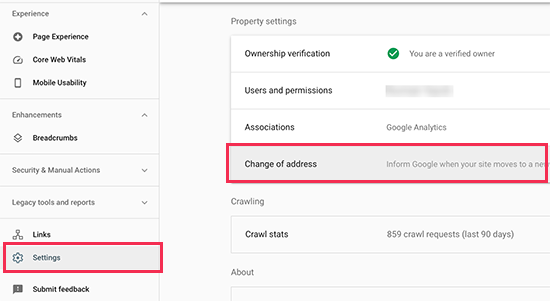
Successivamente, fai clic sull'icona “Impostazioni” nella colonna di sinistra e seleziona l'opzione “Cambio di indirizzo”.
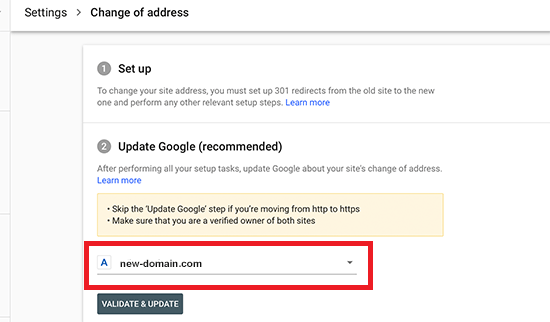
Qui, ti verrà chiesto di selezionare il tuo nuovo dominio nella sezione Aggiorna Google. Una volta inserito il tuo nuovo dominio, fai clic sul pulsante “Valida e aggiorna”.
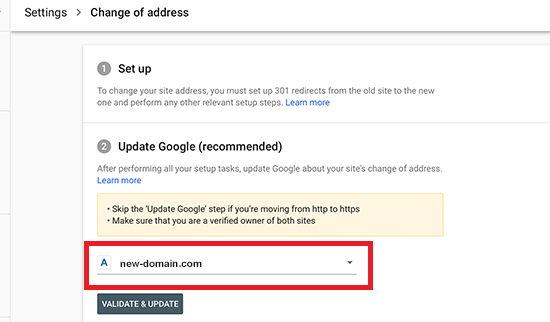
Google verificherà quindi che il tuo vecchio dominio reindirizzi al nuovo dominio. Verrai quindi guidato attraverso i passaggi per inviare la tua richiesta di cambio di indirizzo.
Come spostare un sito WordPress su un nuovo dominio — I ritocchi finali
Congratulazioni!
Hai spostato con successo il tuo sito WordPress su un nuovo dominio.
Tuttavia, prima di rilassarti e aspettare che il traffico arrivi sul tuo nuovo dominio, ecco alcune cose che devi fare:
- Testa il tuo sito: assicurati che tutto sia stato migrato correttamente e funzioni bene. Puoi anche controllare la salute del tuo sito utilizzando lo strumento integrato di WordPress.
- Avvisa il tuo pubblico: per cortesia, informa i tuoi visitatori che ti sei trasferito su un nuovo dominio. Tutto quello che devi fare è inviare ai tuoi iscritti un'email riguardo al trasferimento. Puoi anche scrivere un post sul blog riguardo al trasferimento o persino pubblicarlo sui social media.
Un altro passo essenziale che dovresti fare è continuare con i tuoi sforzi SEO sul tuo nuovo dominio. Un modo semplice per farlo è ottenere uno dei migliori plugin SEO per WordPress sul mercato.
È qui che AIOSEO entra in gioco nella migrazione di siti WordPress.
AIOSEO è un potente plugin e toolkit SEO che aiuta con l'ottimizzazione SEO on-page e tecnica, senza che tu debba toccare una sola riga di codice.
Quindi, una volta migrato il tuo sito WordPress a un nuovo dominio, assicurati di scaricare AIOSEO per aiutare a migliorare il tuo posizionamento.
Vuoi Provare AIOSEO Gratuitamente?
Inserisci l'URL del tuo sito web WordPress per installare AIOSEO Lite.

Divulgazione: I nostri contenuti sono supportati dai lettori. Ciò significa che se fai clic su alcuni dei nostri link, potremmo guadagnare una commissione. Raccomandiamo solo prodotti che crediamo aggiungeranno valore ai nostri lettori.
