
Vuoi sapere come reindirizzare una pagina o un post in WordPress?
Reindirizzare una pagina o un post eliminato o non funzionante a un altro URL impedisce ai visitatori e ai motori di ricerca di perdersi o di finire su una pagina 404. Aiuta a garantire una buona esperienza utente (UX) e ha un impatto positivo sulla tua SEO.
In questo articolo, ti mostreremo il modo più semplice per reindirizzare una pagina o un post a un nuovo URL sul tuo sito web.
In questo articolo
- Cos'è un reindirizzamento in WordPress (e perché è importante)?
- How to Redirect a Post or Page in WordPress
- Passaggio 1: Installa AIOSEO
- Passaggio 2: Apri il Gestore Reindirizzamenti e reindirizza la tua pagina
- Passaggio 3: Seleziona il tipo di reindirizzamento che desideri implementare
- Passaggio 4: Pianifica il tuo reindirizzamento (facoltativo)
- Come aggiungere un reindirizzamento direttamente da un post/pagina
Cos'è un reindirizzamento in WordPress (e perché è importante)?
Reindirizzare una pagina in WordPress significa dire ai browser di inoltrare i visitatori del sito web da un vecchio URL inesistente a uno nuovo. Ci sono molte ragioni per farlo, ma le principali sono quando elimini o aggiorni un URL.
Implementare un reindirizzamento quando viene apportata una modifica a un URL è importante in quanto aiuta a fornire un'esperienza utente positiva, con conseguenti tassi di rimbalzo inferiori. Ti aiuta anche a mantenere i guadagni SEO del vecchio URL, rendendo più facile posizionarsi bene nelle pagine dei risultati dei motori di ricerca (SERP).
Infine, i reindirizzamenti rendono anche più facile per i motori di ricerca scansionare e indicizzare correttamente i tuoi contenuti poiché non incontrano vicoli ciechi.
Come reindirizzare un post o una pagina in WordPress
Pronto a reindirizzare una pagina o un post in WordPress?
Ecco una semplice guida su come puoi fare proprio questo.
Passaggio 1: Installa AIOSEO
Il modo più semplice per reindirizzare una pagina in WordPress è utilizzare un plugin di reindirizzamento. E uno dei migliori è All In One SEO (AIOSEO).

AIOSEO è uno dei migliori plugin SEO per WordPress ed è utilizzato da oltre 3 milioni di esperti di marketing per aiutarli a posizionarsi e generare traffico mirato. Il plugin vanta molte potenti funzionalità SEO, tra cui un blocco FAQ, Link Assistant per il collegamento interno automatico, IndexNow per l'indicizzazione istantanea e molto altro.
AIOSEO ha anche un potente Redirection Manager che semplifica agli utenti il reindirizzamento di pagine o post, anche senza conoscenze tecniche o di codifica.
Per istruzioni passo passo su come installare AIOSEO, consulta la nostra guida all'installazione.
Passaggio 2: Apri il Gestore Reindirizzamenti e reindirizza la tua pagina
Una volta installato AIOSEO, il passo successivo è configurare i tuoi reindirizzamenti. Per fare ciò, vai su AIOSEO » Redirects.
Verrai portato al Redirection Manager, dove potrai aggiungere il tuo reindirizzamento.
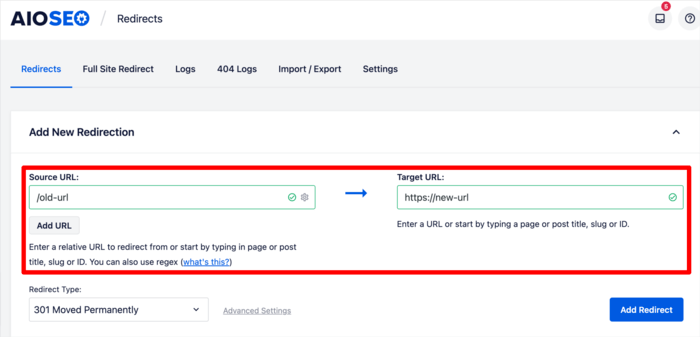
Per aggiungere il tuo reindirizzamento, inserisci prima l'URL di origine, che è l'URL da cui desideri reindirizzare. Successivamente, aggiungi l'URL di destinazione nel campo URL di destinazione. Puoi semplicemente iniziare a digitare il titolo della pagina, lo slug o l'ID, e il plugin estrarrà automaticamente suggerimenti da aggiungere.
Passaggio 3: Seleziona il tipo di reindirizzamento che desideri implementare
Dopo aver aggiunto gli URL di origine e di destinazione, il passo successivo per aggiungere un reindirizzamento è selezionare il tipo di reindirizzamento che desideri implementare. Puoi farlo dal menu a discesa appena sotto i campi URL:
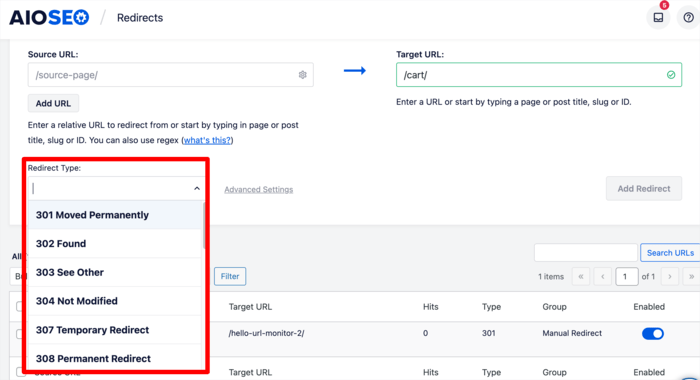
I tipi di reindirizzamento più comuni sono:
- Reindirizzamenti 301: Questi vengono implementati quando sposti un URL in modo permanente.
- Reindirizzamenti 307: Questi vengono utilizzati quando sposti temporaneamente una pagina o un post.
Una volta scelto il tipo di reindirizzamento, fai clic sul pulsante Aggiungi reindirizzamento.
Passaggio 4: Pianifica il tuo reindirizzamento (facoltativo)
Con il Gestore Reindirizzamenti di AIOSEO, puoi pianificare l'entrata in vigore del tuo reindirizzamento in un giorno specifico. Per un reindirizzamento permanente, lascia vuoto il campo della data di fine.
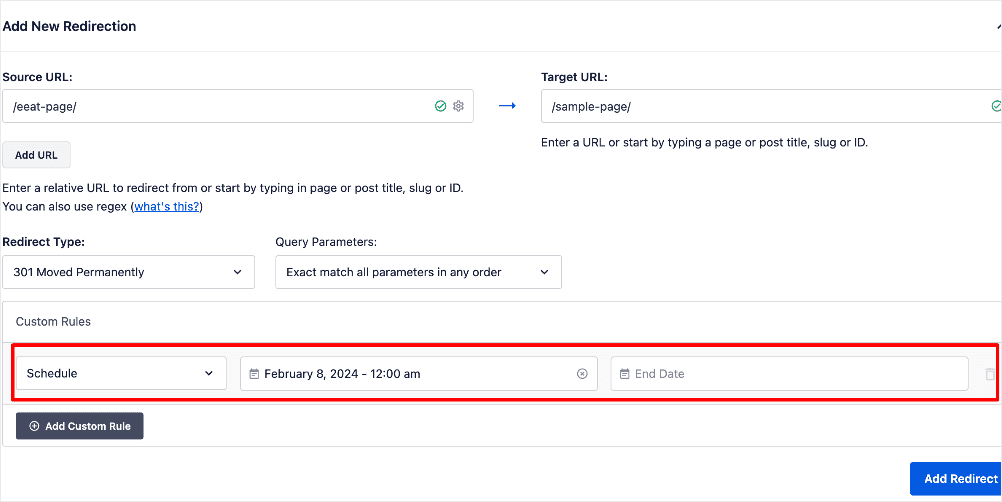
Se desideri reindirizzare un post o una pagina temporaneamente, puoi impostare la data di inizio e la data di fine per l'entrata in vigore del reindirizzamento.
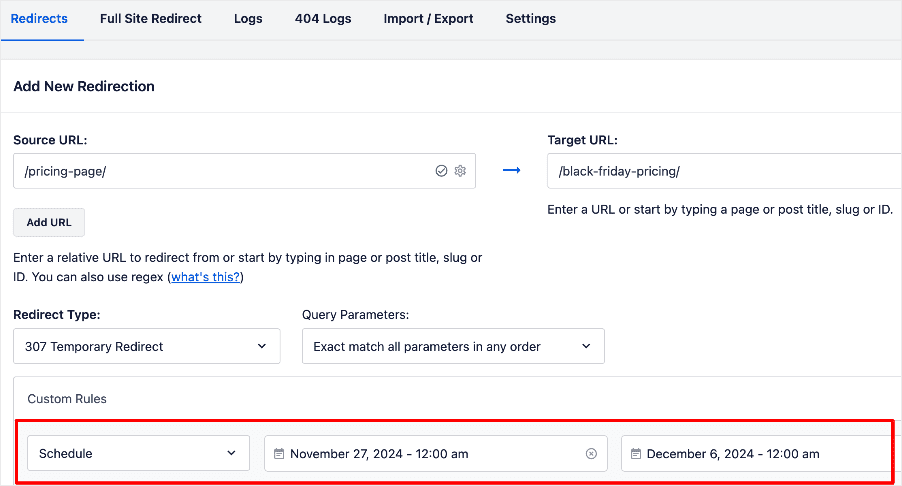
Pianificare i reindirizzamenti in questo modo è un ottimo modo per eliminare errori e garantire l'efficienza quando si reindirizzano le pagine del tuo sito.
E questo è tutto! Hai reindirizzato con successo una pagina in WordPress.
Il tuo reindirizzamento dovrebbe ora essere visibile nella tabella dei reindirizzamenti.
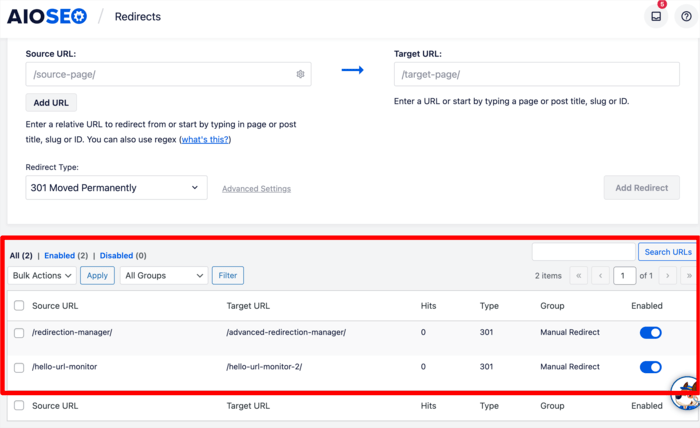
Assicurati che il reindirizzamento sia attivo nella colonna Abilitato.
Puoi anche tenere traccia dei tuoi reindirizzamenti nella scheda Log.
Inoltre, per evitare errori 404, puoi andare su Reindirizzamento » Impostazioni e impostare reindirizzamenti automatici alla tua Home Page, Pagina Genitore o Pagine Categoria Genitore. Non abusare di questa funzione, tuttavia, poiché potrebbe non offrire la migliore esperienza possibile per gli utenti. Invece, reindirizza ogni pagina a un URL più pertinente.
Come aggiungere un reindirizzamento direttamente da un post/pagina
Con AIOSEO, puoi anche aggiungere reindirizzamenti direttamente da una pagina. Per farlo, apri semplicemente il post o la pagina da cui desideri reindirizzare. Successivamente, scorri fino in fondo alla pagina fino alle Impostazioni AIOSEO e fai clic su Reindirizzamenti.
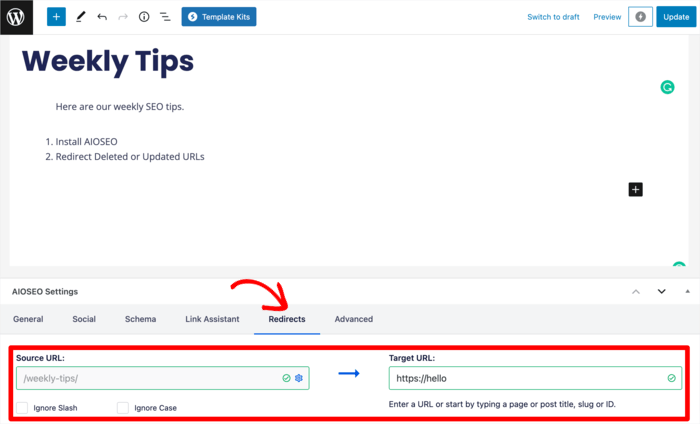
Ancora una volta, compila semplicemente i campi URL Sorgente e URL Destinazione, seleziona il tipo di reindirizzamento e quindi fai clic sul pulsante Aggiungi Reindirizzamento.
E il gioco è fatto!
Hai reindirizzato il tuo post o la tua pagina in WordPress.
Cosa succede se hai molti URL che desideri reindirizzare?
Dai un'occhiata al nostro tutorial sull'implementazione di reindirizzamenti in blocco da un file CSV.
Speriamo che questo articolo ti abbia aiutato a capire come reindirizzare una pagina o un post in WordPress. Una volta terminato, potresti anche essere interessato a consultare i nostri altri tutorial. Un ottimo esempio è la nostra guida su come aggiungere una sezione FAQ in WordPress. Potresti anche voler consultare la nostra guida su come aumentare il tuo tasso di clic.
Se hai trovato utile questo articolo, iscriviti al nostro canale YouTube. Troverai molti altri tutorial utili lì. Puoi anche seguirci su Twitter, LinkedIn o Facebook per rimanere aggiornato.
Vuoi Provare AIOSEO Gratuitamente?
Inserisci l'URL del tuo sito web WordPress per installare AIOSEO Lite.

Divulgazione: I nostri contenuti sono supportati dai lettori. Ciò significa che se fai clic su alcuni dei nostri link, potremmo guadagnare una commissione. Raccomandiamo solo prodotti che crediamo aggiungeranno valore ai nostri lettori.

Il mio sito web mostra un errore 404. Ho installato AIOSEO ma la mia dashboard di WordPress non si apre. Come dovrei correggere l'errore 404 e aprire il mio blog? Per favore, aiutami.
Ciao Malati, ti preghiamo di contattare il nostro team di supporto qui. Saranno più che felici di aiutarti. Grazie :)