
Cerchi un modo semplice per aggiungere il markup dello schema persona alle tue pagine web di WordPress?
Il markup dello schema aiuta i motori di ricerca a comprendere meglio i tuoi contenuti e può portare a tassi di clic più elevati.
In questo tutorial passo passo, imparerai un modo semplice per aggiungere il markup dello schema persona. Soprattutto, non è richiesta alcuna conoscenza di codifica.
Cosa ti servirà: il plugin All in One SEO (AIOSEO).
In questo articolo
- Cos'è il markup dello schema persona?
- Passaggio 1: Scarica e installa il plugin All-in-One SEO (AIOSEO)
- Passaggio 2: Trova e fai clic sul pulsante Schema Persona
- Step 3: Fill Out the Person Form
- Passaggio 4: (Facoltativo): Esegui un test
- Come modificare o eliminare lo schema persona
- Author SEO vs. Person Schema
- Adding Additional Schema to a Page
Cos'è il markup dello schema persona?
Il markup dello schema persona è un codice che puoi applicare alle pagine web su persone storiche o contemporanee o personaggi di fantasia.
Questo codice aiuta i motori di ricerca a comprendere meglio i tuoi contenuti e ciò può migliorare la tua SEO.
Oltre allo schema persona, ci sono dozzine di tipi di schema. Ad esempio, è disponibile il markup dello schema per ricette, eventi, corsi, libri, contenuti "how-to", FAQ e molto altro.
Per iniziare con lo schema persona, ti consigliamo di scaricare il plugin All-in-One (AIOSEO).

Questo è un plugin consolidato con migliaia di recensioni a 5 stelle su WordPress.org. All in One SEO è attualmente utilizzato da oltre 3 milioni di proprietari di siti.
Passaggio 1: Scarica e installa il plugin All-in-One SEO (AIOSEO)
All-in-One SEO (AIOSEO) rende facile l'aggiunta di markup dello schema.
Il tuo primo passo è scaricare il plugin (Verrà scaricato come file zip. Non aprire il file).
Quindi, apri il tuo editor di WordPress.
Nella colonna di navigazione di sinistra, vai su Plugin » Aggiungi Nuovo.
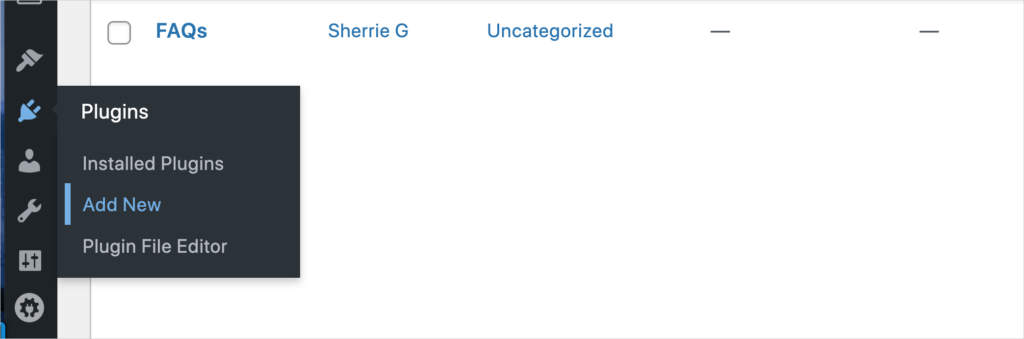
Quindi fai clic sul pulsante Carica Plugin.

Seleziona il file zip All in One SEO (AIOSEO) dal tuo desktop e caricalo.
La procedura guidata del plugin si aprirà automaticamente e ti guiderà attraverso alcuni passaggi.
Una volta installato il plugin All in One SEO (AIOSEO), sei pronto per aggiungere lo schema persona.
Per fare ciò, dovrai fare clic su alcuni pulsanti e compilare un modulo.
Iniziamo con i pulsanti.
Passaggio 2: Trova e fai clic sul pulsante Schema Persona
Nel tuo editor di WordPress, apri un post a cui desideri aggiungere lo schema persona.
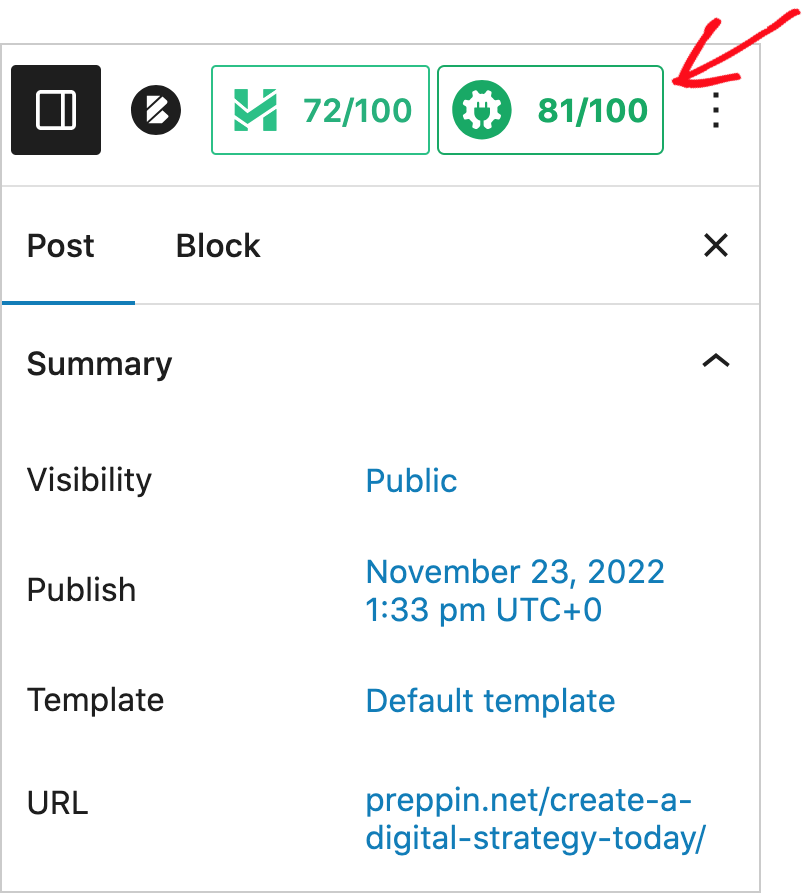
Nell'angolo in alto a destra, fai clic sul pulsante AIOSEO. (Questo aprirà le impostazioni di AIOSEO).
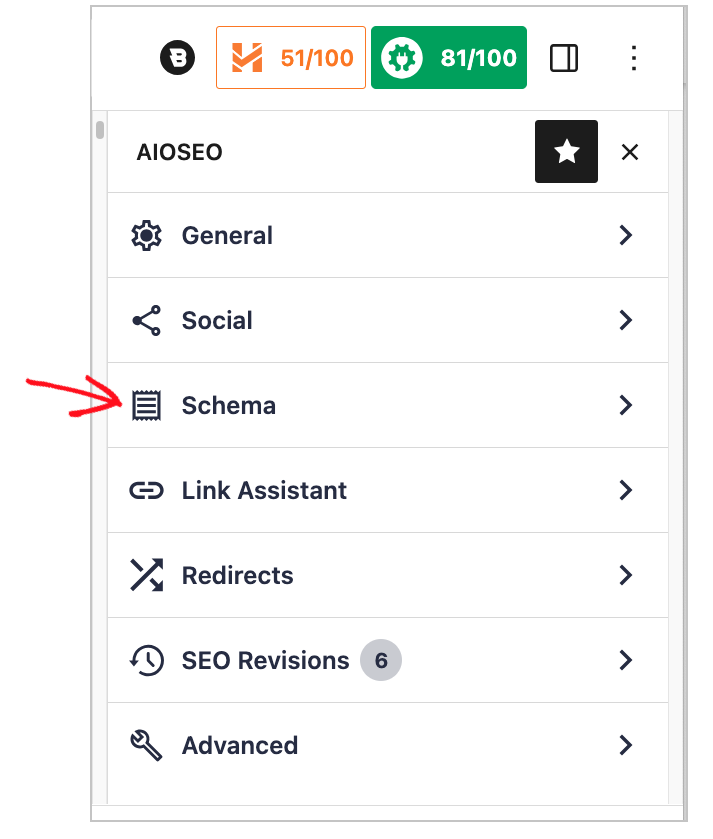
Quindi fai clic su Schema.
Ora puoi vedere una casella chiamata Schema in uso.
Nota che il tipo di schema "Articolo" è già stato applicato al tuo post. (Per impostazione predefinita, AIOSEO applica lo schema Articolo a tutti i post).
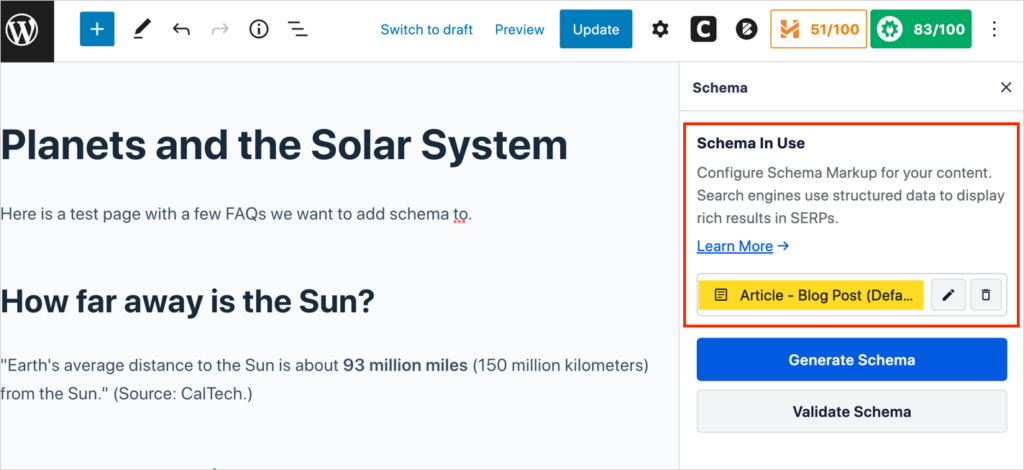
Per aggiungere lo schema della persona, fai clic sul pulsante Genera schema.
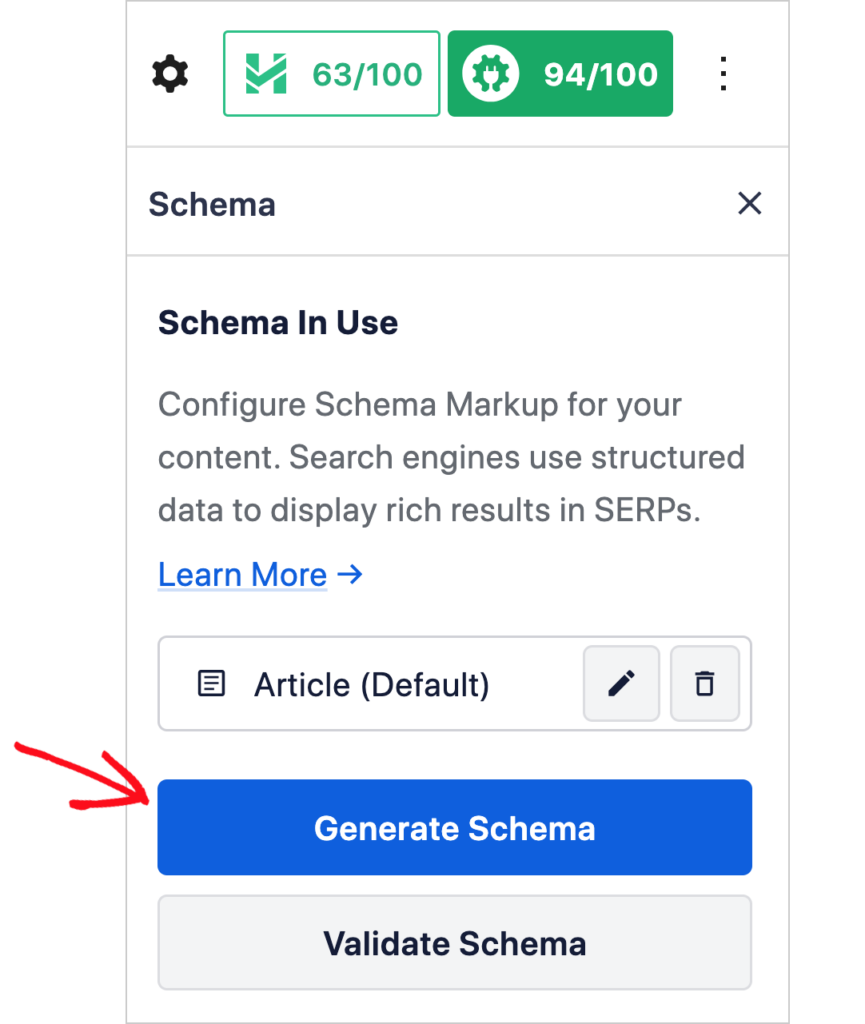
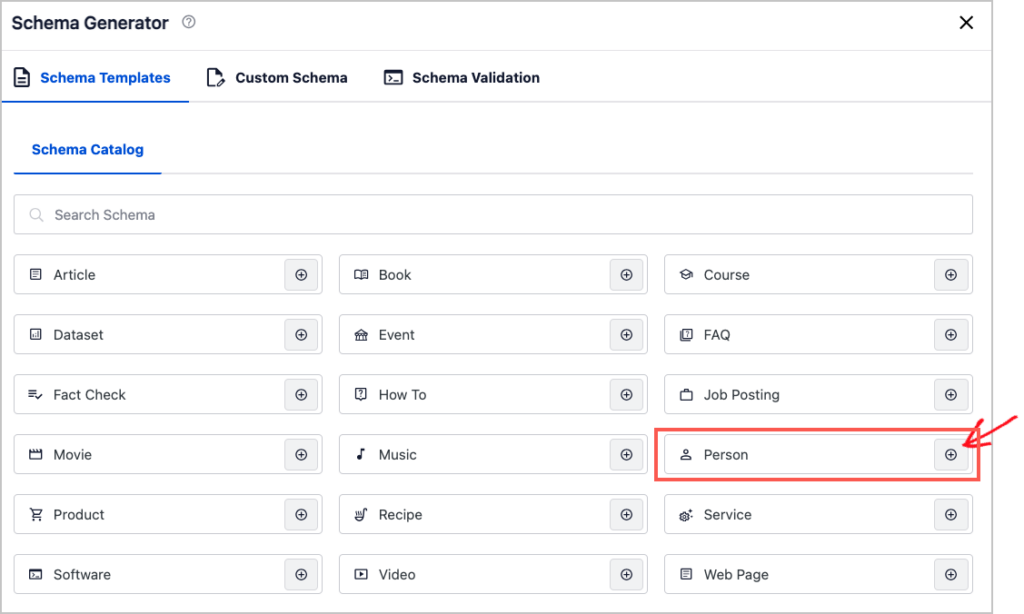
Ora il Catalogo schema è visibile.
Puoi vedere un elenco di pulsanti per aggiungere diversi tipi di schema al tuo post.
Trova il pulsante Persona e fai clic sull'icona più sul lato destro del pulsante.
Questo aprirà un modulo da compilare.
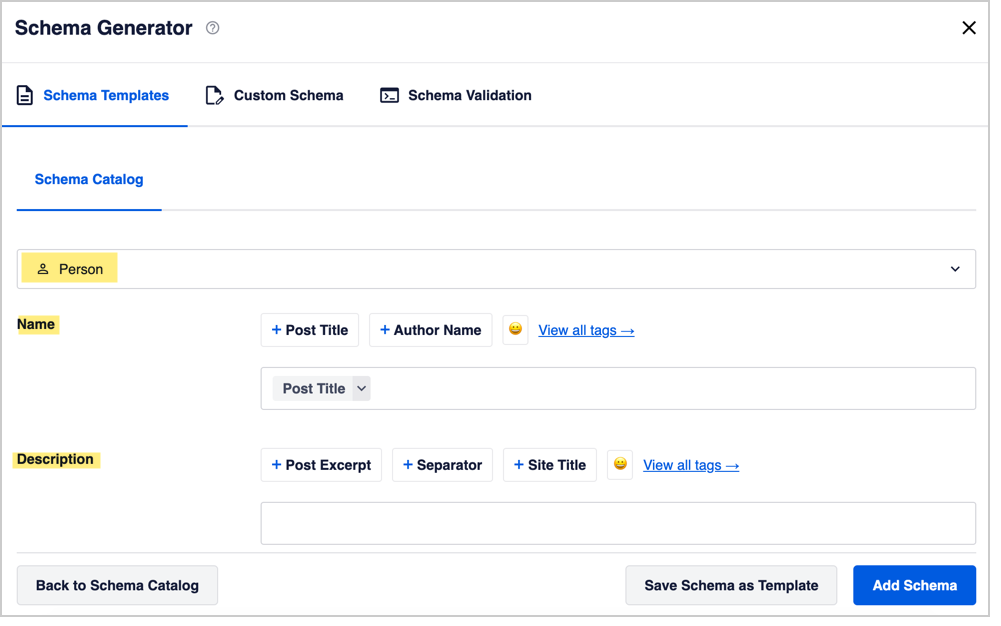
Scorrendo verso il basso la finestra rivela alcuni campi modulo aggiuntivi.
Passaggio 3: Compila il modulo Persona
In questo passaggio, compilerai alcuni campi modulo con informazioni sulla persona.
Dettagli sulla persona
- Nome: Aggiungi il nome della persona. (Se il nome della persona e il titolo della pagina web sono uguali, puoi lasciare il tag Titolo post predefinito. Altrimenti, elimina il tag e digita il nome della persona.)
- Descrizione: Aggiungi una descrizione della persona.
- Email: Aggiungi il suo indirizzo email (se pertinente).
- Titolo professionale: Aggiungi il suo titolo professionale (se pertinente).
- Immagine: Facoltativo: aggiungi un'immagine della persona.
Informazioni sulla posizione
I campi di posizione ti danno la possibilità di fornire l'indirizzo della persona. Salta questa sezione se non è pertinente alla tua pagina.
- Indirizzo stradale
- Località (Città)
- Codice Postale
- Regione (Provincia o Stato)
- Paese
Una volta compilati i campi del modulo, salva le tue informazioni facendo clic sul pulsante Aggiungi schema in basso a destra della finestra.
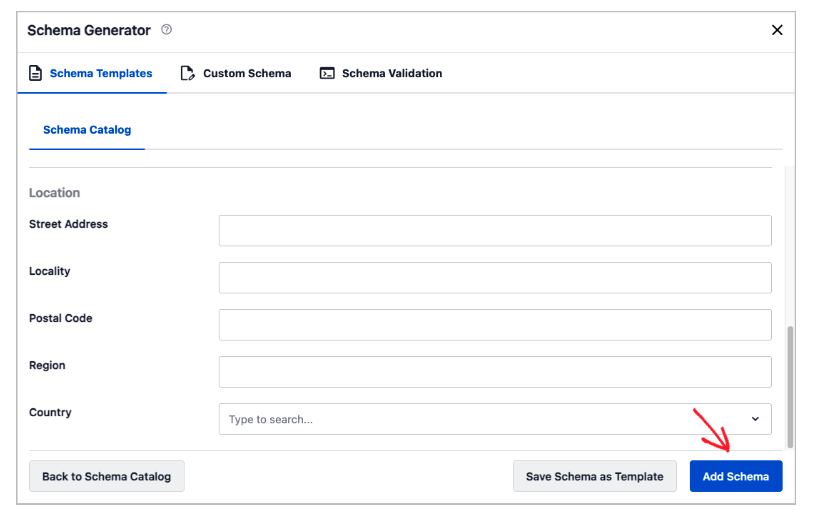
Se vuoi aggiungere uno schema per più di 1 persona, ripeti semplicemente i passaggi precedenti.
Passaggio 4: (Facoltativo): Esegui un test
Se desideri verificare che lo schema sia stato applicato correttamente, puoi eseguire un test direttamente dalla bacheca di WordPress.
Il test ti collegherà allo strumento gratuito Rich Results Testing Tool di Google. Farai clic su un paio di pulsanti e vedrai i tuoi risultati.
Segui le istruzioni qui per eseguire il test dei risultati effettivi.
Come modificare o eliminare lo schema persona
Per modificare lo schema della persona, segui le istruzioni nel Passaggio 2 per navigare alla pagina e fare clic su Schema.
Ora, sotto Schema in uso, vedrai lo schema Articolo (Predefinito) e lo schema Persona.
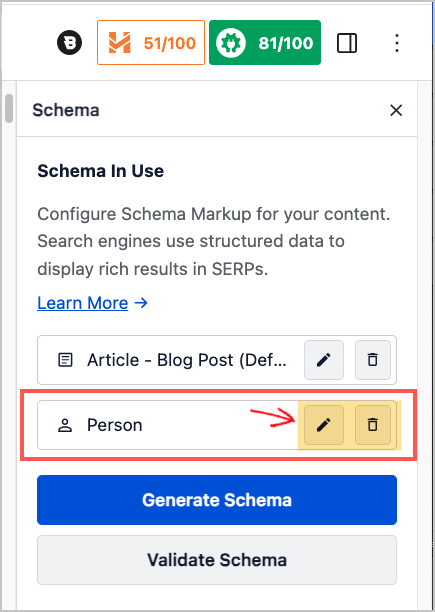
Fai clic sull'icona della matita a destra dello schema Persona. Questo aprirà una finestra Modifica persona.
Procedi alla modifica.
Salva le modifiche facendo clic sul pulsante Aggiorna schema in basso a destra.
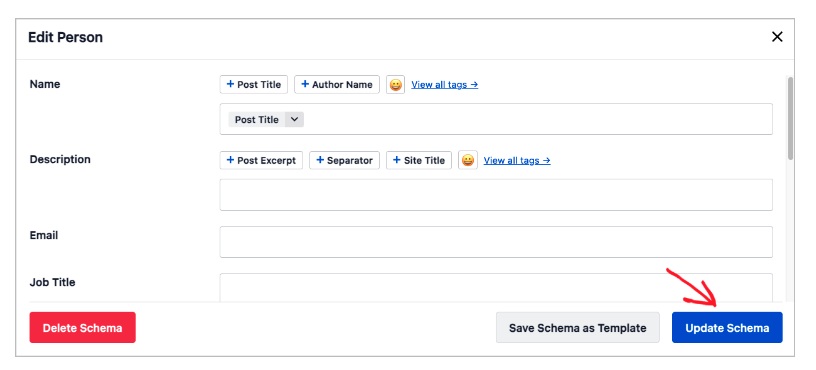
Nota che a destra dell'icona della matita, puoi selezionare l'icona del cestino per eliminare il tuo schema.
SEO Autore vs. Schema Persona
Box Autore
In breve, la funzionalità SEO Autore ti consente di aggiungere facilmente informazioni sull'autore al tuo sito. Quando lo fai, AIOSEO applica automaticamente lo schema autore alle pagine pertinenti.
Come per tutto lo schema, ciò aiuta Google a comprendere meglio i tuoi contenuti e a posizionarli per le query pertinenti. Al contrario, lo schema persona può essere applicato a qualsiasi persona pertinente menzionata sul tuo sito web: non è necessario che sia un autore del tuo sito.
Ad esempio, se il tuo sito promuove un evento con un relatore, potresti aggiungere lo schema persona a quella pagina. Allo stesso modo, puoi fare lo stesso per il personale elencato nella tua pagina Chi siamo.
Ora, diamo un'occhiata più da vicino alla SEO Autore in modo che tu possa decidere se questa o lo schema persona si adattano ai tuoi obiettivi.
Come funziona la SEO Autore di AIOSEO
La funzionalità SEO Autore ti consente di aggiungere informazioni sull'autore in modi user-friendly. Non dovrai toccare il codice. Semplicemente fai clic su alcuni pulsanti e compila alcuni campi del modulo.
Ecco cosa ti offre la funzionalità SEO Autore di AIOSEO.
Bylines Ipercollegati
Le tue bylines dell'autore saranno automaticamente collegate a una pagina autore, che elenca tutti i contenuti di quell'autore.
Inoltre, puoi aggiungere una seconda byline per un revisore o un fact-checker. Anche queste bylines secondarie si collegheranno automaticamente all'elenco degli articoli di quella persona.
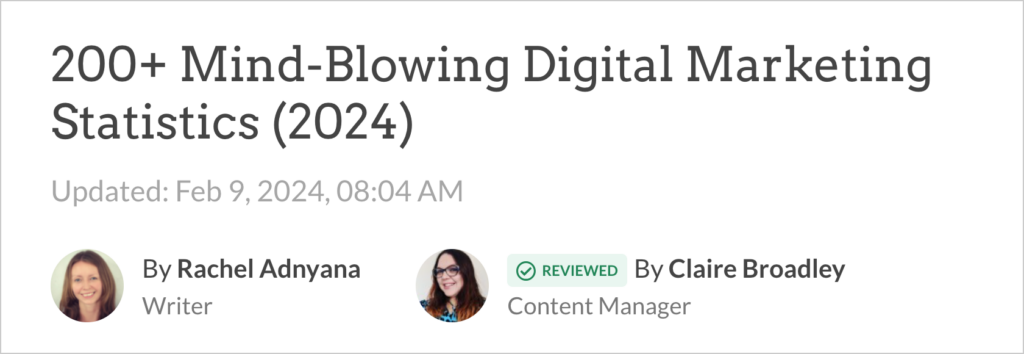
Sopra: WPForms.com utilizza la funzionalità SEO Autore di AIOSEO. Qui puoi vedere 2 bylines, una per lo scrittore e una per il revisore.
Box autore
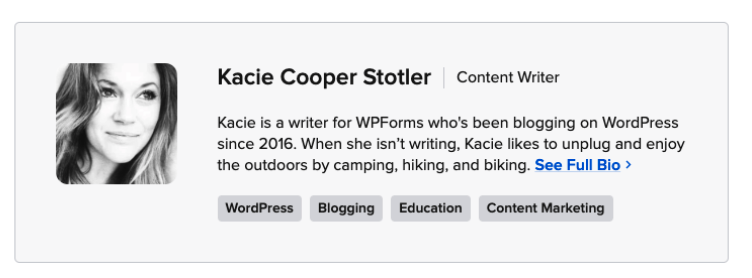
Il box autore appare in fondo agli articoli e contiene la breve biografia dello scrittore, il titolo (se desiderato) e le aree di competenza o esperienza.
Inoltre, possono essere inclusi collegamenti ai social media.
Pagina Autore
La pagina autore che elenca tutti gli articoli di un particolare autore, presenta una biografia più lunga, nonché (facoltativo) il background educativo e i punti salienti sull'autore.
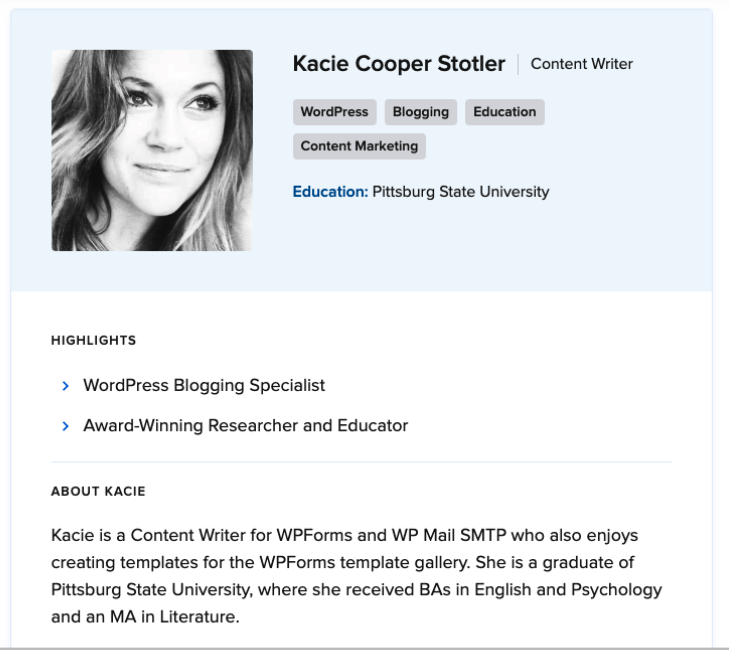
Per vedere la visualizzazione completa della pagina autore visualizzata sopra, fai clic qui.
L'obiettivo della funzionalità SEO Autore è aiutare gli utenti a comunicare il proprio EEAT a Google.
Aggiungere Schema aggiuntivo a una pagina
Non sei limitato a 1 tipo di schema per pagina. Alcuni tipi che potrebbero abbinarsi bene allo schema persona includono:
- Libro: Aggiungi questo schema a una pagina su un libro disponibile per la vendita o il prestito.
- Evento: Se hai un evento imminente correlato alla persona descritta nella tua pagina, considera l'aggiunta di questo tipo di schema.
- Corso: Questo schema è per corsi online o offline.
Man mano che acquisisci familiarità con i 18 tipi di schema offerti da AIOSEO, applicherai semplicemente quelli applicabili a una pagina.
Ecco tutti i tipi di schema attualmente offerti nel plugin AIOSEO.
- Articolo
- Libro
- Corso
- Set di dati
- Evento
- FAQ
- Controllo dei fatti
- Come fare
- Offerta di lavoro
- Film
- Musica
- Persona
- Prodotto (schema per l'elenco di prodotti di Google)
- Ricetta
- Servizio
- Software
- Video (Se aggiungi lo schema video alla tua pagina, attiva la sitemap video disponibile nella versione Pro di All-in-One SEO.
- Pagina Web
Inoltre, nella dashboard di AIOSEO, puoi scegliere questi 4 tipi di schema aggiuntivi.
- Knowledge Graph: Compila un modulo per aggiungere le tue informazioni. (AIOSEO » Aspetto della ricerca » Impostazioni globali)
- Breadcrumb: Aggiungi la navigazione breadcrumb al tuo sito. (AIOSEO » Impostazioni generali » Breadcrumb)
- Schema per attività commerciali locali: Compila un breve modulo per applicare questo schema. (AIOSEO » SEO locale)
- Box di ricerca Sitelinks: Abilitalo con 1 clic. (Impostazioni AIOSEO » Aspetto della ricerca » Avanzate)
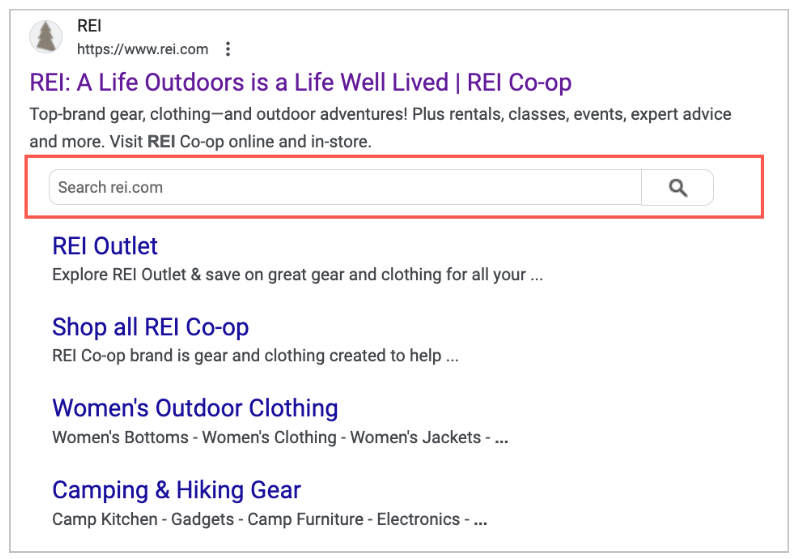
Sopra: un box di ricerca Sitelinks è un campo di ricerca che viene visualizzato all'interno di uno snippet di ricerca.
Non perdere l'opportunità di acquisire lead dal traffico verso la tua pagina. Puoi farlo facilmente con il plugin OptinMonster. Trova qui alcune idee per lead magnet.
FAQ sullo schema Persona
Lo schema persona è limitato a personaggi reali o fittizi?
No, lo schema persona può essere utilizzato sia per personaggi reali che fittizi.
Quando si aggiunge lo schema persona a personaggi fittizi, si compilerebbero i campi pertinenti per lavoro, nazionalità, lingue parlate, aree di competenza, a chi sono correlati, e così via.
Inoltre, lo schema persona può essere utilizzato per figure storiche.
Cos'è un generatore di schema?
Un generatore di schema, nel contesto dei plugin SEO, è uno strumento che aiuta i proprietari di siti web o gli sviluppatori a creare markup di dati strutturati per le loro pagine web.
Un plugin SEO con un generatore di schema fornisce tipicamente un'interfaccia user-friendly dove è possibile inserire informazioni pertinenti sulla tua pagina web, come:
- Tipo di pagina (ad es. articolo, prodotto, evento, ricetta)
- Informazioni sull'autore
- Valutazioni e recensioni
- Dettagli del prodotto (ad es. prezzo, disponibilità)
- Dettagli dell'evento (ad es. data, ora, luogo)
Una volta inserite le informazioni necessarie, il generatore di schema crea il markup di dati strutturati appropriato, che viene aggiunto al codice HTML della tua pagina.
Plugin SEO popolari come All in One SEO offrono generatori di schema integrati che supportano vari tipi di schema e aiutano gli utenti a implementare il markup di dati strutturati senza bisogno di codificare.
Dopo lo schema Persona . . .
Speriamo che questo post ti abbia aiutato a capire cos'è il markup dello schema persona e quanto sia facile applicarlo.
Considera anche l'esplorazione degli annunci per servizi locali e come ottenere più traffico con le FAQ.
Se hai trovato utile questo articolo, iscriviti al nostro Canale YouTube. Troverai tutorial SEO per WordPress facili da seguire. Puoi anche seguirci su X (Twitter), LinkedIn o Facebook per rimanere aggiornato.
Vuoi Provare AIOSEO Gratuitamente?
Inserisci l'URL del tuo sito web WordPress per installare AIOSEO Lite.

Divulgazione: I nostri contenuti sono supportati dai lettori. Ciò significa che se fai clic su alcuni dei nostri link, potremmo guadagnare una commissione. Raccomandiamo solo prodotti che crediamo aggiungeranno valore ai nostri lettori.
