

WordPressにTwitterカードを追加する方法を知りたいですか?
Twitterカードは、文字数制限を超えずに、視覚的で魅力的な情報をフォロワーと共有したり、サイトへの参照トラフィックを促進したりする力をもたらします。
また、Twitterでコンテンツがどのように表示されるかを制御することもできます。実際、表示される画像とテキストを選択できるため、より多くの人がコンテンツに気づき、クリックする可能性が高まります。
この記事では、市場で最高のWordPress Twitterカードプラグインを使用して、WordPressにTwitterカードを追加する方法を紹介します。
以下のクイックリンクを自由に利用して、さまざまなセクションに直接ジャンプしてください。
まず、Twitterカードとは何か、そしてそれらを使用することがなぜ良いのかを説明しましょう。
WordPress Twitterカードとは?
WordPress Twitterカードとは、誰かがあなたのサイトからTwitterにコンテンツを共有したときに表示される画像と説明のことです。また、コンテンツの表示方法を制御できるため、ツイートをより魅力的にすることができます。
このため、Twitterカードは、フォロワーとのエンゲージメントを高めるためのより多くのスペースを提供すると同時に、目立つようにするのに役立ちます。
また、共有ツイートにビデオやオーディオを追加することも可能になります。これは、Facebookでリンクを共有するときに、ページのタイトル、コンテンツの概要、サムネイルのプレビューが自動的に表示されるのと似ています。
これは、TwitterでWPBeginnerの「ポッドキャストを始める方法」という投稿を共有したときのWordPress Twitterカードの例です。
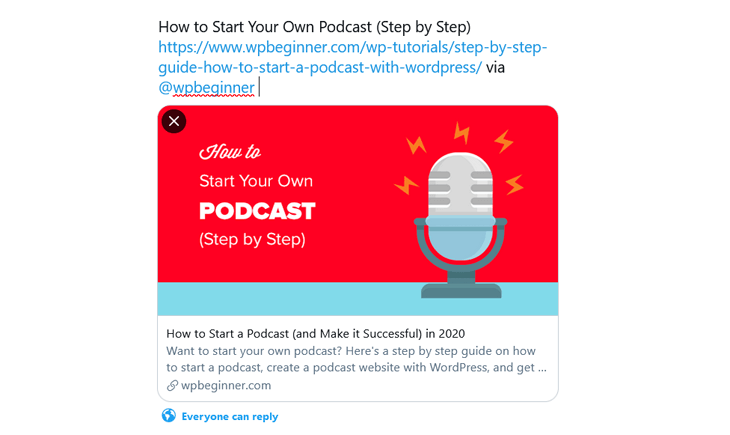
ご覧のとおり、画像は視覚的に魅力的であり、説明でコンテンツの内容を簡単に確認できます。画像と説明がない場合、クリックするユーザーは少なくなります。
Twitterカードを使用する理由
WordPress Twitterカードを使用すべき理由はいくつかあります。
- エンゲージメント率の向上 – ツイートにビデオやオーディオコンテンツを追加することで、クリックや共有が増える可能性が高くなります。Twitterによると、Twitterカードを使用したプロモートツイートは、リンクのみのツイートよりもエンゲージメント率が43%高くなっています。
- 適切な帰属表示 – 誰かがあなたのサイトからリンクをツイートした場合、Twitterユーザー名を含んでいなくても、あなたの名前はTwitterカードに自動的に含まれます。あなたは当然の評価を得るだけでなく、新しいリツイートやフォロワーを獲得する機会も得られます。
- Twitterハッシュタグ検索ツールでのランキング向上 – Twitterカードを使用したツイートは、プレーンテキストツイートと比較して、Twitterのハッシュタグ検索ツールでより高いランキングを獲得します。
- ウェブサイトへのトラフィック増加 – TwitterカードはTwitterでの可視性を高めるだけでなく、サイトへの参照トラフィックも増加させます。
- 詳細な統計情報 – 最もクリックや共有を獲得したTwitterカードの詳細な統計情報も取得できます。どの種類のカードがあなたにとってより効果的かを確認できます。
WordPress Twitterカードとは何か、そしてそれらを使用することがなぜ良いのかを説明したので、次にさまざまな種類のTwitterカードを見てみましょう。
どの種類のTwitterカードを使用すべきか?
どの種類のTwitterカードを使用すべきか疑問に思っているかもしれません。
簡単な答えは、お好きなものを使用してください!
誰かがTwitterであなたのサイトのコンテンツを共有したときに、ユーザーに何を見せたいかによって、完全にあなた次第です。
それを踏まえて、使用できるTwitterカードには4つの異なるタイプがあります。
- サマリーカード – タイトル、説明、サムネイル画像が含まれます。
- 大きな画像付きサマリーカード – タイトル、説明、大きな注目の画像が含まれます。
- アプリカード – タイトル、説明、モバイルアプリ(iPhone、iPad、またはAndroid)への直接ダウンロードリンクが含まれます。
- プレーヤーカード – タイトル、説明、および埋め込みプレーヤー付きのビデオまたはオーディオファイルが含まれます。
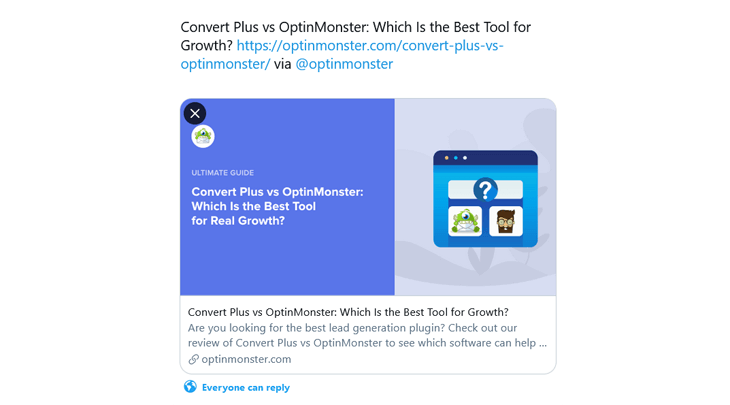
たとえば、ブログやニュースサイトでは、ほとんどの場合、大きな画像付きのサマリーカードが使用されます。それがどのように見えるかの例を次に示します。
WordPressにTwitterカードを追加する方法を説明する前に、まずTwitterカードがどのように機能するかを説明します。
Twitterカードはどのように機能しますか?
前述のように、Twitterカードは、Twitterで共有されたときにコンテンツの外観を制御できる特別な機能です。さらに良いことに、通常の280文字(ハッシュタグやリンクを含む)よりも多くの情報をツイートに追加できます。
Twitterカードを使用すると、次のを含めるオプションがあります。
- タイトル(最大70文字)
- 概要(最大200文字)
- 画像(サムネイルまたは大きな画像)
- ビデオまたはオーディオファイル
これを念頭に置いて、Twitterカードを設定した後(最高のWordPress Twitterカードプラグインを使用して、すぐにその方法を示します)、コンテンツの概要が表示されます。
Smash Balloonの投稿を共有する際に、サムネイル画像付きのサマリーカードの例を次に示します。ウェブサイトにFacebookページを埋め込む方法:
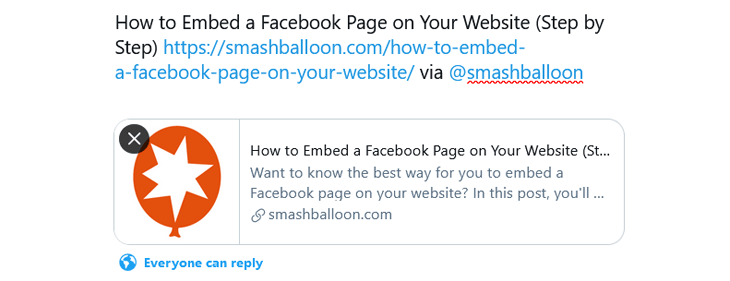
どのTwitterカードを使用しても、ツイートが見栄え良く、より魅力的に見えます。ユーザーがコンテンツに注意を払い、サイトへのクリックを増やす可能性が高まります。
Twitterカードの仕組みがわかったので、WordPressにTwitterカードを簡単に追加する方法を説明します。
最高のWordPress Twitterカードプラグイン

市場で最高のWordPress TwitterカードプラグインであるAll in One SEO (AIOSEO)を使用して、WordPressにTwitterカードを追加する簡単で迅速な方法があります。
実際、AIOSEOは単なるTwitterカードプラグインではなく、サイトを最適化して検索エンジンでのランキングを上げ、より多くのトラフィックを獲得するために必要なすべての機能を備えた完全なSEOプラグインです。
AIOSEOを使用すると、コンテンツがTwitterでどのように表示されるかを簡単に制御できるため、Twitterからより多くのフォロワー、エンゲージメント、および紹介トラフィックを獲得できます。さらに、ProまたはEliteプランをお持ちの場合は、ほとんど構成は必要ありません。
それを踏まえて、AIOSEOを使用してWordPressにTwitterカードを追加する方法を説明しましょう。
WordPressにTwitterカードを追加する
AIOSEOのインストールと有効化後、最初のステップはTwitterカードを有効にすることです。
開始するには、**All in One SEO** メニューの **ソーシャルネットワーク** をクリックし、次に **Twitter** タブをクリックします。
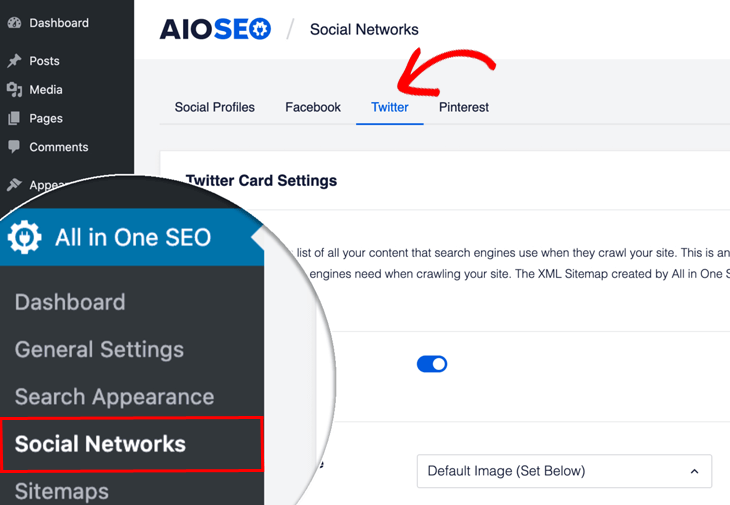
これにより、Twitterカード設定用の新しいウィンドウが開きます。ここでは、Twitterカードを有効にするボタンが有効になっていることを確認するだけです。
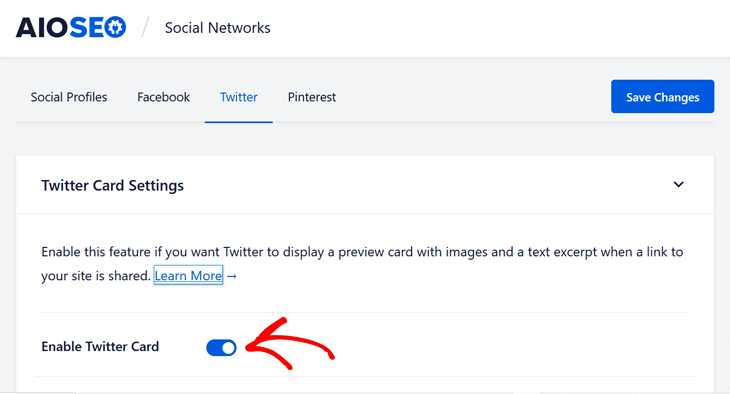
青いボタンは、すべて完了したことを意味します!
それでは、使用したいTwitterカードの設定に移りましょう。
Twitterカードタイプの選択
Twitterカードが有効になったら、コンテンツに使用するデフォルトのカードタイプを設定する必要があります。Twitterはこの設定を使用して、コンテンツが共有されたときの表示方法を決定します。
デフォルトでは「サマリー」に設定されており、これはブログやニュースサイトで最も一般的に使用されるTwitterカードです。

デフォルトのカードタイプ設定のドロップダウンメニューを使用して、サマリーまたは大きな画像付きサマリーのいずれかを選択できます。

サマリーカードは、タイトル、コンテンツの概要、サムネイル画像を表示します。一方、大きな画像付きサマリーカードタイプは、タイトル、コンテンツの概要、大きな画像を表示します。
使用したいTwitterカードのタイプが決まったら、コンテンツがTwitterで共有されるときに表示される画像を選択する必要があります。
Twitter画像の選択
次に、デフォルトの画像ソース設定をクリックすると、さまざまな画像ソースのドロップダウンメニューが表示されます。
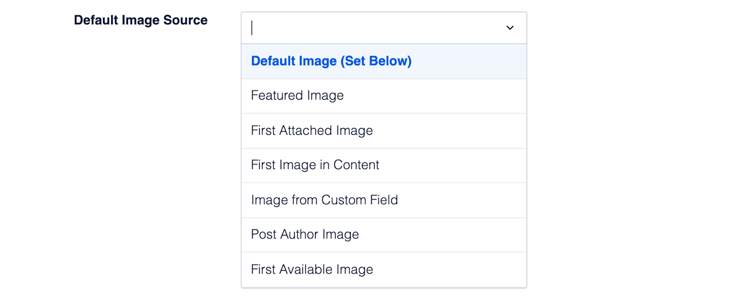
ここでは、サイトのコンテンツに存在するすべての画像を確認でき、好みのものを選択できます。
どちらを選択すべきか不明な場合は、さまざまな画像オプションの意味を以下に説明します。
- デフォルト画像 – デフォルトのTwitter画像設定で指定された画像が使用されます。
- アイキャッチ画像 – 新しい投稿やページを公開するたびに、投稿やページに設定するアイキャッチ画像が使用されます。
- 添付された最初の画像 – 投稿またはページに添付された最初の画像が使用されます。
- コンテンツ内の最初の画像 – 投稿またはページのコンテンツ内に表示される最初の画像が使用されます。
- カスタムフィールドの画像 – このオプションを選択すると、カスタムフィールド設定が表示され、画像に使用したいカスタムフィールドの名前を入力できます。
- 投稿作成者の画像 – 投稿またはページの作成者のユーザープロファイルからプロフィール写真が使用されます。
- 最初の利用可能な画像 – 上記すべてを確認し、使用する画像を探します。
これにより、少し明確になり、どの画像ソースを選択すべきか判断するのに役立ったことを願っています。
それでは、デフォルトの投稿Twitter画像の設定に移りましょう。
デフォルトの投稿Twitter画像の選択
使用したい画像ソースを選択したら、デフォルトの投稿Twitter画像を設定する必要があります。
この画像は、コンテンツに使用できる画像がない場合の予約として使用されます。
たとえば、デフォルトの画像ソースのドロップダウンで「アイキャッチ画像」を選択したが、投稿またはページにアイキャッチ画像がない場合、AIOSEOはデフォルトのTwitter画像として設定したものが使用されます。
さらに、テーマでロゴを追加できる場合、画像を設定していない場合、AIOSEOは自動的にロゴをデフォルトの投稿Twitter画像として使用します。
デフォルトの投稿Twitter画像を設定するには、「画像のアップロードまたは選択」ボタンをクリックして画像をアップロードするか、メディアライブラリから画像を選択します。
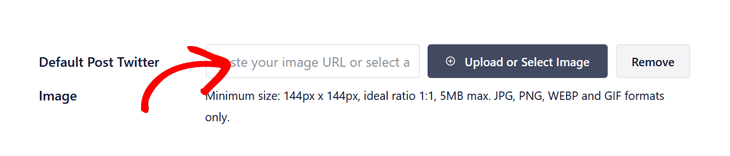
画像URLを直接フィールドに貼り付けることもできます。
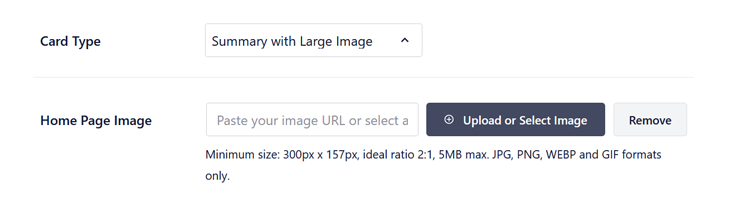
注意: Twitterは、サマリーカードのサムネイル画像には最小144px x 144px、アスペクト比1:1の画像、大きな画像付きサマリーカードには幅300px x 高さ157px、アスペクト比2:1の画像を推奨しています。詳細はTwitterのドキュメントはこちらで確認できます。
次に、個々の投稿やページでTwitterカードの設定を変更する方法に移りましょう。
個々の投稿やページでのTwitterカードの設定
個々の投稿やページでTwitterカードの設定を変更することもできます。
ブログ投稿またはページを編集する際に、AIOSEO設定までスクロールダウンし、ソーシャルタブをクリックします。
Facebookタブの隣にあるTwitterタブをクリックしたことを確認してください。
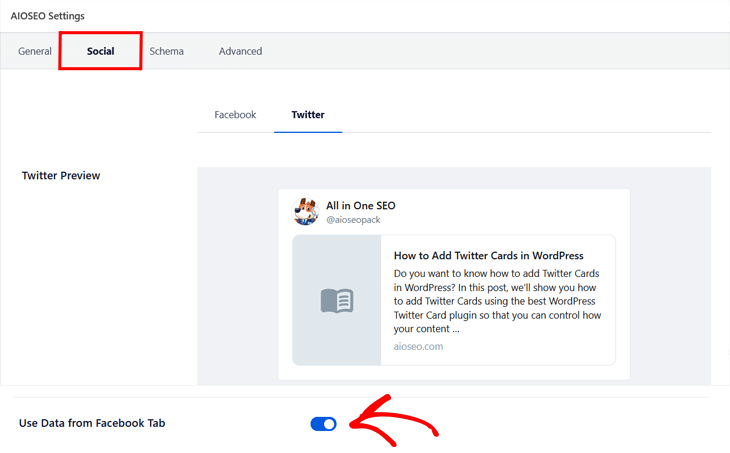
Facebookタブのデータを使用するオプションはデフォルトで設定されていますが、独自のTwitterタイトルとTwitterの説明を設定したい場合は、このボタンのチェックを外すだけです。
これにより新しいウィンドウが開き、Twitterのタイトルと説明を追加できます。
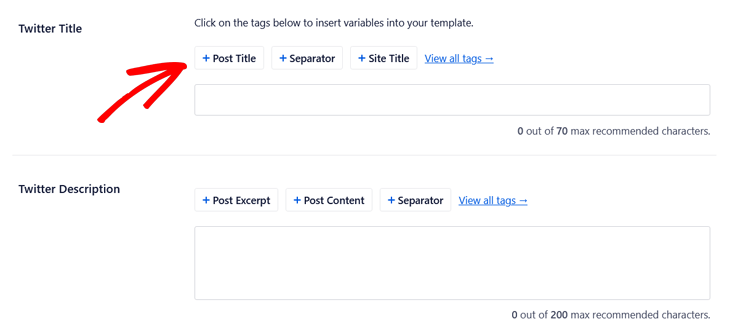
ここでは、独自のタイトルと説明を記述するか、スマートタグを使用できます。たとえば、+投稿タイトルをクリックすると、AIOSEOが自動的に投稿またはページのタイトルを追加します。
フィールドにハッシュタグ文字(#)を入力して、選択できる利用可能なタグのリストを表示することもできます。
タイトルは最大70文字、説明は最大200文字を使用することを忘れないでください。
次に、ブログの投稿またはページに使用するTwitterカードタイプを選択する必要があります。
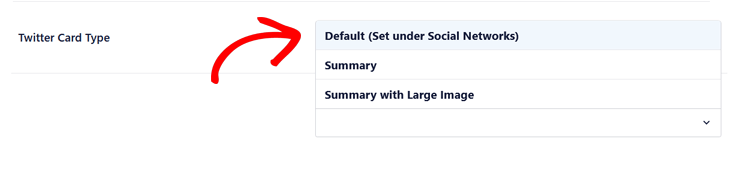
最初のデフォルト(ソーシャルネットワークで設定)オプションは、元のTwitterカード設定で選択したカードタイプです。
最後になりましたが、Twitterのホームページ設定の移動に移りましょう。
Twitterホームページの設定
ホームページ設定に入ると、最初に表示されるのはホームページのTwitterカードのプレビュースニペットです。
次に、カードタイプとホームページ画像の追加設定を見つけるために少し下にスクロールします。
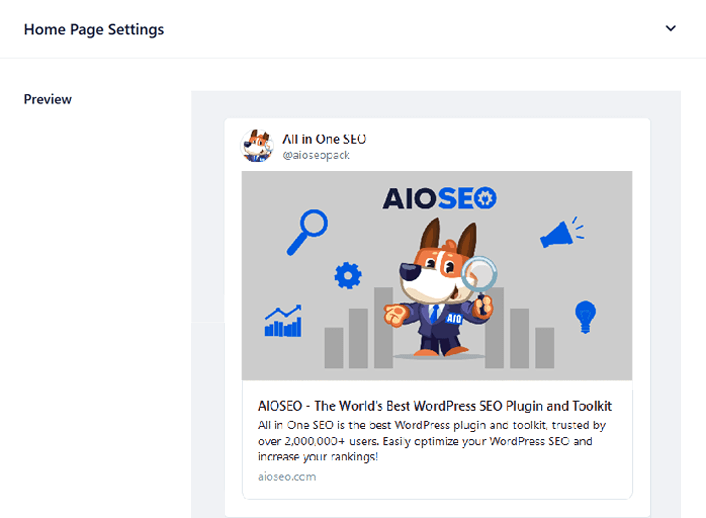
ここでは、投稿コンテンツに対して以前に行ったように、カードタイプとホームページ画像を追加する必要があります。唯一の違いは、この設定が投稿ではなくホームページ用であることです。
その後、ホームページタイトルと説明も追加する必要があります。
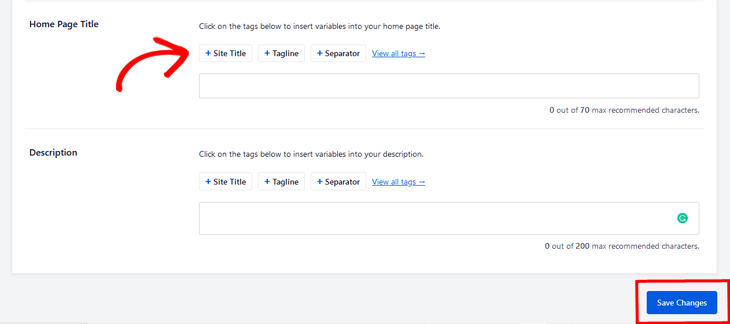
ここでは、スマートタグをクリックしてホームページのタイトルと説明にさまざまな変数を挿入するか、独自のものを記述できます。
最後に、完了したら変更を保存ボタンをクリックします。
これで完了です!
これでWordPressにTwitterカードが追加されました。これは、投稿またはホームページがTwitterで共有されたときに表示されます。
この記事がWordPressでTwitterカードを追加する方法を学ぶのに役立ち、Twitterカードを使用してエンゲージメントとサイトへの参照トラフィックを増やす可能性を認識していただけたことを願っています。
今すぐ、市場で最高のWordPress Twitterカードプラグインを使用し始めましょう。すぐにTwitterカードが表示され、Twitterで共有されます!
お帰りの前に、WPBeginnerのWordPressで最も求められているTwitterハックとプラグイン10選のリストを確認したいかもしれません。
また、検索エンジンのランキングを向上させる方法や競合他社のSEOを分析する方法に関する多くのヒントも提供しています。
お楽しみください!
いつものように、WordPress向けの最高のSEOプラグインをサポートしていただきありがとうございます。
AIOSEO を無料で試してみませんか?
AIOSEO Lite をインストールするには、WordPress ウェブサイトの URL を入力してください。

開示:当社のコンテンツは読者によってサポートされています。これは、当社のリンクの一部をクリックすると、手数料が発生する可能性があることを意味します。当社は、読者に価値をもたらすと信じる製品のみをお勧めします。

最新バージョンは私の環境では動作しません。
マイケル様
お困りのところ申し訳ありません。以下のリンクからサポートチケットを開いてください。チームメンバーが喜んでお手伝いいたします。
https://aioseo.com/contact
どうもありがとうございます…素晴らしい記事です…
Karimunjawa様、ありがとうございます!温かいフィードバックに感謝いたします。
詳細については、ブログをご覧ください:https://aioseo.com/blog/
記事の最後に、実際のウェブサイトでの表示例を示していただけると幸いです。インストールする前に、それが私たちに必要なものかどうかを知るためです。
ありがとうございます
アントニオ様、
Twitterで共有された際のTwitterカードの表示例や、AIOSEOでの有効化方法をご案内していますが、具体的にどのようなことをお知りになりたいのか分かりかねます。この機能がサイトの外観を変更するのではないかとご心配されているようですが、そのようなことはありません。Twitterカードは、Twitterで共有された際のコンテンツの表示方法を制御するだけです。例えば、大きな画像またはサムネイル画像、タイトル、説明文などです。これでご質問にお答えできていれば幸いです。もしそうでなければ、お気軽にお問い合わせください。
こんにちは
手順を試しましたが、the7テーマを使用している私のサイトでは機能しません。プレビューでは表示されますが、Twitter上では表示されません。
アルジュン様、
お問い合わせありがとうございます。以下のリンクからサポートチケットを開設していただけますでしょうか。チームメンバーが喜んでお手伝いさせていただきます。
https://aioseo.com/contact