Elementor、Divi、またはWPBakeryでページを作成している場合、SEOスコアを取得することの難しさはご存知でしょう。残念ながら、ほとんどのSEOプラグインは、スコアを取得するだけで、それ以上の機能はありません。そのため、問題を見つけるために投稿の14セクションを検索し、その対処法をGoogleで調べることになります。
それは私にとって常に不必要に複雑だと感じていました。そのため、AIOSEO 5.0.4から、その苦労は終わりました。
Elementor、Divi、およびWPBakeryユーザーは、ブロックエディターと同じTruSEOツールをページビルダー内で直接利用できるようになりました。問題はレイアウト上にマークされ、タイプミスは1クリックで修正され、AIの提案はコンテンツに直接反映されます。
この記事では
ビルダー内で何が変わったか
このリリース前は、ページビルダーはTruSEOスコアとチェックリストを取得するだけで、それ以上はありませんでした。何か問題があることはわかっていましたが、どこにあるかはわかりませんでした。
今、あなたは以前にはなかった3つの機能を手に入れます。
1. 問題がレイアウト上に直接マークされます
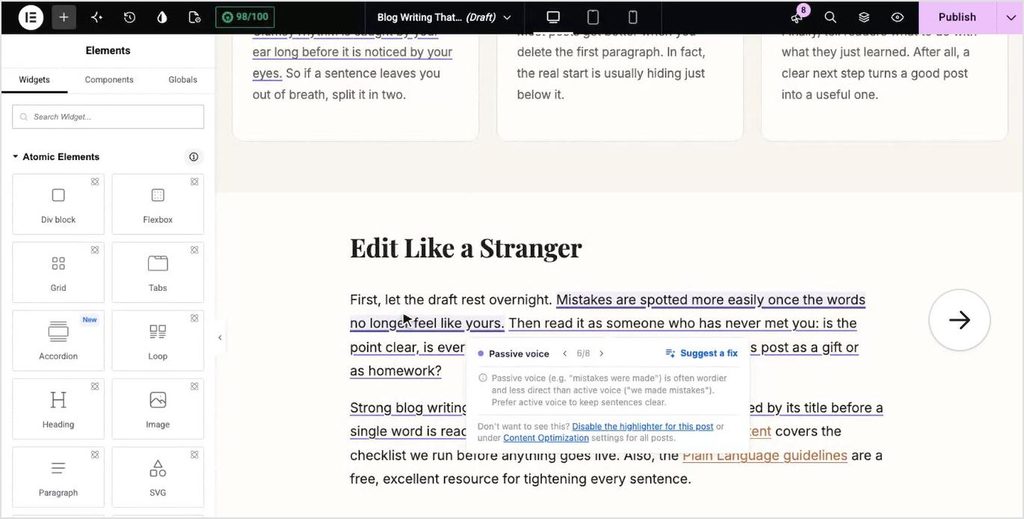
ハイライトトグルをオンにすると、TruSEOは受動態、接続詞の欠落、スペルミスなどをキャンバス上で直接問題箇所に下線を引きます。パネルの各チェックには「検出済み」リンクがあります。それをクリックすると、ビルダーが正確な場所にジャンプします。
これは私のお気に入りの部分です。「能動態に切り替える」のような提案が、「この文を、ここで修正する」に変わります。
2. タイプミスが1クリックで修正されます
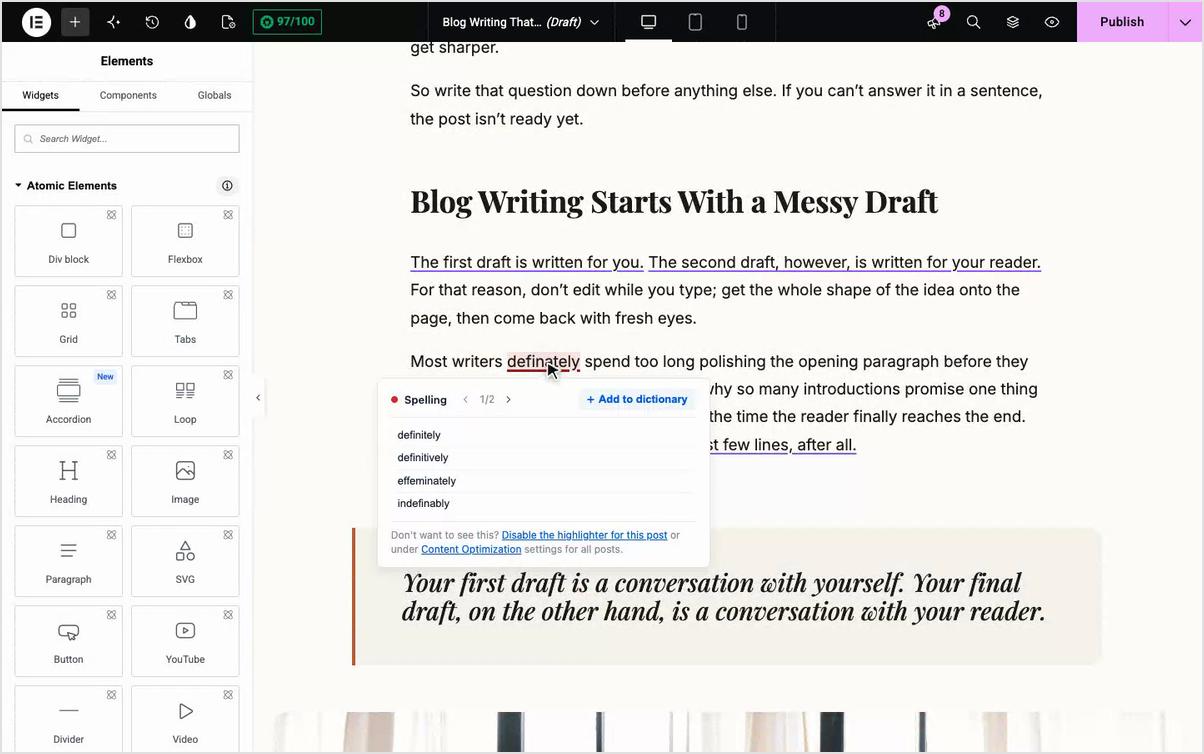
スペルチェッカーもビルダー内で機能するようになりました。下線が引かれた単語をクリックし、ポップアップから正しいスペルを選択すると、コンテンツが修正されます。ブランド名や意図的に使用している用語の場合は、辞書に追加をクリックすると、再度フラグが立てられなくなります。
ここで、Elementorを離れることなく、「definately」が「definitely」に変わる様子を確認できます。
3. AIの提案がコンテンツに直接反映されます
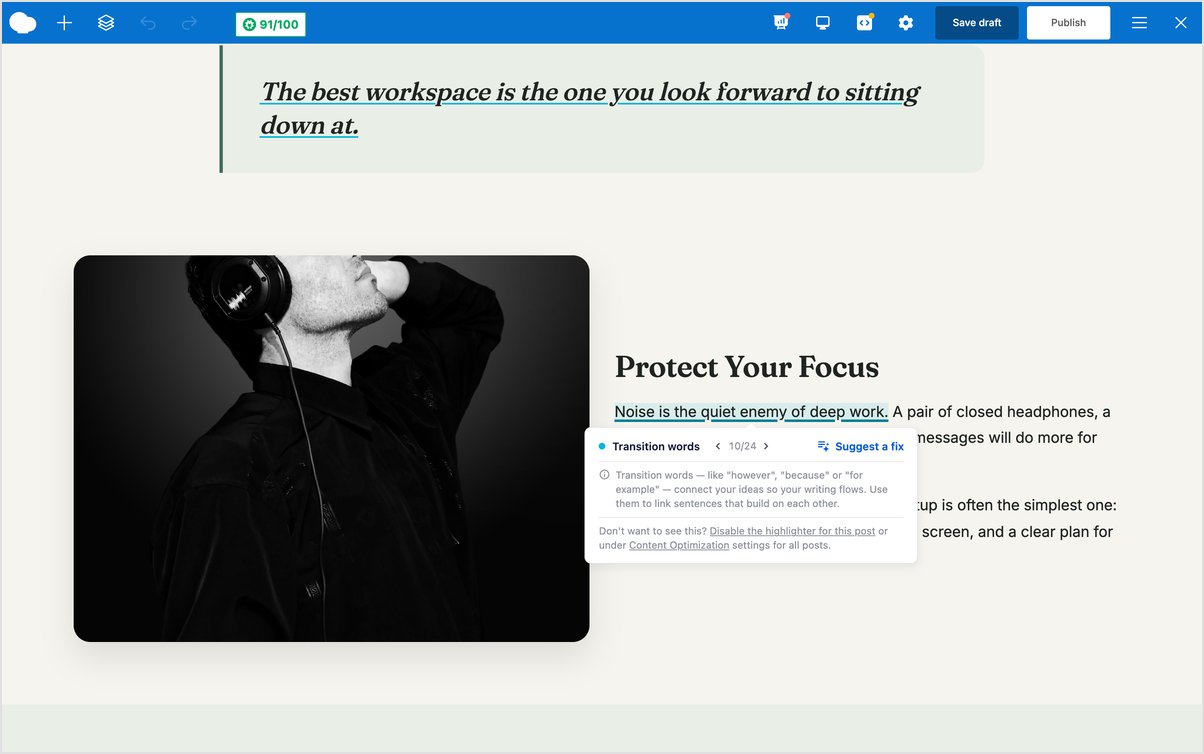
可読性の問題については、ポップアップに修正案を提案ボタンがあります。AIOSEOがその文章の書き換え案をいくつか作成し、あなたが気に入ったものを選択すると、ビルダー内の元のテキストが置き換えられます。タブ間でのコピー&ペーストは不要です。
知っておいていただきたいこと:修正案を提案は、AI最適化やAIOSEOの他のAIツールですでに使用しているAIクレジットプールを使用する部分です。
各ビルダーでTruSEOを見つける場所
すべてのビルダーで同じツールが利用できます。変わるのは各ビルダーでAIOSEOパネルがどこに配置されるかだけなので、お使いのビルダーではここを確認してください。
Elementor
これはElementorのすべてのエディターで機能します:従来のV3エディターと新しいアトミックV4エディターの両方です。両方を混在させているページでも機能します。これは必須でした。なぜなら、現在、半分移行されたページが非常に一般的だからです。
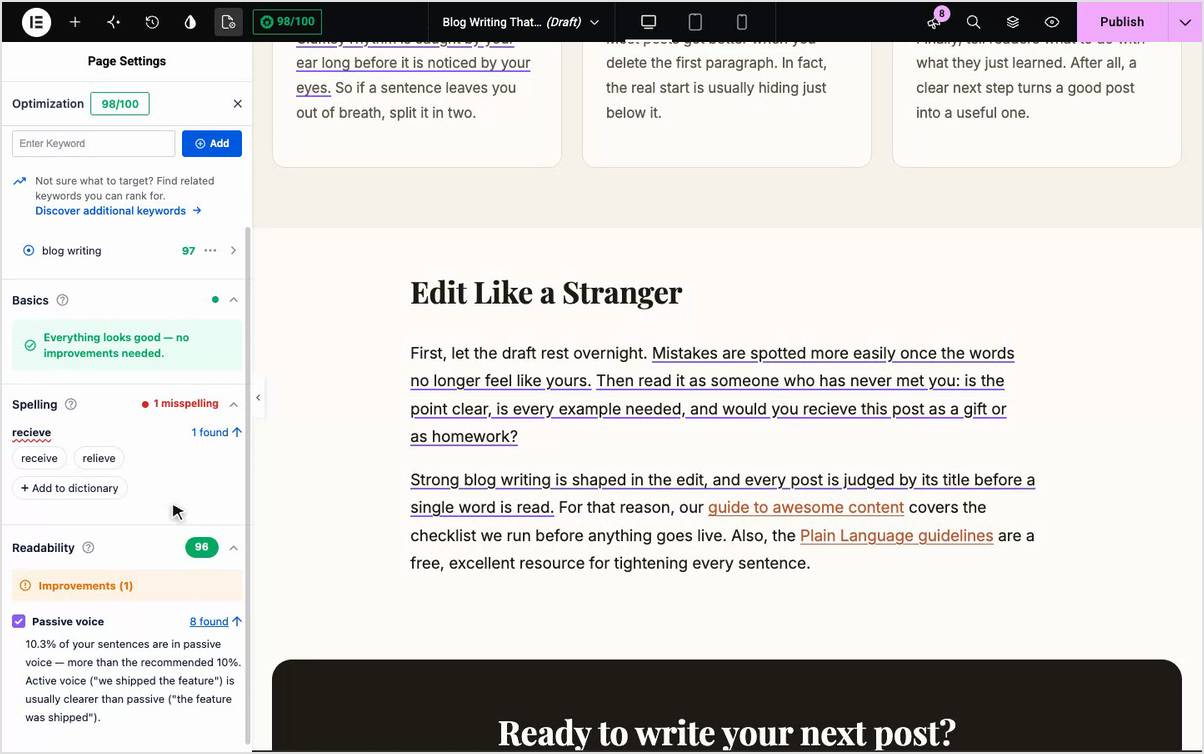
TruSEOスコアはElementorのトップバーに表示されます。詳細を確認するには、ページ設定を開き、AIOSEOタブを選択してください。そこにハイライトトグルと、キーワード、基本、スペル、可読性のチェックがあります。
Divi
Divi 5に移行した場合でも、まだDivi 4を使用している場合でも、TruSEOは両方で機能します。
Divi 5では、AIOSEO設定を開き、最適化タブに移動します。ここにすべてのSEOインサイトが1か所にまとめられています。キャンバス上でスペルミスを修正すると、スペルミスの数が減り、スコアがリアルタイムで上昇するのを確認できます。
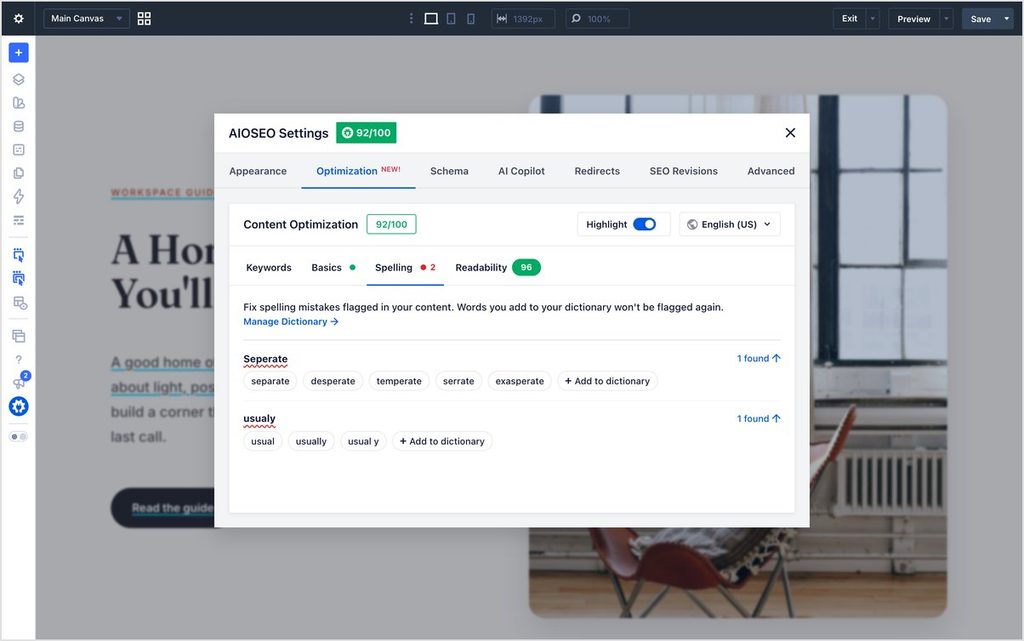
ハイライトされたテキストをクリックして、コンテンツ内で直接修正することもできます。
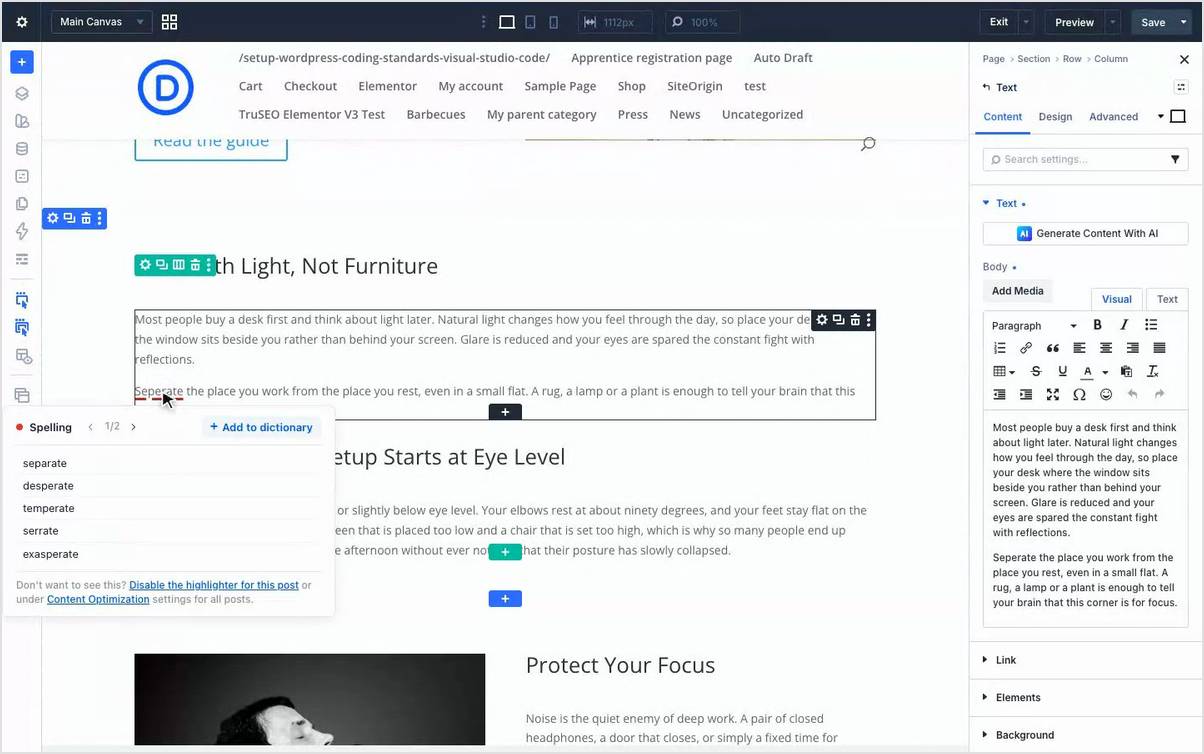
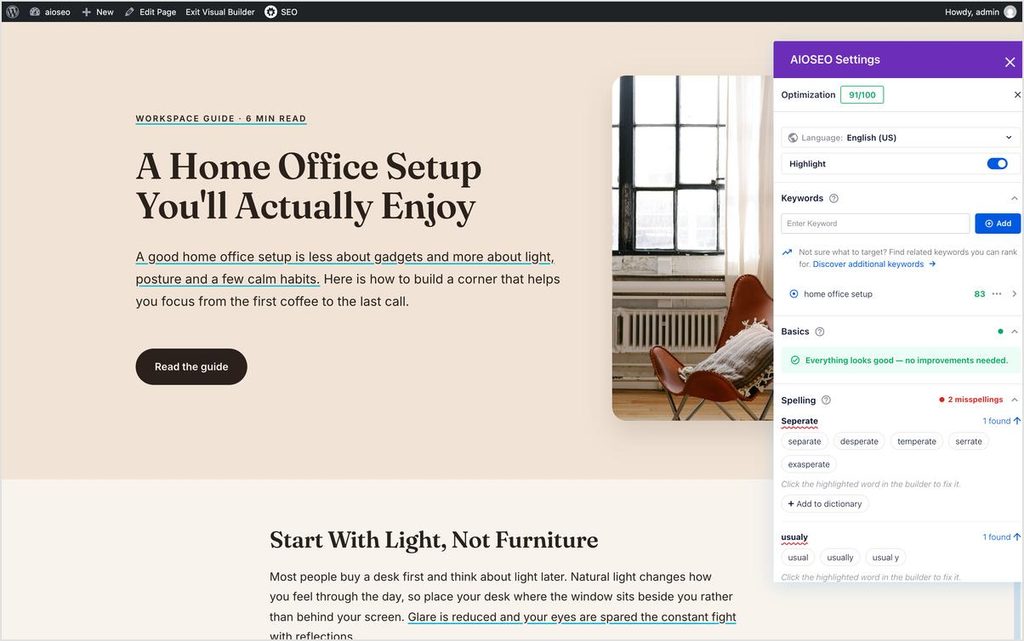
Divi 4では、AIOSEO設定パネルはビジュアルビルダーの横にサイドバーとして開きます。各問題には簡単な説明と、それを修正するために何をすべきかが記載されています。ここに学ぶべきことが少ないのが気に入っています。理解しやすく、従いやすいです。
WPBakery
WPBakeryは、フロントエンドエディターとバックエンドエディターの両方で完全なツールのセットを利用できるため、使い慣れた方を使用してください。
フロントエンドエディターでは、FAQトグルなどの要素内でも、ハイライトはライブページのレイアウトに表示されます。
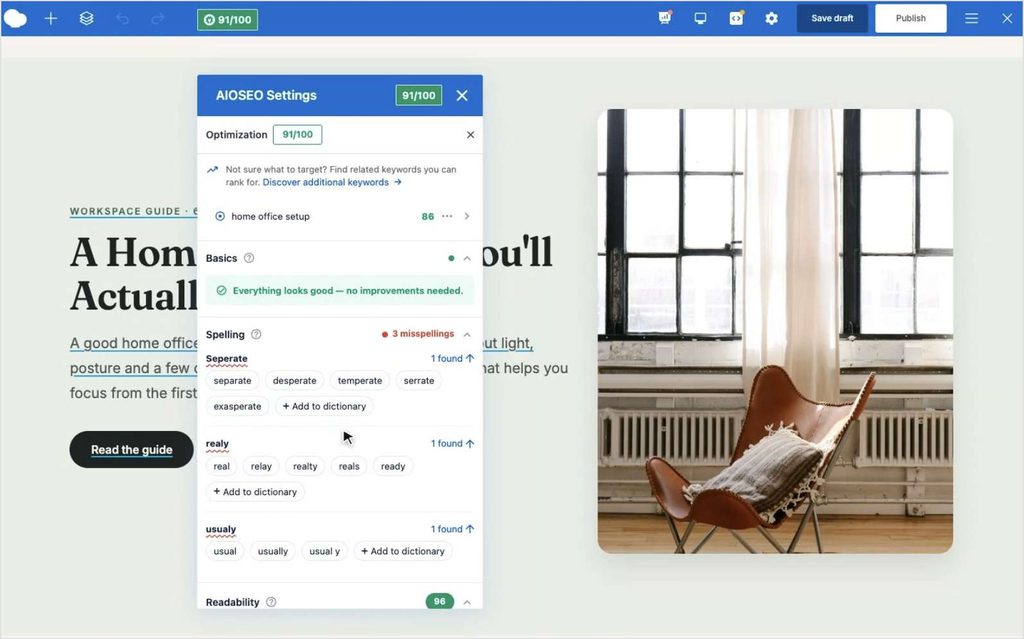
バックエンドエディターでは、各要素ブロック内に表示され、ビルダーの下にあるAIOSEO設定ボックスに完全な最適化タブがあります。
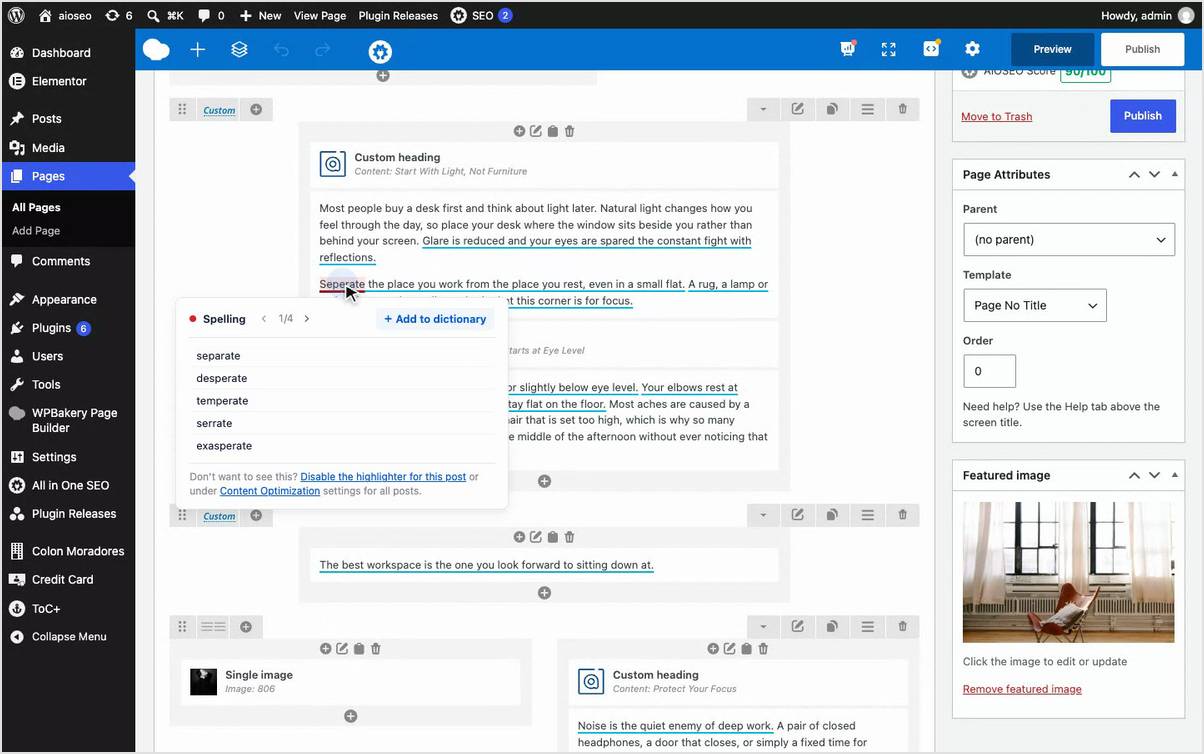
注意:WPBakeryのクラシックモードは、デザイン上ハイライトを表示しないため、もしそのモードを使用している場合は、フロントエンドまたはバックエンドエディターに切り替えて表示してください。
ページビルダーでTruSEOを試す方法
- WordPressダッシュボードからAIOSEOを5.0.4にアップデートしてください。
- Elementor、Divi、またはWPBakeryで任意のページを開きます。
- そのビルダーのAIOSEOパネルを開き、ハイライトがオンになっていることを確認してください。
- 下線付きのテキストをクリックして、問題を確認し、修正してください。
設定するものは何もありません。これでセットアップは完了です。
Elementorを使用している場合の注意点
アップデート後、既存のElementorページの一部でTruSEOスコアが異なる表示になることがありますが、これは想定内です。
TruSEOは、Elementorのサブヘッダーとリンクをより正確に読み取るようになりました。これにより、多くのページでスコアが高くなります。アラート、カウンター、アイコンボックス、プログレス、ディバイダー、またはボタンウィジェット、あるいはFAQスキーマのようなインラインスクリプトを使用しているページでは、スコアがわずかに低くなる可能性があります。
それはバグではありません。TruSEOがあなたのページを本来あるべき姿で認識したということです。スコアが低下した場合は、ページを開いて何がハイライトされているかを確認してください。修正は通常、迅速に行えます。
Liteを含むすべてのプランで無料
これらすべてのためにアップグレードする必要はありません。Elementor、Divi、WPBakeryでの完全なTruSEOサポートは、無料バージョンを含むすべてのAIOSEOプランに含まれています。AIによる修正提案はAIクレジットを使用します。AIクレジットは有料プランに含まれており、Liteでは別途購入できます。
これはAIOSEO 5.0.0でリリースされたものに基づいています:TruSEO 2.0、ハイライターによる修正提案、そしてスペルチェッカー。これらは当初ブロックエディター向けに構築されました。今では、実際にページをデザインする場所で機能します。
このリリースは、推測作業を排除してくれるので気に入っています。問題を確認し、クリックして修正し、構築を続けます。5.0.4にアップデートして、まず最も忙しいビルダーページを開いてください。何か見つかるはずです。
— Ben Rojas, AIOSEO社長
よくある質問
TruSEOはどのページビルダーをサポートしていますか?
TruSEOは現在、Elementor(クラシックV3エディターと新しいアトミックV4エディターの両方)、Divi 4およびDivi 5、そしてWPBakeryのフロントエンドおよびバックエンドエディターで完全にサポートされています。これらのすべてで、問題のハイライト、スペル修正、およびAIによる修正提案を利用できます。
TruSEOはページビルダー向けには無料ですか?
Elementor、Divi、WPBakeryでのTruSEOのハイライト表示とスペルチェッカーは、AIOSEO Liteを含むすべてのプランで無料です。AIによる修正提案は、すべての有料プランに含まれるAIクレジットを使用します。
ElementorのTruSEOスコアが変更されたのはなぜですか?
TruSEOは現在、Elementorの見出しとリンクをより正確に分析します。多くのスコアが上昇します。アラート、カウンター、アイコンボックス、プログレス、ディバイダー、またはボタンウィジェット、あるいはFAQスキーマのようなインラインスクリプトを含むページは、スコアが低下する可能性があります。これは修正されたスコアであり、エラーではありません。
WPBakeryでハイライトが表示されないのはなぜですか?
おそらくWPBakeryのクラシックモードを使用しているため、デザイン上ハイライトが表示されません。フロントエンドまたはバックエンドエディターに切り替え、AIOSEOパネルでハイライトトグルがオンになっていることを確認してください。