
「クロール済み - インデックス未登録」は、理解しやすく修正も容易なステータスです。
このチュートリアルでは、このステータスを定義し、解決方法を説明します。
また、「クロール済み - インデックス未登録」ステータスを将来回避する方法もお勧めします。
まず、エラーメッセージを定義しましょう。
この記事では
「クロール済み - インデックス未登録」とは?
「クロール済み - インデックス未登録」は、Google Search Consoleのインデックス登録レポートで見つかるページのステータスです。
このステータスは、Googleが発見してクロールしたが、インデックス登録しないことを選択したページに適用されます。
このステータスが発生する理由を判断するために、まず「クロール済み - インデックス未登録」とラベル付けされたページの例を見つけます。
「クロール済み - インデックス未登録」のページを見つける
このチュートリアルでは、最近立ち上げられたウェブサイトを使用します。
ステップ 1: Google Search Consoleにログイン
まだGoogle Search Consoleアカウントをお持ちでない場合は、作成し、分析したいサイトの所有権を確認するための手順に従ってください。
次にアカウントにログインします。
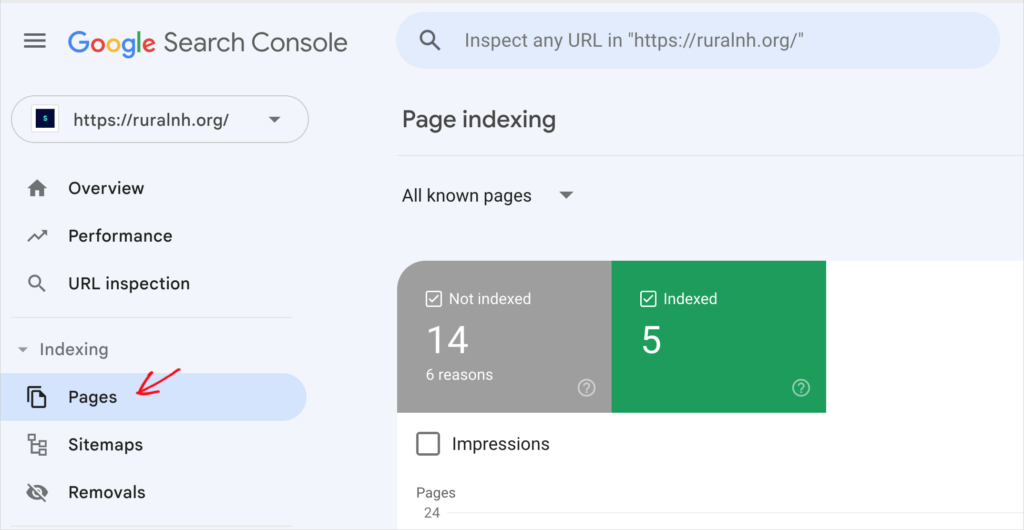
ステップ 2: ページをクリック
左側のナビゲーション列で、ページをクリックします。これにより、ページインデックス登録レポートが開きます。
ステップ 3: 「クロール済み - インデックス未登録」に移動
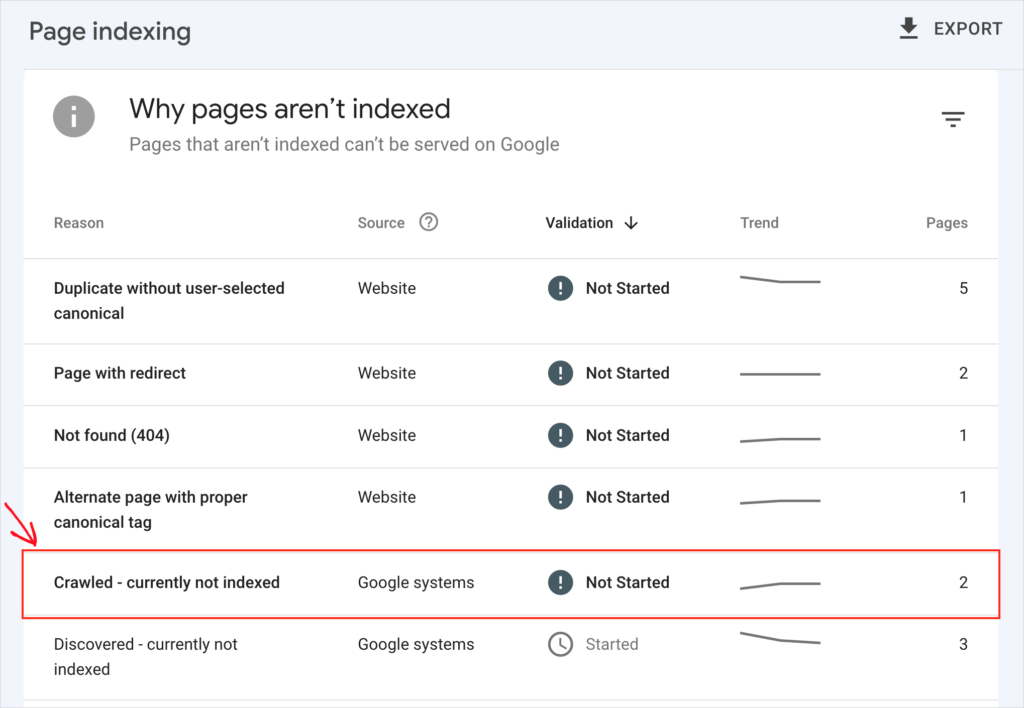
次に、「インデックス登録されていない理由」セクションまでスクロールダウンします。
「クロール済み - インデックス未登録」をクリックします。
ステップ 4: 影響を受けるURLを表示
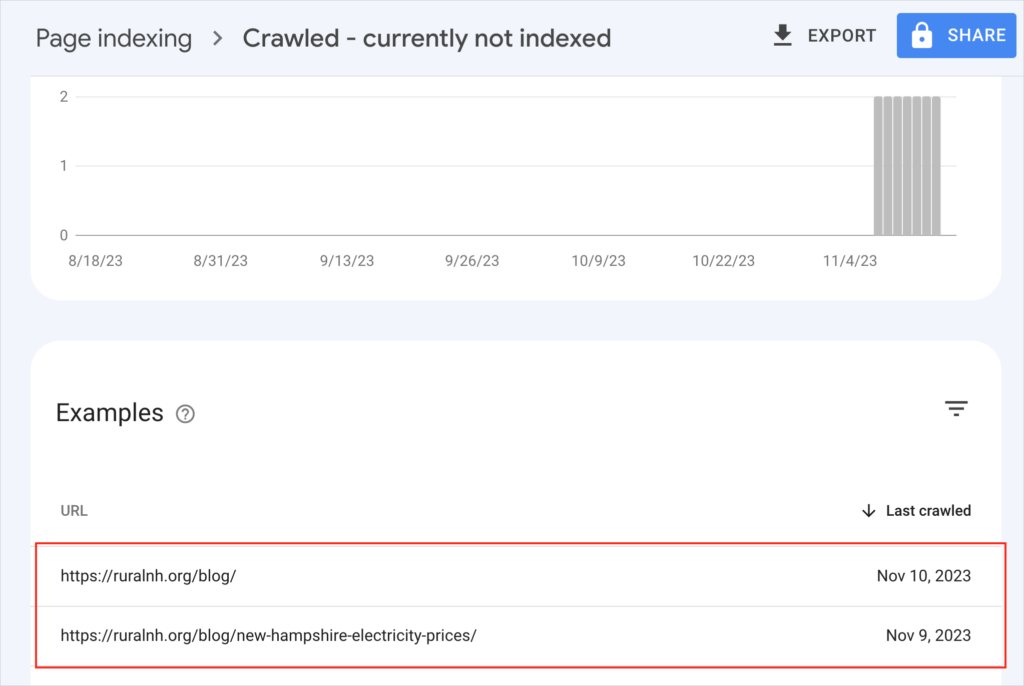
影響を受けるURLを表示するには、下にスクロールします。
当社のウェブサイトの例では、2つのURLがリストされています。
「クロール済み - インデックス未登録」を修正する方法
修正を開始するために、影響を受けるURLの1つを選択します。
ステップ 1: 修正するURLをクリック
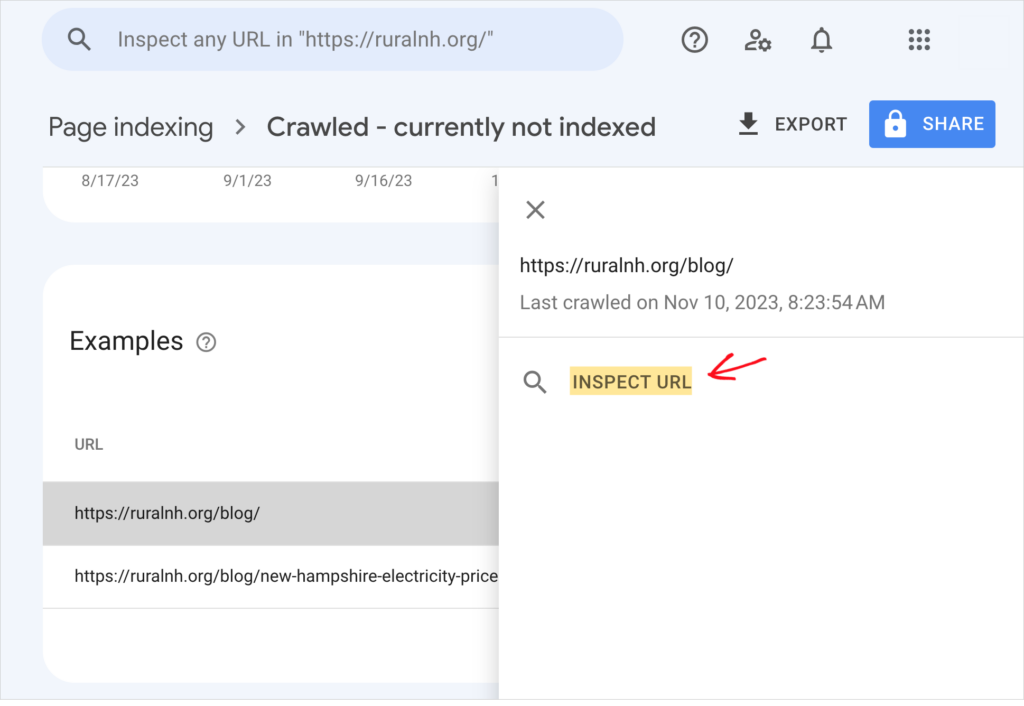
最初のURL、ウェブサイトの/blog/ページをクリックします。
それをクリックすると、ウィンドウが右側からスライドして表示されます(デスクトップの場合)。
これで、URLを検査オプションが表示されます。
ステップ 2: URLを検査
URL検査をクリックします。
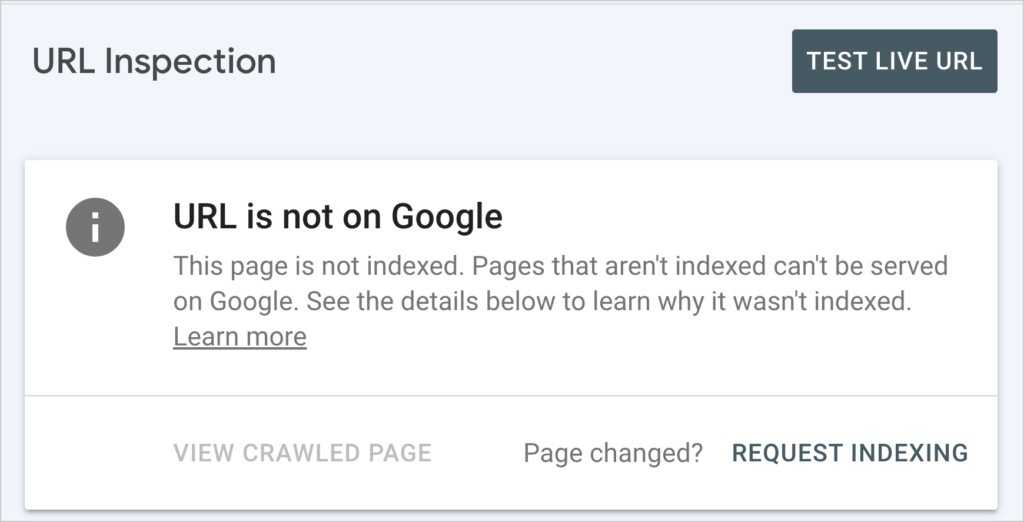
次に、ページがインデックスされていないことの確認を取得します。
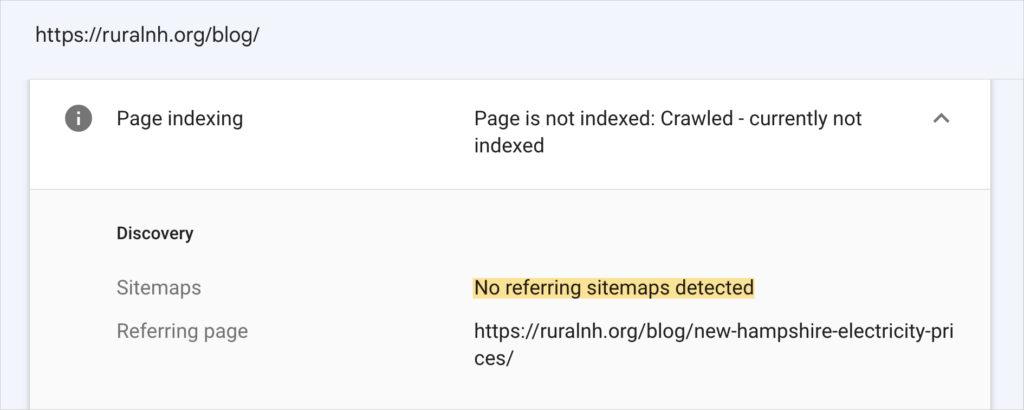
少し下にスクロールすると、理由が表示されます。「参照元のサイトマップが検出されませんでした。」
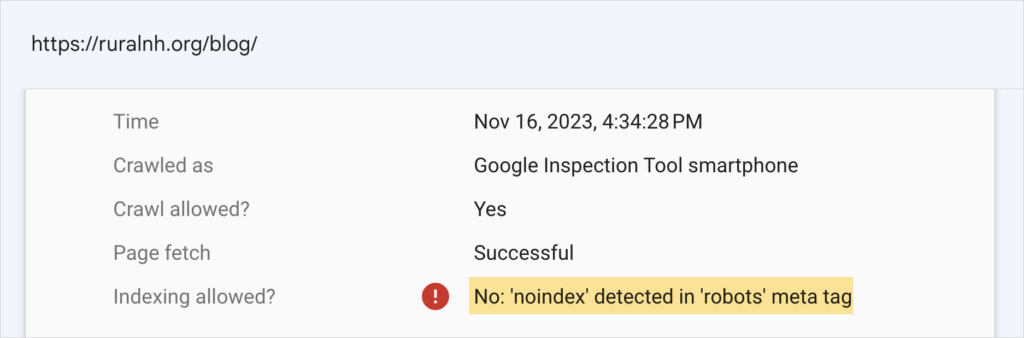
さらに詳しく調べるために、ライブURLをテストをクリックします。(ライブURLのテストは、より最近の結果を返すことが多いため、結果はページが実際にインデックスされていることを示す場合があります。)
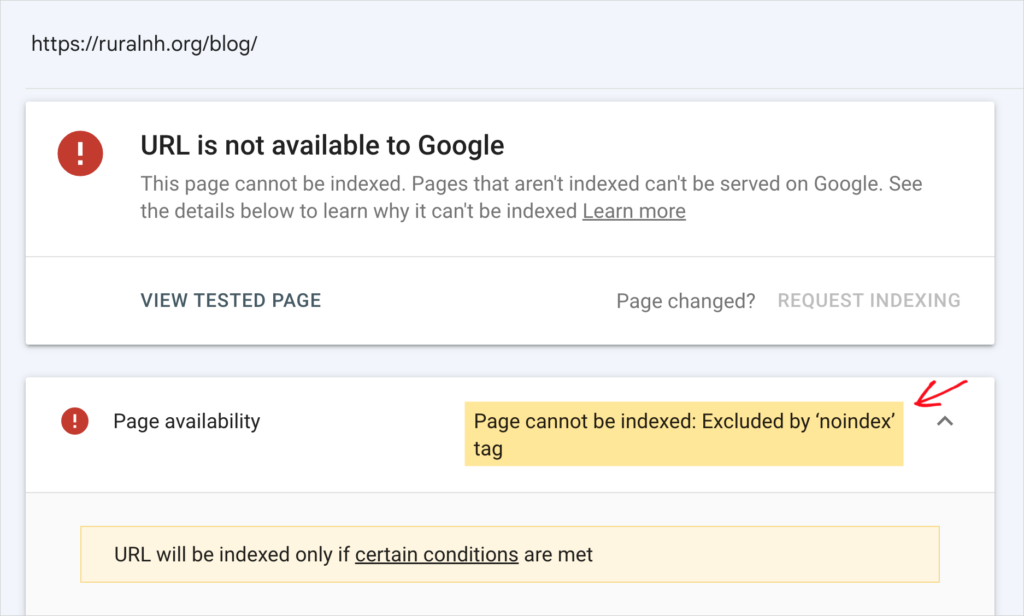
この場合、ページは「Googleで利用できない」ためインデックスに登録できないことがわかりました。
理由も表示されます。「ページをインデックスできません: 「noindex」タグによって除外されました。」
さらに少し下にスクロールすると、同様のメッセージが表示されます。「「robotsメタタグ」で「noindex」が検出されました。」
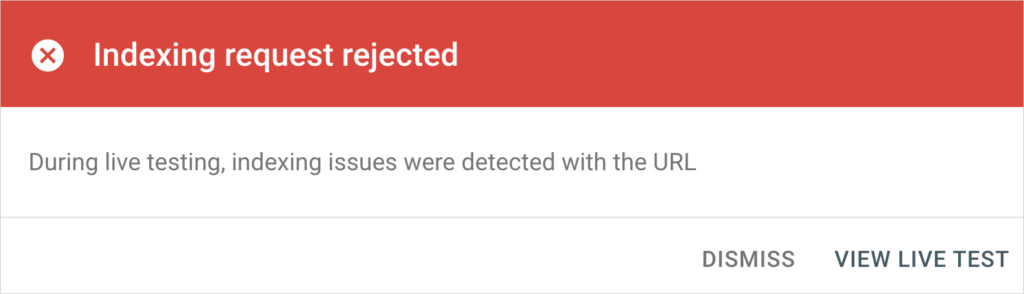
注意: URLがGoogleで利用できない場合、インデックス登録をリクエストをクリックすると、このメッセージが表示されます。
ステップ 4: 必要な修正を実行
したがって、現在の状態ではページをインデックスに登録できません。
2つのことを修正する必要があります。
- サイトマップに /blog/ を追加する必要があります。
- ページからnoindexタグを削除する必要があります。
例のウェブサイトでは、WordPressのようなコンテンツ管理システムを使用していません。そのため、サイトマップとnoindexの問題を修正するために、生のコードに入力する必要がありました。
修正を実行した後、Googleがページが更新されたことを認識するまで通常は遅延があります。そのため、ライブURLをテストを再度クリックする前に、24時間ほど待つ準備をしてください。
ステップ 5: ライブURLを再テストしてインデックス登録をリクエスト
1日ほど経ったら、中断したところから再開し、ライブURLをテストを再度クリックしてください。
URLがGoogleで利用可能であるというメッセージが表示されるはずです。
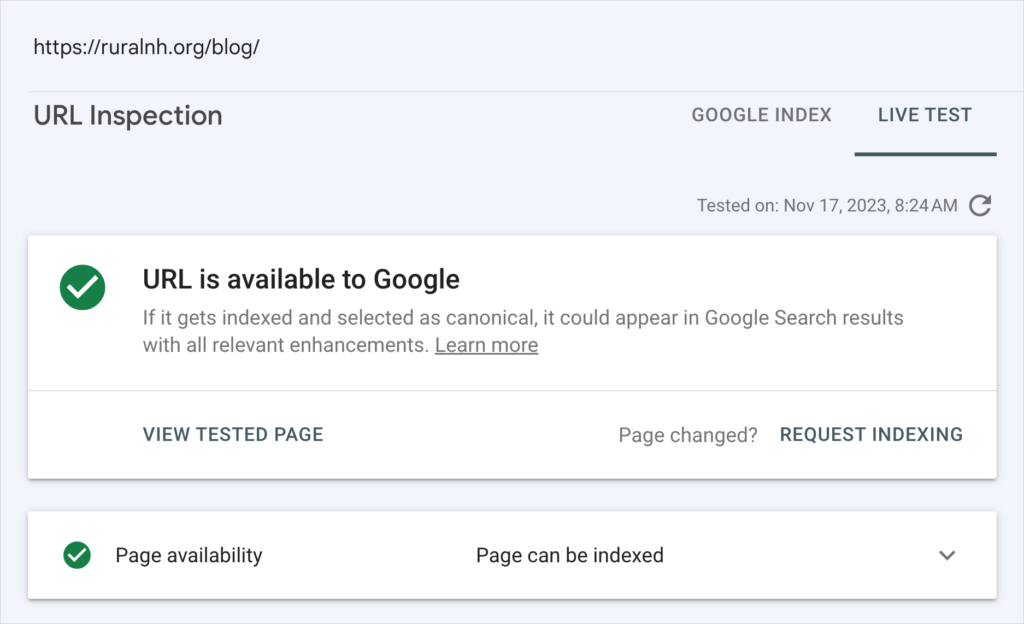
次に、インデックス登録をリクエストをクリックします。
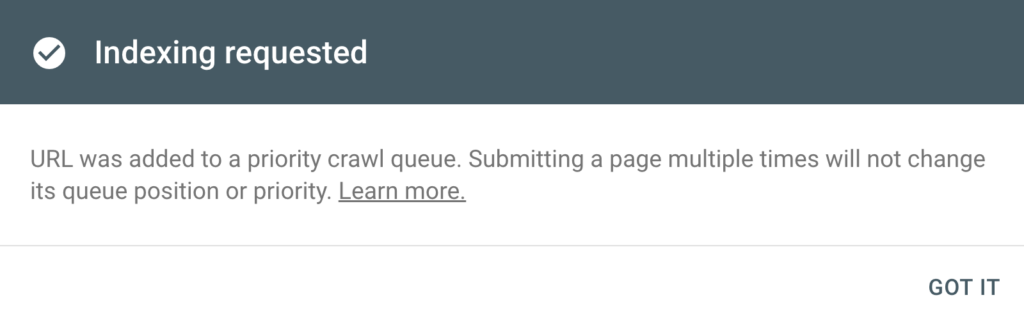
成功メッセージは、URLが「優先クロールキューに追加されました」ことを示しています。
修正は完了しました。Googleがページをインデックスすると、検索結果に表示されます。
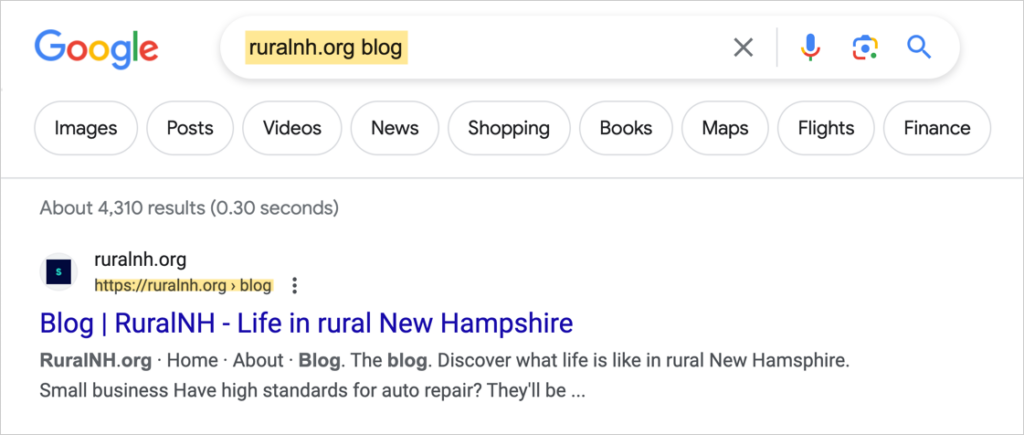
この場合、ページは24時間以内に表示されました。
AIOSEOを使用してインデックスの問題を防ぐ方法
これらの修正のために生のコードを扱うことを避けるために、WordPressとAll in One SEO (AIOSEO)のようなSEOプラグインを使用することをお勧めします。

All in One SEO (AIOSEO) をダウンロードしてインストールすると、プラグインが自動的にサイトマップを生成し、最新の状態に保ちます。
これらのサイトマップは100%メンテナンスフリーです。カスタマイズは可能ですが、Googleに表示したいコンテンツがサイトマップから除外される心配はありません。
サイトマップは、Googleがコンテンツを発見しインデックスするのに役立ちます。そして、AIOSEOのサイトマップは、コンテンツを変更または公開するたびに更新されます。
さらに、noindexタグやコードをいじる必要はありません。代わりに、ページ、投稿、アーカイブは、デフォルトで「検索結果に表示」に設定されます。
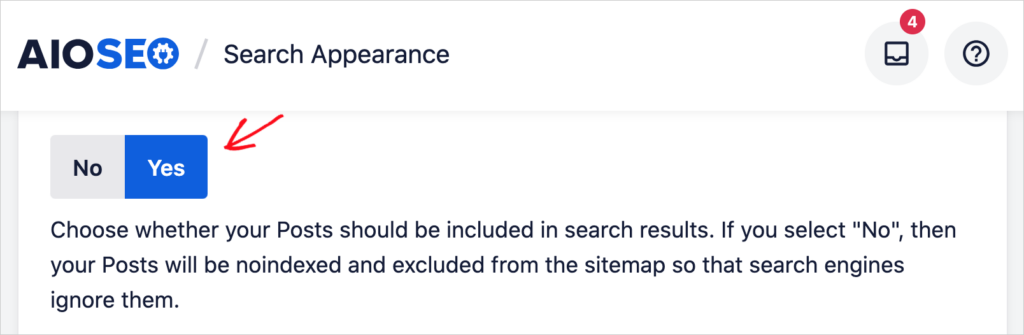
インデックスに登録したくないコンテンツの種類がある場合は、「はい」ボタンを「いいえ」に切り替えるだけです。
この「はい/いいえ」ボタンは、コードを編集するよりもはるかに扱いやすいことに同意していただけると思います。
All in One SEOは、WordPress.orgで数千件の5つ星レビューを持つ実績のあるプラグインです。現在、300万人以上のサイトオーナーがこのプラグインを使用しています。
AIOSEOのエリートバージョンのユーザーは、WordPressエディター内で投稿のインデックスステータスを表示できます。
インデックスに関するQ&A
Googleのインデックス登録を強制するにはどうすればよいですか?
Googleのインデックス登録を強制する方法はありませんが、Google Search Consoleを使用すると、インデックス登録の簡単な修正方法を確認できます。
一部のページは、重複ページであるか、Googleの品質基準を満たしていないためにインデックス登録されない場合があることを認識してください。
インデックス登録されているページに「インデックス未登録」ステータスが表示されるのはなぜですか?
Google Search Console(GSC)では、「インデックス未登録」ステータスと「ライブURLをテスト」データの間にタイムラグがあります。そのため、GSCはURLをインデックス未登録と表示する場合がありますが、「ライブURLをテスト」ボタンをクリックするとページがインデックス登録されていることが示されます。
「クロール済み - インデックス未登録」を修正した後
「クロール済み - インデックス未登録」の原因と、SEOプラグインがサイトマップやnoindexタグの問題を回避するのにどのように役立つかを理解したところで、次はどうすればよいでしょうか?
WordPressから離れることなくインデックスステータスを確認する方法を学びましょう。クロールとインデックス登録の概要を把握しましょう。そして、noindexとrobots.txtの使用時期を探りましょう。
検索エンジン最適化の詳細については、YouTubeチャンネルを購読してください。毎週新しいチュートリアルを公開しています。また、X(Twitter)、LinkedIn、またはFacebookで私たちに参加して、最新情報を入手してください。
AIOSEO を無料で試してみませんか?
AIOSEO Lite をインストールするには、WordPress ウェブサイトの URL を入力してください。

開示:当社のコンテンツは読者によってサポートされています。これは、当社のリンクの一部をクリックすると、手数料が発生する可能性があることを意味します。当社は、読者に価値をもたらすと信じる製品のみをお勧めします。
