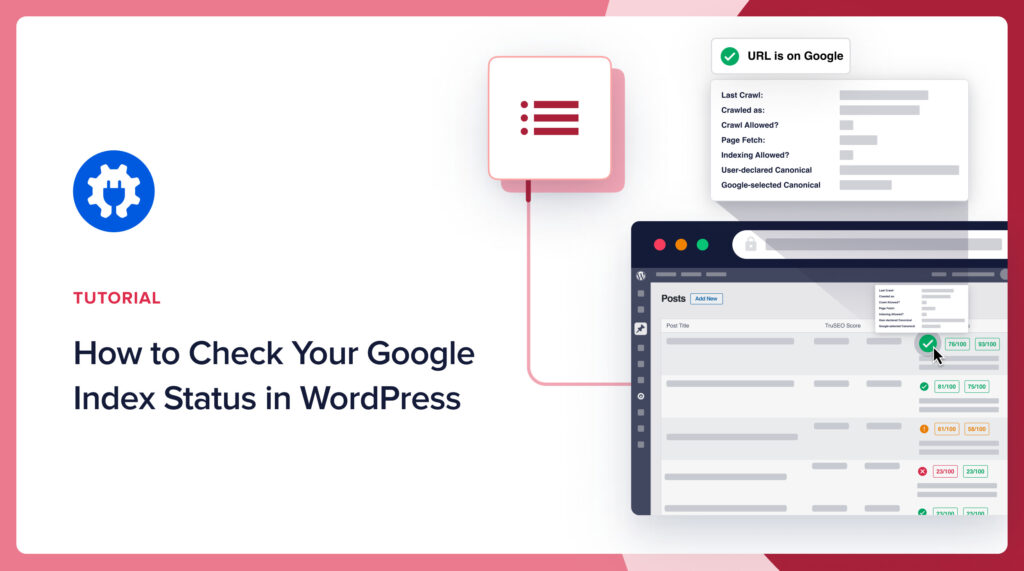

WordPressでGoogleのインデックス状況を確認する方法を知りたいですか?
ウェブページがインデックスされているかどうかを知ることは、特にSEOモニタリングにおいて、成功するSEO戦略を実行する上で非常に重要です。
この記事では、WordPressダッシュボードでGoogleのインデックス状況を確認する方法をご紹介します。
この記事では
インデックスとは何か、そしてなぜ重要なのか?
ウェブサイトに投稿やページを公開すると、検索エンジンはそれらを発見する必要があります。これを行うために、検索エンジンはあなたのウェブサイトをクロールしてURLを見つけます。URLをクロールしたら、それをインデックスに入れます。
インデックス作成(SEO)とは、検索エンジンがウェブページから情報を収集、分析、保存するために使用するプロセスを指します。この情報はインデックスと呼ばれるデータベースに保存されます。
インデックス作成とは、検索エンジンがそのページをデータベースに追加し、ユーザーがキーワードで検索した際に、関連する検索結果に表示できるようになったことを意味します。
これは、検索結果での可視性を高め、サイトへのトラフィックを増やすため重要です。
URLのインデックス状況を知ることが重要であるため、多くの皆様からWordPressダッシュボードから簡単に確認できる方法を求めていただいています。
WordPressでGoogleインデックスステータスを確認する方法
WordPressでインデックス状況を確認するのは非常に簡単です。最も簡単な方法をご紹介します。
ステップ1:All In One SEO(AIOSEO)をインストールする
WordPressでインデックスステータスを確認するための最初のステップは、All In One SEO(AIOSEO)のような強力なSEOプラグインをインストールすることです。

AIOSEOは、市場で最高のWordPress SEOプラグインです。300万人以上の知識豊富なウェブサイト所有者やマーケターに信頼されており、SERPを制覇し、関連トラフィックをサイトに誘導するのに役立っています。このプラグインには、コーディングや技術的な知識がなくても、検索エンジンとユーザーのためにウェブサイトを最適化するのに役立つ強力なSEO機能とモジュールがたくさんあります。
インデックス作成に関して、最も愛されている機能の1つは、Webmaster Toolsセクションです。
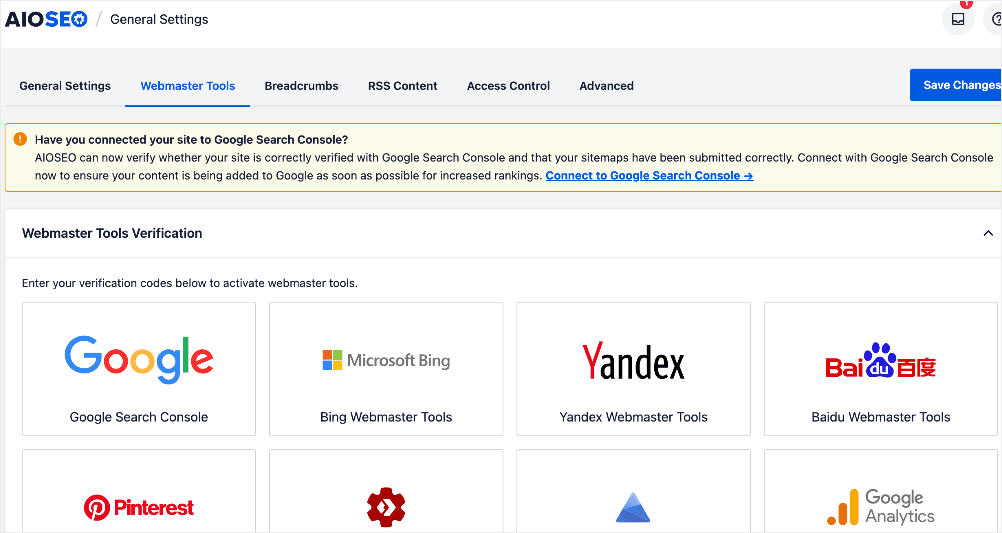
この強力な機能により、Google Search Console(GSC)を含むさまざまなプラットフォームや検索エンジンにサイトを接続できます。GSCに関しては、検証コードのコピー&ペーストという従来(そして面倒な)プロセスを経る必要はありません。AIOSEOは、数回のクリックで簡単に完了できます。
サイトをGSCに接続すると、サイトマップとコンテンツを検索エンジンに送信してインデックス作成してもらうことができます。
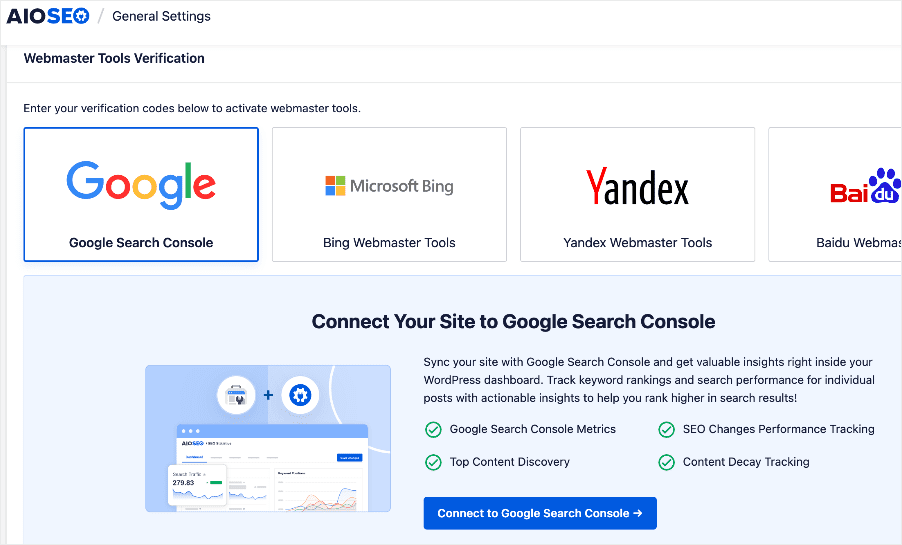
Google Search Consoleに接続ボタンをクリックして、接続ウィザードを開始します。最初のステップでは、GSCに接続するために使用するGoogleアカウントを選択する必要があります。
この機能の使用方法の詳細については、サイトをGoogle Search Consoleに接続するチュートリアルをご覧ください。
Webmaster Tools機能の他に、AIOSEOには、コンテンツをランク付けし、検索トラフィックの大部分を獲得するのに役立つように設計された他の多くの機能もあります。そのような機能の1つがIndex Statusモジュールです。この強力な機能により、WordPressダッシュボード内で投稿やページのインデックス状況を簡単に確認できます。
AIOSEOのインストール方法については、インストールガイドをご覧ください。
ステップ2:Googleインデックス状況を確認する
AIOSEOをダウンロードしてインストールしたら、プラグインを使用してGoogleのインデックス状況を確認できます。これは2つの方法で行えます:
方法1:WordPressダッシュボードの投稿ページで確認
ウェブページのインデックスステータスを確認する最初の方法は、AIOSEO の詳細セクションにあります。これを行うには、WordPress ダッシュボードの » 投稿に移動します。次に、詳細セクションを確認すると、投稿のインデックスステータスが表示されます。
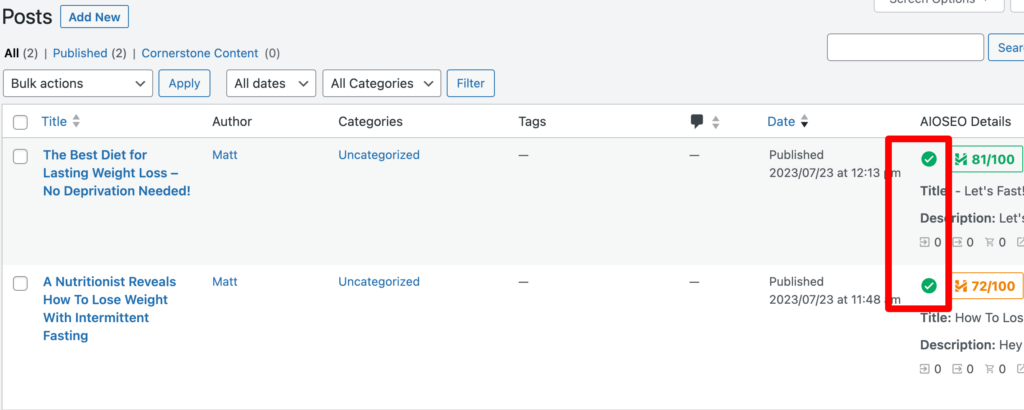
インデックス作成ステータスインジケーターにカーソルを合わせると、詳細情報が表示されます。

このツールは、投稿やページのインデックスステータスを表示するだけでなく、URL に関する詳細情報も提供します。
方法2:検索統計のインデックス状況レポートを使用する
Googleのインデックスステータスは、AIOSEOの検索統計でも確認できます。そのためには、AIOSEOメニュー » 検索統計に移動してください。ここに、インデックスステータスレポートがあります。

このレポートでは、サイト全体のインデックス状況を5つの主要カテゴリに分けて視覚的に表示します。
- インデックス済み
- クロールされたがインデックスされていない
- 発見されたがインデックスされていない
- その他、インデックスされていない
- まだ結果なし
その他のツールについては、最高のGoogleインデックスチェッカーツールのリストをご覧ください。
ステップ3:URL情報を確認する
インデックスステータスを確認したら、他のURL情報も確認したいはずです。投稿リストの詳細セクションから確認している場合は、インデックスステータスのチェックマークにカーソルを合わせることで確認できます。
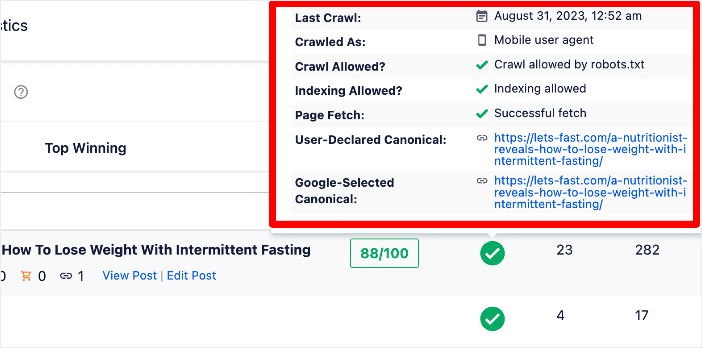
取得する情報には以下が含まれます。
- 最終クロール: URL がクロールされた日付
- クロールされた形式: ページをクロールしたユーザーエージェント(モバイルまたはデスクトップのユーザーエージェント)
- クロール許可?: robots.txt ファイルでその URL のクロールが許可されているかどうか
- インデックス許可: robots.txt メタでその URL のインデックス作成が許可されているかどうか
- ページ取得: ページの取得が成功したかどうか
ユーザー宣言の正規 URL と Google が選択した正規 URL も表示されます。
インデックスステータスレポートを使用してGoogleのインデックスステータスを確認している場合、影響を受けている各投稿またはページのインデックス作成の問題を簡単に診断できます。そのためには、任意の投稿の展開ボタンをクリックして詳細レポートを表示してください。

このレポートでは、投稿が正常にインデックス作成されなかった理由など、そのURLに関する詳細情報が提供されます。また、robots.txt、 クロールステータス、およびcanonical URLに関する情報も提供されます。
これらすべての重要な情報は、Google がコンテンツをどのようにインデックス作成するかを理解するのに役立ちます。また、他のページのインデックス作成を改善するのにも役立ちます。
WordPress で Google インデックス ステータスを確認する方法:よくある質問とその回答
SEOにおいてインデックスはなぜ重要ですか?
インデックス作成とは、検索エンジンがページをデータベースに追加し、ユーザーがキーワードを検索したときに、関連する検索結果に表示できるようになったことを意味します。
これは、検索結果での可視性を高め、サイトへのトラフィックを増やすため重要です。
WordPressでGoogleのインデックス状況を確認できるプラグインはありますか?
はい、All in One SEO(AIOSEO)のような一部のプラグインには、サイトのインデックスステータスを確認できる機能があります。AIOSEOは、インデックス作成と検索ランキングを改善するためのツールも提供しています。
Googleが私の投稿/ページをインデックスしたかどうかを確認するにはどうすればよいですか?
投稿またはページが Google によってインデックス作成されたかどうかは、Google 検索バーで「site:yourdomain.com/pageURL/」と検索することで確認できます。たとえば、site:aioseo.com/best-wordpress-seo-plugins/ です。検索結果にページが表示された場合は、インデックス作成されています。
この投稿が WordPress で Google インデックス ステータスを確認する方法を学ぶのに役立ったことを願っています。また、ブログの他の記事、たとえば IndexNow for SEO のガイドや WordPress SEO チェックリストの決定版なども参照してください。
この記事がお役に立った場合は、YouTubeチャンネルを購読してください。そこには、さらに多くの役立つチュートリアルがあります。最新情報については、X(Twitter)、LinkedIn、またはFacebookでフォローすることもできます。
開示:当社のコンテンツは読者によってサポートされています。これは、当社のリンクの一部をクリックすると、手数料が発生する可能性があることを意味します。当社は、読者に価値をもたらすと信じる製品のみをお勧めします。
AIOSEO を無料で試してみませんか?
AIOSEO Lite をインストールするには、WordPress ウェブサイトの URL を入力してください。


良い情報です @tourknowledge.com