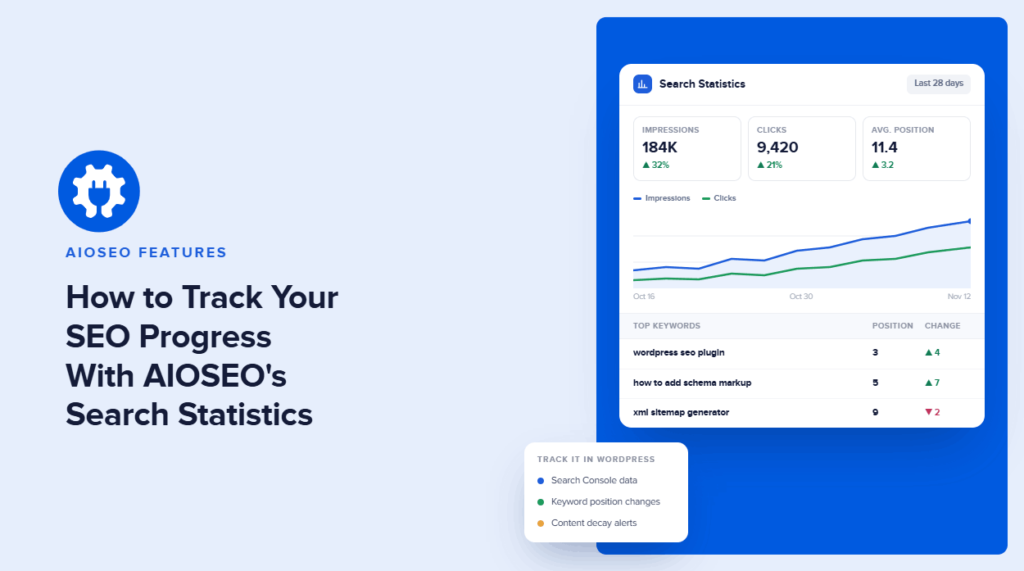

Google Search Consoleを開いてパフォーマンスレポートを見て、実際にどの投稿に注意が必要なのか疑問に思ったことはありませんか?まさにそのために、私はAIOSEOの検索統計を使用しています。
AIOSEOの検索統計はゲームチェンジャーです!Google Search Console(GSC)のデータをWordPressに引き込み、キーワードを追跡したり、投稿の低下を早期に発見したり、エディタに直接アクセスして修正したりできます。
このAIOSEOの検索統計チュートリアルでは、私がこの機能をどのように接続し、各レポートをステップバイステップで使用するかを説明します。
まず、AIOSEOの検索統計機能とは何かを簡単に確認しましょう。
AIOSEO検索統計とは?
検索統計は、AIOSEOに組み込まれたGoogle Search Console連携機能です。GSCのパフォーマンスレポートからデータを取得し、WordPressダッシュボード内の簡単なレポートに変換します。
私が最も気に入っているのは、すべてのレポートがコンテンツにリンクしていることです。順位が低下している投稿を見ると、編集まであと1クリックです。
これを使用してできることは次のとおりです。
- サイト全体のインプレッション、クリック数、クリック率(CTR)、平均掲載順位の追跡
- キーワードランキングトラッカーで最大100個のキーワードを監視
- コンテンツランキングレポートでコンテンツの劣化を発見
- 各投稿のインデックスステータスとTruSEOスコアを1か所で確認
- 最も調子の良い投稿と調子の悪い投稿をメールで受信
始める前に、プラグインがインストールされて実行されていることを確認してください。続けるには、次の3つのものが必要です。
- AIOSEOエリートライセンス:検索統計はエリートプランの一部です。他のプランをご利用の場合は、AIOSEOエリートにアップグレードできます。
- Google Search Consoleでサイトが確認済みであること:まだ行っていない場合は、サイトでGoogle Search Consoleを設定するガイドに従ってください。
- サイトの確認に使用したGoogleアカウント:サイトがすでに確認済みの場合、接続には約1分かかります。
検索統計をGoogle Search Consoleに接続する方法
まず、AIOSEOをGSCアカウントにリンクしましょう。これは一度だけ行う必要があります。
ステップ1:検索統計の設定を開く
まず、WordPressダッシュボードのAll in One SEO » Search Statisticsに移動します。次に、画面上部のSettingsタブをクリックします。
ステップ2:Googleアカウントを接続する
次に、Connectボタンをクリックすると、GoogleでChoose an account画面が開きます。
Search Consoleプロパティに関連付けられたGoogleアカウントを選択します。お使いのアカウントが表示されない場合は、Use another accountをクリックしてサインインしてください。
次にGoogleは、AIOSEOが私のSearch Consoleデータにアクセスできるか尋ねてくるので、許可をクリックします。
ここではプライバシーについて心配する必要はありません。AIOSEOはパフォーマンスレポートから統計情報を読み取るだけです。アカウント内の機密データや個人データにはアクセスしません。
ステップ3:サイトを選択して接続を完了する
次にドロップダウンメニューからサイトを選択し、接続を完了をクリックします。
これで設定画面に戻り、AIOSEOがGoogle Search Consoleからデータを取得しているという通知が表示されます。これには少し時間がかかる場合があるので、コーヒーを飲むのに良いタイミングです。
ステップ4:含める投稿タイプを選択する
設定タブで、Search Statisticsが追跡する投稿タイプを選択します。ブログでは、投稿とページを追跡し、添付ファイルのようなものはスキップします。
ヒント:接続が機能しなくなった場合は、このタブに戻って再接続をクリックしてください。
Search Statisticsダッシュボードの使用方法
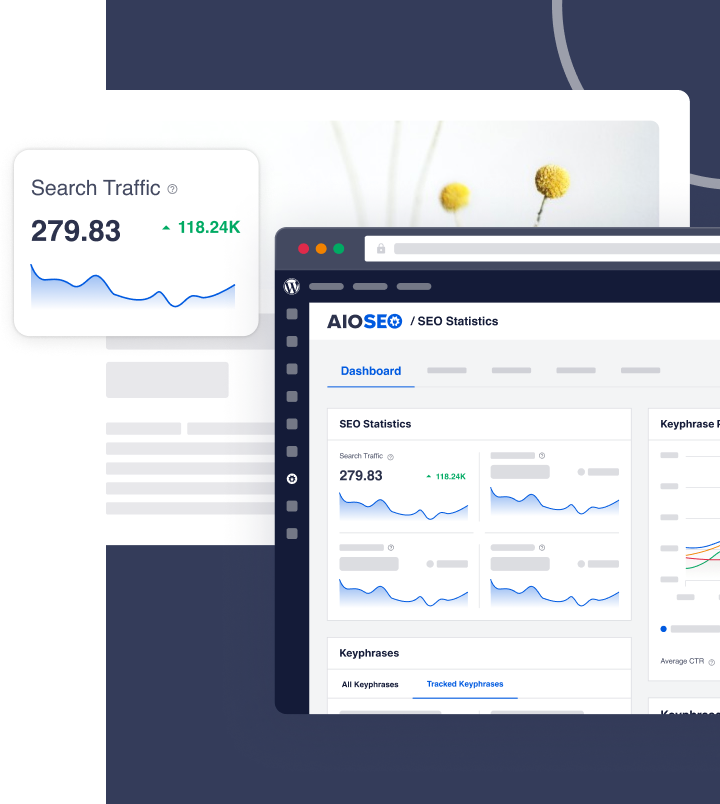
データが入力されたら、All in One SEO » Search Statisticsに移動し、ダッシュボードタブをクリックします。これがGoogleでのサイトの状況の簡単な概要です。
ここに5つのウィジェットが表示されます:
- SEO統計:サイト全体のインプレッション数、クリック数、CTR、および掲載順位
- キーワードの掲載順位:キーワードの平均掲載順位
- キーワードランキング:トップキーワードと最も変動のあったキーワード
- 投稿の最適化:コンテンツ全体のTruSEOスコアの概要
- コンテンツパフォーマンス:トップページと最も増加または減少した投稿
各ウィジェットにはレポートを開くリンクがあり、完全なレポートにアクセスできます。
SEO統計ウィジェットの読み方
このウィジェットは、選択した期間のサイト全体の検索インプレッション数、総クリック数、平均CTR、および平均掲載順位を表示します。各数値は、増加したか減少したかも示します。
グラフにカーソルを合わせると、任意の単一日の数値を確認できます。
次のステップ:インプレッション数は増加しているのにクリック数が増加していない場合は、タイトルと説明の一部を修正する必要がある兆候と見なします。コンテンツパフォーマンスウィジェットのレポートを開くをクリックして、影響を受けている投稿を見つけます。
期間の変更
デフォルトでは、ダッシュボードは昨日までの過去7日間を表示します。これを変更するには、右上隅の日付範囲をクリックして新しい期間を選択します。Search Statisticsのすべてのレポートが一致するように更新されます。
今日のデータは表示されません。これは正常です。Google Search Consoleがまだ記録しているためです。
SEO統計レポートの使用方法
次に、All in One SEO » Search Statistics » SEO Statisticsを開きます。このタブには、ダッシュボードグラフの拡大版と、完全なコンテンツパフォーマンステーブルが表示されます。
タイムラインとGoogleアップデートマーカーの読み方
グラフの下のラベルをクリックして各メトリックを表示または非表示にします。次に、任意のポイントにカーソルを合わせてその日の数値を表示します。
グラフの下部には、小さなGoogleアイコンが表示されます。それぞれが、ランキングに影響を与える可能性のあるGoogleによる変更箇所を示しています。アイコンをクリックすると、変更内容と、Googleの変更履歴を開く詳細はこちらボタンが表示されます。
これにより、トラフィックが減少した理由を推測する必要がなくなります。Googleのアップデートが減少と一致するかどうかをグラフ上で確認できます。
次のステップ:Googleアイコンの直後にトラフィックが減少した場合、コンテンツパフォーマンスの表までスクロールして、どの投稿が影響を受けたかを確認します。
コンテンツパフォーマンステーブルの使用方法
コンテンツパフォーマンステーブルには、1ページあたり10件の投稿が表示され、タイトルで検索できます。
各投稿について、TruSEOスコア、インデックスステータス、クリック数、インプレッション数、順位、そして差分列が表示されます。差分は、指定した期間中にその投稿の順位がどれだけ変化したかを示します。緑または赤の数字にカーソルを合わせると、変更の意味が説明されます。
最初にトップ減少タブをクリックして、最も順位が下がった投稿を確認します。次にトップ増加を確認して、うまくいっているものを確認します。
次のステップ:減少した投稿のタイトルにカーソルを合わせ、編集をクリックしてエディタで開きます。URLをタブ間でコピーすることなく、問題を特定してから1クリックで修正できます。
キーワードランクトラッカーの使用方法
次に、All in One SEO » Search Statistics » Keyword Rank Trackerに移動します。ここで、どのキーワードを注意深く監視するかを選択します。
キーワードの追加
まず、キーワードの追加ボタンをクリックします。キーワードを追加する方法は4つあります。
- 手動:キーワードの入力ボックスに、1行に1つずつ入力します。
- フォーカスキーワード:フォーカスキーワードをクリックして、投稿に既に設定されているフォーカスキーフレーズから選択します。
- CSV:CSVをクリックして、リストを一括アップロードします。サンプルファイルをダウンロードして、正しい形式を確認できます。
- Google Search Console:Google Search Consoleをクリックして、サイトが既に表示されているキーワードをインポートします。
目的のキーワードを選択し、インポートをクリックしてから、キーワードの追加をクリックして完了します。
トラッカーは一度に最大100件のキーワードをスキャンするため、最も重要な投稿に関連付けられたキーワードから始めます。どれを選択すればよいかわからない場合は、キーワードランキングツールの使用方法に関するガイドが役立ちます。
キーワードグループの作成
グループを使用すると、トピックごとにキーワードを追跡できます。たとえば、フードブログを運営している場合、朝食のレシピ用のグループと、ミールプレップ用の別のグループを作成します。
設定するには、グループタブをクリックし、次にグループの作成をクリックします。グループに名前を付け、ドロップダウンからキーワードを選択し、再度グループの作成をクリックします。
後でキーワードを追加するには、キーワードタブに移動し、目的のキーワードの横にあるチェックボックスをオンにします。次に、グループに追加を選択し、適用をクリックしてグループを選択します。
最も重要なキーワードの横にある星印アイコンもクリックします。これにより、それらは「お気に入り」の「スター」グループに追加され、常に1クリックでアクセスできるようになります。
ランキングの位置と関連キーワード
ランクトラッカーの上部には、追跡しているキーワードの合計キーワード数、検索インプレッション数、クリック数、および平均CTRが表示されます。その下には、キーワードがどのランキング位置に分散しているかを示すグラフが表示されます。
下にスクロールすると、各キーワードの統計情報が表示されます。キーワードをクリックして展開すると、独自の数値を持つ関連キーワードが表示されます。次に、「キーワードランキングページ」タブをクリックして、どの投稿がそのキーワードでランク付けされているかを確認します。
次のステップ:追跡していない関連キーワードを見つけたら、その上にカーソルを合わせて「キーワードの追加」をクリックします。また、2つの投稿が同じキーワードでランク付けされている場合は、それらをマージするか、それぞれに明確な焦点を当てることを検討します。
すべてのキーワードを表示
「すべてのキーワード」をクリックすると、追跡しているキーワードだけでなく、サイトがランク付けされているすべてのキーワードが表示されます。ここのキーワードパフォーマンステーブルには、独自の「トップ勝利」タブと「トップ敗北」タブがあります。いずれかのキーワードをクリックすると、どのページがランク付けされているかが表示されます。
コンテンツランキングレポートの使用方法
次に、「すべてを1つのSEO »検索統計 »コンテンツランキング」に移動します。このレポートは過去12か月を対象としており、コンテンツの劣化を特定するのに最適です。コンテンツの劣化とは、投稿が時間の経過とともにゆっくりとランキングとトラフィックを失っていくことです。
劣化はゆっくりと発生するため、見逃しやすいです。コンテンツランキングはそれをフラグ付けしてくれるので、トラフィックのほとんどが失われる前に投稿を更新できます。
コンテンツランキングの列を読む
各列が示す内容は次のとおりです。
- TruSEOスコア:AIOSEOのTruSEO分析に基づいた、投稿の最適化の度合い
- インデックス:Googleが投稿をインデックスしたかどうか
- 最終更新日:投稿が最後に編集された日。これにより、ランキングの変更と更新を一致させることができます。
- 損失:過去1か月で、投稿が過去最高値からどれだけポイントを落としたか。AIOSEOは、インプレッション、CTR、その他のシグナルからこれを計算します。
- 下落率(%):同じ下落または上昇をパーセンテージで表示
- パフォーマン スコア:投稿のパフォーマンスの12か月のグラフ。ゆっくり回復中というラベルは、下落率が25%未満で、4か月連続でポイントが上昇していることを意味します。
投稿タイプでフィルタリング
レポートの上部にある投稿タイプフィルターを使用し、「投稿」に設定します。これにより、ページやその他のコンテンツタイプが非表示になり、ブログ投稿のみが表示されます。
次のステップ:「損失」および「下落率(%)」列で最も大きな数値を持つ投稿を探します。それらは更新の最良の候補です。完全なプロセスについては、コンテンツ監査の実行方法に関するガイドを参照してください。
単一の投稿の検索統計を表示する方法
1つの投稿に関する完全なストーリーを確認したい場合は、コンテンツ パフォーマンス、キーワード パフォーマンス、またはコンテンツ ランキング テーブルのタイトルをクリックします。
これにより、投稿の詳細レポートが開きます。これには以下が含まれます。
- TruSEOスコアとヘッドライン分析スコア
- ページの速度テスト
- Link Assistantからのリンクレポート
- Googleのインデックスステータス
- SEOタイトル、メタディスクリプション、リダイレクト
- SEOパフォーマンスの推移
- 投稿がランクインしているキーワードを表示するキーワードテーブル
次のステップ: 投稿が2ページ目に表示されているキーワードをキーワードテーブルで探します。これらの検索に対応するセクションを追加することは、投稿を1ページ目に押し上げるための最も簡単な方法の1つです。
検索統計レポートをメールで取得する方法
毎回ログインして数値をチェックするのは面倒なので、AIOSEOにメールで送信してもらいます。
これを設定するには、All in One SEO » 一般設定に移動し、詳細設定タブをクリックします。次に、メールサマリーまでスクロールしてトグルをオンにします。
次に、レポートを受け取るメールアドレスを追加し、各人が受け取る頻度を選択します。チームやクライアントと結果を共有する場合に便利です。
検索統計が接続されているため、メールにはSEOレポートセクションが含まれます。トップの勝者と敗者の投稿とキーワードが表示されます。詳細については、自動SEOレポートのガイドをご覧ください。
AIOSEO検索統計に関するよくある質問
検索統計はすべてのAIOSEOプランに含まれていますか?
いいえ。検索統計はEliteプランでのみ利用可能で、最大100サイトをカバーします。
検索統計はどこからデータを取得しますか?
Google Search Consoleアカウントのパフォーマンスレポートから直接データを取得します。サードパーティの推定値ではなく、Googleがサイトを追跡しているのと同じ数値を表示します。
いくつのキーワードを追跡できますか?
キーワードランクトラッカーは一度に最大100キーワードをスキャンします。すべてのキーワードビューでは、サイトがランクインしているすべてのキーワードを確認できます。
今日のデータが表示されないのはなぜですか?
Google Search Consoleはまだ今日の数値を記録しています。そのため、デフォルトの日付範囲は昨日で終了しています。
最初のデータ同期にはどのくらい時間がかかりますか?
サイトのデータ量によって異なります。AIOSEOがデータを取得している間、設定タブに通知が表示されます。完了すると、レポートが自動的に表示されます。
今すぐ検索統計の使用を開始する
このAIOSEO検索統計チュートリアルが、WordPress内でランキングを追跡し、低下しているコンテンツを検出する方法を学ぶのに役立ったことを願っています。
次に、検索統計のパワーハックをチェックして、データからさらに多くの情報を取得してください。また、SEO分析の簡単なガイドも役立つかもしれません。
まだEliteではありませんか?アップグレードすると、コンテンツの劣化追跡、キーワードランクトラッカー、SEOメールレポートを含む検索統計が最大100サイトで利用可能になります。AIOSEO Eliteにアップグレードして、次にどの投稿に注意が必要かを正確に把握してください。
この記事がお役に立った場合は、YouTubeチャンネルを購読してください。また、XとFacebookをフォローして最新情報を入手することもできます。
開示:当社のコンテンツは読者によってサポートされています。これは、当社のリンクの一部をクリックすると、手数料が発生する可能性があることを意味します。当社は、読者に価値をもたらすと信じる製品のみをお勧めします。
AIOSEO を無料で試してみませんか?
AIOSEO Lite をインストールするには、WordPress ウェブサイトの URL を入力してください。