Googleなどの検索エンジンは、コンテンツ作成者に、執筆内容の専門家であることを示すことを求めていることをご存知ですか?
検索エンジンはこれを使用してコンテンツの品質を判断し、コンテンツの品質は検索結果に表示されるものを決定する大きな要因となります。
たとえば、SEOに関する情報を検索する場合、SEOの専門家が執筆したコンテンツを検索結果に表示したいと思うでしょう。
All in One SEOは、執筆内容に関する経験と専門知識を示す著者情報を追加できるようにすることで、お客様を支援します。
この記事では
ビデオチュートリアル
E-E-A-Tとは
Googleは、主題に関する直接的な経験を証明するために、E-E-A-Tと呼ばれるものを探します。これは、品質評価者がコンテンツ作成者の専門知識を評価するのに役立ちます。
E-E-A-Tは、Experience(経験)、Expertise(専門知識)、Authoritativeness(権威性)、Trustworthiness(信頼性)の略で、次のように定義されます。
- Experienceとは、そのトピックに関する直接的な経験を明確に示すことができることを意味します。
- Expertiseとは、そのトピックに必要な知識やスキルを明確に示すことができることを意味します。
- Authoritativenessとは、あなたとあなたのサイトがそのトピックに関する権威であることを明確に示すことができることを意味します。
- Trustworthinessとは、あなたとあなたのサイトがそのトピックに関する信頼できる情報源であることを明確に示すことができることを意味します。これはE-E-A-Tの最も重要な要素です。なぜなら、検索エンジンは信頼できないコンテンツを表示したくないからです。品質評価者は、コンテンツが「正確で、正直で、安全で、信頼できる」かどうかを判断します。
Googleは、E-E-A-Tが不足していると見なすコンテンツの例をいくつか提供しています。
低品質なページは、多くの場合、そのページの内容や目的に対して適切なレベルのE-E-A-Tが不足しています。以下に例を示します。
Source: Google Search Quality Rater Guidelines
– コンテンツ作成者の経験が不十分な場合。例:そのレストランで食事をしたことがない人が書いたレストランレビュー。
– コンテンツ作成者の専門知識が不十分な場合。例:その分野の専門知識がない人が書いたスカイダイビングの方法に関する記事。
– ウェブサイトまたはコンテンツ作成者が、そのトピックに関する権威または信頼できる情報源ではない場合。例:料理サイトで提供される税務フォームのダウンロード。
– ページまたはウェブサイトがその目的に対して信頼できない場合。例:カスタマーサービス情報が最小限のショッピングページ。
AIOSEOの著者SEO(E-E-A-T)機能の使用
All in One SEOには、コンテンツ作成者のE-E-A-Tを証明するために使用できるアドオンがあります。
注意:
著者SEO(E-E-A-T)機能は、All in One SEO ProのPlusプラン以上のお客様にご利用いただけます。
著者SEO(E-E-A-T)やその他の多くの機能をご利用いただくために、今すぐAll in One SEO Proにアップグレードしてください!
開始するには、All in One SEOメニューの機能マネージャーをクリックし、著者SEO(E-E-A-T)機能を有効にしてください。
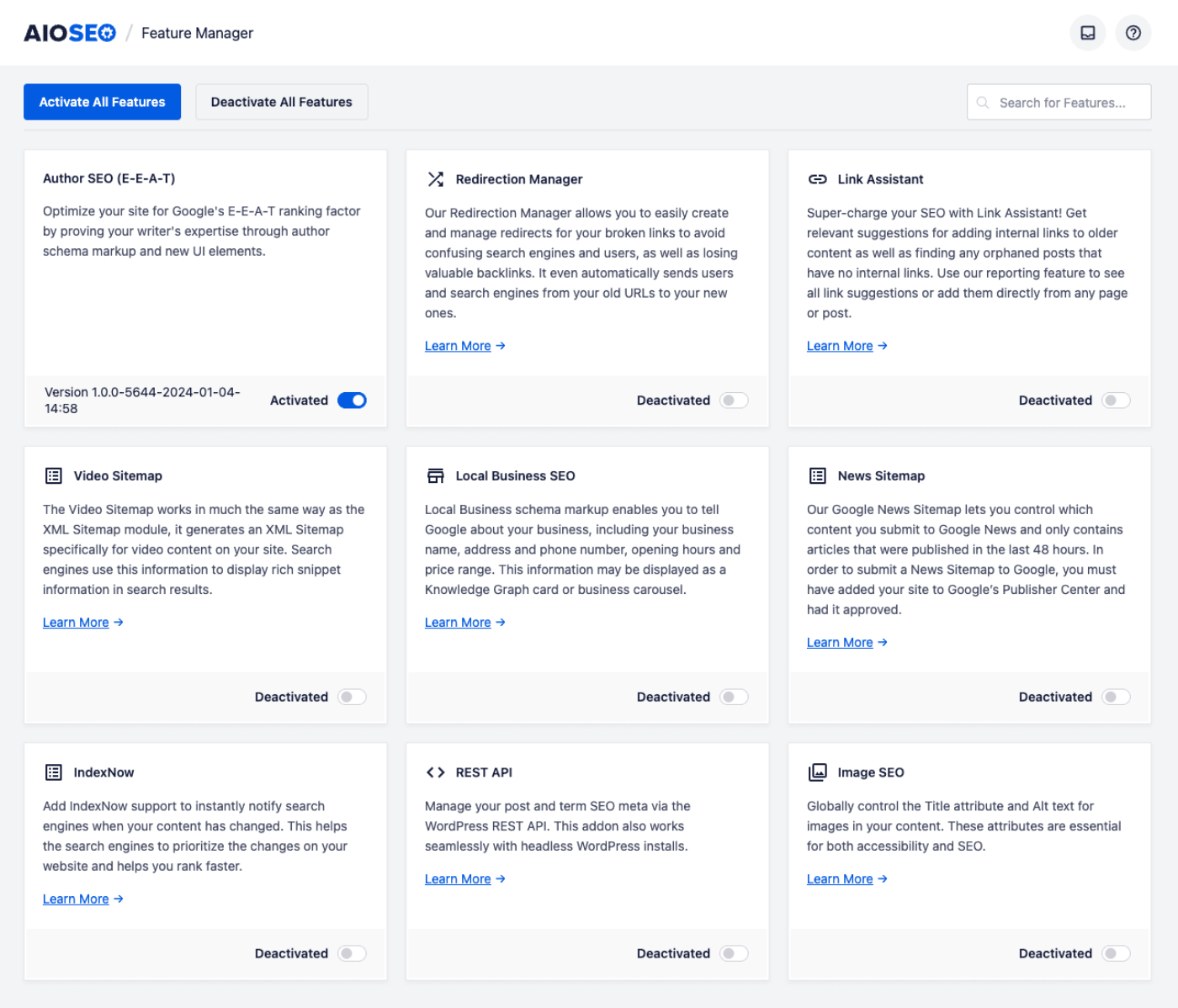
これにより、各ユーザーのWordPressのプロフィール画面に新しい著者SEOタブが追加されます。
次に、All in One SEOメニューの検索外観をクリックし、著者SEOタブをクリックします。
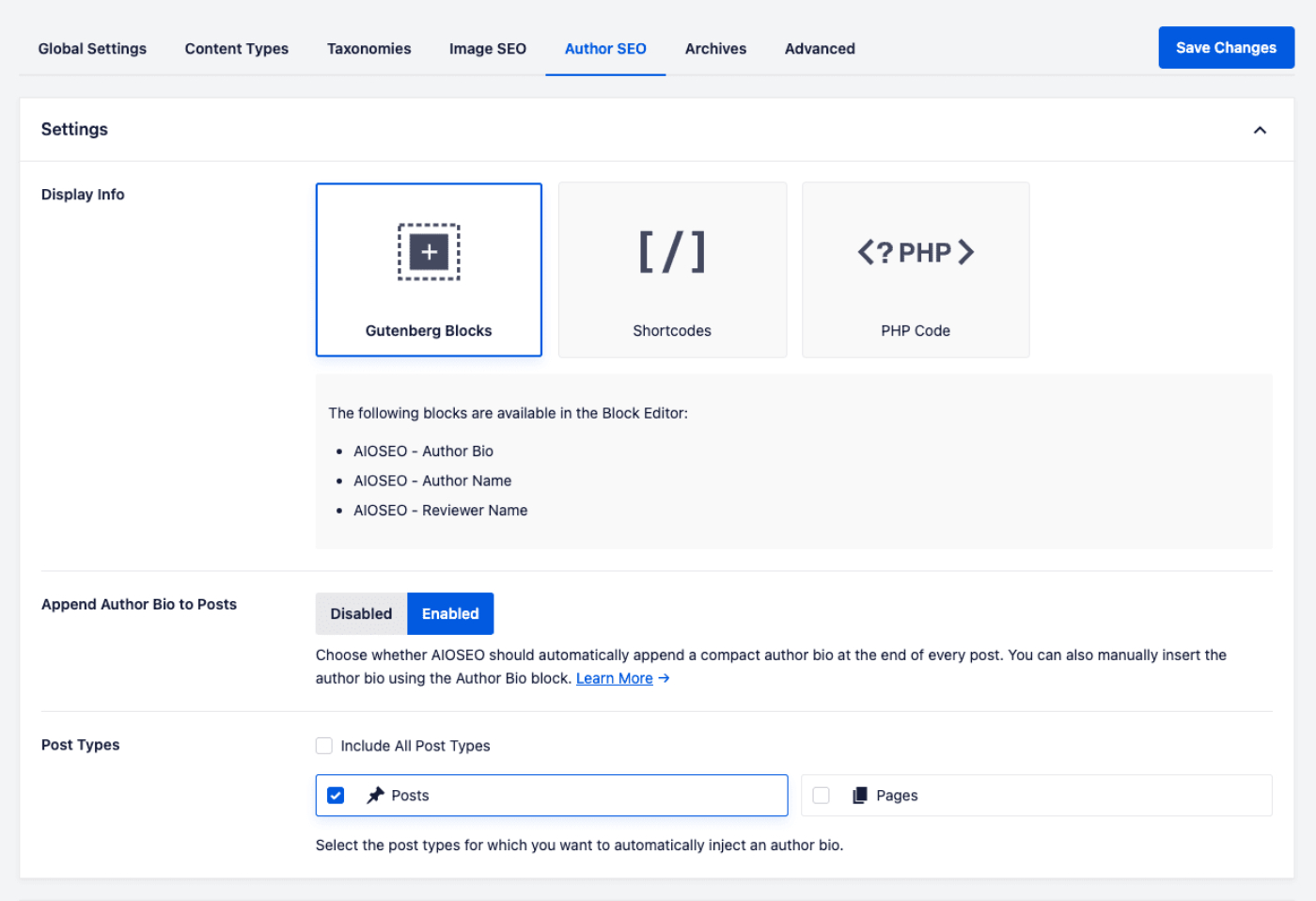
最初のセクションは表示情報で、デフォルトのWordPressブロックエディターで使用できるブロック、ページビルダーやその他のエディターで使用できるショートコード、テーマのテンプレートファイルで使用できるPHPコードの詳細を確認できます。
これらの各方法については、以下の関連セクションで学習できます。
次の設定は投稿に著者バイオを追加です。これについては、以下の「著者の抜粋を自動的に表示する」セクションで詳しく学習できます。
最後に、投稿タイプ設定があり、どのコンテンツタイプで著者SEO機能を使用するかを決定できます。著者SEO機能は、著者をサポートする投稿タイプでのみ機能します。
これで、コンテンツライターは、執筆しているトピックに関する経験、専門知識、権威性、信頼性を示す情報を追加できます。
著者情報の入力
著者情報を入力するには、ユーザーメニューのプロフィールをクリックします。
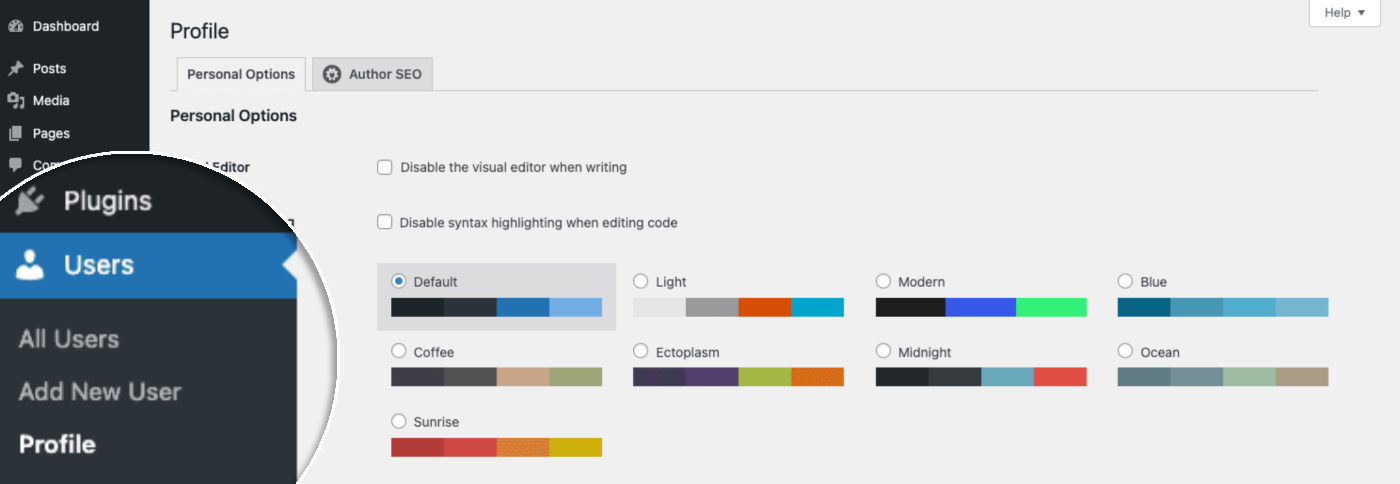
著者SEOタブをクリックして、著者情報フィールドを表示します。
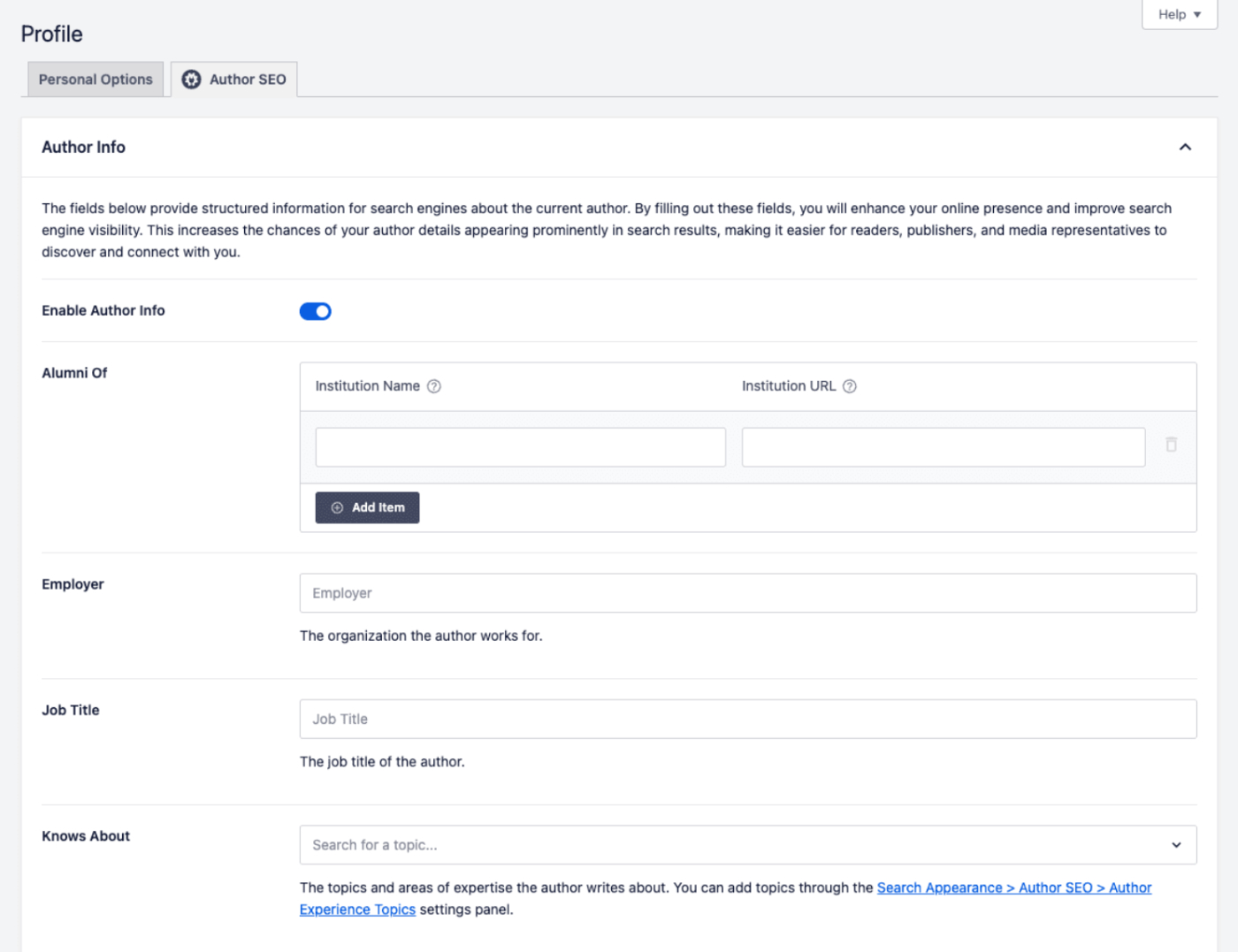
著者情報の有効化
最初に表示される設定(上記参照)は、著者情報有効化トグルです。これを使用して、この特定のユーザーで著者情報機能を無効にすることができます。
卒業校
次のフィールドセットは卒業校情報用で、在籍していた学校、大学、または大学の名前とURLを入力できます。

項目を追加ボタンをクリックして行を追加し、学歴/卒業校情報をさらに追加できるようにします。
雇用主
次に表示されるフィールドは雇用主情報用で、現在勤務している組織の名前を入力できます。卒業校情報と同様に、これにより経験と専門知識を示すことができます。

役職
雇用主フィールドの下には、上記で入力した雇用主での現在の役職を入力できる役職フィールドがあります。

専門分野
次に、専門知識のあるトピックから選択できる専門知識フィールドが表示されます。

これらのトピックは、All in One SEOのAll in One SEO > 検索外観 > 著者SEO > 著者経験トピック(E-E-A-T)に移動して、グローバルレベルで入力する必要があります。これについては、下の著者経験トピックの追加を参照してください。
All in One SEOの著者経験トピックの下にトピックを入力すると、どのユーザーでも専門知識フィールドでそれらを選択できるようになります。
トピックを選択するには、専門知識フィールドをクリックすると、追加したトピックのドロップダウンリストが表示されます。リストからトピックを選択します。これを繰り返して、さらにトピックを選択できます。
受賞歴と言語

- 受賞歴: 著者が過去に受賞した、またはノミネートされた賞を入力できます。
- 話せる言語: 著者がコミュニケーションやコンテンツの公開に使用する言語。
注意:
受賞歴と話せる言語の両方は、著者ブロックには表示されません。ただし、この情報はスキーマを通じて出力されます。
受賞歴フィールドはAwardスキーマを使用します。
話せる言語フィールドはknowsLanguageスキーマを出力します。
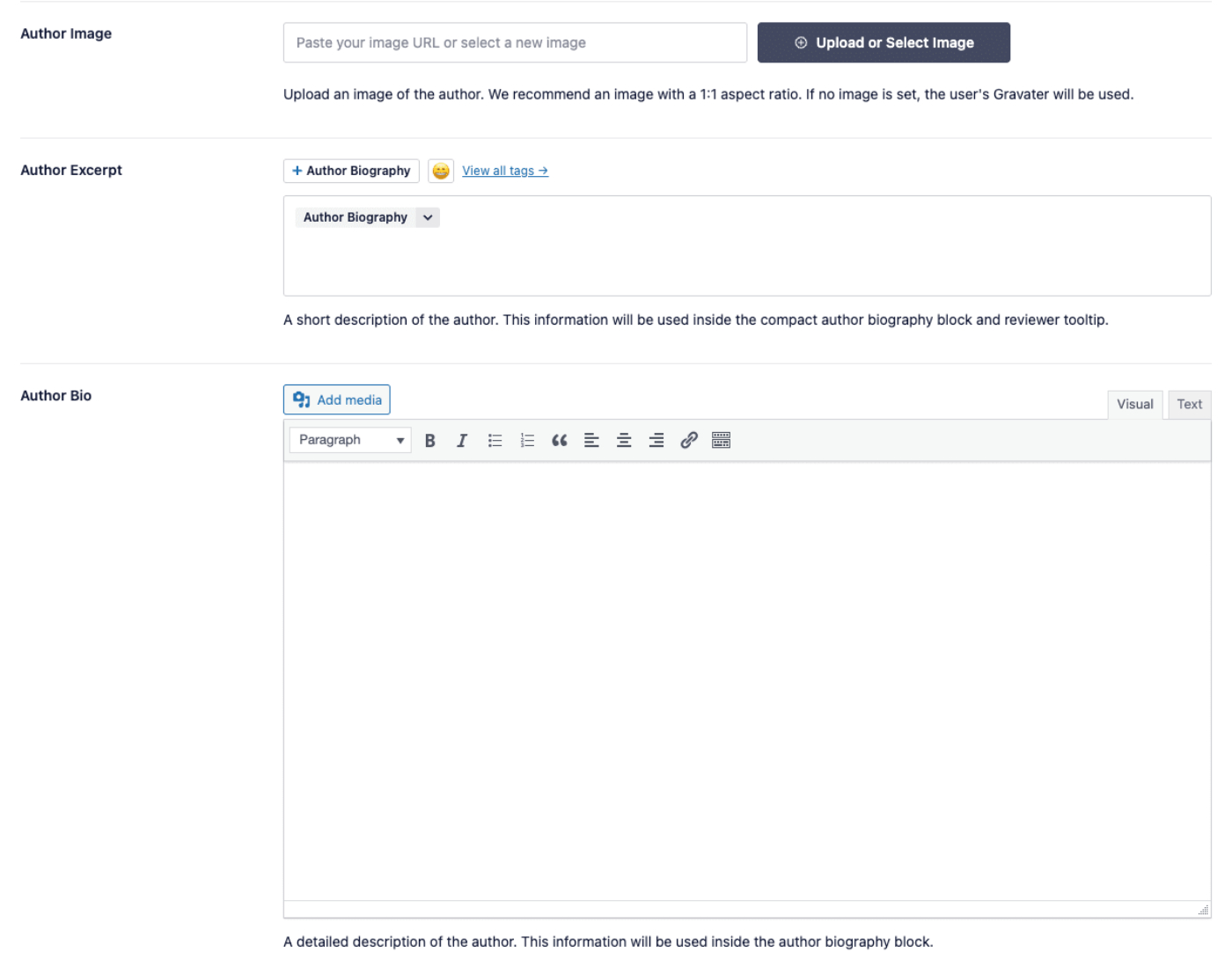
著者画像、著者抜粋、著者プロフィール
最後のフィールドセットは著者情報用です。これらは次のとおりです。
- 著者画像: ヘッドショットなどの画像をアップロードします。画像は正方形である必要があります。画像を設定しない場合、All in One SEOは、お持ちであればGravatarを使用します。
- 著者抜粋:ここに短いプロフィールを入力するか、提供されているスマートタグのいずれかを選択できます。デフォルトでは、All in One SEOは著者プロフィールスマートタグを使用します。これは、プロフィールのパーソナルオプションタブにある略歴情報フィールドに入力されたものを使用します。これについては、下の著者抜粋の表示を参照してください。
- 著者プロフィール:ここに、経験、専門知識、権威性、信頼性を示す詳細なプロフィールを入力できます。これについては、下の著者プロフィールの表示を参照してください。
著者プロフィールURL

このフィールドを使用して、「完全なプロフィールを表示」リンクで使用されるURLを著者プロフィールでカスタマイズできます。

空のままにすると、デフォルトの著者アーカイブページが使用されます。または、著者のプロフィールが他の場所で利用可能な場合に、ユーザーを別のページに誘導するカスタムリンクを追加することもできます。
投稿に著者プロフィールを追加する
表示される最後の設定は、投稿に著者プロフィールを追加トグルです。これにより、投稿の末尾に著者抜粋が自動的に表示されます。

これが有効になっている場合、All in One SEOはAll in One SEO > Search Appearance > Author SEOの下のデフォルト設定を使用します。
このトグルをクリックすると、このユーザーのデフォルト設定を上書きできます。これを実行するための2番目のオプションが表示されます。

これについては、下の著者抜粋の表示を参照してください。
著者の経験トピックの追加
サイトのコンテンツライターが専門知識を持つトピックを追加できます。その後、プロフィールで専門知識フィールドでこれらを選択できます。
重要:
コンテンツライターがユーザープロフィールの専門知識フィールドで選択できるようになる前に、All in One SEOの著者経験トピックで、すべてのトピックをグローバルレベルで追加する必要があります。
これは、管理者がトピックの制御を制限するためであり、ユーザーがE-E-A-Tに悪影響を与える可能性のあるトピックを追加できるようにするためではありません。
トピックを追加するには、All in One SEOのAll in One SEO > Search Appearance > Author SEO > Author Experience Topics (E-E-A-T)に移動します。各トピックを追加できるテーブルが表示されます。
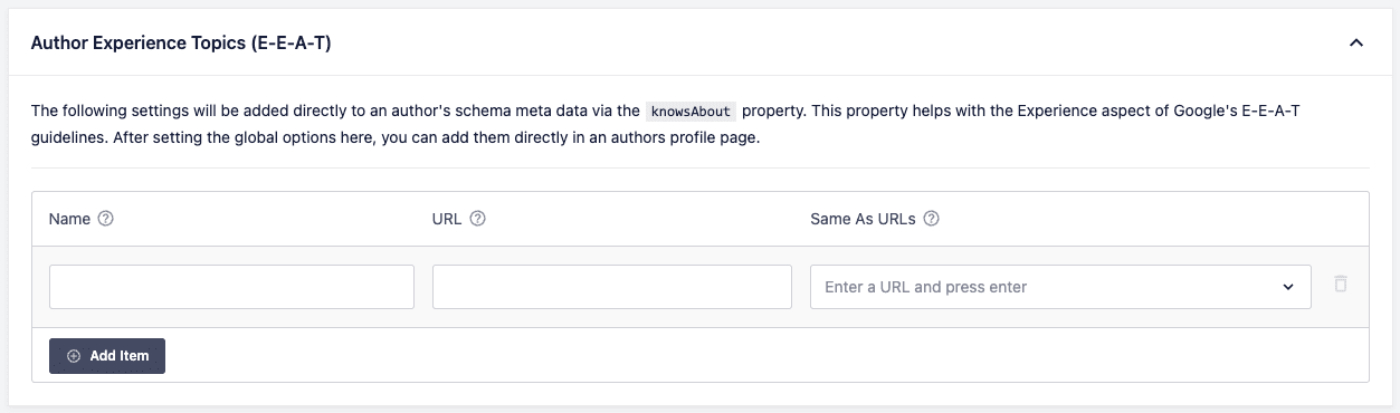
名前フィールドにトピックの名前を入力できます。URLフィールドに、トピックに関する権威あるサイトまたはページのURLを入力できます。同様のURLフィールドに、トピックに関連する追加のURLを入力できます。同様のURLフィールドには、複数のURLを入力できます。
名前フィールドは必須フィールドであり、他はオプションです。ここでは、著者経験トピックをどのように完了できるかを示す例を示します。
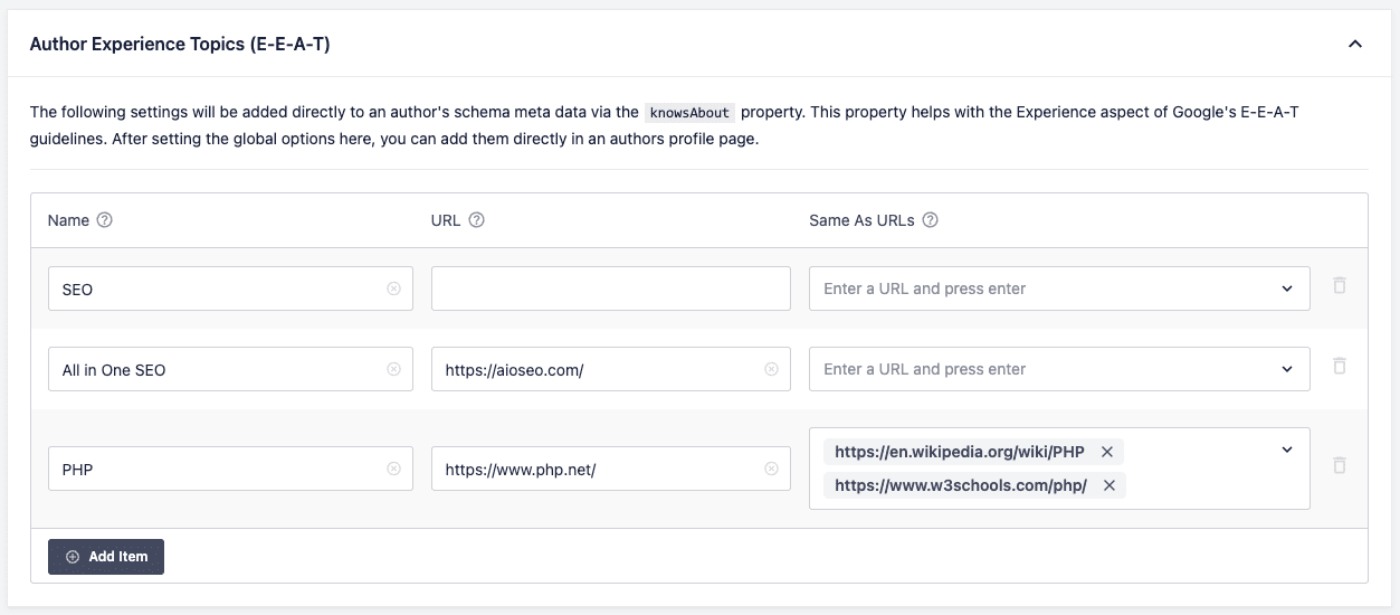
アイテムを追加ボタンをクリックして、さらにトピックを追加できます。各行の右側にある削除アイコンをクリックして、そのトピックを削除できます。完了したら、変更を保存ボタンをクリックします。
注意:
著者経験トピックテーブルに入力されたトピックは、サイトの個々のライターによって使用されます。プロフィールの専門分野フィールドでこれらを選択できます。
ライターが専門知識と経験を持っているトピックを追加するようにしてください。これらはすべてサイトのコンテンツに直接関連している必要があります。なぜなら、それらはサイトのコンテンツに関する経験、専門知識、権威性、信頼性を示すからです。
著者抜粋の表示
経験と専門知識をプロファイルに設定したので、訪問者や検索エンジンが見ることができるように、コンテンツにこれを表示したいと思うでしょう。
上記で説明したように、バイオには著者抜粋と著者バイオの2種類があります。
投稿の最後に著者抜粋を追加した場合の例を次に示します。
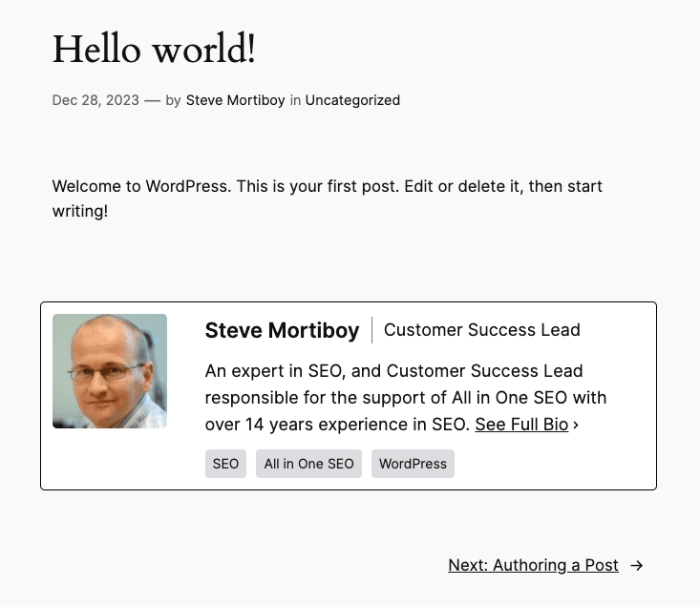
投稿に著者抜粋を表示する方法を見てみましょう。
著者抜粋の自動表示
All in One SEOが投稿のコンテンツの下に著者抜粋を自動的に表示するように選択できます。
これは、All in One SEO > Search Appearance > Author SEOに移動することで、すべてのユーザーに対してグローバルレベルで制御できます。
投稿に著者バイオを追加する設定が表示され、投稿のコンテンツの下に著者抜粋を自動的に追加するかどうかを選択するか、無効にすることができます。
ユーザーを編集し、Author SEOタブの投稿に著者バイオを追加する設定までスクロールすることで、個々のユーザーレベルで上書きできます。
投稿に著者バイオを追加するトグルが表示されます。デフォルト設定を使用するが無効になっていて、2番目のトグルが有効になっている場合、All in One SEOは投稿の最後に著者抜粋を自動的に表示します。投稿の最後に著者抜粋を手動で追加したい場合は、これを無効にしてください。
著者抜粋の手動表示
ブロックエディターのブロックを使用して、投稿内のどこにでも著者抜粋を手動で表示することもできます。
重要:
著者抜粋を手動で表示する場合は、投稿に著者バイオを追加する設定を無効にしてください。これにより、2つの著者抜粋が表示されるのを防ぎます。
これを行うには、デフォルトのWordPressブロックエディターを使用して投稿またはその他のコンテンツを編集し、ブロックを追加アイコンをクリックします。
検索フィールドに AIOSEO と入力して、ブロックを検索できます。
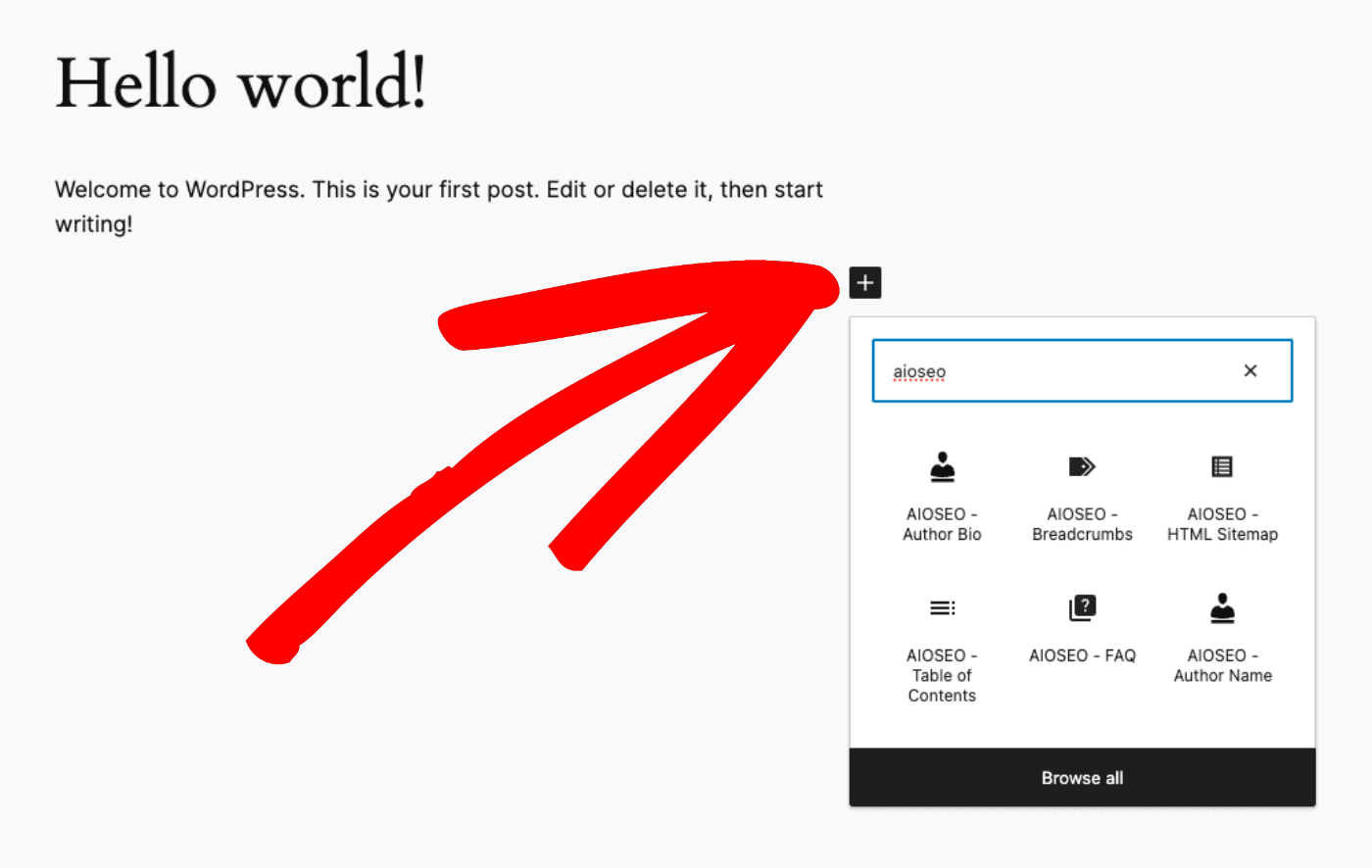
検索結果に AIOSEO – Author Bio ブロックが表示されます。投稿に追加するにはクリックします。
注意:
著者バイオブロックは、All in One SEO ProのPlusプラン以上のお客様が利用できます。
著者SEO(E-E-A-T)やその他の多くの機能をご利用いただくために、今すぐAll in One SEO Proにアップグレードしてください!
ブロックが投稿に追加され、サイドバーにブロック設定が表示されます。

ブロック設定のコンパクトな著者プロフィールを表示トグルをクリックすると、このブロックの表示を著者の抜粋から完全な著者プロフィールに変更できます。
コンパクトな著者プロフィールを有効にすると、「完全なプロフィールを表示」リンクを表示オプションが表示され、お好みに合わせて有効または無効にできます。
著者プロフィールの表示
投稿に完全な著者プロフィールを表示するには、著者抜粋について上記で説明したのと同じ手順に従いますが、ブロック設定のコンパクトな著者プロフィールを表示トグルをクリックしてコンパクトプロフィールを無効にします。
注意:
完全な著者プロフィールブロックは、All in One SEO ProのProプラン以上のお客様がご利用いただけます。
著者SEO(E-E-A-T)やその他の多くの機能をご利用いただくために、今すぐAll in One SEO Proにアップグレードしてください!

ユーザープロフィールの著者SEOタブにある著者プロフィールフィールドから取得した完全な著者プロフィールが表示されます。
著者抜粋とプロフィールでのソーシャルプロフィールの表示
以下の例に示すように、著者抜粋および著者プロフィールブロックに、プロフィールへのリンクとなるソーシャルメディアネットワークのアイコンを表示できます。
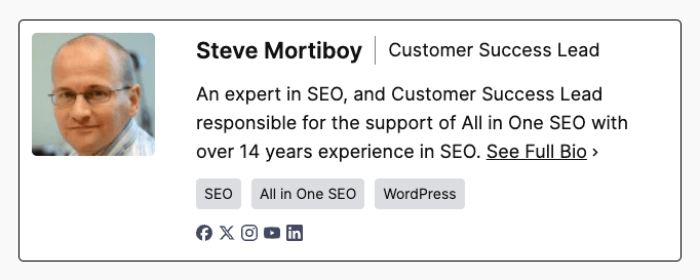
これを行うには、ユーザーはプロフィールの著者SEOタブにあるソーシャルプロフィールセクションを完了する必要があります。
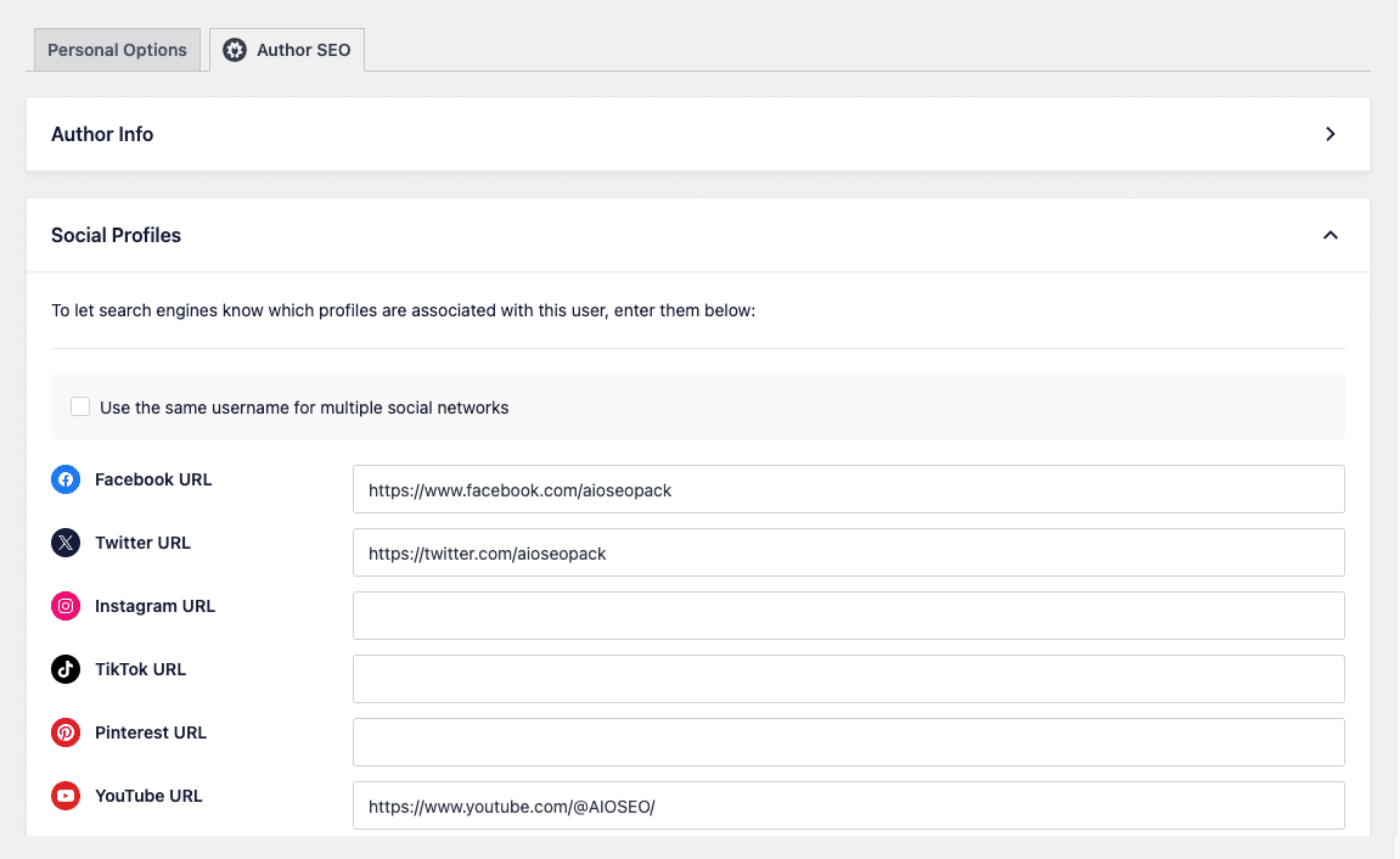
入力された各プロフィールURLに対してソーシャルアイコンが表示されます。訪問者がアイコンをクリックすると、ソーシャルプロフィールのURLが新しいタブで開きます。
AIOSEO – 著者名ブロックの使用
AIOSEO – 著者名ブロックには、著者の名前と画像が表示され、名前の上にカーソルを合わせると、著者抜粋が表示されたポップアップが表示されます。
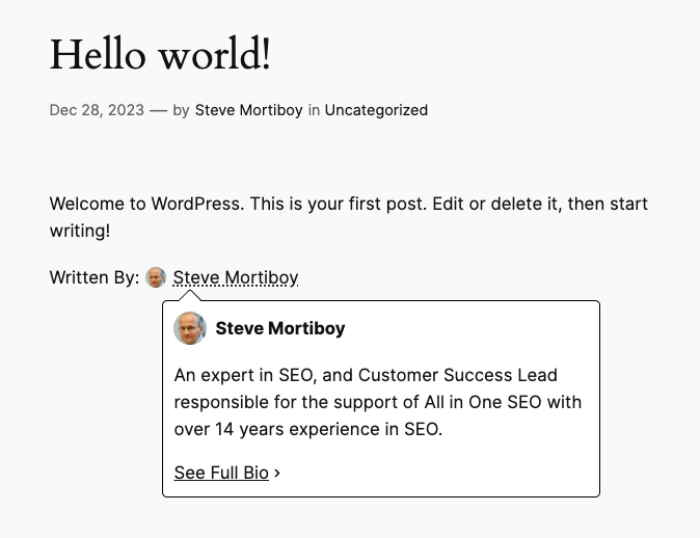
このブロックを使用するには、デフォルトのWordPressブロックエディターを使用して投稿またはその他のコンテンツを編集し、ブロックを追加アイコンをクリックします。
検索フィールドに AIOSEO と入力して、ブロックを検索できます。
検索結果にAIOSEO – 著者名ブロックが表示されます。それをクリックして投稿に追加します。
注意:
完全な著者名ブロックは、All in One SEO ProのProプラン以上のお客様がご利用いただけます。
著者SEO(E-E-A-T)やその他の多くの機能をご利用いただくために、今すぐAll in One SEO Proにアップグレードしてください!
ブロックが投稿に追加され、サイドバーにブロック設定が表示されます。

以下の設定があります:
- ラベルを表示:「執筆者:」ラベルを表示するかどうかを選択します。
- 画像を表示:著者画像を表示するかどうかを選択します。
- ツールチップを表示:名前の上にカーソルを合わせたときにポップアップを表示するかどうかを選択します。
- 「完全なプロフィールを表示」リンクを表示: 完全な著者プロフィールへのリンクを表示するかどうかを選択します。
AIOSEO – レビュアー名ブロックの使用
これらの追加ブロックの2番目は、AIOSEO – レビュアー名ブロックです。
このブロックは著者名ブロックと似た見た目と動作をしますが、各投稿で設定できるレビュアーを使用します。
レビュー担当者の設定
レビュアーを設定するには、投稿を編集すると、サイドバーに以下のレビュアードロップダウンが表示されます。
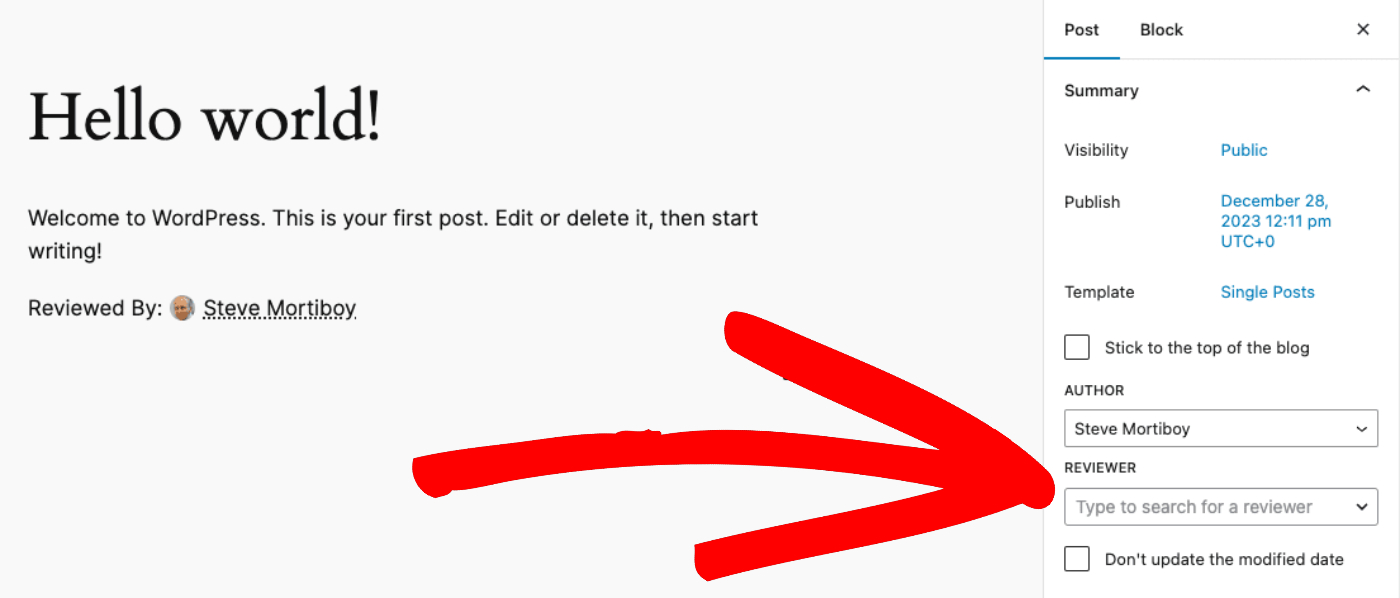
レビュアードロップダウンをクリックして、この投稿の内容をレビューしたユーザーを選択できます。
注:
レビュー担当者は、他のサイトのユーザーによってレビューされたという事実を示すことで、コンテンツの信頼性を高めるのに役立ちます。
AIOSEO – レビュアー名ブロックを使用して、レビュアーの名前と画像を表示できるようになりました。名前の上にカーソルを合わせると、以下に示すように、レビュアーの著者抜粋を含むポップアップが表示されます。
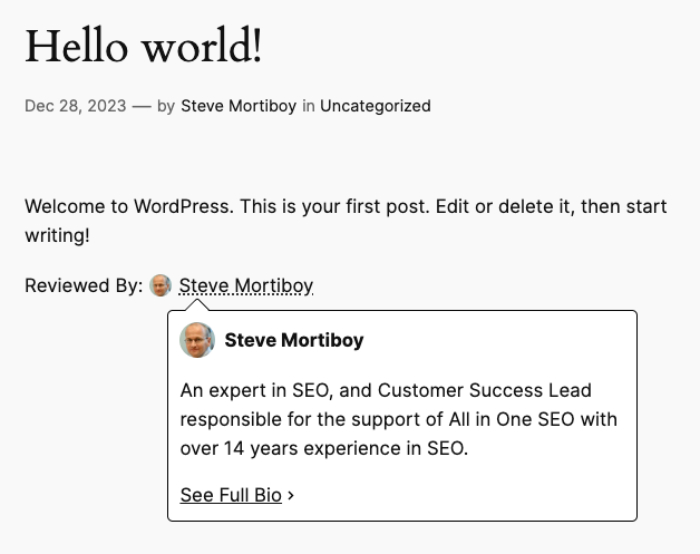
このブロックを使用するには、デフォルトのWordPressブロックエディターを使用して投稿またはその他のコンテンツを編集し、ブロックを追加アイコンをクリックします。
検索フィールドに AIOSEO と入力して、ブロックを検索できます。
すべて表示をクリックして、検索結果でAIOSEO – レビュアー名ブロックを表示します。クリックして投稿に追加します。
注:
完全な著者レビュー担当者名ブロックは、All in One SEO Pro のProプラン以上のお客様が利用できます。
著者SEO(E-E-A-T)やその他の多くの機能をご利用いただくために、今すぐAll in One SEO Proにアップグレードしてください!
ブロックが投稿に追加され、サイドバーにブロック設定が表示されます。

以下の設定があります:
- ラベルを表示:「レビュー担当者:」ラベルを表示するかどうかを選択します。
- 画像を表示:レビュアーの画像を表示するかどうかを選択します。
- ツールチップを表示:名前の上にカーソルを合わせたときにポップアップを表示するかどうかを選択します。
- 「完全なプロフィールを表示」リンクを表示: 完全な著者プロフィールへのリンクを表示するかどうかを選択します。
ショートコードを使用した著者SEOの表示方法
サイトに著者情報を表示するためにブロックを使用するだけでなく、WordPressブロックエディターを使用していない場合はショートコードを使用することもできます。
ショートコードは次のとおりです。
著者抜粋ショートコード
以下のショートコードを使用して、著者抜粋を表示します。
[aioseo_eeat_author_bio compact="true"]著者プロフィールショートコード
以下のショートコードを使用して、著者プロフィールを表示します。
[aioseo_eeat_author_bio compact="false"]著者名ショートコード
以下のショートコードを使用して、著者名を表示します。
[aioseo_eeat_author_tooltip show-label="true" show-image="true" show-tooltip="true"]このショートコードの属性は次のとおりです。
- show-label:「作成者:」ラベルを表示するかどうかを選択します。
- show-image:著者画像を表示するかどうかを選択します。
- show-tooltip:名前の上にカーソルを合わせたときにポップアップを表示するかどうかを選択します。
レビュー担当者名ショートコード
以下のショートコードを使用して、レビュアー名を表示します。
[aioseo_eeat_reviewer_tooltip show-label="true" show-image="true" show-tooltip="true"]このショートコードの属性は次のとおりです。
- show-label:「レビュー担当者:」ラベルを表示するかどうかを選択します。
- show-image:レビュアーの画像を表示するかどうかを選択します。
- show-tooltip:名前の上にカーソルを合わせたときにポップアップを表示するかどうかを選択します。
PHPコードを使用した著者SEOの表示方法
サイトに著者情報を表示するためにブロックまたはショートコードを使用するだけでなく、PHPコードを使用することもできます。
テーマテンプレートで使用するコードは次のとおりです。
著者抜粋コード
以下のコードを使用して、著者抜粋を表示します。
<?php aioseo_eeat_author_bio( $compact = true ); ?>著者プロフィールコード
以下のコードを使用して、著者プロフィールを表示します。
<?php aioseo_eeat_author_bio( $compact = false ); ?>著者名コード
以下のコードを使用して、著者名を表示します。
<?php aioseo_eeat_author_tooltip( $showLabel = true, $showImage = true, $showTooltip = true ); ?>レビュー担当者名コード
以下のコードを使用して、レビュアー名を表示します。
<?php aioseo_eeat_reviewer_tooltip( $showLabel = true, $showImage = true, $showTooltip = true); ?>上記のすべてのコードは、WordPressループ内で実行する必要があります。そうしないと、All in One SEOは現在のページのコンテキストを判断できません。ループ外で関数が呼び出された場合、何もレンダリングされません。