コンテンツのFacebookタイトル、説明、画像を設定しますか?
もしそうであれば、この記事ではそのための簡単な手順を説明します。
この記事の手順は、投稿、ページ、メディア添付ファイル、カスタム投稿タイプ、カテゴリ、タグ、カスタム分類に適用されます。以下のスクリーンショットでは新規投稿追加画面を使用しています。
この記事では
チュートリアルビデオ
Facebook設定
開始するには、コンテンツを編集し、AIOSEO設定までスクロールダウンして、[ソーシャル]タブをクリックします。
Facebookタブが表示され、Facebookプレビュー、Facebookタイトル、Facebook説明、画像ソース、動画URL、およびオブジェクトタイプの設定が表示されます。
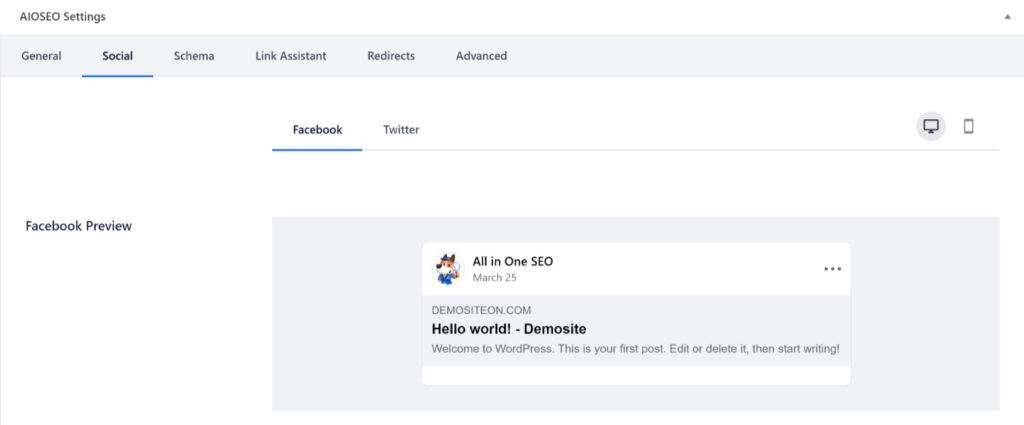
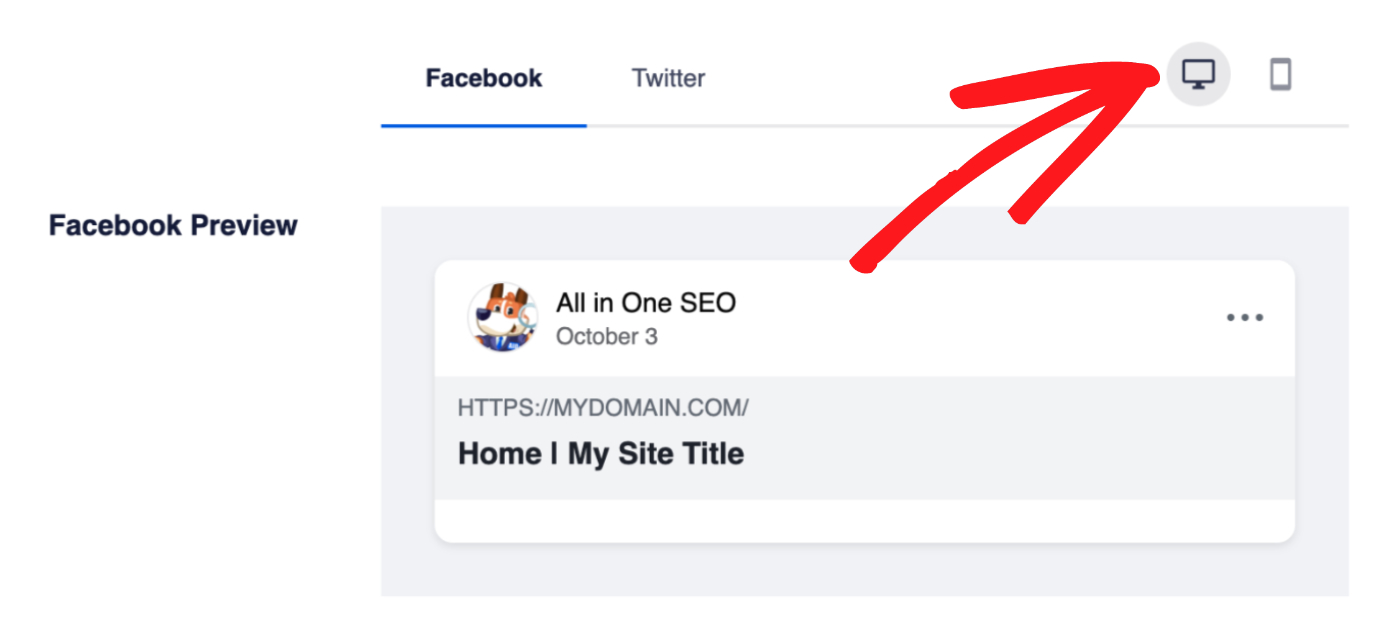
Facebookプレビューは、設定したタイトル、説明、および画像または動画に基づいて、Facebookに投稿したときにコンテンツがどのように表示されるかを示します。デスクトップまたはモバイルでの表示方法を確認するためのアイコンが右上隅にあります。
Facebookタイトルの設定
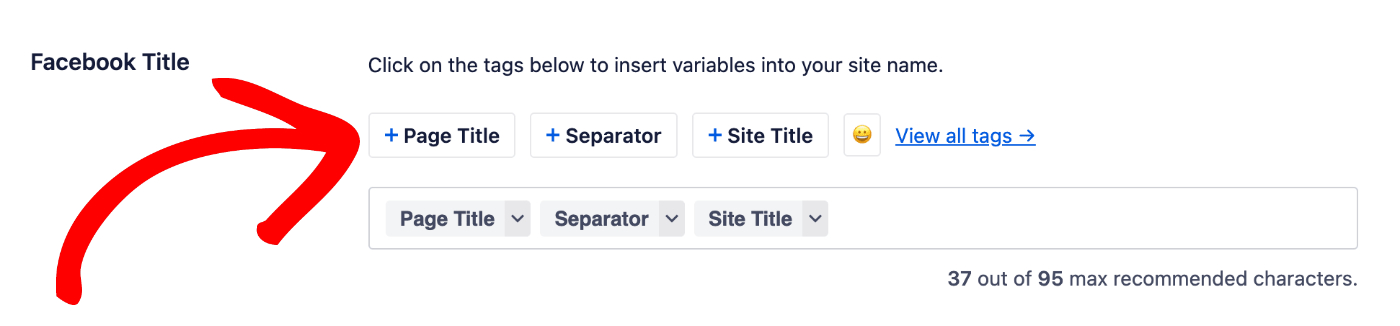
このコンテンツのFacebookタイトルを設定するには、Facebookタイトルフィールドの上にあるスマートタグのいずれかをクリックします。
フィールドにハッシュ文字(#)を入力して、選択可能なタグのリストを表示することもできます。
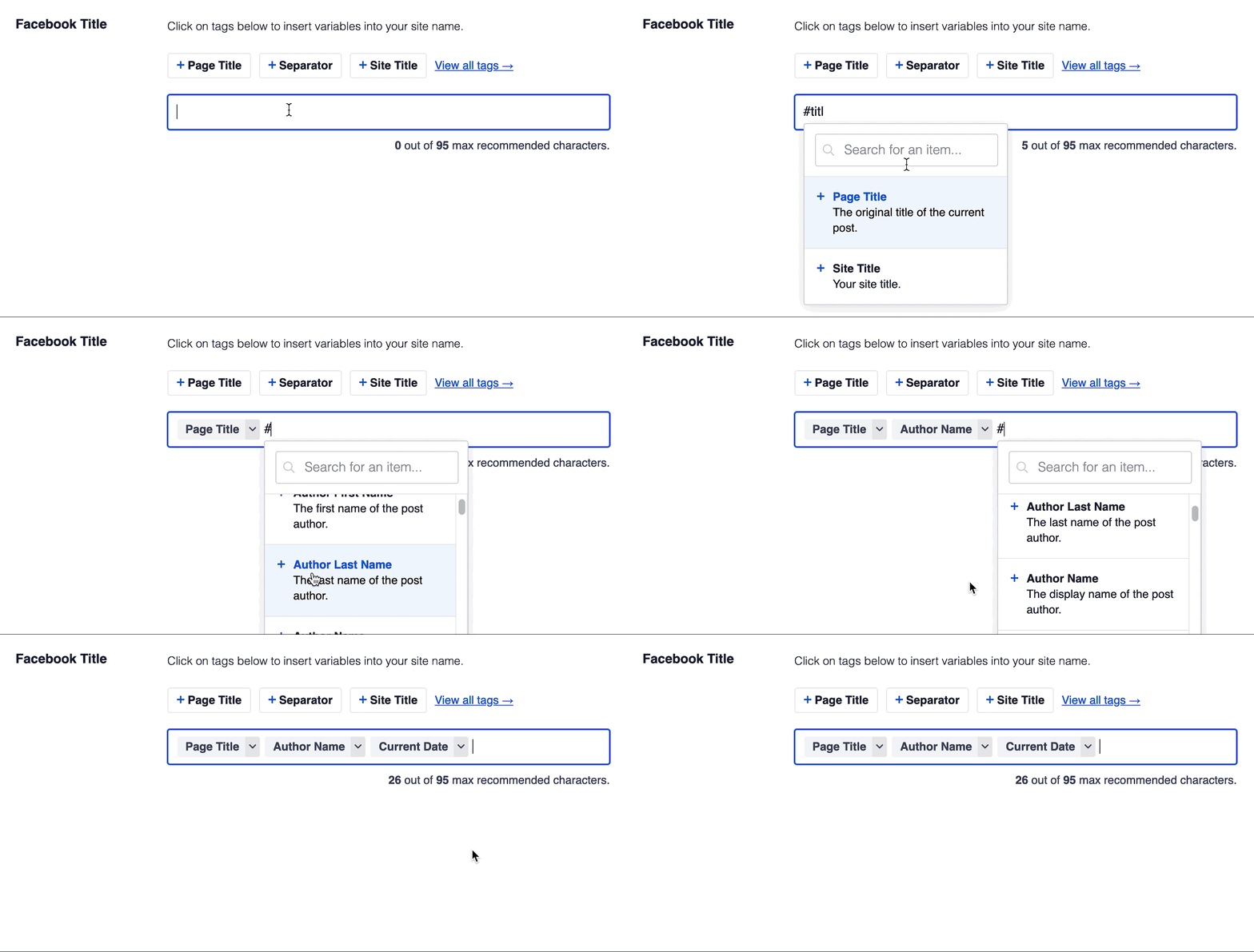
Facebookタイトルフィールドにテキストを入力するか、スマートタグとテキストを組み合わせて入力することもできます。また、絵文字を追加できる絵文字ピッカーもあります。
注意:
Facebookタイトルフィールドを空のままにした場合、All in One SEOは一般タブに入力されたSEOタイトルを自動的に使用します。
Facebook説明の設定
このコンテンツのFacebook説明を設定するには、Facebook説明フィールドの上にあるスマートタグのいずれかをクリックします。
フィールドにハッシュ文字(#)を入力して、選択可能なタグのリストを表示することもできます。
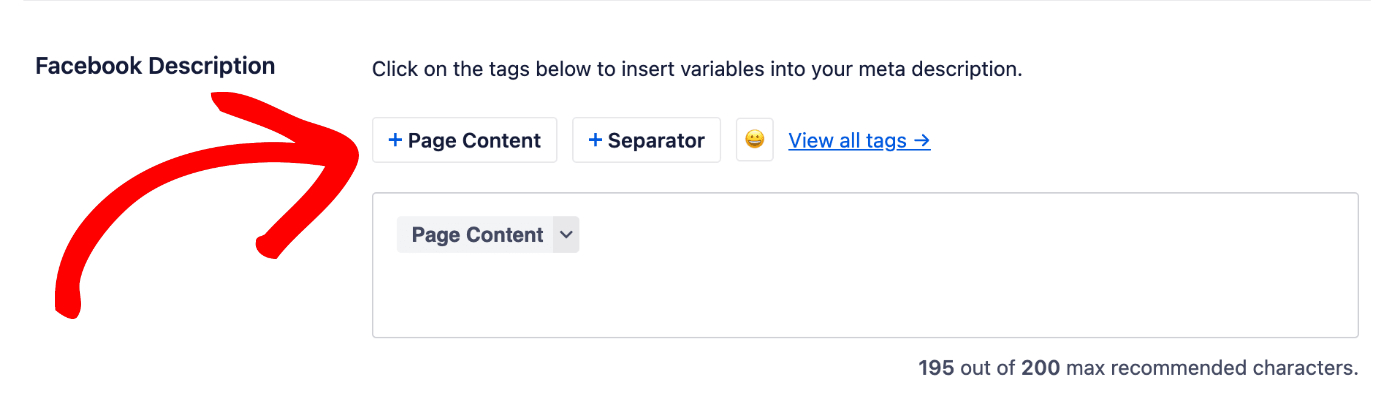
フィールドにテキストを入力したり、テキストとスマートタグを組み合わせたりすることもできます。また、絵文字を追加できる絵文字ピッカーもあります。
注意:
Facebook説明フィールドを空のままにした場合、All in One SEOは一般タブに入力されたメタ説明を自動的に使用します。
Facebook画像の Сеттинг
次に、画像を設定します。
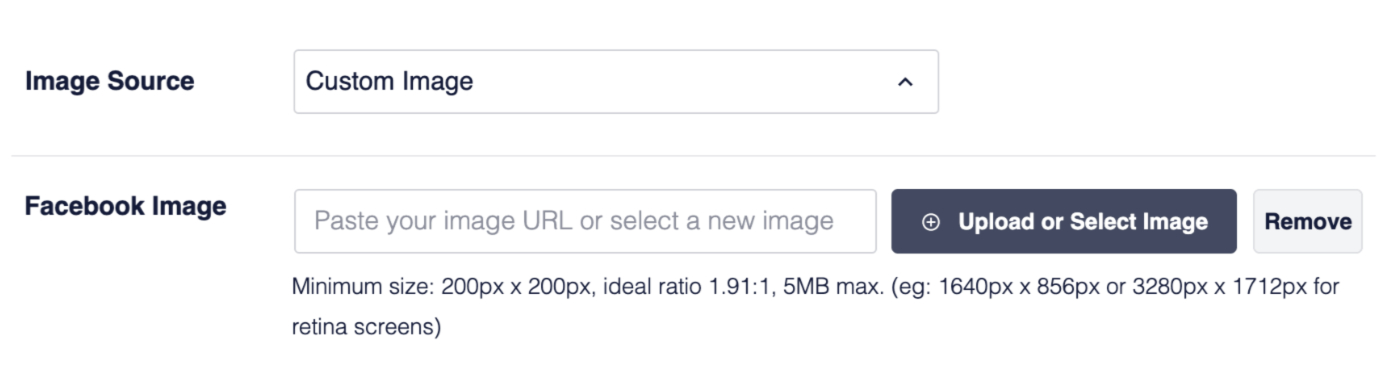
これは 画像ソース 設定を使用して行うことができます。ドロップダウンをクリックして、利用可能な選択肢を表示します。
カスタム画像を選択すると、画像、メディアライブラリからの画像、または画像のURLを貼り付けることができるFacebook画像設定が表示されます。
重要:
Facebookは、幅1200ピクセル、高さ630ピクセルの画像を推奨しています。最小寸法は200ピクセルx 200ピクセルです。詳細については、Facebookのドキュメントはこちらを参照してください。
Facebook動画の設定
画像の代替として、動画を設定することもできます。動画URLフィールドに任意の動画のURLを貼り付けるだけです。

Facebookオブジェクトタイプの Сеттинг
次に、オブジェクトタイプを設定します。
オブジェクトタイプドロップダウンで設定できます。このコンテンツを最もよく表すタイプを選択してください。

記事セクションと記事タグの設定
最後に、記事セクションと記事タグフィールドが表示されます。これらのフィールドはどちらもオプションです。

記事セクションフィールドは、投稿が含まれるカテゴリをリストするために使用できます。
記事タグフィールドは、投稿に追加したタグをリストするために使用できます。
以上です!これで、このコンテンツが共有されるときにFacebookが使用するソーシャルメタを設定しました。