カスタムフィールドを使用していて、それをSEOのタイトルと説明、またはFacebookとTwitterのタイトルと説明に組み込みたいですか?
この記事では、従う必要がある手順を説明します。
チュートリアルビデオ
カスタムフィールドを任意のコンテンツタイプのSEOタイトルと説明で使用する
まず、特定のコンテンツタイプでカスタムフィールドをSEOのタイトルと説明にどのように使用できるかを見てみましょう。
開始するには、All in One SEO メニューの 検索外観 をクリックします。
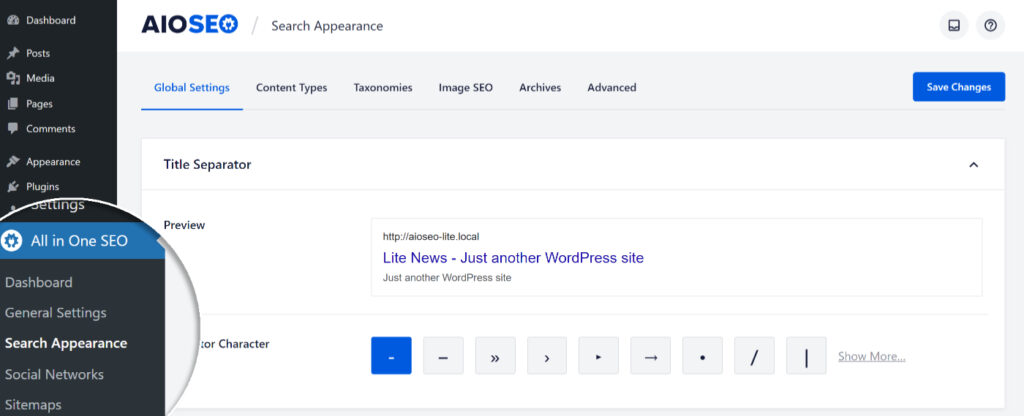
コンテンツタイプをクリックし、カスタムフィールドを使用したいコンテンツタイプまでスクロールダウンします。この例では、投稿を使用します。
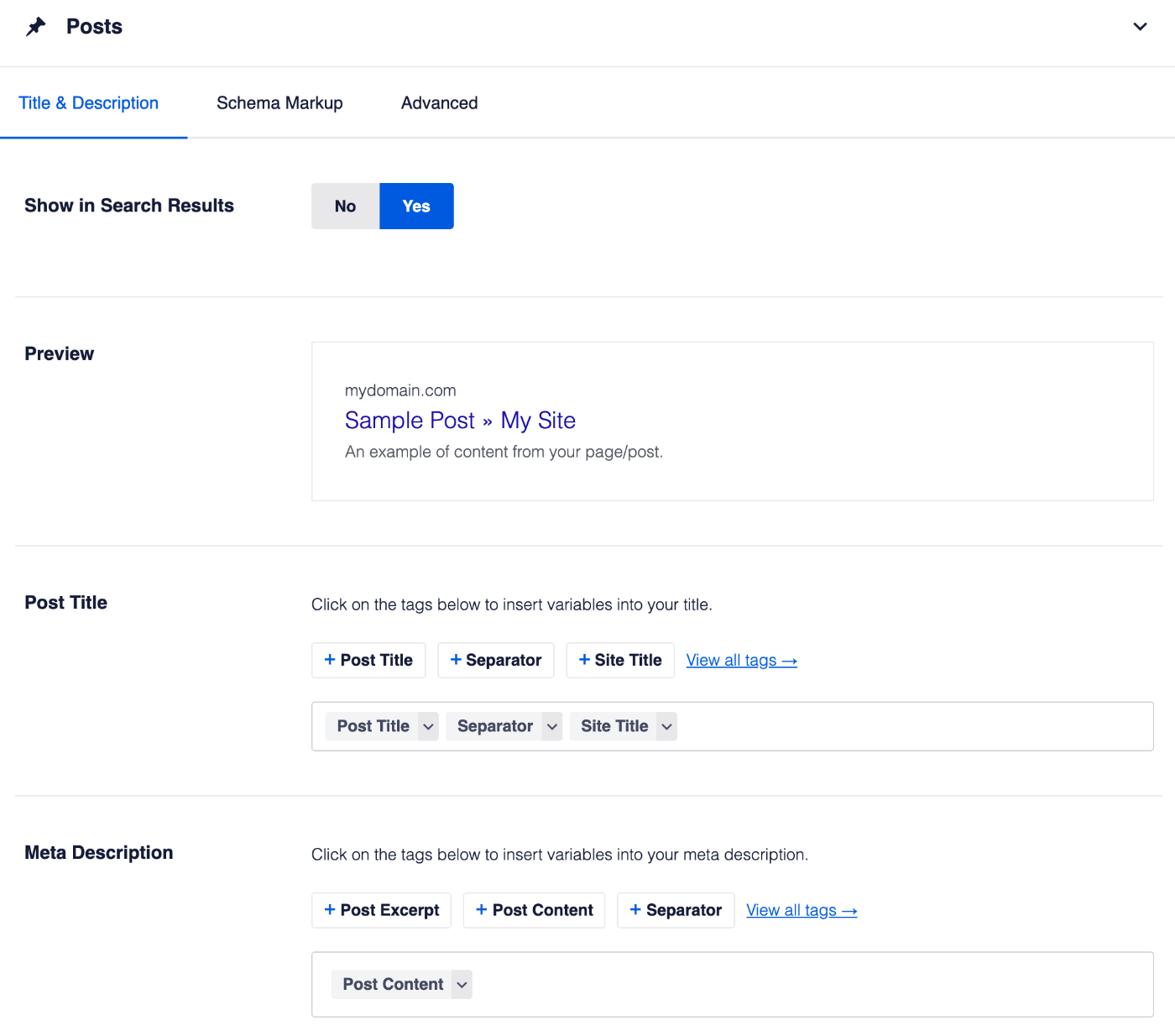
投稿タイトルまたはメタディスクリプションフィールドに、ハッシュ文字(#)を入力して利用可能なタグのリストを表示するか、すべてのタグを表示リンクをクリックします。次に、検索フィールドに「カスタム」と入力し、カスタムフィールドの結果をクリックします。
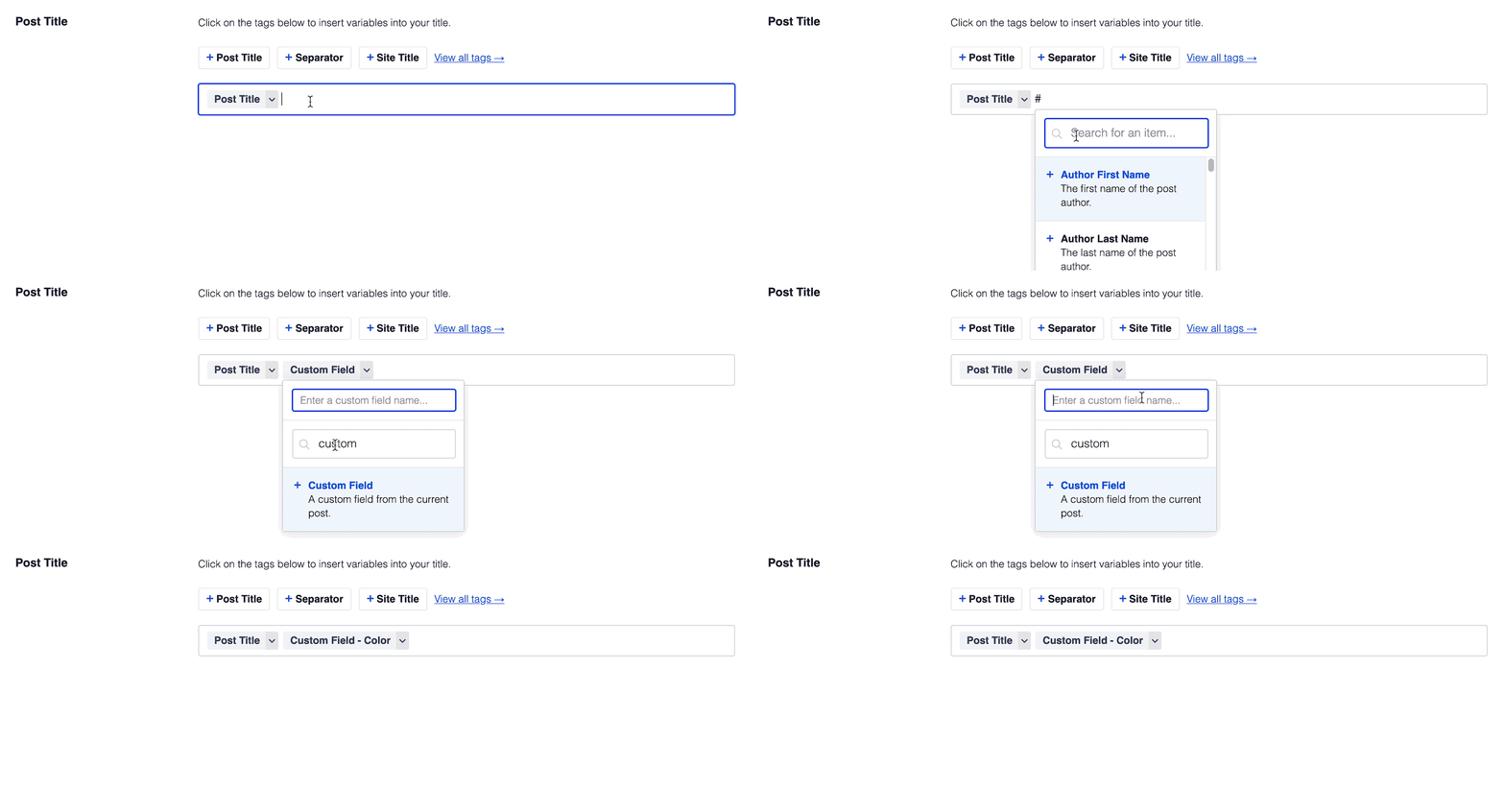
新しいカスタムフィールド名を入力ボックスが表示されるので、このボックスにカスタムフィールド名を入力してEnterキーを押します。カスタムフィールド名はケースセンシティブなので、大文字と小文字が一致するように正確に入力してください。
最後に、画面の上部または下部にある変更を保存ボタンをクリックします。
完了です!これで、カスタムフィールドの値が、その投稿タイプのコンテンツのSEOタイトルまたはメタディスクリプションに使用されます。
カスタムフィールドのスマートタグは、コンテンツタイプ、分類法、またはメディアタブのタイトルおよびメタディスクリプションフィールド、およびグローバル設定タブのホームページセクションで使用できます。
個別のコンテンツでカスタムフィールドを使用する
カスタムフィールドのスマートタグは、投稿タイプまたは分類法のすべてのコンテンツに対してグローバルに使用できるだけでなく、個別のコンテンツにも使用できます。この例では、特定のページに対してこれを行います。
開始するには、カスタムフィールドを使用したいページを編集し、AIOSEO設定セクションまでスクロールダウンします。
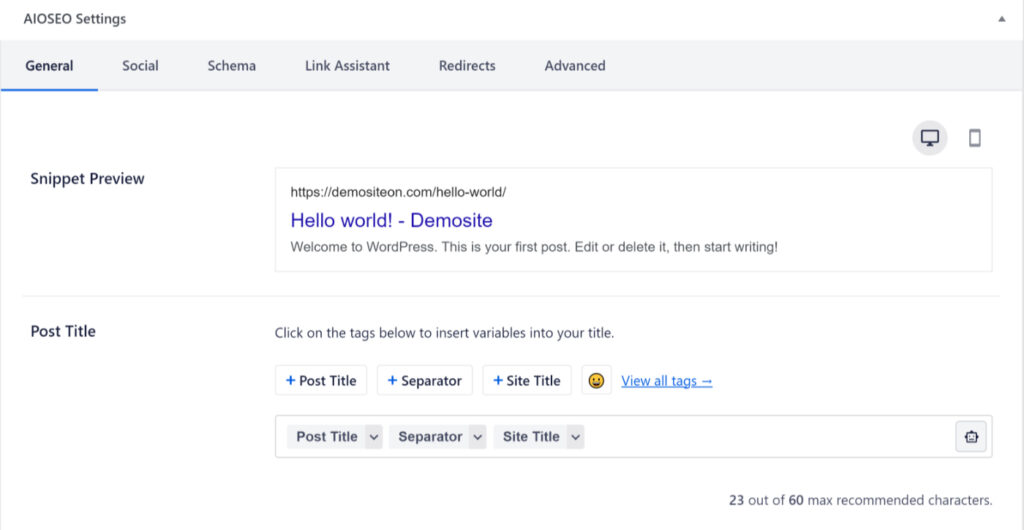
ページタイトルまたはメタディスクリプションフィールドに、ハッシュ文字(#)を入力して利用可能なタグのリストを表示するか、すべてのタグを表示リンクをクリックします。次に、検索フィールドに「カスタム」と入力し、カスタムフィールドの結果をクリックします。
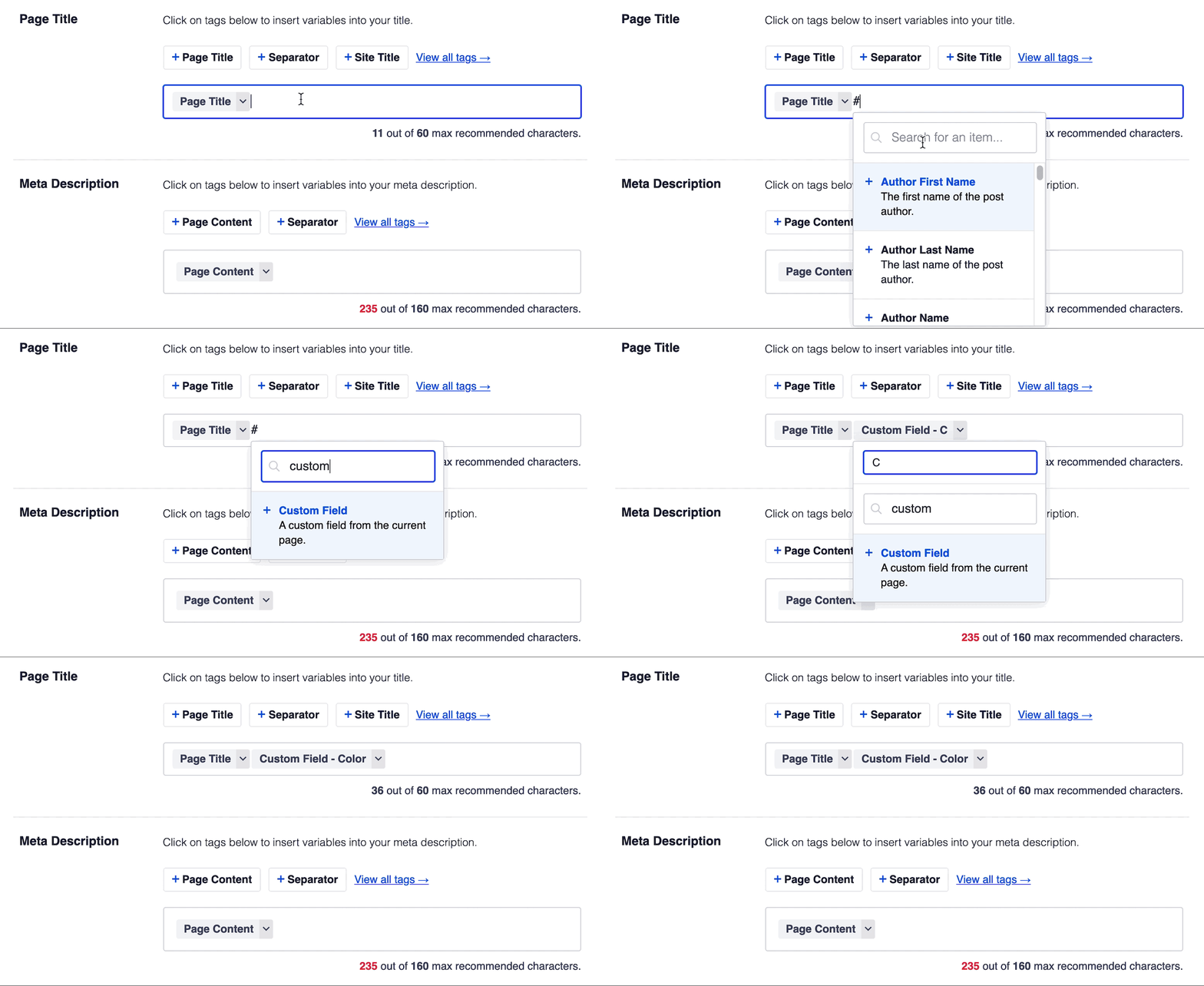
新しいカスタムフィールド名を入力ボックスが表示されるので、このボックスにカスタムフィールド名を入力してEnterキーを押します。カスタムフィールド名はケースセンシティブなので、大文字と小文字が一致するように正確に入力してください。
最後に、画面上部にある更新ボタンをクリックしてページを保存します。
カスタムフィールドのスマートタグは、FacebookタイトルおよびFacebookディスクリプションフィールド、およびTwitterタイトルおよびTwitterディスクリプションフィールドでも使用できます。
実際、カスタムフィールドのスマートタグは、利用可能なスマートタグのリストに表示される任意のフィールドで使用できるため、SEO、Facebook、Twitterのメタデータをカスタマイズするための非常に汎用性の高い方法です。