コンテンツの編集画面でAIOSEO設定セクションを非表示にしたい場合があります。
これを達成するには、自分だけ非表示にしたいのか、サイトのすべての投稿者、編集者、管理者ロールを持つユーザーに非表示にしたいのかによって、2つの方法があります。
注意:
この記事の手順は、コンテンツ編集画面のAll in One SEO設定を非表示にするだけで、ソースコード内のSEO出力を無効にするものではありません。
あなた自身のユーザーのみAIOSEO設定を非表示にする
自分自身のためにAIOSEO設定セクションを非表示にしたい場合は、次の手順に従ってください。
クラシックエディター
AIOSEO設定セクションを非表示にしたいコンテンツを編集します。WordPressクラシックエディターを使用している場合は、編集画面の右上にある画面オプションプルダウンタブをクリックします。
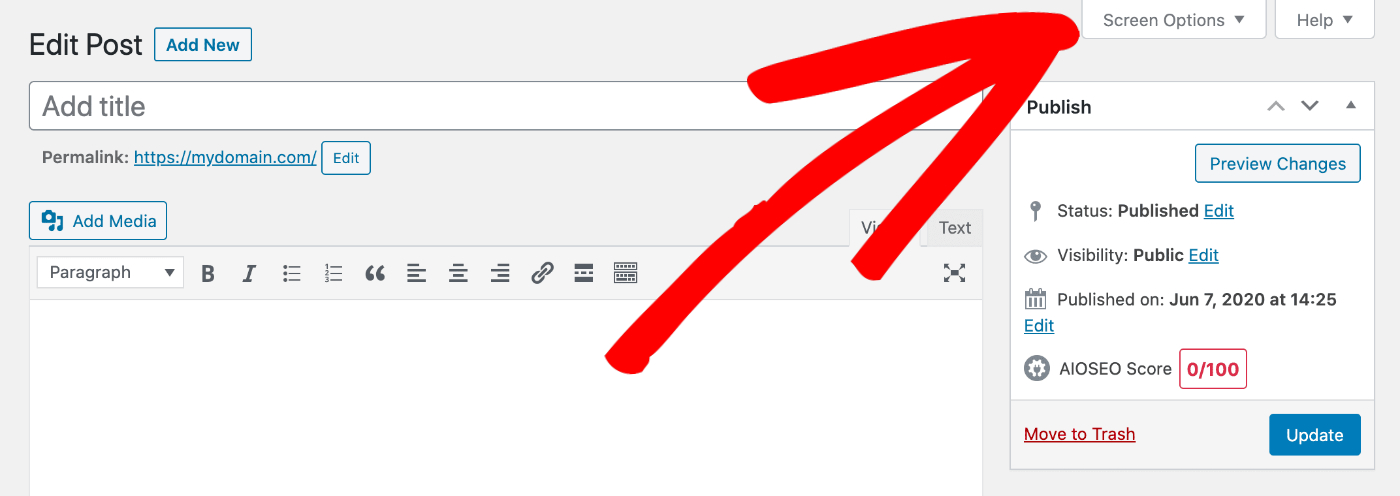
これは、投稿、ページ、カテゴリー、タグなどのコンテンツの編集画面で見つけることができます。
画面オプションプルダウンタブをクリックすると、画面上の各セクションのチェックボックスが表示されたウィンドウが開きます。
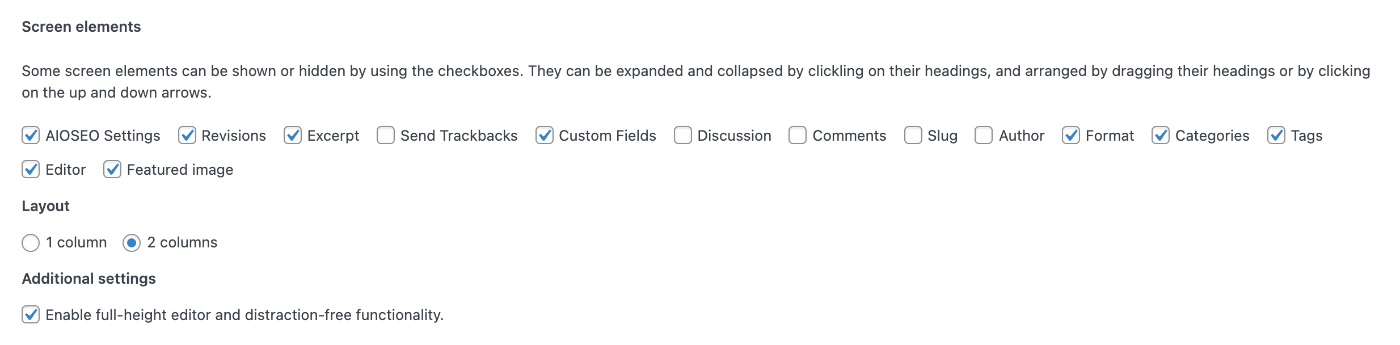
AIOSEO設定のチェックボックスをオフにすると、画面上のAIOSEO設定セクションが非表示になります。したがって、投稿編集画面でチェックボックスをオフにすると、すべての投稿の新規投稿追加画面と投稿編集画面でAIOSEO設定セクションが非表示になります。
ブロックエディター
Gutenbergエディターとしても知られる新しいWordPressブロックエディターを使用している場合は、編集画面の右上にある3つの垂直ドットをクリックします。
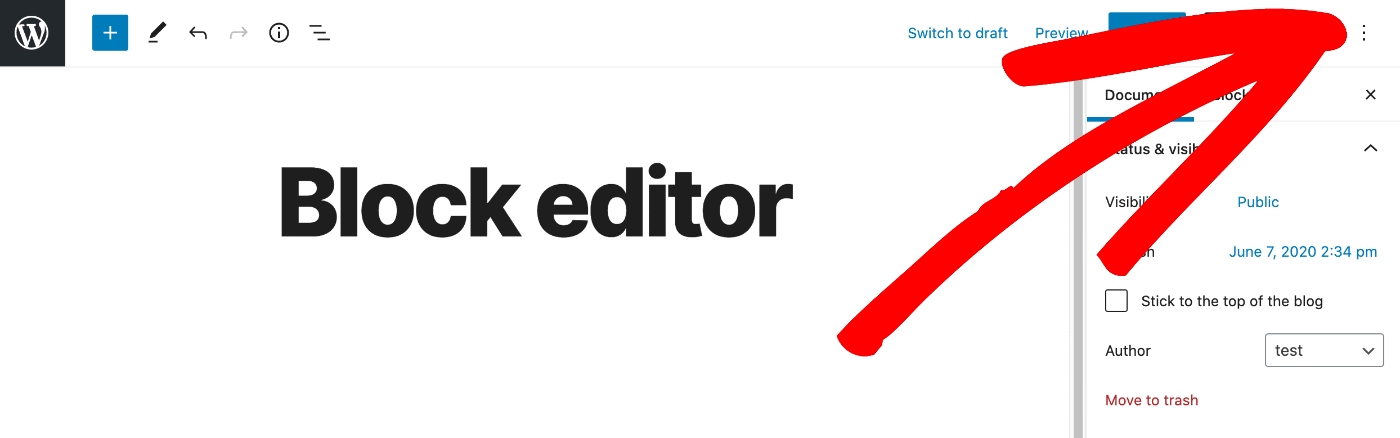
このアイコンをクリックするとメニューが表示されます。このメニューのオプションをクリックします。
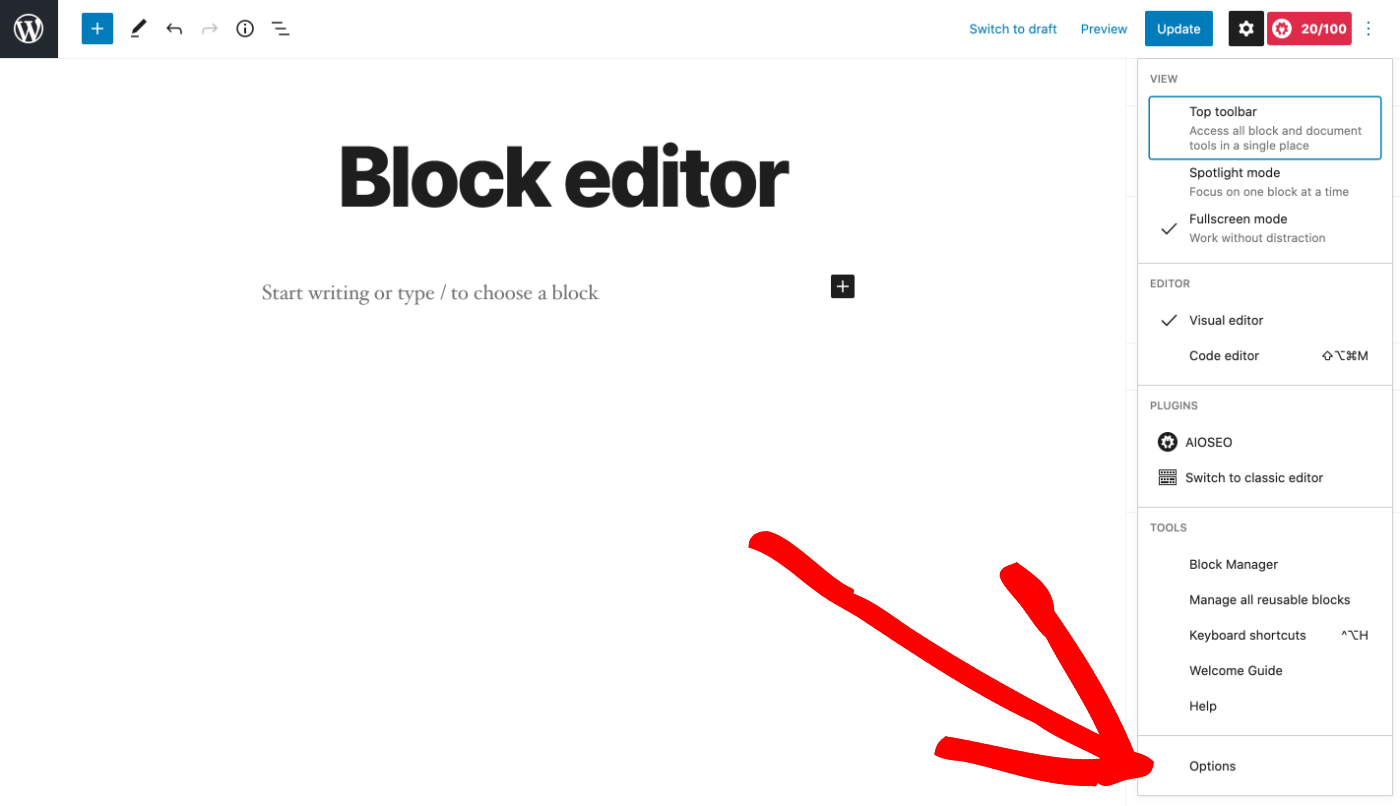
画面上の各セクションのチェックボックスが表示されたウィンドウが表示されるはずです。
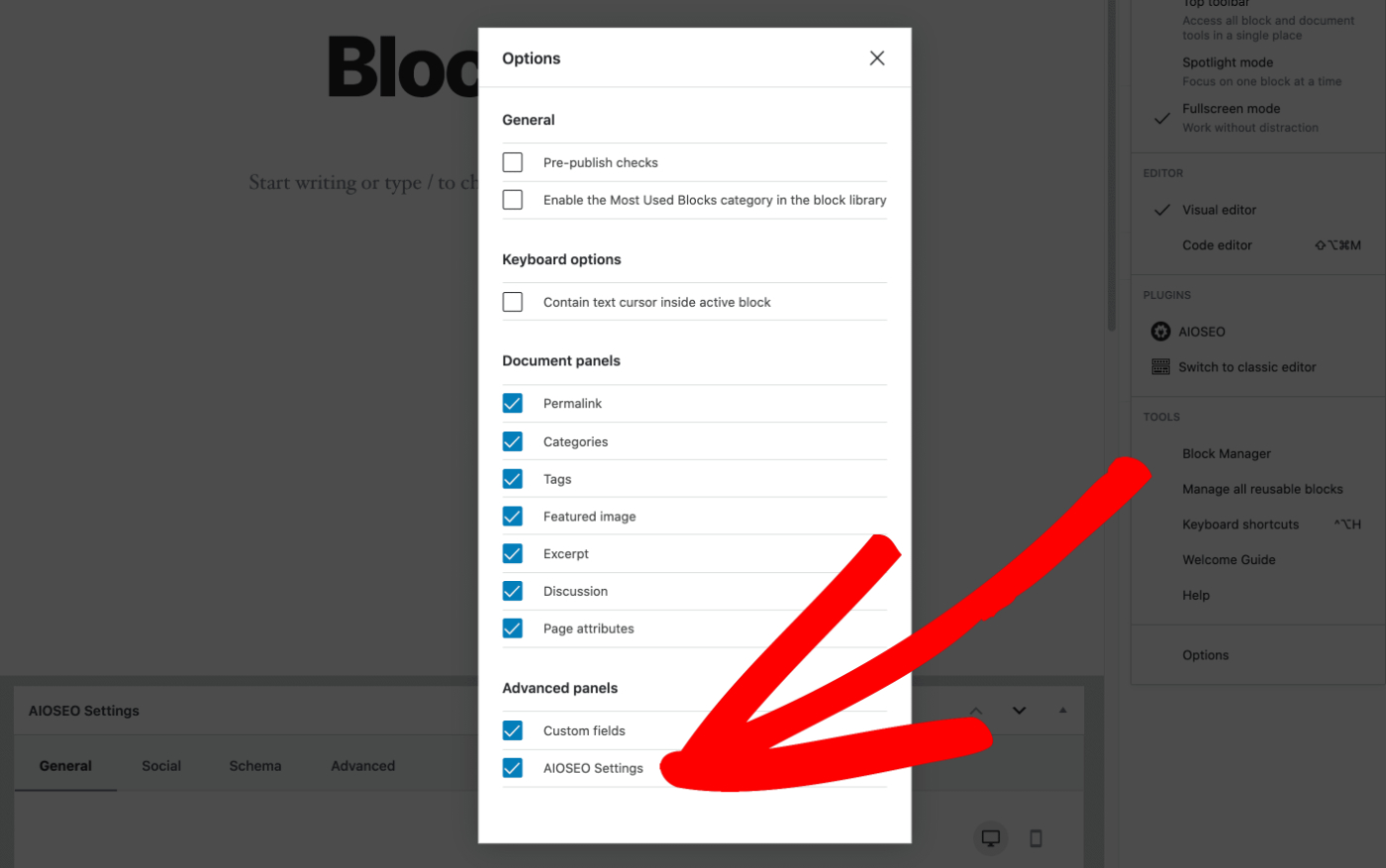
AIOSEO設定のチェックボックスをオフにすると、画面上のAIOSEO設定セクションが非表示になります。したがって、投稿編集画面でチェックボックスをオフにすると、すべての投稿の新規投稿追加画面と投稿編集画面でAIOSEO設定セクションが非表示になります。
AIOSEO設定セクションを非表示にしたい他のコンテンツについても、これらの手順を繰り返してください。これには、投稿、ページ、カテゴリー、タグ、およびその他のカスタム投稿タイプやタクソノミーが含まれます。
すべてのユーザーに対してAIOSEO設定を非表示にする
すべてのユーザーに対してAIOSEO設定セクションを非表示にするには、All in One SEOメニューの検索外観をクリックし、次にコンテンツタイプタブをクリックします。
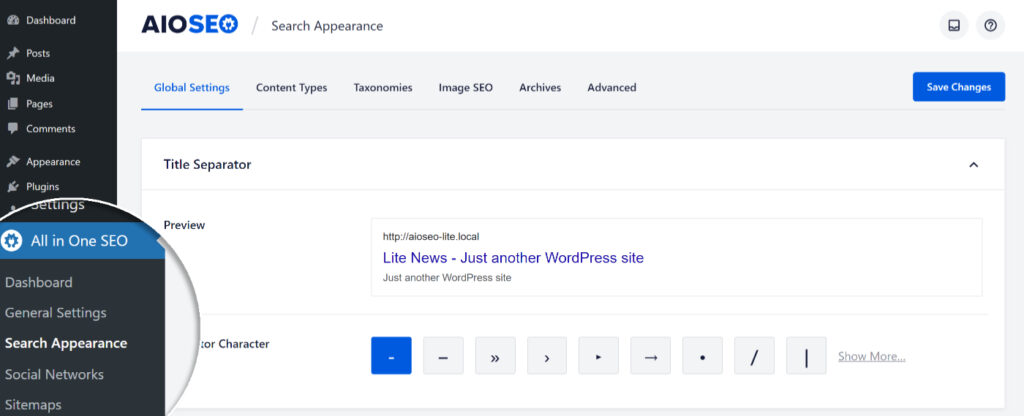
次に、コンテンツタイプのいずれかについて高度な設定タブをクリックします。AIOSEOメタボックスを表示設定が表示されます。
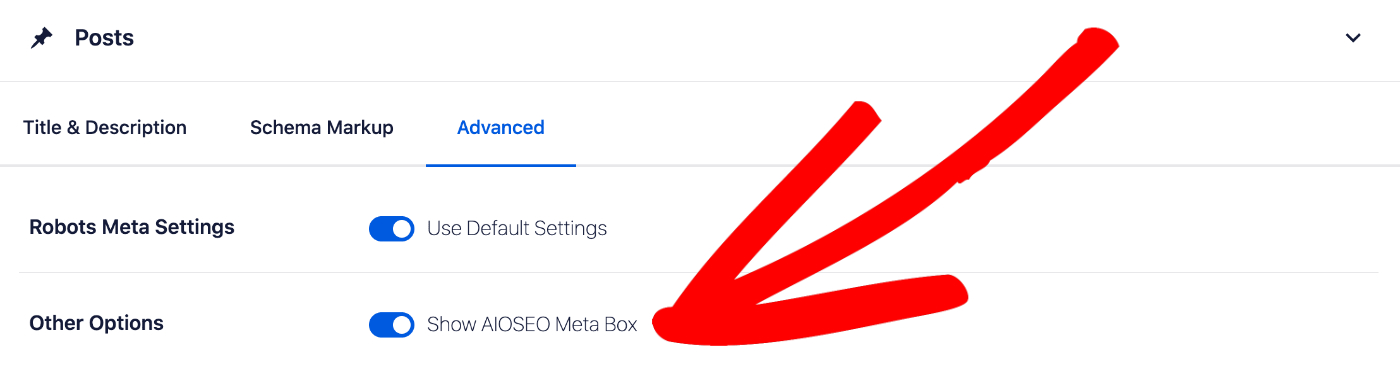
トグルをクリックすると、そのコンテンツタイプに対してすべてのユーザーのAIOSEO設定セクションが非表示になります。
検索外観のコンテンツタイプタブ、タクソノミータブ、およびメディアタブの各セクションで、AIOSEOメタボックスを表示設定を見つけることができます。これらのタブの各コンテンツタイプについて上記の手順を繰り返して、それらのコンテンツタイプのすべてのユーザーのAIOSEO設定セクションを非表示にします。