このガイドでは、問題をトラブルシューティングするためにブラウザのエラーコンソールを開く方法を説明します。
All in One SEO、その他のプラグインやテーマの問題をトラブルシューティングする際には、ブラウザでエラーを確認すると便利な場合があります。これは、多くのコードがブラウザで実行され、ページの表示方法や表示に影響を与えるため、特に重要です。
オペレーティングシステムとブラウザに応じて、ブラウザのエラーコンソールを開く方法は3つあります。それらは次のとおりです。
- Windowsでは、Control、Shift、Iキーを同時に押します。Macでは、Command、Option、Iキーを同時に押します。
- キーボードでF12キー、またはFunctionキーとF12キーを押します。
- ブラウザのページ上の任意の場所を右クリックし、ポップアップメニューからInspectまたはInspect Elementを選択します。
上記の方法を使用すると、ブラウザの下部にパネルが表示されます。
このパネルの上部にはいくつかのタブがあります。Consoleという名前のタブをクリックします。Chromeでの表示は次のとおりです。
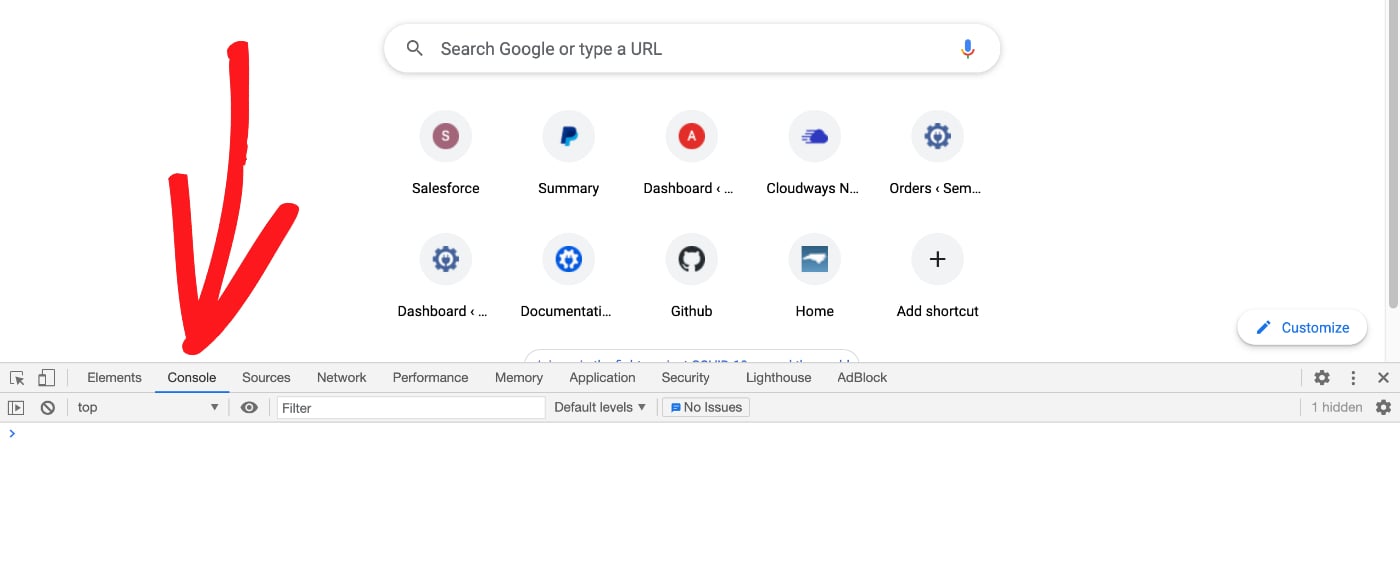
最後に、ボタンバーのReloadアイコンをクリックするか、WindowsではControl、Shift、Rキー、MacではCommand、Shift、Rキーを押してブラウザでページを再読み込みすると、エラーコンソールにエラーが赤色で表示されます。
これにより、問題のアイデアが得られたり、一緒にトラブルシューティングしている場合に役立つ可能性があります。