Link Assistant のリンクレポートには、サイト上のすべてのリンクのリストと、All in One SEO Pro からのリンクの提案が表示されます。
ここでは、リンクレポートの内部リンク機能を見ていきます。
注意:
Link Assistant 機能は、All in One SEO Pro のProプラン以上のお客様にご利用いただけます。
Link Assistant やその他の多くの機能をご利用いただくために、今すぐ All in One SEO Pro にアップグレードしましょう!
リンクレポートへのアクセス
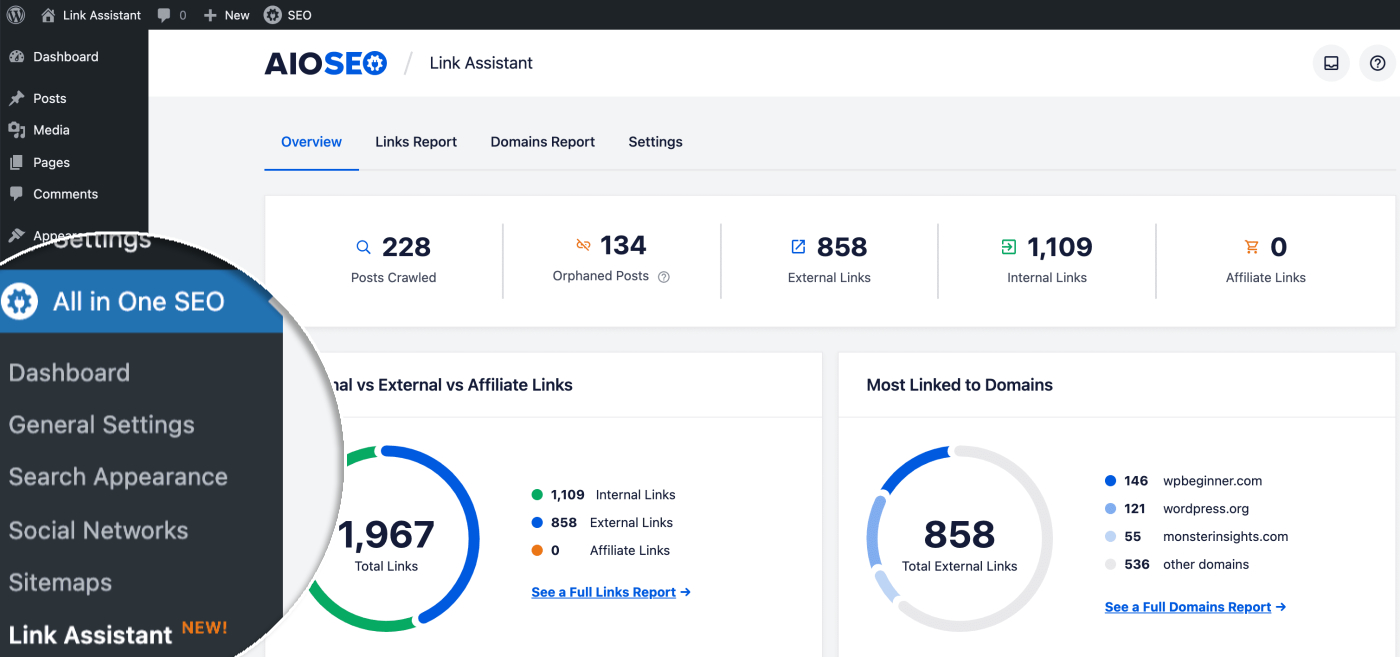
開始するには、**All in One SEO** メニューの **Link Assistant** をクリックし、次に **Links Report** タブをクリックします。
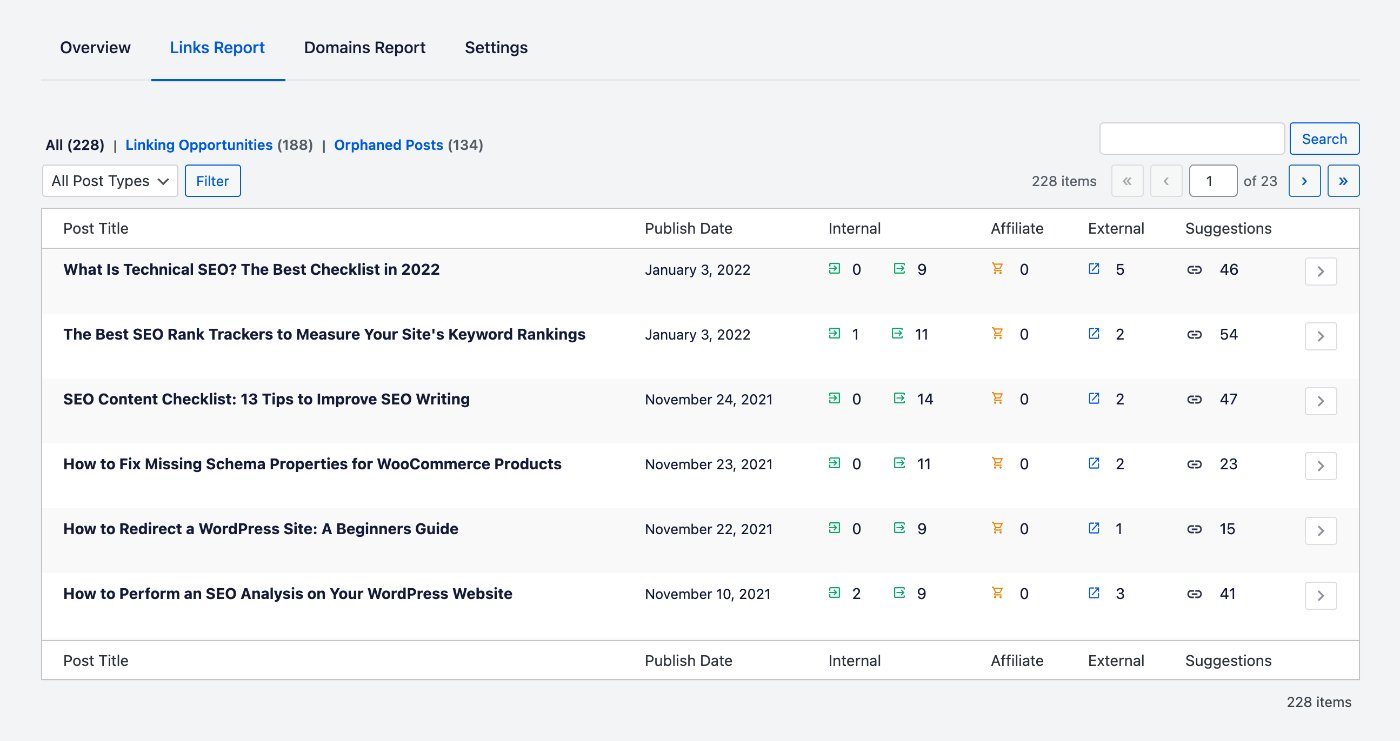
**Links Report** には、**Post Title**、**Publish Date**、**Internal Links**、**Affiliate Links**、**External Links**、**Link Suggestions** の列を持つコンテンツのテーブルが表示されます。
リンクレポートテーブル内で、各投稿の右側にある矢印をクリックすると、その投稿を展開して内部リンク、アフィリエイトリンク、外部リンク、およびリンクの提案の詳細を表示できます。
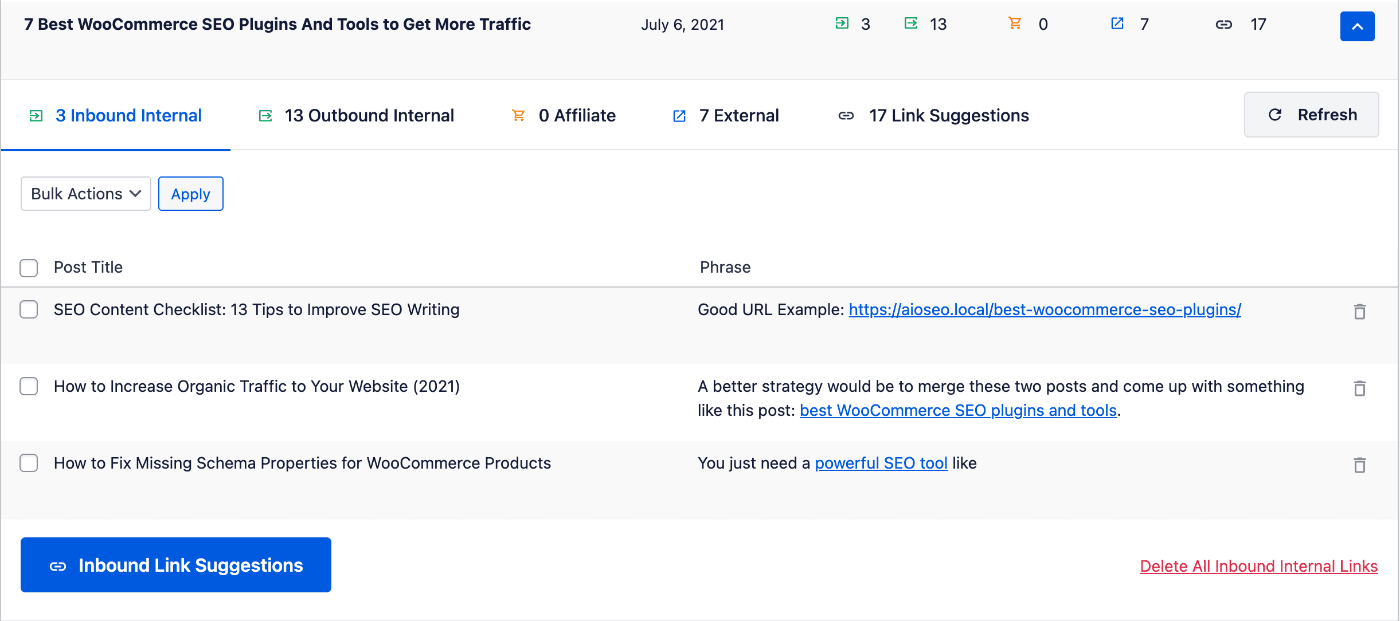
内部リンクは、被リンク(内部)と発リンク(内部)に分けられます。
被リンク(内部)
被リンク(内部)とは、サイト内の他のコンテンツからこの投稿へのリンクのことです。
被リンク(内部)タブをクリックすると、この投稿へのリンクリストが表示されるテーブルが表示されます。
この投稿への被リンク(内部)が5件を超える場合、テーブルの下にすべての被リンク(内部)を表示するリンクが表示されます。これにより、完全なリストが表示される画面が開きます。
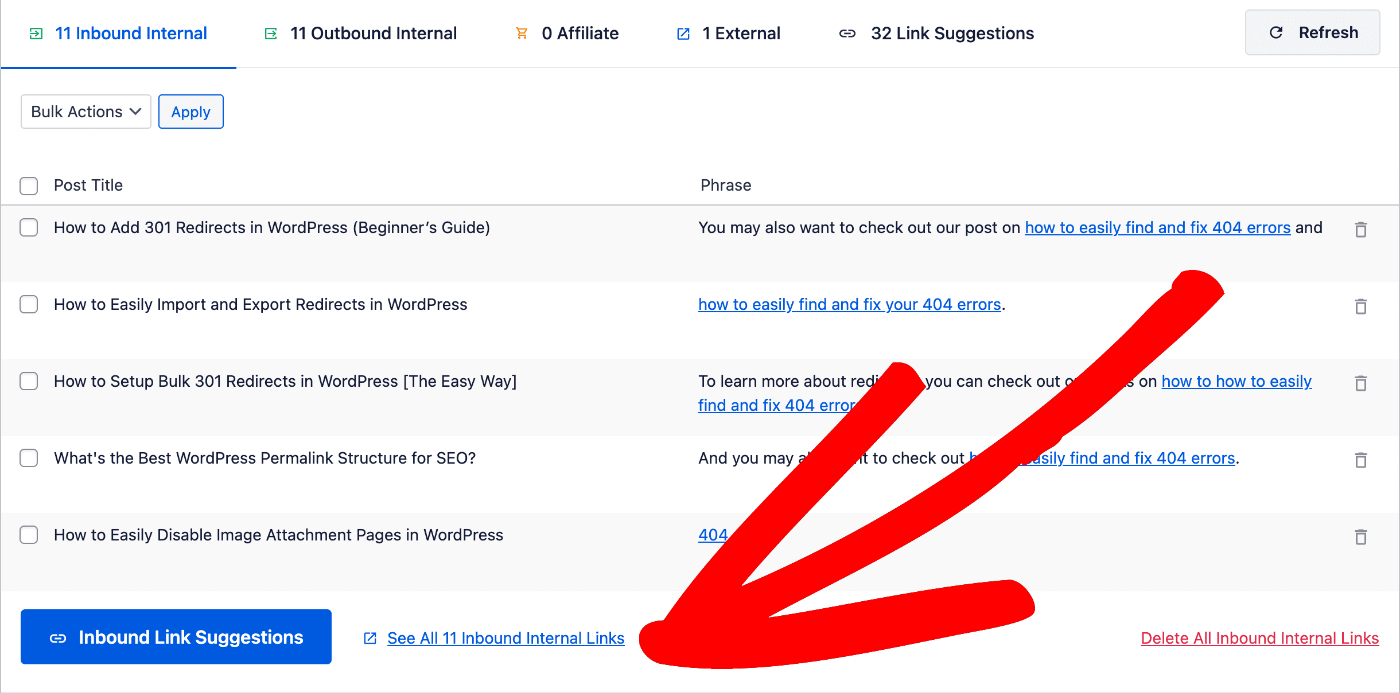
被リンク(内部)テーブルには、この投稿にリンクしている投稿の投稿タイトルが表示されます。また、リンクが含まれているアンカーテキストも表示されます。
投稿タイトルにカーソルを合わせると、投稿を表示および投稿を編集のクイックリンクが表示されます。
各行の右側にある削除アイコンをクリックすると、そのリンクを削除できます。これはリンク自体を削除するだけで、テキストは削除されません。
また、すべての被リンク(内部)を削除をクリックすると、この投稿へのすべての被リンクが削除されます。
更新ボタンがあり、この投稿を再度スキャンして、すべてのタブのコンテンツを更新します。
最後に、被リンク(内部)の提案ボタンをクリックすると、この投稿のリンクの提案画面に移動します。
発リンク(内部)
発リンク(内部)とは、この投稿からサイト内の他のコンテンツへのリンクのことです。
発リンク(内部)タブをクリックすると、この投稿からのリンクリストが表示されるテーブルが表示されます。
この投稿からの発リンク(内部)が5件を超える場合、テーブルの下にすべての発リンク(内部)を表示するリンクが表示されます。これにより、完全なリストが表示される画面が開きます。
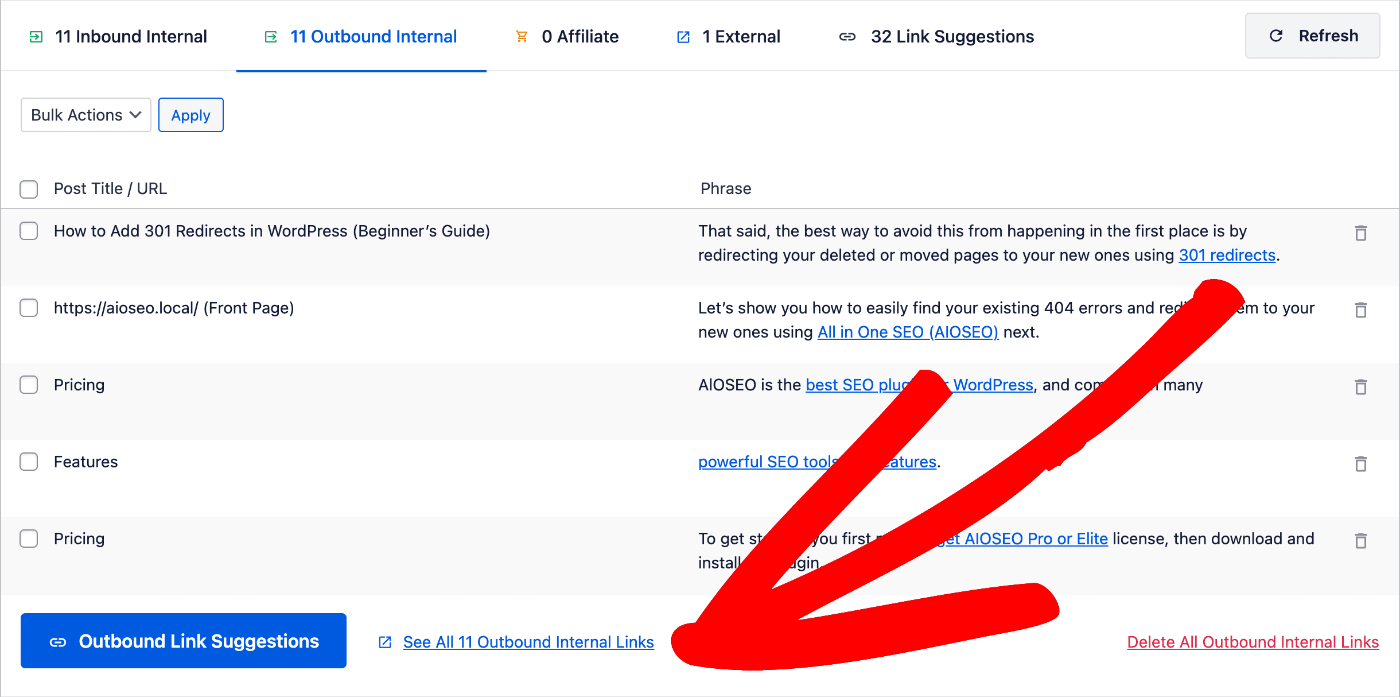
発リンク(内部)テーブルには、この投稿からリンクされている投稿の投稿タイトル/URLが表示されます。また、リンクが含まれているアンカーテキストも表示されます。
投稿タイトル/URLにカーソルを合わせると、投稿を表示および投稿を編集のクイックリンクが表示されます。
各行の右側にある削除アイコンをクリックすると、そのリンクを削除できます。これはリンク自体を削除するだけで、テキストは削除されません。
また、すべての発リンク(内部)を削除をクリックすると、この投稿からのすべての発リンクが削除されます。
更新ボタンがあり、この投稿を再度スキャンして、すべてのタブのコンテンツを更新します。
最後に、発リンク(内部)の提案ボタンをクリックすると、この投稿のリンクの提案画面に移動します。
関連記事
Link Assistant に関する詳細情報と記事はこちらで見つけることができます。