Link Assistant の最も重要な機能の 1 つは、リンク候補です。これにより、All in One SEO Pro がサイトの内部リンクを改善する機会を見つけます。
注意:
Link Assistant 機能は、All in One SEO Pro のProプラン以上のお客様にご利用いただけます。
Link Assistant やその他の多くの機能をご利用いただくために、今すぐ All in One SEO Pro にアップグレードしましょう!
リンクレポートを開く
開始するには、**All in One SEO** メニューの **Link Assistant** をクリックし、次に **Links Report** タブをクリックします。
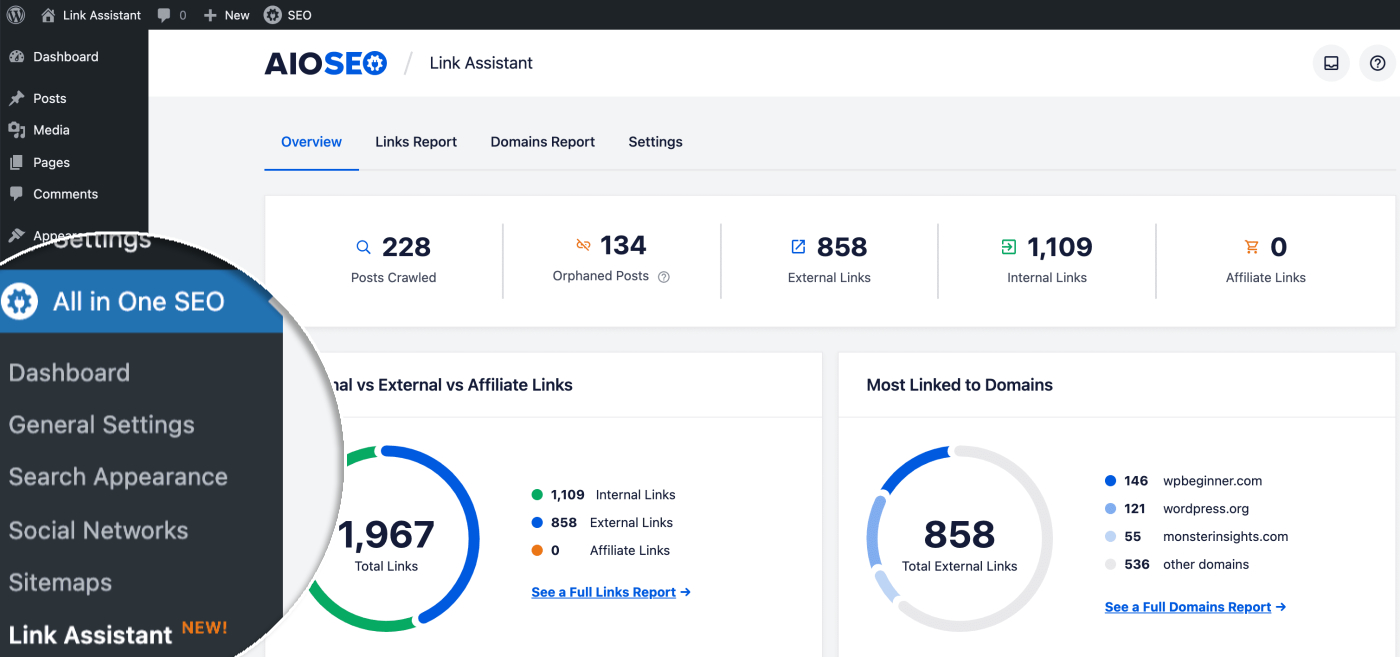
**Links Report** には、**Post Title**、**Publish Date**、**Internal Links**、**Affiliate Links**、**External Links**、**Link Suggestions** の列を持つコンテンツのテーブルが表示されます。
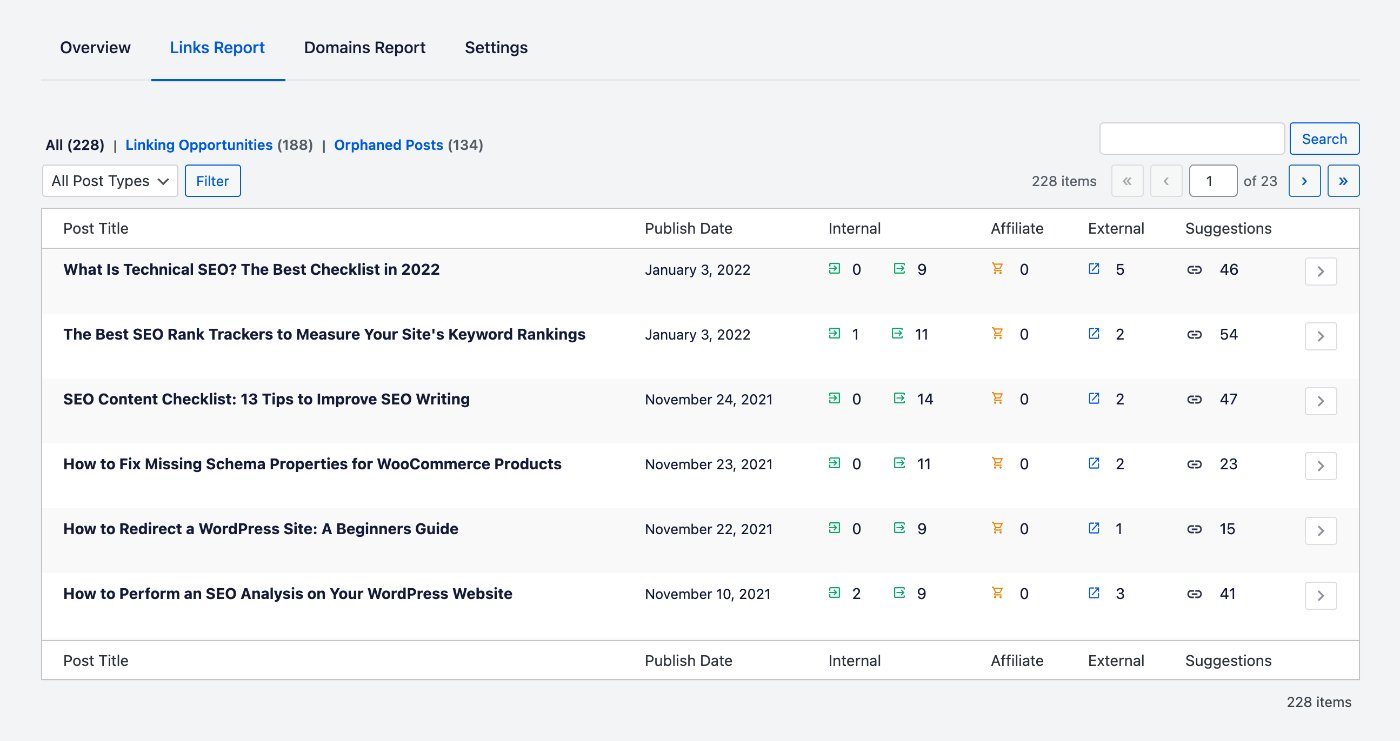
この記事では **Suggestions** 列に焦点を当てます。テーブルの上にある **Linking Opportunities** をクリックすると、リンク候補のある投稿のみを表示できます。
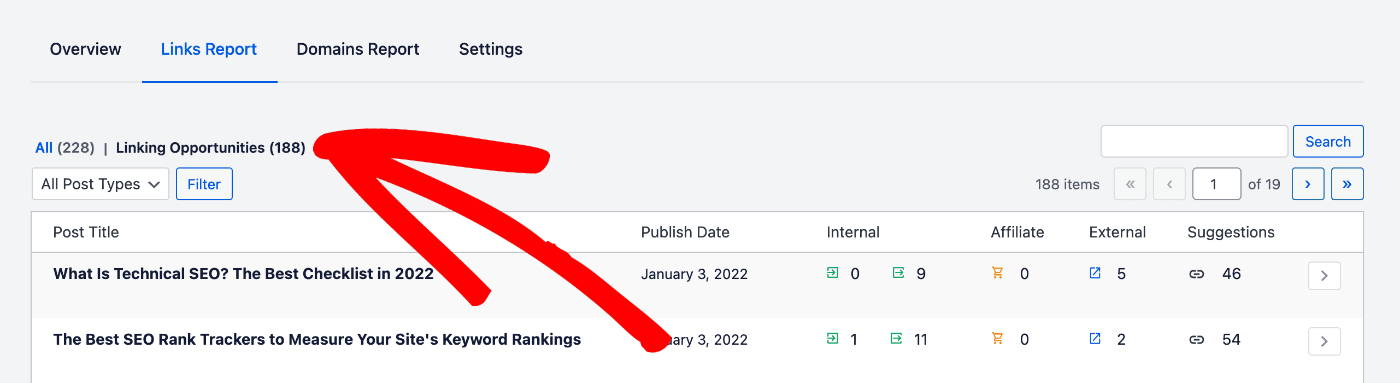
**Suggestions** 列には数値が表示されます。これは、All in One SEO Pro が各投稿に対して持つ新しいリンクの候補数です。
各投稿の右側にある矢印をクリックして投稿を展開し、**Link Suggestions** の詳細を表示します。
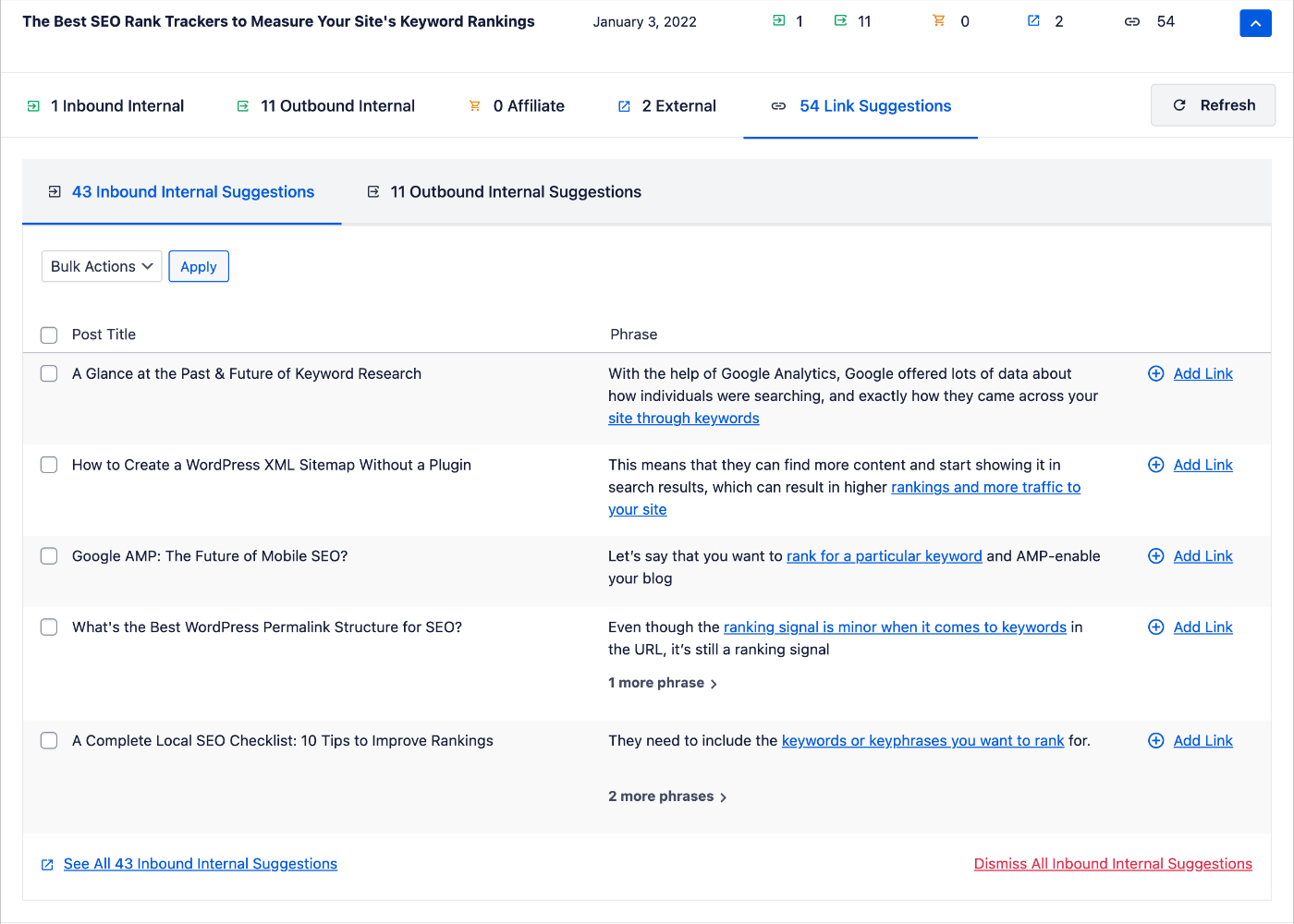
**Link Suggestions** は、**Inbound Internal Suggestions** と **Outbound Internal Suggestions** の 2 つのタブに分かれています。
受信内部リンク候補
**Inbound Internal Suggestions** タブをクリックすると、サイト上の他のコンテンツからこの投稿へのリンク候補のリストが表示されるテーブルが表示されます。
5 つ以上のリンク候補がある場合、テーブルの下に **See All Inbound Internal Suggestions** へのリンクが表示されます。これにより、完全なリストが表示される画面が開きます。
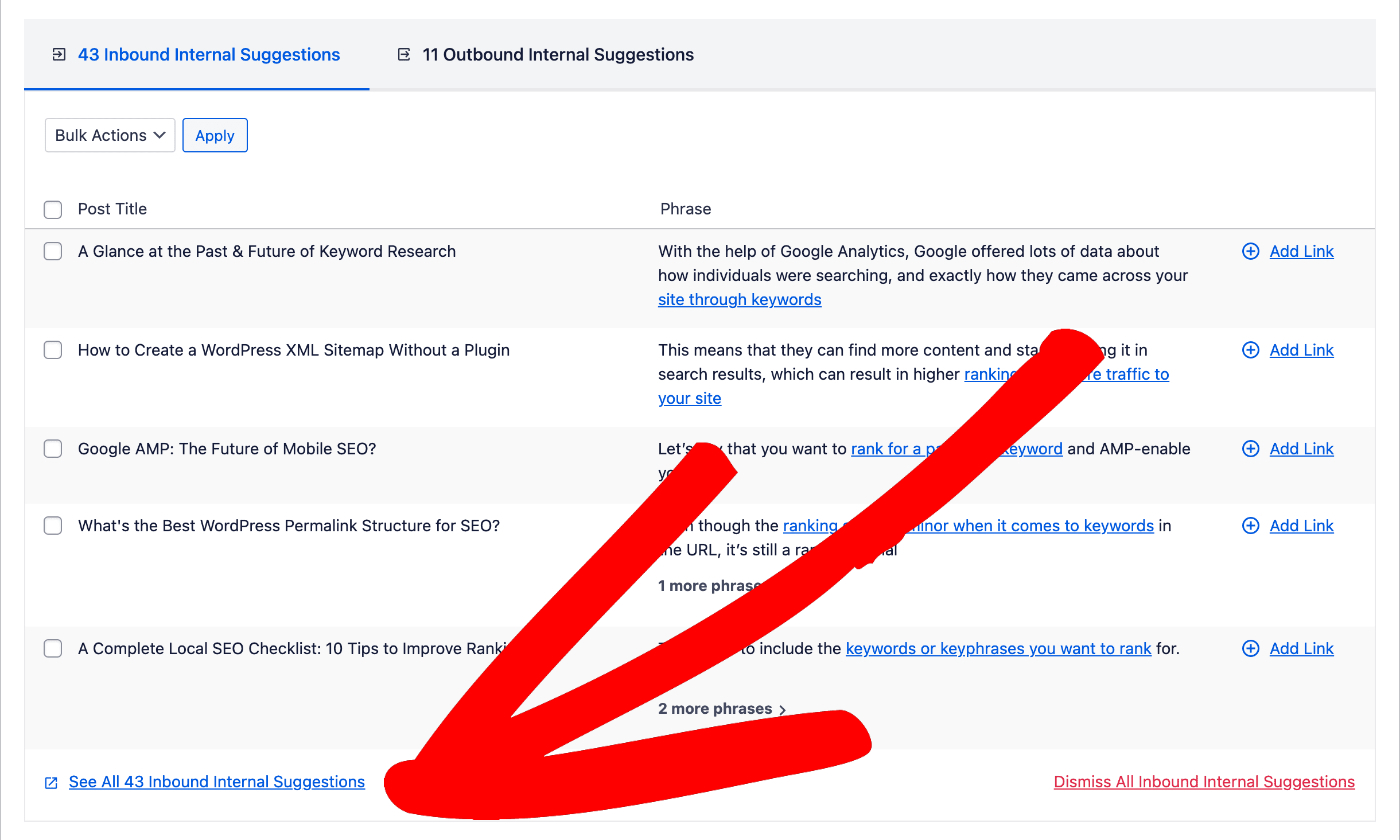
**Inbound Internal Suggestions** テーブルには、AIOSEO がこの投稿にリンクすることを提案している投稿の **Post Title** が表示されます。また、AIOSEO がリンクを配置することを提案している **Phrase** も表示されます。
投稿タイトルにカーソルを合わせると、**View Post**、**Edit Post**、**Dismiss Suggestion** のクイックリンクが表示されます。
テーブルの下に、この投稿へのすべての提案リンクを却下できる **Dismiss All Inbound Internal Suggestions** リンクがあります。
**Adding Suggested Links**、**Editing Suggested Links**、**Dismissing Suggested Links**、**Refreshing Link Suggestions** については、以下のセクションを参照してください。
送信内部リンク候補
**Outbound Internal Suggestions** タブをクリックすると、この投稿からサイト上の他のコンテンツへのリンク候補のリストが表示されるテーブルが表示されます。
リンクの候補が5件を超える場合は、テーブルの下に「すべての外部リンク候補を表示」へのリンクが表示されます。これにより、完全なリストが表示される画面が開きます。
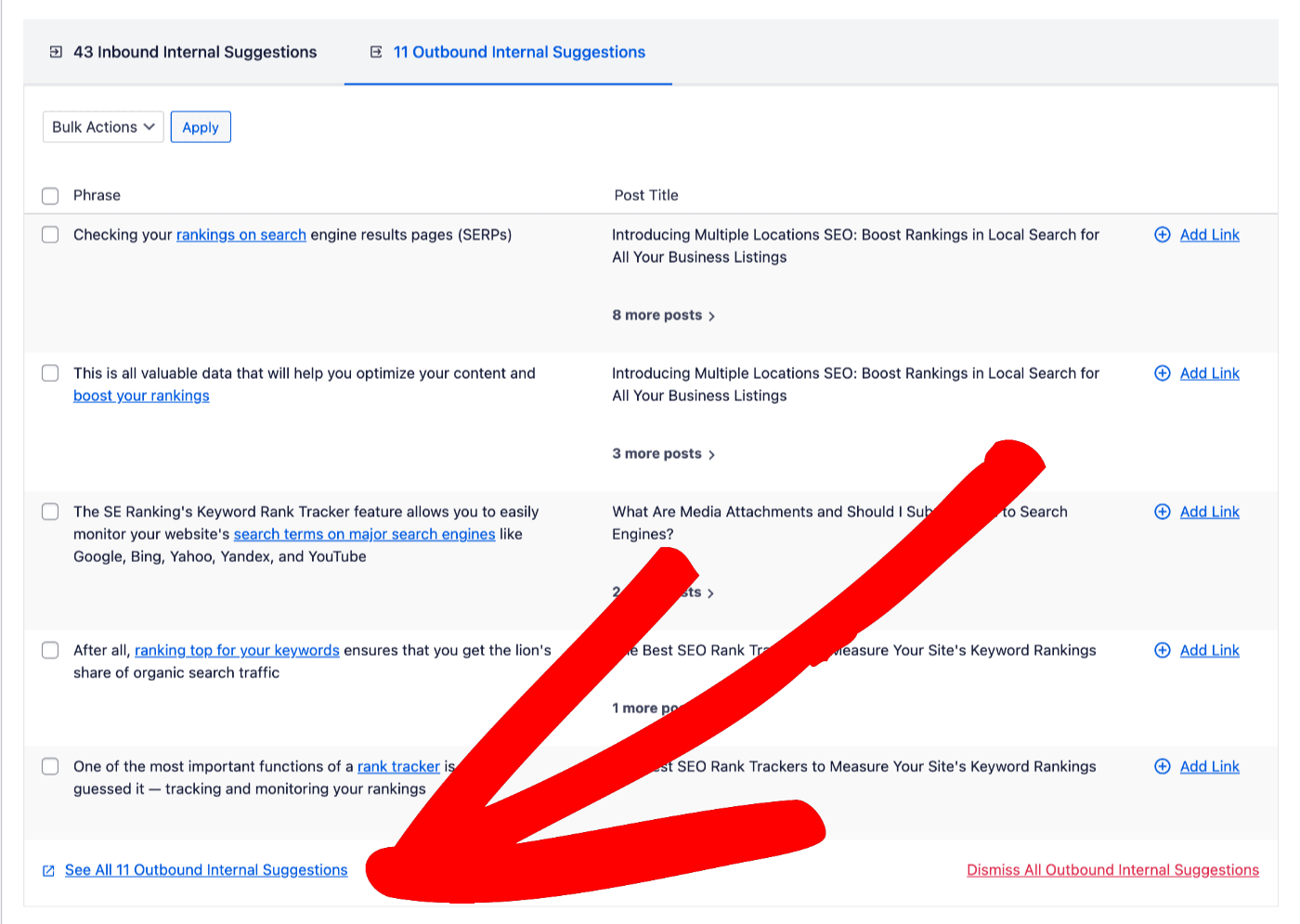
「外部リンク候補」テーブルには、AIOSEOがリンクを推奨する投稿の「投稿タイトル」が表示されます。また、リンクを挿入することが推奨される「フレーズ」も表示されます。
投稿タイトルにカーソルを合わせると、「投稿を表示」と「投稿を編集」のクイックリンクが表示されます。
テーブルの下にある「すべての外部リンク候補を却下」リンクをクリックすると、この投稿のすべての推奨リンクを却下できます。
**Adding Suggested Links**、**Editing Suggested Links**、**Dismissing Suggested Links**、**Refreshing Link Suggestions** については、以下のセクションを参照してください。
提案されたリンクの追加
AIOSEOによって推奨されたリンクを追加するには、リンク候補の右側にある「リンクを追加」をクリックします。
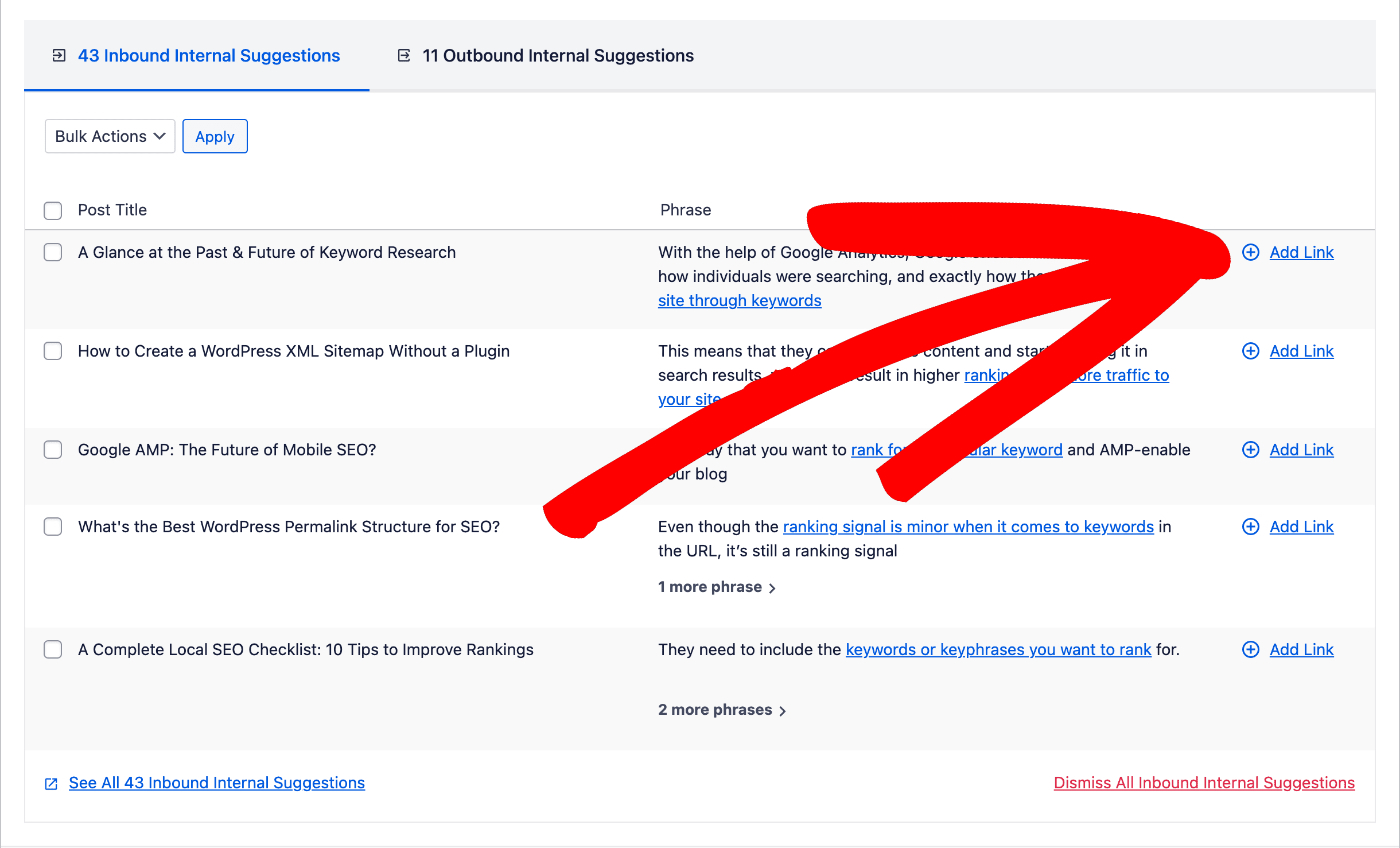
各候補の左側にあるチェックボックスを使用して複数の候補を選択し、「一括操作」ドロップダウンをクリックして「リンクを追加」を選択し、「適用」ボタンをクリックすることもできます。
リンクは、コンテンツ内のフレーズに追加されます。
AIOSEOに複数の候補がある場合は、「その他のフレーズ」をクリックして表示します。各フレーズの横にラジオボタンが表示され、リンクを追加したいフレーズを選択できます。
提案されたリンクの編集
リンクが追加される位置は、フレーズにマウスカーソルを合わせて鉛筆アイコンをクリックすることで編集できます。
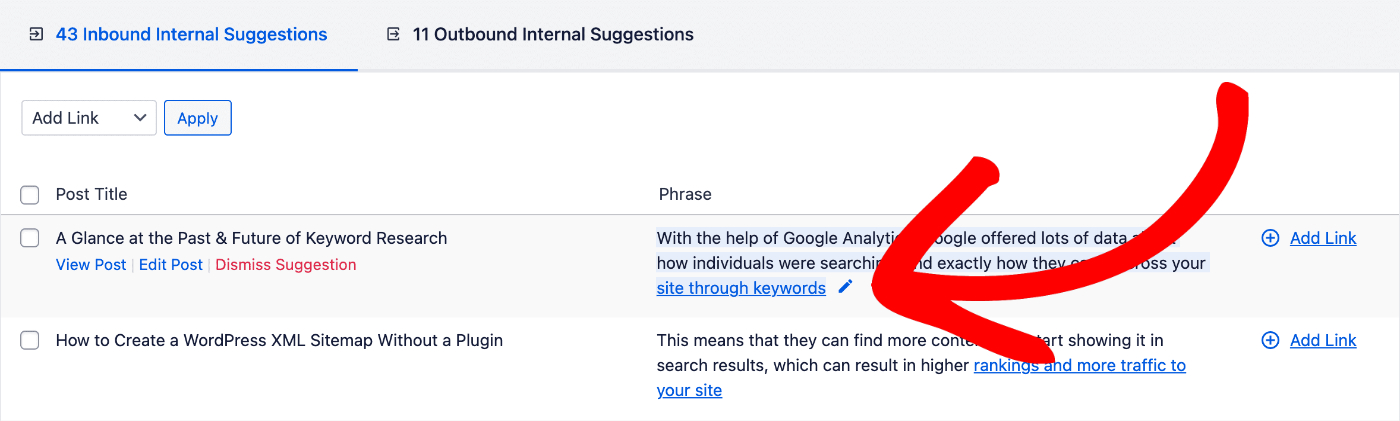
これにより、太字、斜体、下線、リンクのボタンがある小さな編集パネルが開きます。
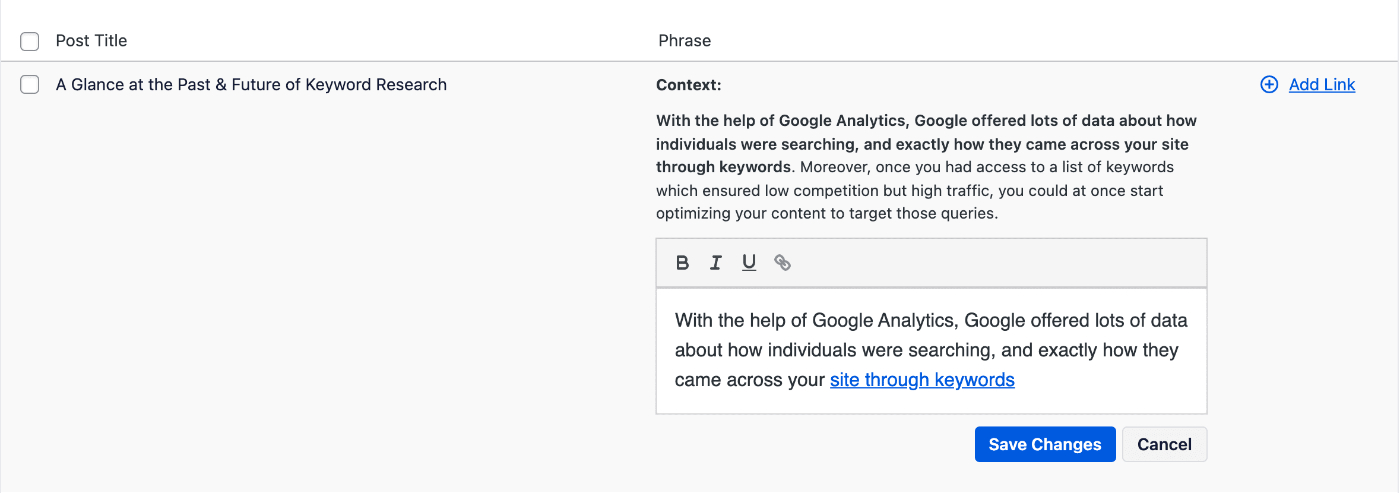
リンクをフレーズの別の部分に移動するには、カーソルでテキストを選択し、ボタンバーのリンクボタンをクリックします。これで、選択したテキストにリンクが表示されます。
「変更を保存」をクリックしてこの変更を適用し、次に「リンクを追加」をクリックしてそのコンテンツにリンクを追加します。
リンク先はAIOSEOによって提案されるため、変更することはできません。リンクするテキストのみを制御できます。
太字、斜体、下線のボタンを使用してリンクをフォーマットできます。
提案されたリンクの却下
AIOSEOによって提案されたリンクは、次の3つの方法で却下できます。
- 「内部被リンク候補」タブの投稿タイトルにマウスカーソルを合わせて「候補を却下」をクリックするか、「外部リンク候補」タブのフレーズにマウスカーソルを合わせて「候補を却下」をクリックします。
- 各候補の左側にあるチェックボックスを使用して複数の候補を選択し、「一括操作」ドロップダウンをクリックして「却下」を選択し、「適用」ボタンをクリックします。
- テーブルの下にある「すべての内部被リンク候補を却下」または「すべての外部リンク候補を却下」をクリックします。
却下された候補は、元に戻すことができます。この件についてはサポートチームにお問い合わせください。
リンク候補の更新
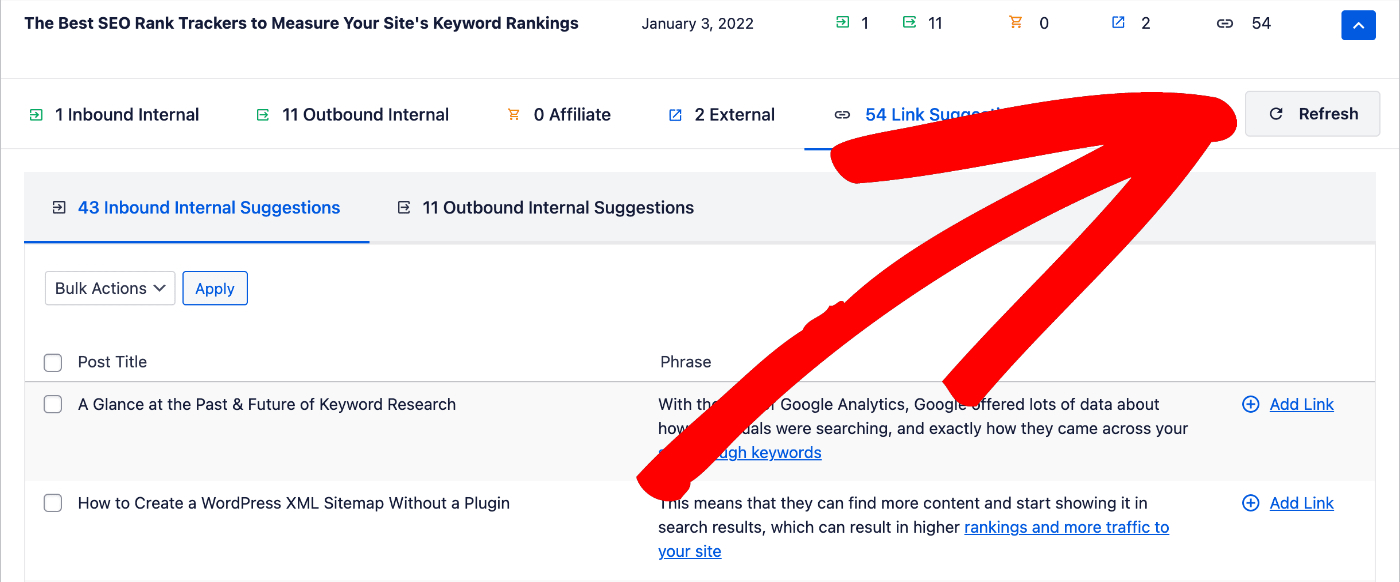
タブの右側にある「更新」ボタンをクリックすると、リンク候補を更新できます。
重要:
サイト上のコンテンツ量によっては、リンク候補のスキャンが完了するまでに時間がかかる場合があります。
リンク候補の仕組みを理解する
All in One SEOは、ウェブサイトの複数の領域に表示されるフレーズに基づいてリンクを提案します。
サイト上のテキストが、サイト上の他のコンテンツのタイトルの単語と一致する場合、AIOSEOはそのフレーズをコンテンツにリンクするように提案します。
たとえば、サイト上に「Apple iPhone 13 Pro」という商品タイトルを持つ商品があり、サイト上の投稿、ページ、またはその他のコンテンツに「Apple iPhone 13 Pro」というフレーズを参照するテキストがある場合、AIOSEOはそのフレーズを商品と照合し、リンクを提案します。
提案が行われるために、単語の順序が一致する必要はありません。
設定タブの無視する単語フィールドにある単語は無視されることに注意してください。
関連記事
Link Assistant に関する詳細情報と記事はこちらで見つけることができます。