Facebookでコンテンツに表示される画像を設定したいですか?
All in One SEOを使用すると、あなたや訪問者がFacebookでコンテンツを共有する際に使用される画像を簡単に制御できます。
ここでは、使用される画像をどのように指定するか、またフォールバック用のデフォルト画像をどのように追加するかを説明します。
チュートリアルビデオ
Facebookに画像が必要なのはなぜですか?
訪問者があなたのサイトに来て気に入った記事を読んだとき、それをFacebookで友人に知らせる可能性が高いです。
あなたのサイトには、訪問者が読んでいる間にコンテンツを「いいね!」したり共有したりできるソーシャルメディアボタンがあるかもしれません。
コンテンツが共有されたり「いいね!」されたりすると、Facebookはタイトル、説明、そして画像を表示します。
Facebookフィードをスクロールする際、画像によって投稿に注意が引かれます。高品質で大きく魅力的な画像は、その投稿をクリックしてあなたのウェブサイトを訪問してもらう可能性が高くなります。
Facebookで共有された投稿の例を次に示します。

Facebook画像のソースを設定する
まず、コンテンツがFacebookで共有されたときにどの画像が使用されるかを選択します。
開始するには、All in One SEOメニューのソーシャルネットワークをクリックし、次にFacebookタブをクリックします。
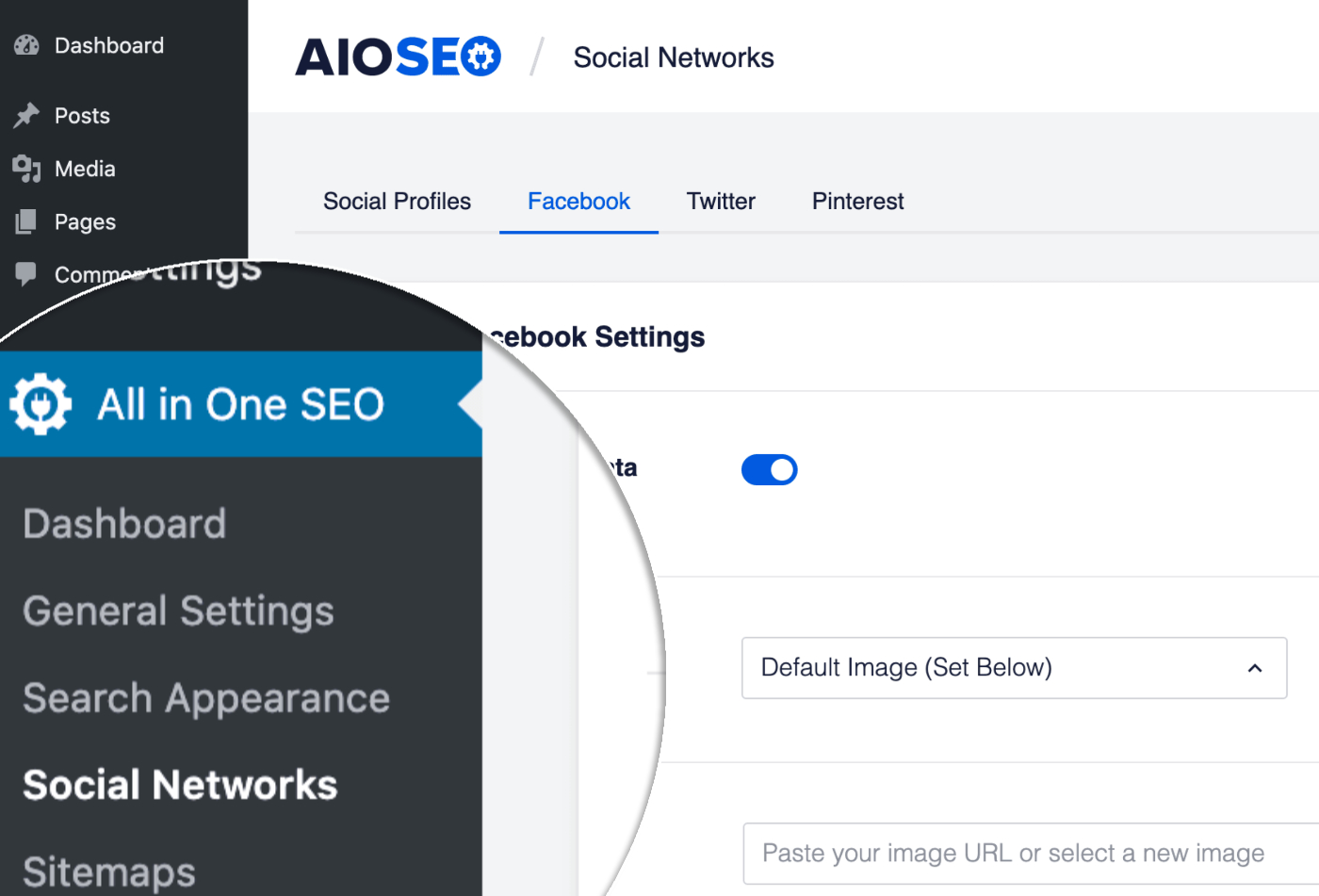
次に、デフォルトの投稿画像ソースとデフォルトのターム画像ソースの設定が表示されます。このドロップダウンの選択肢は、コンテンツに存在する可能性のある画像に関連しています。
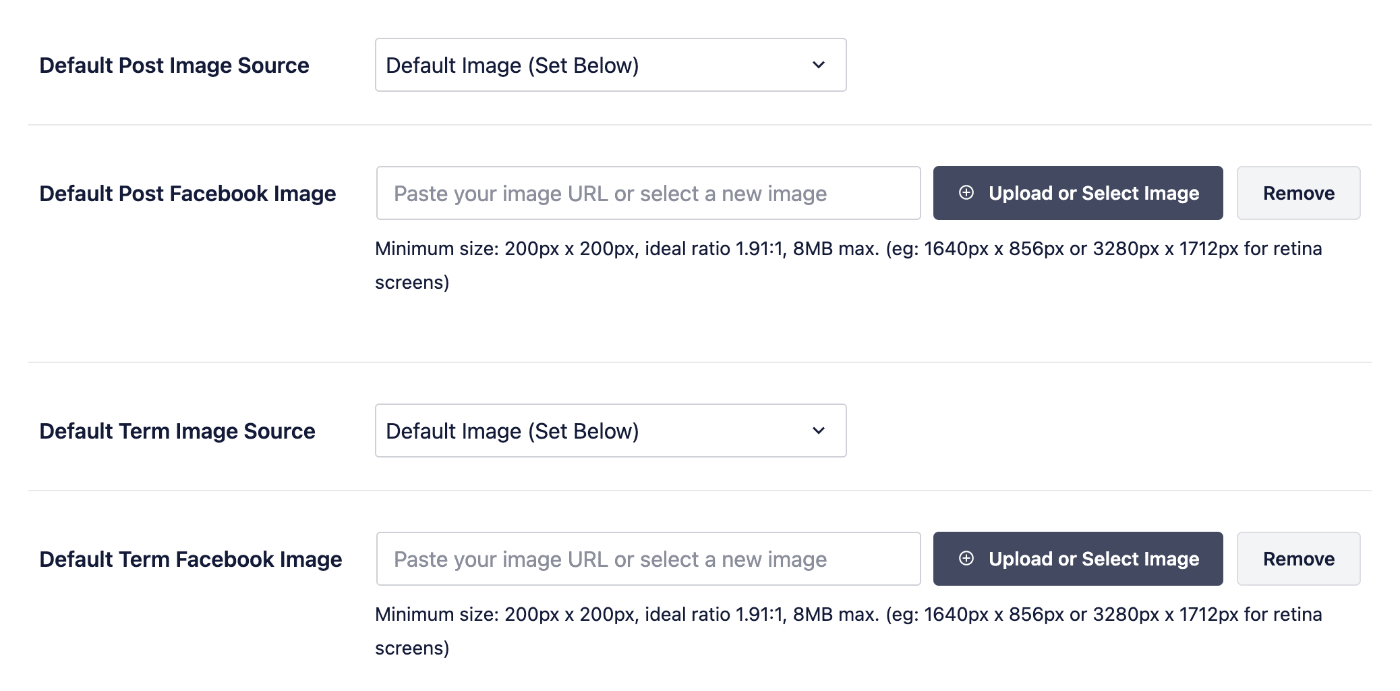
ドロップダウンのオプションのいずれかを選択して、コンテンツがFacebookで共有されたときに使用される画像ソースとして設定してください。
ドロップダウンの各選択肢の説明を次に示します。
- デフォルト画像 – これは、デフォルトのFacebook画像設定で設定された画像を使用します。
- **アイキャッチ画像** – これは、投稿やページで設定したアイキャッチ画像を使用します
- **添付画像** – これは、投稿またはページに添付されている最初の画像を使用します
- **コンテンツ内の最初の画像** – これは、投稿またはコンテンツ内の最初の画像を使用します
- **カスタムフィールドの画像** – このオプションを選択すると、**カスタムフィールド**設定が表示され、画像のカスタムフィールドの名前を入力できます
- **投稿作成者の画像** – これは、投稿またはページの作成者のユーザープロファイルからのプロフィール写真を使用します
- **最初の利用可能な画像** – これは、上記を順番に検索して画像を探します
デフォルトの投稿画像ソースとデフォルトのターム画像ソースで使用したい画像ソースを選択したら、次に説明するデフォルト画像を設定する必要があります。
デフォルトのFacebook画像を設定する
デフォルトの投稿Facebook画像とデフォルトのタームFacebook画像は、画像が利用できない場合のフォールバックとして使用されます。
たとえば、デフォルトの投稿画像ソースドロップダウンでアイキャッチ画像を選択したが、投稿またはページにアイキャッチ画像がない場合、All in One SEOはデフォルトの投稿Facebook画像として設定したものを、フォールバックとして使用します。
テーマでロゴを設定できる場合、All in One SEOはそれを自動的にデフォルトの投稿Facebook画像およびデフォルトのタームFacebook画像として使用します。
デフォルトの画像を設定するには、「画像のアップロードまたは選択」ボタンをクリックして画像をアップロードするか、メディアライブラリから画像を選択します。

フィールドに画像のURLを入力または貼り付けることもできます。
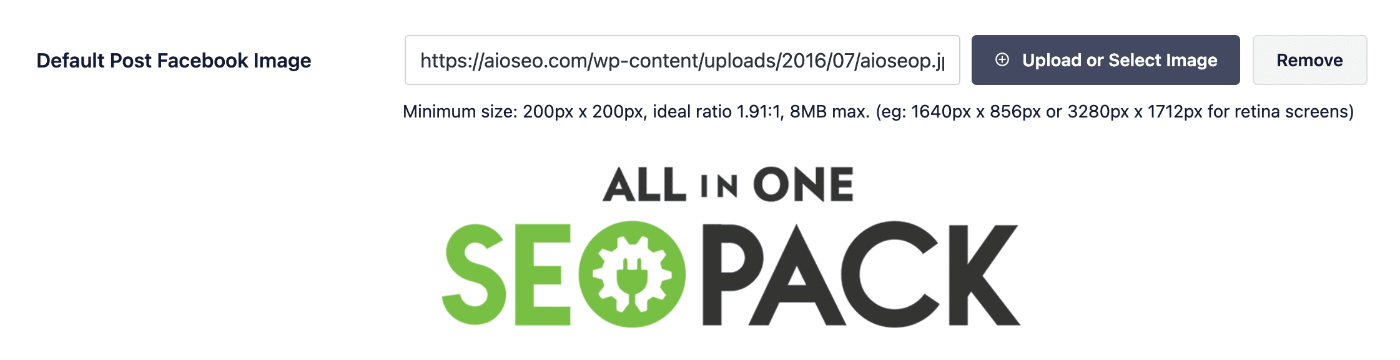
設定した画像は、フィールドの下に表示されます。
デフォルトのタームFacebook画像フィールドでも同様に繰り返してください。
重要:
Facebookは、幅1200ピクセル、高さ630ピクセルの画像を推奨しています。受け入れられる最小寸法は200ピクセルx 200ピクセルです。
画像はGIF、JPEG、WEBP、またはPNG形式のみを使用してください。動画やアニメーション画像は受け付けられません。
詳細については、Facebookのドキュメントはこちらを参照してください。
おめでとうございます!これで、Facebookで使用するデフォルトの画像ソースとデフォルトの画像が設定されました。
Twitterでも同様に設定することに興味がありますか?Twitterのデフォルト画像を設定するに関する記事をご覧ください。