
WordPressで301リダイレクトを追加する方法を知りたいですか?
ウェブサイトのコンテンツを管理していると、削除または移動しなければならないことがあります。その場合、古いURLをリダイレクトして404エラーや行き止まりを回避することが重要です。なぜなら、SEOランキングに悪影響を与え、苦労して獲得した被リンクを失い、ユーザーエクスペリエンスを損なう可能性があるからです。
この記事では、WordPressで301リダイレクトをステップバイステップで追加する方法をご紹介します。また、WordPressの301リダイレクトとは何か、いつ使用すべきか、そしてそれが機能しているかどうかを確認する方法についても説明します。
目次を使用して、任意のセクションに直接ジャンプできます:
この記事では
WordPressの301リダイレクトとは?
WordPressの301リダイレクトとは、ウェブサイト訪問者を、アクセスしたURLとは異なるURLに送信するリダイレクトタイプです。これは、アクセスしようとしているページが恒久的に利用できなくなったことをウェブブラウザに伝え、代わりに選択した別のページに移動するように指示する簡単なコード行です。
リダイレクトが正しく設定されている場合、即座に実行され、訪問者は別のページにリダイレクトされたことに気づかないことさえよくあります。
壊れたURLをリダイレクトしないとSEOに悪影響が出る
404エラーや行き止まりを避けるために、古いURLをリダイレクトすることが重要です。
そうしないと、これらの404エラーはランキングとトラフィックに悪影響を与える可能性があります:
- 削除されたページがインデックスに残る — 削除されたページは検索エンジンのインデックスに残り、ユーザーはそれらを見つけてクリックできます。しかし、クリックすると404エラーが表示され、ユーザーは混乱し、不満を感じます。
- SEOランキングが低下する — URLが多数変更されると、Googleがそれらを再処理して再発見するのに時間がかかります。これにより、ランキングが大幅に低下します。
- 貴重な被リンクを失う — ウェブサイトへの被リンクを獲得できた場合、コンテンツが移動または削除されるとそれらを失い、SEOに悪影響を与える可能性があります。
- Googleが重要なコンテンツへの注意を払わなくなる — 404エラーを修正して新しいページにリダイレクトしないと、重要なコンテンツの可視性を失う可能性があります。Googleが存在しないページや不要なページをクロールするのに時間を費やす必要がある場合、重要なページをインデックス化できない可能性があります。
幸いなことに、古いページや変更されたページを新しいページにリダイレクトすると、Googleでの苦労して獲得したランキングを維持し、訪問者をページに留めることができます。
では、いつ301リダイレクトを使用すべきでしょうか?次に説明します。
301リダイレクトを使用するタイミングは?
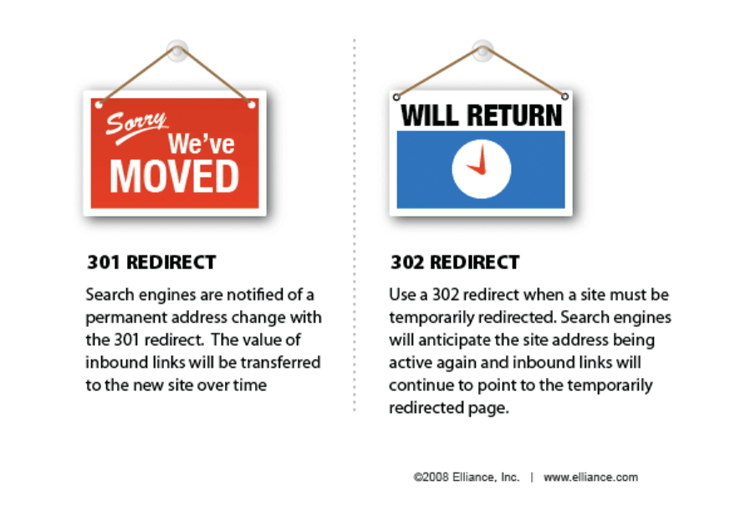
以下のような場合に301リダイレクトを使用すべきです:
- 既存の投稿またはページのURLを変更した場合
- コンテンツを削除し、訪問者を関連する投稿またはページにリダイレクトしたい場合
- ウェブサイトを新しいドメインに移行している場合
リダイレクトには、301リダイレクト、302リダイレクト、307リダイレクトなど、さまざまな種類があります。しかし、この記事をシンプルにするために、ウェブサイトのコンテンツを削除または移動する際に最も一般的な301リダイレクトのみを扱います。
それでは、最高のWordPress 301リダイレクトプラグインであるAll in One SEO (AIOSEO)を使用して、301リダイレクトを簡単に作成する方法を見ていきましょう。
WordPressで301リダイレクトを追加する方法(ステップバイステップ)

All in One SEOの組み込みリダイレクションマネージャーを使用すると、301リダイレクトを簡単に管理できます。サーバーの知識がなくても、リダイレクトを実行し、SEOを向上させる最も簡単な方法です。
AIOSEOのリダイレクションマネージャーを使用すると、301リダイレクトを簡単に管理したり、404エラーを追跡・監視したり、一括で301リダイレクトを追加したりできます。
サイトのメンテナンス中、季節限定のプロモーション実施中などに404エラーを回避するために、リダイレクトをスケジュールすることもできます。

このようにリダイレクトをスケジュールすることは、エラーを排除し、サイト上のページをリダイレクトする際の効率を確保するための優れた方法です。
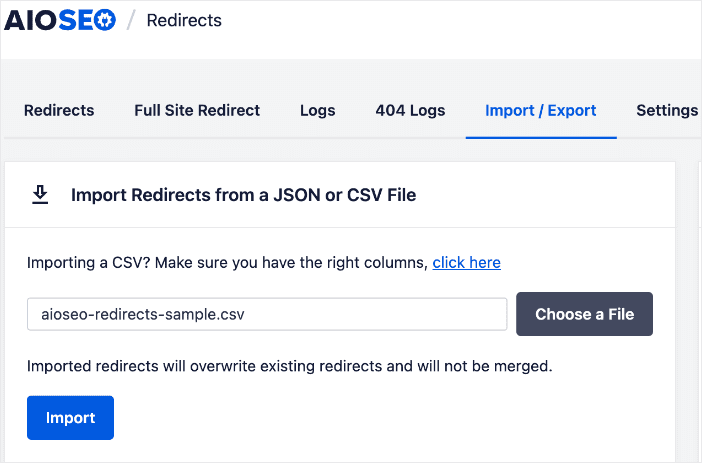
さらに、リダイレクションマネージャーを使用すると、CSVファイルから一括で301リダイレクトをアップロードすることもできます。
AIOSEOのインストール方法については、インストールガイドをご覧ください。
AIOSEOには、1つのプラグインでSEOを向上させるための他の多くの機能も用意されています。以下に例をいくつか示します。
- コアコンテンツ: トピッククラスターを簡単に構築し、トピックの権威性とセマンティックSEO戦略を強化します。
- 著者SEO:WordPressでGoogleのE-E-A-Tを簡単に実証できます。
- 検索統計: この強力なGoogleサーチコンソール連携により、キーワードランキングを追跡し、重要なSEOメトリックを1クリックで確認できます。
- SEOリビジョン:サイトに行う変更を追跡し、SEOへの影響を確認します。さらに、Googleのアップデートがサイトにどのように影響するかをタイムラインで確認できます。
- 高度なRobots.txtジェネレーター: robots.txtファイルを簡単に生成およびカスタマイズして、クロールとインデックス作成を改善します。
- TruSEOハイライター: オンページSEOの問題を簡単に特定し、修正のための推奨事項を提供します。
- 次世代スキーマジェネレーター: このノーコードスキーマジェネレーターにより、ユーザーはサイト上の任意のスキーママークアップを生成して出力できます。
- リンクアシスタント: サイト内のページ間のリンク構築を自動化する強力な内部リンクツールです。また、アウトバウンドリンクの監査も提供します。
- SEOプレビュー: 検索とソーシャルのスニペットの概要と一般的なSEOを確認できるため、最適化を改善できます。
- IndexNow:IndexNowプロトコルをサポートする検索エンジン(BingやYandexなど)での高速インデックス作成用。
- サイトマップジェネレーター: さまざまな種類のサイトマップを自動生成して、すべての検索エンジンにサイトの更新を通知します。
- その他多数。
AIOSEOを使用すると、検索エンジンで上位表示させ、より多くのトラフィックを誘導するためにウェブサイトを最適化するために必要なすべての高度なSEOツールにアクセスできます。
それでは、WordPressで301リダイレクトを追加し始めましょう!
ステップ1:サイトでリダイレクトを有効にする
AIOSEOをインストールした後、301リダイレクトを追加するための次のステップは、ウェブサイトでリダイレクトを有効にすることです。これを行うには、All in One SEOメニューの[リダイレクト]に移動し、リダイレクトをアクティブにするボタンをクリックします。
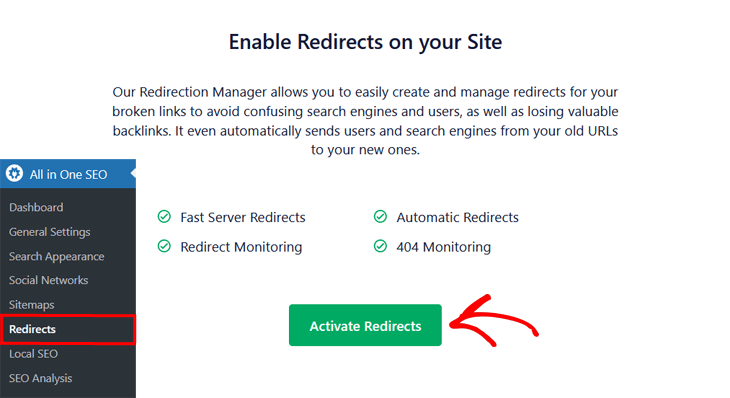
これで、リダイレクト画面と新しいリダイレクションを追加するオプションが表示されます。
ステップ2:リダイレクトを追加する
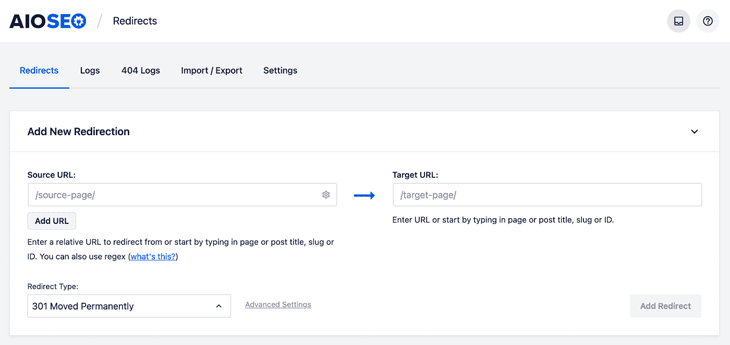
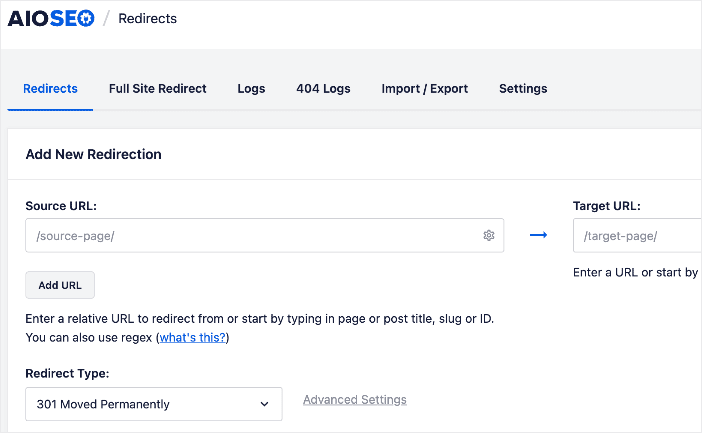
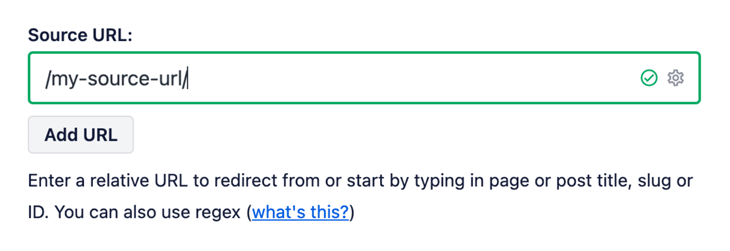
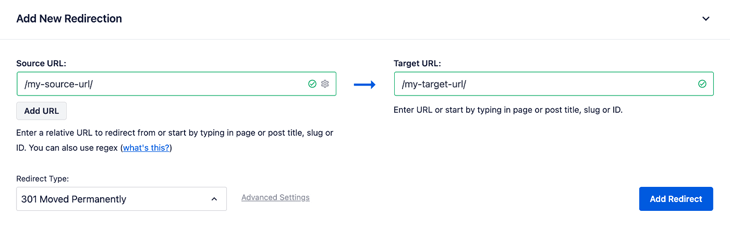
ソースURLフィールドに、リダイレクトしたいURLを入力します。URLは相対URLである必要があります。つまり、ドメインの後の部分です。例:https://example.com/。URLがhttps://example.com/my-pageの場合、/my-pageのみを含める必要があります。
例はこちらです:
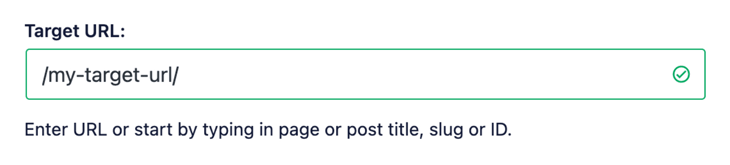
ターゲットURLフィールドに、リダイレクトしたいURLを入力します。相対URLまたは絶対URLのいずれかになります。つまり、example.comまたはhttps://example.comのいずれかです。
ステップ3:リダイレクトタイプを選択する
次のステップは、リダイレクトタイプを選択することです。
リダイレクトタイプドロップダウンで、使用したいリダイレクトタイプを選択します。この場合、301恒久的に移動しましたタイプを選択します。
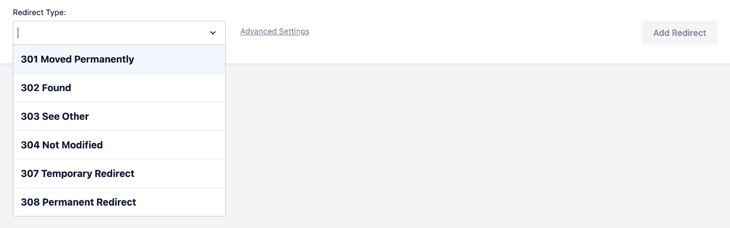
次に、右下隅にあるリダイレクトを追加ボタンをクリックして、リダイレクトを追加します。
新しいリダイレクトがリダイレクトテーブルに表示されます。
ステップ4:301リダイレクトをスケジュールする(オプション)
AIOSEOのリダイレクションマネージャーを使用すると、特定の日に有効になるように301リダイレクトをスケジュールできます。
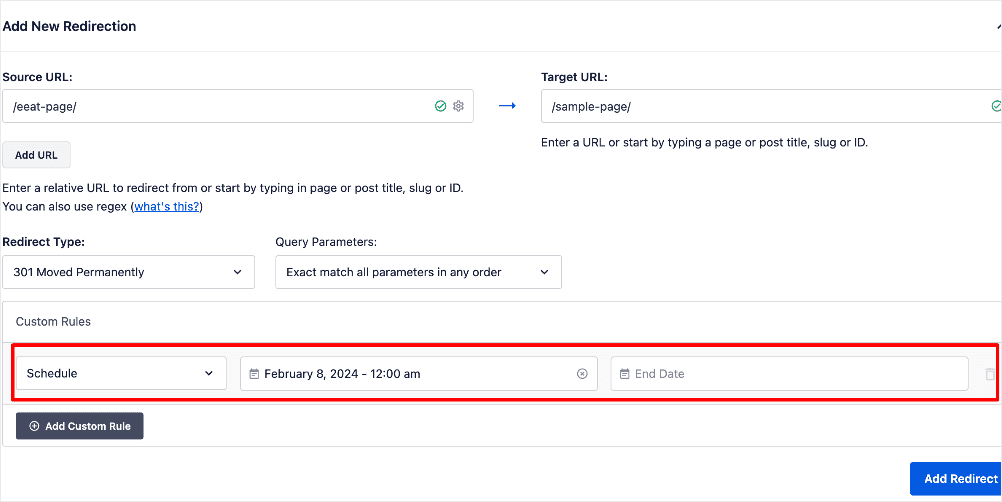
次に、リダイレクトを追加をクリックします。
このようにリダイレクトをスケジュールすることは、エラーを排除し、サイト上のページをリダイレクトする際の効率を確保するための優れた方法です。
ステップ5:自動リダイレクトを追加する(オプション)
物事を容易にするために、AIOSEOにはURLの変更を検出してリダイレクトを追加する自動リダイレクト機能があります。これを有効にするには、リダイレクト » 設定に移動し、自動リダイレクトセクションまでスクロールします。次に、すべての投稿タイプを含めるか、特定の投稿またはページを含めるかを選択します。

必要であれば、ゴミ箱も監視してくれるので、404エラーが見逃されることはありません。
ステップ6:リダイレクトが機能しているか確認する
リダイレクトを確認リンクをクリックすると、リダイレクトが機能しているかテストできます。
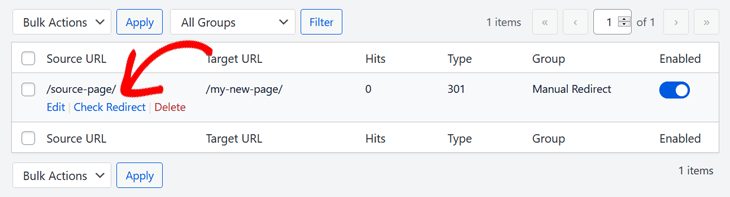
リダイレクトを編集する必要がある場合は、編集リンクをクリックするだけで簡単に編集できます。
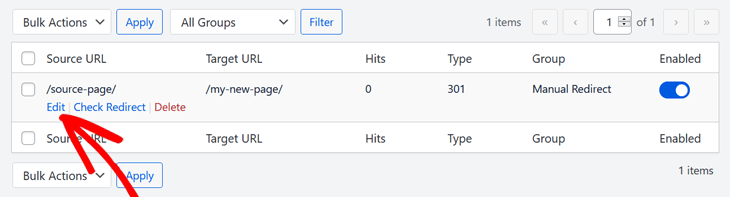
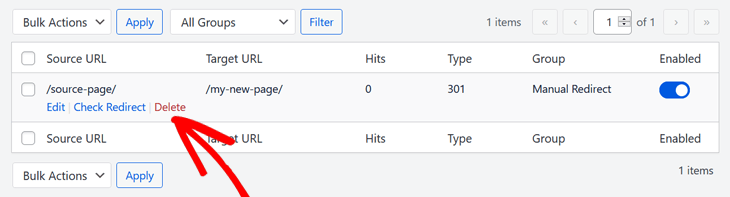
最後に、リダイレクトを削除したい場合は、削除リンクをクリックするだけで削除されます。
これで完了です!
WordPressに301リダイレクトを追加しました。
WordPressで301リダイレクトを追加する:よくある質問にお答えします
301リダイレクトとは何ですか?
301リダイレクトとは、あるURLから別のURLへの恒久的なリダイレクトです。ユーザーまたは検索エンジンが古いURLをリクエストすると、自動的に新しいURLに送信されます。これは、ページが恒久的に移動した場合にSEO値とユーザーエクスペリエンスを維持するために重要です。
いつ301リダイレクトを使用すべきですか?
- ページを新しい場所に恒久的に移動した場合は、301リダイレクトを使用してください。一時的なリダイレクトには使用しないでください(一時的な場合は302を使用してください)。
- 一般的なシナリオは次のとおりです。
- ウェブサイトの再構築
- ページの統合
- ドメイン名の変更
- 古いコンテンツの削除
この記事がWordPressで301リダイレクトを追加する方法を学ぶのに役立ったことを願っています。古いページを新しいページにリダイレクトすることで、検索エンジンやユーザーがウェブサイトを閲覧中に迷子になるのを防ぐことができます。訪問者をあなたのページに留め、Googleでのランキングを維持するのに役立ちます。また、404エラーを簡単に見つけて修正する方法やWordPressで一括301リダイレクトを設定する方法に関する投稿も確認することをお勧めします。
この記事がお役に立った場合は、YouTubeチャンネルを購読してください。そこには、さらに多くの役立つチュートリアルがあります。また、Twitter、LinkedIn、またはFacebookでフォローして、最新情報を入手してください。
AIOSEO を無料で試してみませんか?
AIOSEO Lite をインストールするには、WordPress ウェブサイトの URL を入力してください。

開示:当社のコンテンツは読者によってサポートされています。これは、当社のリンクの一部をクリックすると、手数料が発生する可能性があることを意味します。当社は、読者に価値をもたらすと信じる製品のみをお勧めします。
