
WordPressサイトで404エラーが多く発生しており、その修正方法がわからないとお困りですか?
肝心なのは、リンク切れやページが見つからないといった問題は、放置されている間、毎日トラフィック、ランキング、そして売上を損失させているということです。しかし良いニュースは、WordPress(そしてAIOSEOの使用)を使えば、それらを簡単に見つけて修正できるということです。
このガイドでは、AIOSEOの最も強力なツールである「リンク切れチェッカー」と「リダイレクトマネージャー」の2つを使用して、WordPressで404エラーを見つけて修正する方法を正確にご紹介します。
まず定義から始めましょう。
必要なもの:AIOSEO製リンク切れチェッカーとAIOSEO製リダイレクトマネージャー
この記事では
404エラーとは?
404エラーとは、訪問者がアクセスしようとしているページやファイルがサーバー上に見つからないことを示す、標準的なHTTP応答コードです。
ブラウザには404ページが見つかりません エラーとして表示され、誰かがハイパーリンクをクリックしたり、もはやどこにも繋がらないURLを入力したりすると表示されます。
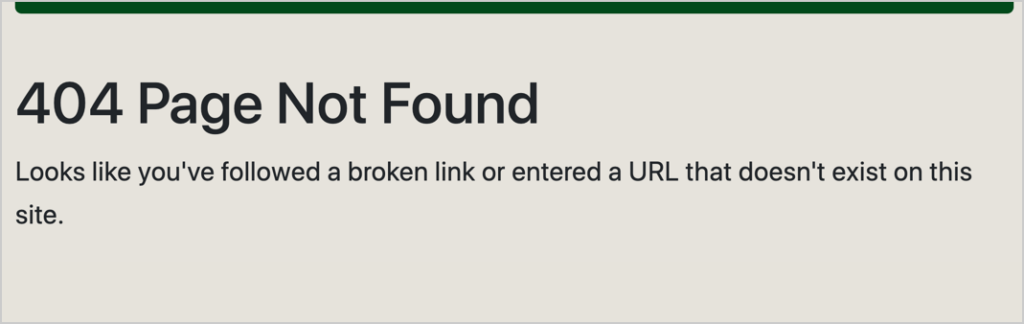
404エラーコードは、多くのHTTPステータスコードの1つです。完全なリストはMDN Web Docsで確認できます。
404エラーの原因とは?
404エラーは、ページまたはファイルがリダイレクトなしで削除または移動された場合に最も一般的に発生します。元のURLが何も指さなくなったため、それを訪問しようとする人は誰でも404エラーを目にします。これをリンク切れまたはデッドリンクと呼びます。
URLのタイプミスも一般的な原因です。リンクの1文字の間違いでも404エラーを引き起こすのに十分です。
URLとアドレス
すべてのウェブページとオンラインファイルには、URLと呼ばれる一意のアドレスがあります。これは、ブラウザとウェブサーバーに、ページを見つけて表示するためにどこにあるかを正確に伝えます。
たとえば、このURLは、サーバーにaioseo.comにアクセスしてブログページを読み込むように指示します。
https://aioseo.com/blog/ページを新しいURLに移動すると、古いアドレスは機能しなくなります。これは、郵便転送を設定せずに新しい家に引っ越すようなものです。古いURLにアクセスしようとする人は誰でも404エラーを目にします。
解決策はリダイレクトです。リダイレクトは、訪問者を古いURLから新しいURLへ自動的に転送するため、誰も404エラーを見ることはありません。リダイレクトは、元のページのSEO価値を維持し、その権威を新しいURLに引き継ぎます。以下で、これらの設定方法を正確にご説明します。
壊れたリンクの3種類
サイトで遭遇し、管理する必要がある可能性のあるリンク切れには3種類あります。
壊れた内部リンク
内部リンクは、自身のウェブサイト内のページを接続します。これらはSEOにとって重要であり、訪問者をコンテンツに誘導し、製品やサービスへと導くために重要です。
リンク切れの内部リンクはユーザーをイライラさせ、チェックアウトページ、サインアップフォーム、または重要なリソースに到達するのを妨げる可能性があります。大量のリンク切れ内部リンクは、検索エンジンのランキングにも悪影響を与える可能性があります。
壊れた外部リンク
外部リンクは、サイトから他のウェブサイトのページを指します。リンクしたサイトがそのページを移動または削除した場合、外部リンクは壊れます。それをクリックした訪問者は、他のサイトで404エラーを目にします。
プロのヒント: ニュースサイトは記事のURLを頻繁に変更します。定期的にニュース記事にリンクしている場合は、壊れた外部リンクがないかサイトを定期的にチェックしてください。
壊れた被リンク
バックリンクは、他のウェブサイトからあなたのサイトに向けられたリンクです。これらは貴重なトラフィックソースであり、権威の高いサイトからのリンクは、あなたのサイトに新しい訪問者を安定して送り込むことができます。
他のサイトがあなたのコンテンツにリンクしているにもかかわらずURLにタイプミスが含まれている場合、訪問者はあなたのサイトにアクセスした際に404エラーに遭遇します。良いニュースは、他のサイトのコードを変更することなく、あなたの方でリダイレクトを設定することで、これらの問題を修正できることです。
それでは、WordPressでリンク切れを見つけて修正する方法を見ていきましょう。
ウェブサイトの壊れたリンクを見つけて修正する方法
ステップ1:AIOSEO製リンク切れチェッカーをインストールする
最初のステップは、AIOSEOのBroken Link Checkerプラグインをインストールすることです。

WordPressプラグインリポジトリから直接インストールできます。
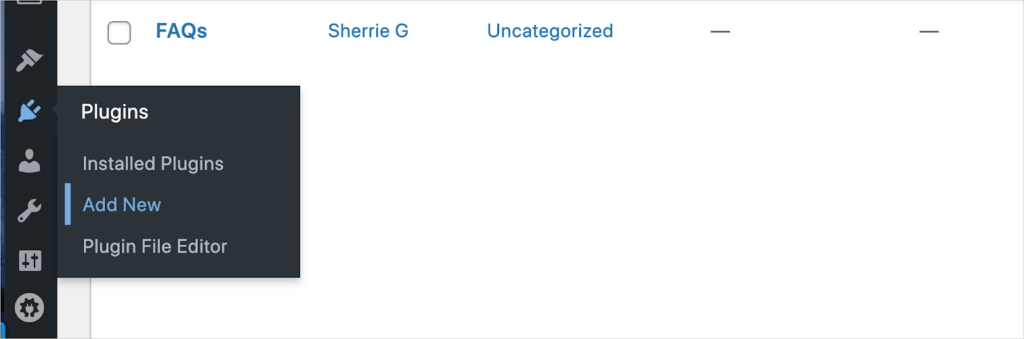
プラグイン » 新規追加に移動し、「Broken Link Checker AIOSEO」を検索して、今すぐインストール、次に有効化をクリックします。
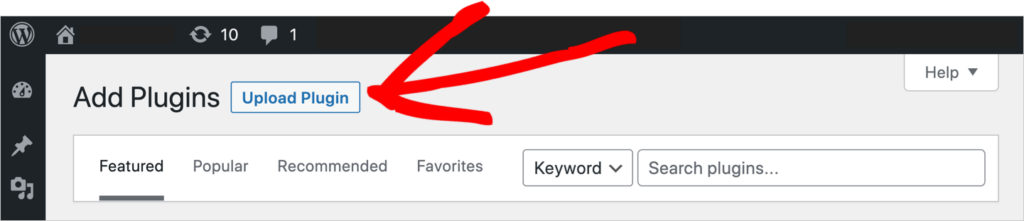
プラグインをzipファイルとしてダウンロードした場合は、プラグイン » 新規追加に移動し、代わりにプラグインをアップロードをクリックしてください。
ZIPファイルを選択し、今すぐインストールをクリックします。
まだアカウントをお持ちでない場合は、作成を求められます。その後、セットアップウィザードが残りの手順を案内します。
ステップ2:壊れたリンクを確認する
プラグインがインストールされ、初期スキャンが完了したら、壊れたリンクタブをクリックして結果を表示します。
![Broken Link Checkerプラグインダッシュボード内の[壊れたリンク]タブのスナップショット。](https://aioseo.com/wp-content/uploads/2024/01/broken-link-checker-broken-links-1024x554.png "WordPressの壊れたリンクチェッカータブ")
リンクは4つのカテゴリに整理されています。
All (all links) | Broken | Redirects | Dismissed壊れているをクリックして、注意が必要なリンクのみにリストを絞り込みます。
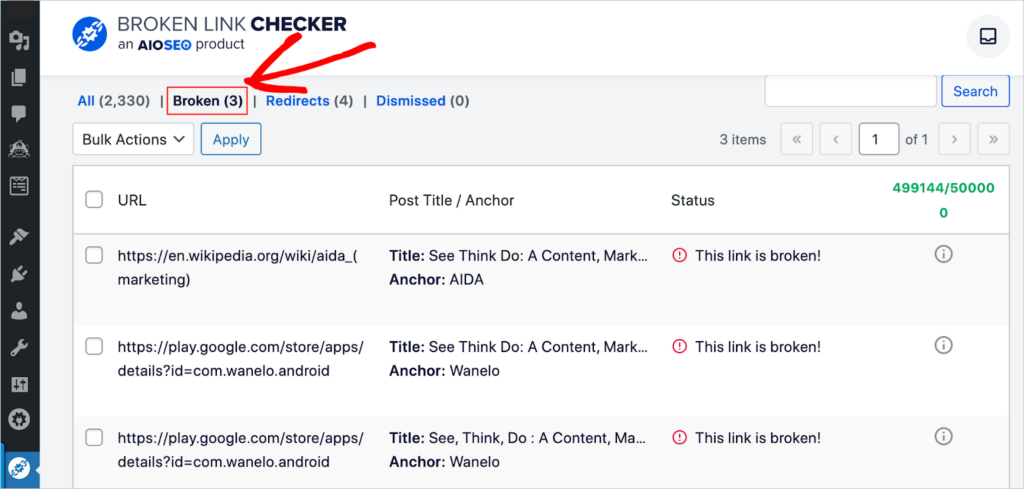
ステップ3:リンク切れの修正
壊れたリンクの上にカーソルを合わせると、修正オプションが表示されます。URLを編集を選択して、リンクを直接更新します。
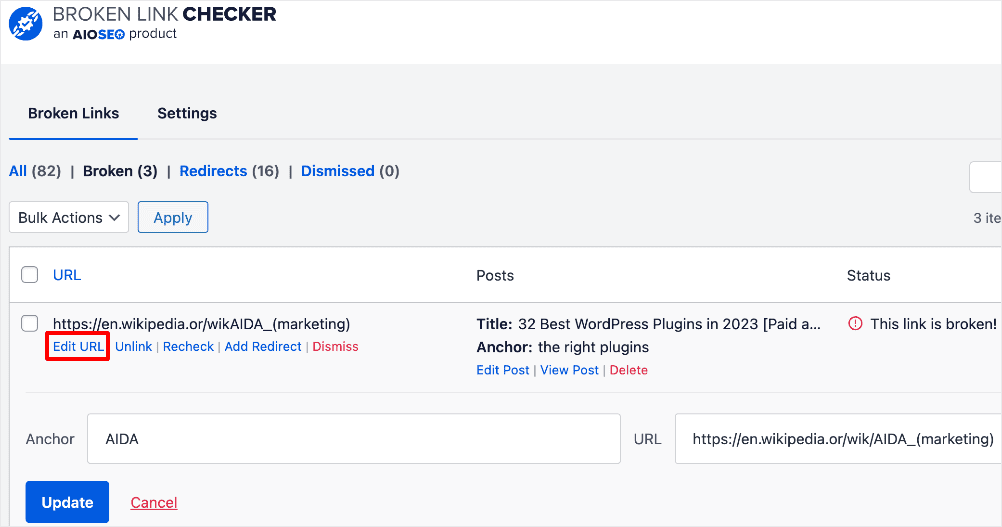
左側にアンカーテキスト、右側に壊れたURLが表示されるフィールドが表示されます。正しいURLを入力し、青い更新ボタンをクリックして変更を保存します。
リンク解除オプション
リンク切れが指していたページがもはや存在せず、適切な代替がない場合は、代わりにリンク解除を選択してください。これにより、アンカーテキストはそのままにして、投稿からハイパーリンクが削除されます。
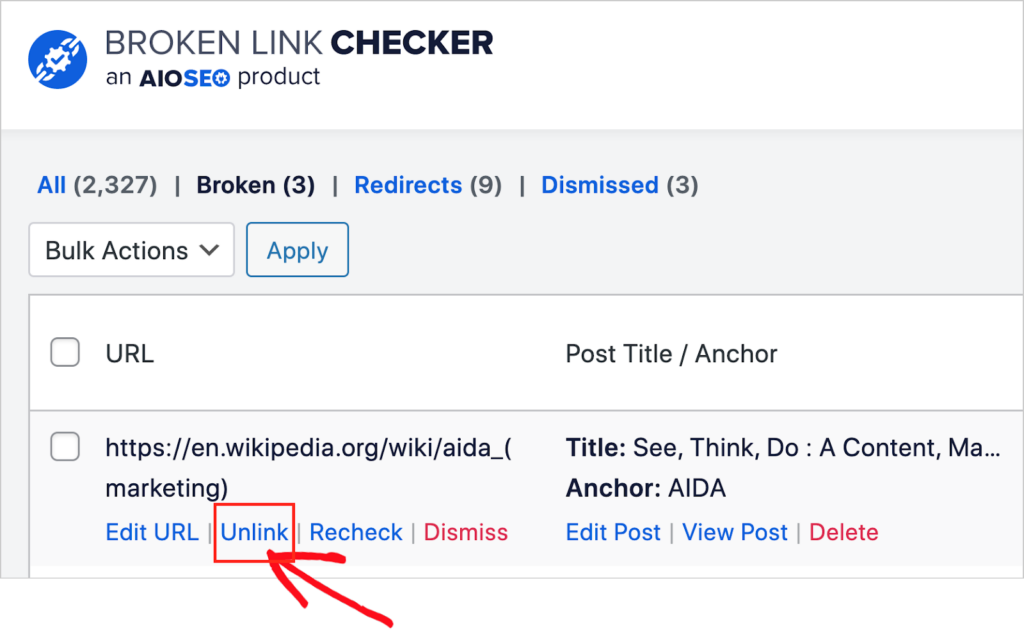
リダイレクションマネージャーでリンク切れを修正する方法
ページが新しいURLに移動したことによって発生したリンク切れの場合、最善の修正方法はリダイレクトです。リンク切れが発生しているリンクのいずれかでリダイレクトを追加をクリックすると、AIOSEOのリダイレクトマネージャーが直接開きます。
![AIOSEOリダイレクションマネージャーにリンクするBroken Link Checkerの[リダイレクトを追加]ボタンを追加する方法を示すスナップショット。](https://aioseo.com/wp-content/uploads/2024/04/broken-link-checker-redirect.png "リダイレクト追加アクションボタン。")
リダイレクトマネージャーは、リンク切れしたURLをソースとして事前に入力します。宛先URLを入力し、リダイレクトタイプを選択するだけです。各オプションの意味は次のとおりです。
- 301(恒久的リダイレクト):ページが新しいURLに恒久的に移動した場合に使用します。301は元のページのSEO権威を新しいURLに引き継ぐため、ほとんどのリダイレクトに適しています。
- 302(一時的リダイレクト):ページが一時的に利用できなくなり、元のURLに戻る場合に使用します。302はSEO権威を転送しないため、移動が本当に短期的な場合にのみ使用してください。
- 307(一時的リダイレクト):302に似ていますが、HTTPリクエストメソッドを明示的に保持します。ほとんどのユーザーは、POSTリクエストや特定のサーバー構成を扱わない限り、これを使用する必要はありません。
ほとんどすべてのリンク切れの状況で、301リダイレクトが正しい選択肢です。
リダイレクトを保存すると、リダイレクトマネージャーのダッシュボードビューで追跡できます。このビューには、各リダイレクトがトリガーされた回数とそのタイプが表示されます。これにより、リダイレクトが機能していることを簡単に確認し、機能していないものを検出できます。
WordPressダッシュボードのAll in One SEO » Redirectsに移動して、[リンク切れチェッカー]を経由せずに、いつでもリダイレクションマネージャーに直接アクセスすることもできます。これは、プロアクティブにリダイレクトを設定したり、既存のリダイレクトを一括管理したり、別のプラグインやプラットフォームから移行する際にCSV経由でリダイレクトをインポートしたりする場合に便利です。
リンク切れチェッカーの詳細設定の使用方法
リンク切れチェッカーは3日ごとにサイトを再スキャンします。高度な設定を調整することで、これらのスキャンに含まれるコンテンツタイプをカスタマイズできます。
Broken Link Checker » Settingsに移動し、下にスクロールしてAdvanced Settingsトグルをクリックします。
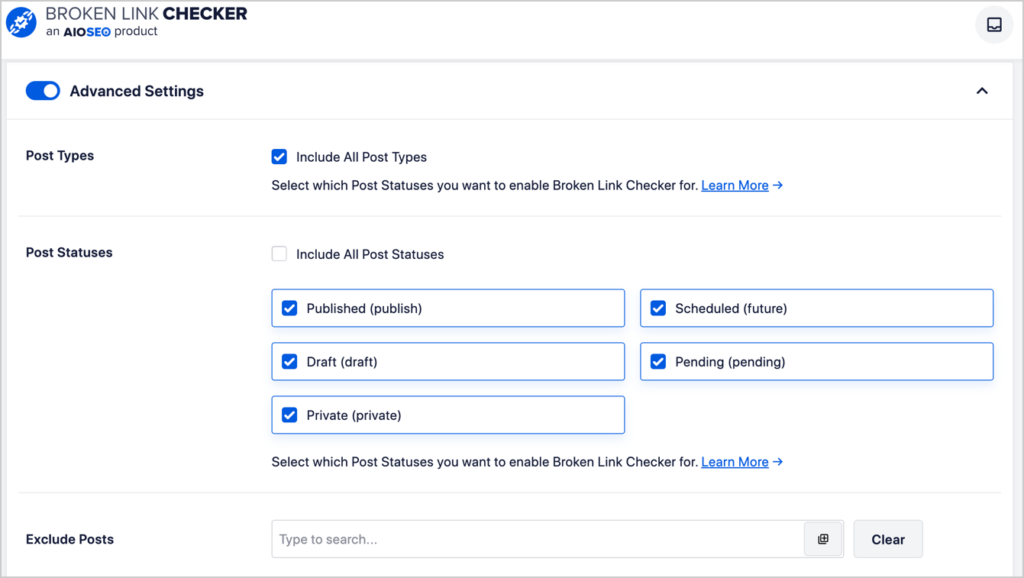
デフォルト設定はすべての投稿タイプを含めるです。スキャンから除外したい投稿タイプがあれば、チェックを外してください。利用可能なオプションは次のとおりです。
- 公開済み
- 下書き
- 非公開
- 予約済み(将来)
- 保留中
AIOSEOが自動的に404エラーを防ぐ方法
これまでは、壊れたリンクが発生した後に見つけて修正する方法を説明しました。しかし、AIOSEOのリダイレクトマネージャーは、404エラーが発生する前に防止するのにも役立ちます。
WordPressでページを削除または移動すると、AIOSEOはその変更を検出し、古いURLが無効になる前にリダイレクトを作成するように自動的に促します。手動でリダイレクトを設定することを覚えておく必要はありません。AIOSEOはリアルタイムでそれを検出し、WordPressダッシュボードを離れることなく、その場で処理するオプションを提供します。
これは、頻繁に公開したり、定期的にコンテンツを再構築したりするサイトにとって特に価値があります。リダイレクトなしでURLが変更されるたびに、そのページが蓄積してきたトラフィックとリンクエクイティを失うリスクがあります。自動コンテンツ保護はSEO価値を維持します。
サイト全体の移行やドメインの移動など、大規模な変更の場合、リダイレクションマネージャーはCSV経由での一括リダイレクトインポートとサイト全体のリダイレクトルールもサポートしているため、個別にリダイレクトを設定することなく、一度に数千ものURL変更を処理できます。
リンク切れのバックリンク(他のウェブサイトからの被リンク)を修正する方法
壊れたバックリンクは、少し異なる問題です。これらは、他のウェブサイトからあなたのサイトのURLにリンクされているものの、通常は他のサイトのリンクのタイプミスやあなたの側のURLの変更により、機能しなくなったリンクです。
これらは、Google AnalyticsまたはMonsterInsightsプラグインのトラフィックレポートを確認することで見つけることができます。あなたのサイトに存在しないURLにトラフィックが到着していることに気づいた場合、それはほぼ常に壊れたバックリンクです。
修正方法は2つあります。
- 参照サイトに連絡して、リンク内のURLを修正するように依頼してください。これはよりクリーンな長期的な修正ですが、他者によるアクションが必要です。
- 壊れたURLから正しいページへ、あなたのサイトでリダイレクトを作成してください。これはより高速で、完全にあなたの管理下にあります。AIOSEOのリダイレクトマネージャーを使用して、サードパーティを待つことなく数秒で設定できます。
ほとんどの場合、自分でリダイレクトを設定するのが最も速く、信頼性の高い修正方法です。また、他のサイトの所有者が変更を行うのを待つのではなく、そのトラフィックをすぐにキャプチャすることができます。
次は何をしますか?
このガイドで、WordPressで404エラーを見つけて修正する方法が明確になったことを願っています。Broken Link Checkerの自動スキャンとAIOSEOのリダイレクトマネージャーがあれば、サイトをクリーンに保ち、SEOを保護し、訪問者が行き止まりに遭遇しないようにするために必要なすべてが揃っています。
サイトのリンク構造を健全に保つことについて詳しくは、SEOのための内部リンクの完全ガイドをご覧ください。
壊れたリンクによるトラフィックの損失を止めたいですか?今すぐAIOSEOを入手して、リダイレクションマネージャー機能に自動で処理させましょう。
開示:当社のコンテンツは読者によってサポートされています。これは、当社のリンクの一部をクリックすると、手数料が発生する可能性があることを意味します。当社は、読者に価値をもたらすと信じる製品のみをお勧めします。
AIOSEO を無料で試してみませんか?
AIOSEO Lite をインストールするには、WordPress ウェブサイトの URL を入力してください。




ご協力ありがとうございます。
この重要な機能は、All in one SEOの有料版でのみ利用可能です。
私のタイプミスをお詫びします:
次のように修正する必要があります:
ハッカーはしばしば間違ったURLアドレスを入力します。その目的は何ですか?
こんにちは、Andrzejさん。
IPスプーフィングのことですか?
もしそうなら、それは通常、サーバーを遅くしたりクラッシュさせたりする目的でサーバーを圧倒するために行われます。
AIOSEOには、ターゲットURLを含むURLの数をExcelシートからアップロードできる一括リダイレクトのオプションはありますか?