
WordPressで壊れたリンクを修正する簡単な方法をお探しですか?
ウェブサイト全体で壊れたリンクを見つけて修正するのは時間がかかることがあります。
しかし、この記事では、壊れたリンクを見つけて修正する簡単な方法を学びます。
必要なもの:AIOSEOによる壊れたリンクチェッカー
この記事では
壊れたリンクとは?
壊れたリンクとは、機能しないURLのことです。URLは、オンラインファイルへのアドレスで、ハイパーリンクとして表されます。
これらのハイパーリンク(または短縮して「リンク」)は、私たちをウェブ上のものに接続します。
そして、各ページまたはファイルには一意のアドレス(URL)があります。
たとえば、これはAIOSEOホームページのURLです。
https://aioseo.comそして、これはAIOSEOブログのURLです。
https://aioseo.com/blogハイパーリンク(URL)は以下を指す場合があります:
- ブログ記事やYouTube動画のようなウェブページ。
- 画像、PDF、または音声録音のようなファイル。
URLはUniform Resource Locatorの略です。
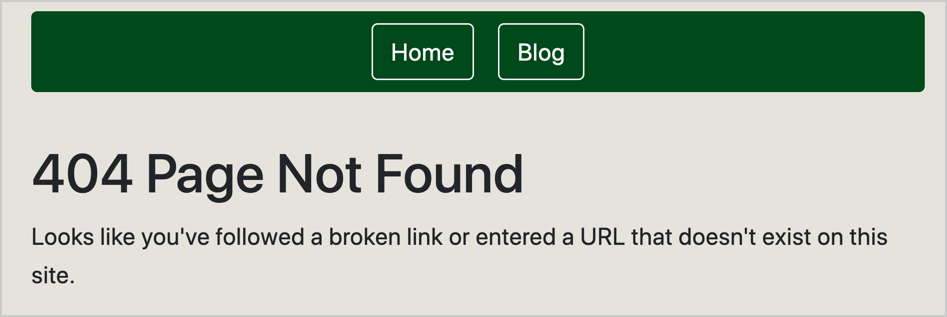
リンクが壊れていると、本来行くべき場所にたどり着けません。代わりに、このようなエラーメッセージが表示されます。
したがって、壊れたリンクは間違ったアドレスのようなものです。
金物店に行ったのに、移転したことを知らなかったと想像してみてください。行ってみると、そこには空き家があるだけです。
同様に、サイト訪問者が壊れたリンクをクリックしても、探しているものを見つけることはできません。
壊れたリンクを修正する理由
壊れたリンクを修正することは良い考えです。なぜなら、サイト訪問者が探しているものを見つけられない場合、コンバージョンせずに離れてしまう可能性があるからです。
製品ページやサブスクリプションページへのリンクが壊れている場合、売上を失う可能性もあります。
問題は、誰もサイト上のすべてのウェブページを検索してすべてのリンクを確認する時間がないことです。さらに、壊れたリンクがある場合、それはしばしば偶然です。そのため、問題があることさえ気づいていないことがほとんどです。
では、これらの問題を簡単に見つけて修正する方法は何でしょうか?
WordPressで壊れたリンクを修正する方法
サイト上のすべての壊れたリンクを自動的に見つけ、ボタンクリックで修正できるプラグインを使用できます。
このチュートリアルでは、Broken Link Checker プラグインを使用します。
ボタンをクリックできれば、大丈夫です。プラグインが大変な作業を行います。
このプラグインは、同じ名前のSEOプラグインの作成者であるAll in One SEO(AIOSEO)チームによって作成されました。
All in One SEOは、WordPress.orgで数千件の5つ星レビューを獲得し、300万人以上のユーザーを持つ、実績のあるソフトウェア会社です。
必要であれば、ビデオの指示に従ってください。
ステップ1:リンク切れチェッカープラグインのダウンロードとインストール
最初のステップは、リンク切れチェッカープラグインをダウンロードしてインストールすることです。
リンク切れチェッカーのインストール方法
zipファイルをダウンロードしたら、WordPressでプラグイン » 新規追加に移動します。
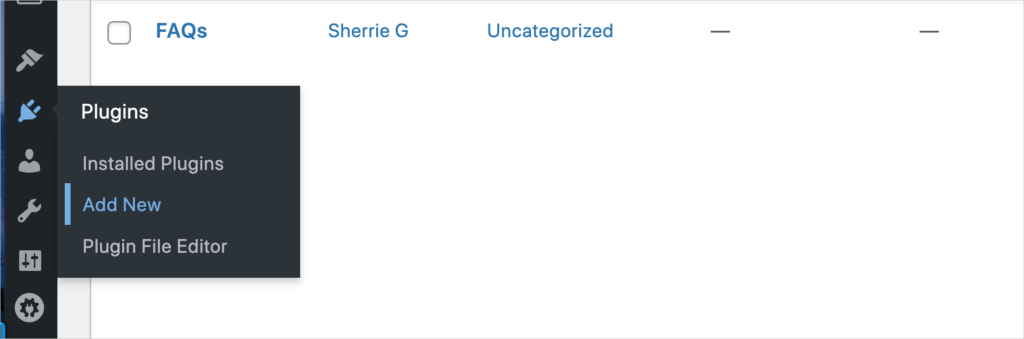
次にプラグインをアップロードをクリックします。
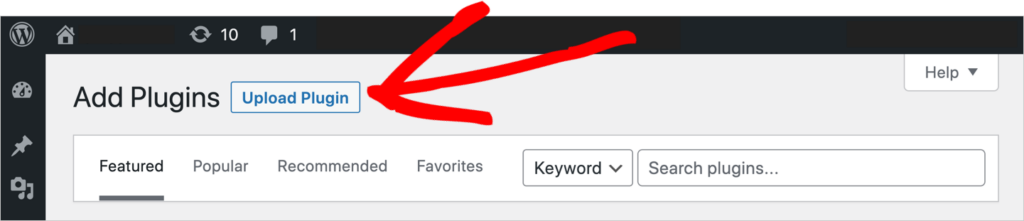
デスクトップからzipファイルを選択してアップロードします。
セットアップウィザードがいくつかのステップを案内します。
アカウントの作成を求められます。
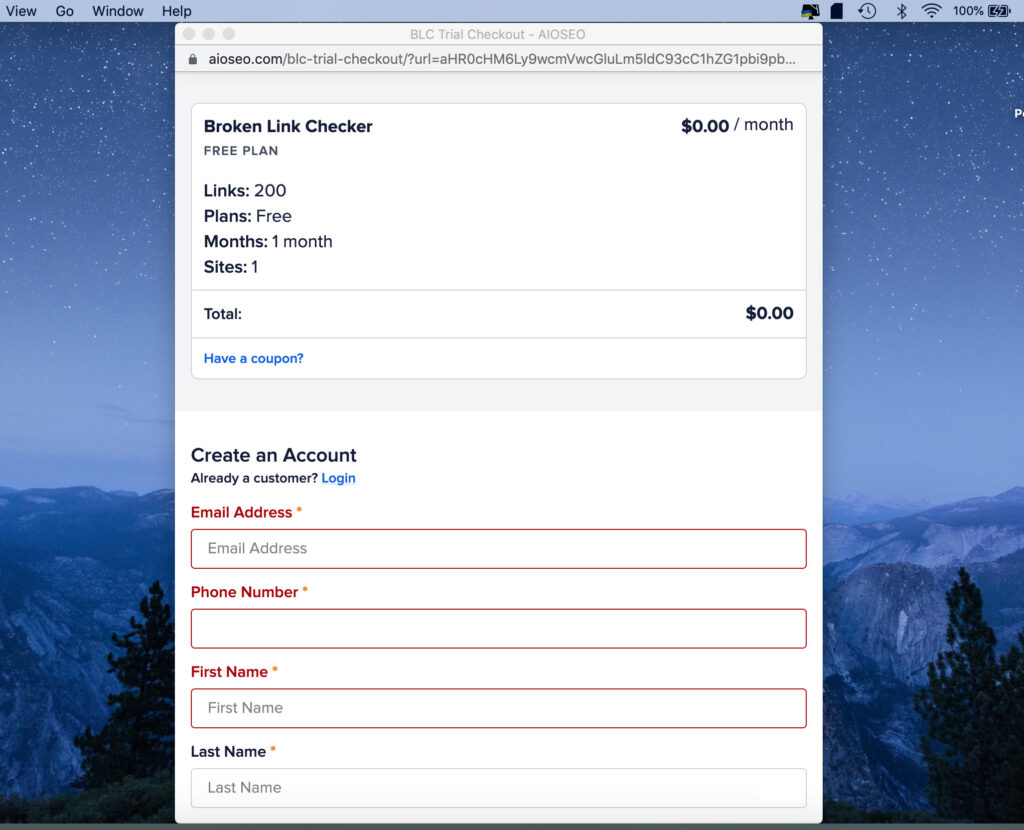
次に、ライセンスに接続するように求められます。
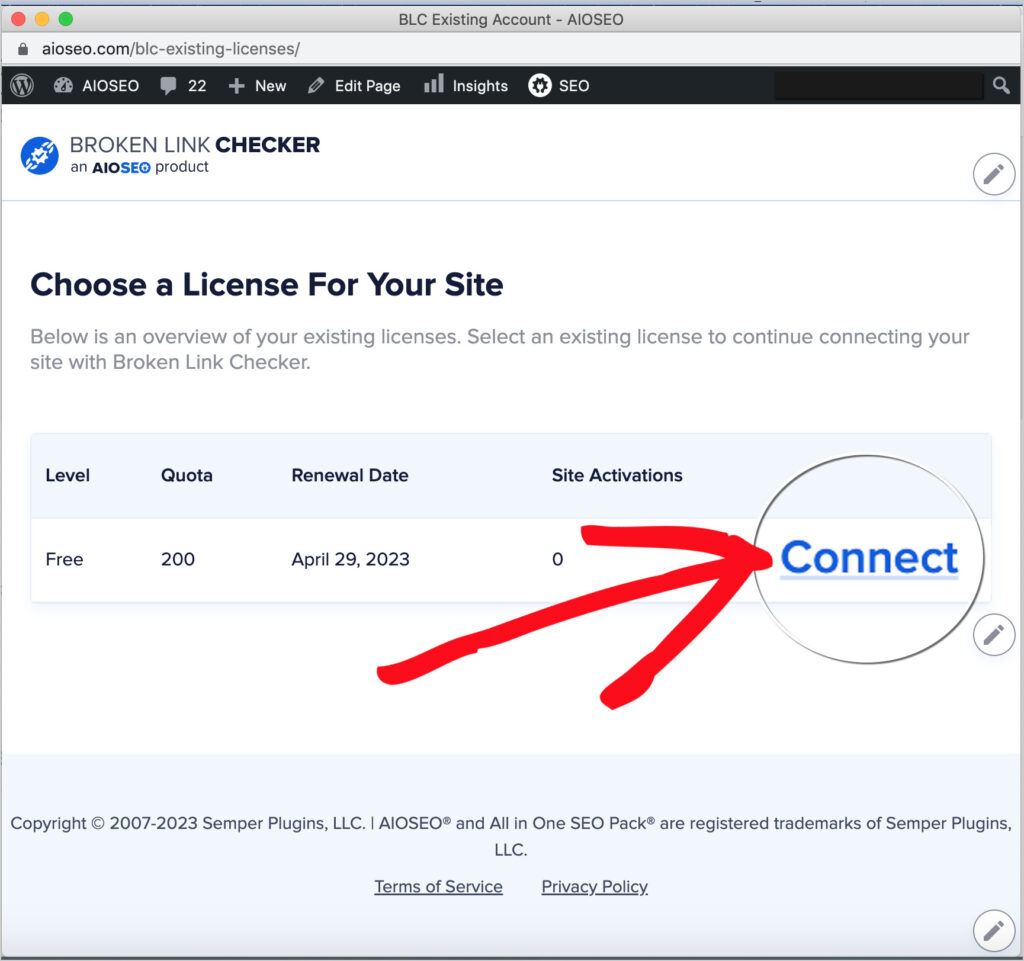
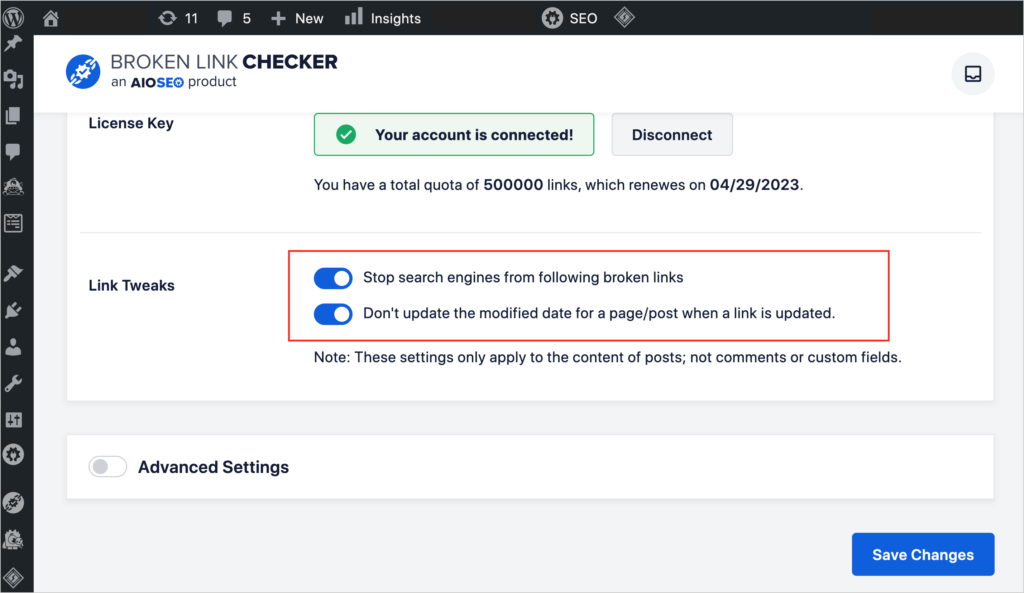
接続をクリックすると、「アカウントが接続されました!」というメッセージが表示されます。
その下に、リンク調整セクションがあり、2つのトグルボタンがあります。これらのボタンは両方ともオンにすることをお勧めします。
次に、右下にある大きな変更を保存ボタンをクリックします。
ステップ2:壊れたリンクを確認する
次に、リンク切れを確認するには、リンク切れタブをクリックします。
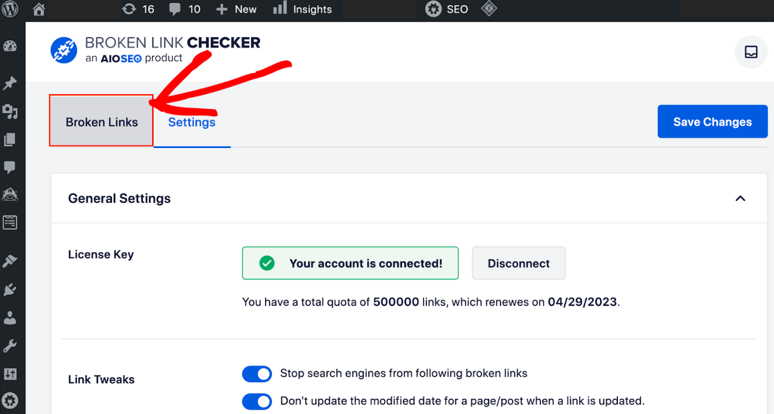
リンク切れのステータス別に分類された、すべての内部リンクと外部リンクが表示されます。
すべて(すべてのリンク) | リンク切れ | リダイレクト | 無視
リンク切れタブをクリックして、リンク切れのリストを表示します。
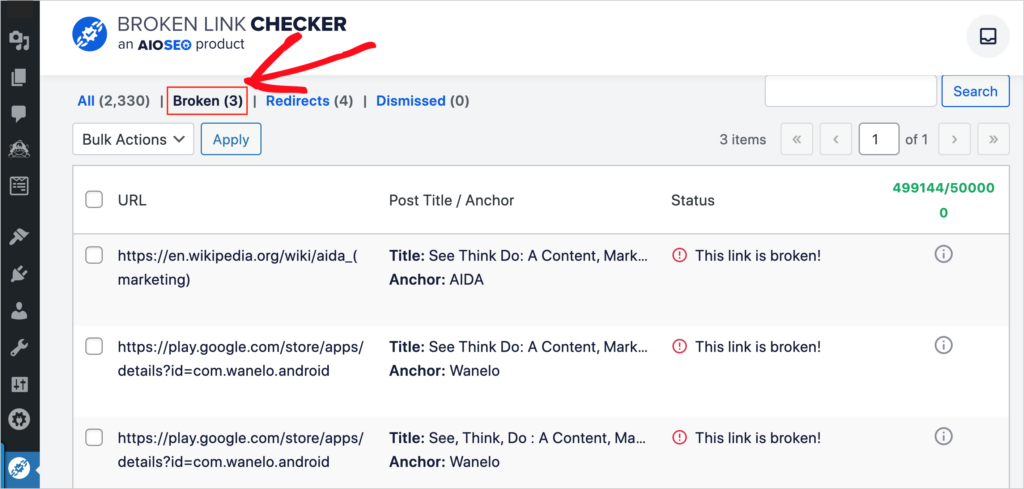
上記の例では、左側の列に3つのリンク切れが表示されています。
ステップ3:リンク切れの修正
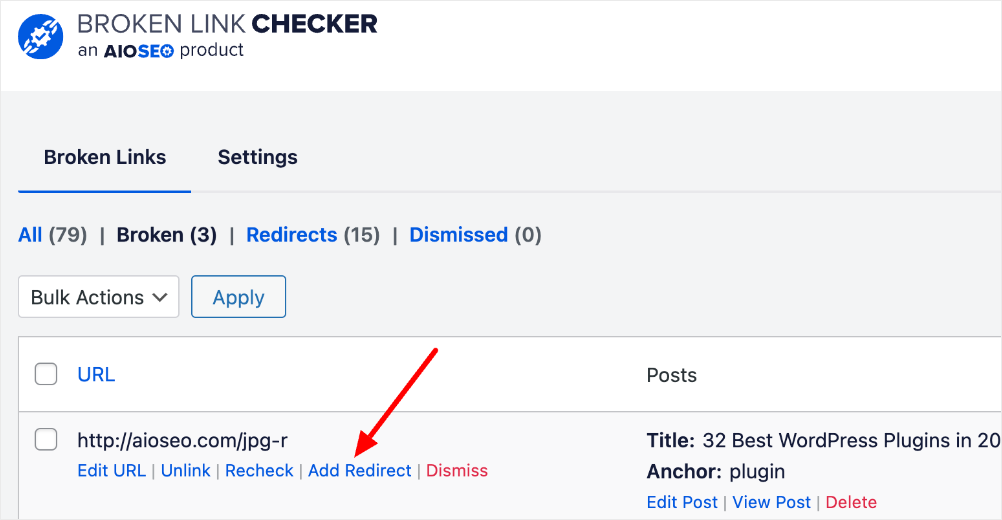
リンク切れの上にカーソルを合わせると、その下に5つのオプションが表示されます:URLを編集を選択します。
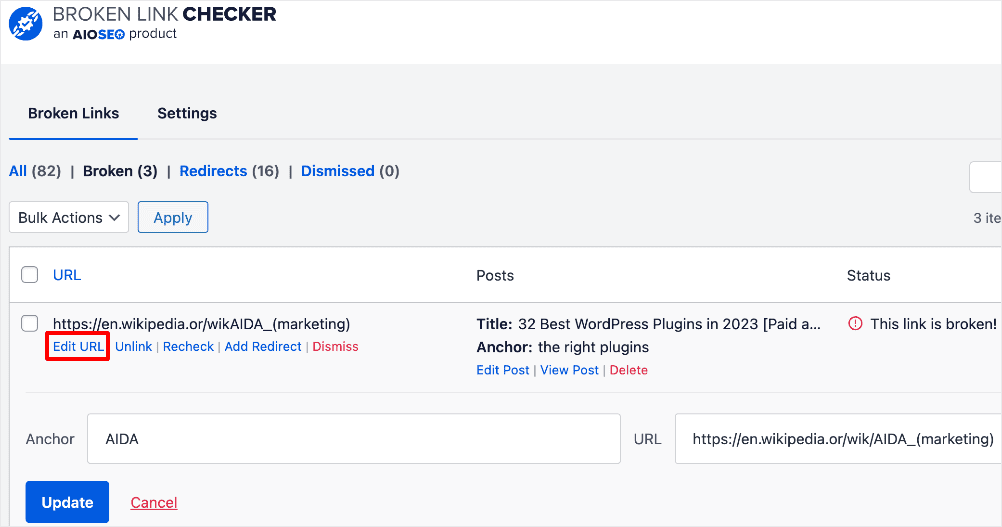
アンカーテキスト(左側)とリンク切れのURL(右側)が表示されるフィールドが表示されます。
そのフィールドに正しいURLを入力し、左下にある青い更新ボタンをクリックするだけです。
上記の例では、リンクしていたWikipediaのページはもう存在しません。このような場合は、新しいページのURLを見つけるために検索するか、別のURLに置き換える必要があります。
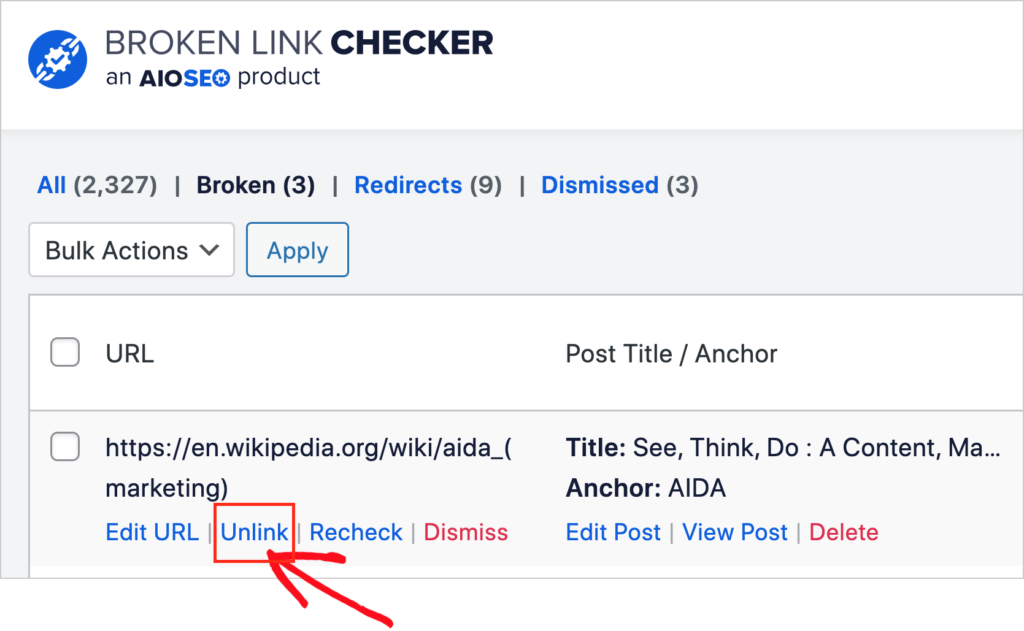
別のオプションは、リンク解除をクリックすることです。
リンク解除オプション
リンク解除をクリックすると、投稿からリンクが削除されます。
リダイレクト追加オプション
リダイレクトを追加をクリックすると、AIOSEOのリダイレクトマネージャーが開かれ、簡単にリダイレクトを実装できます。
ステップ4:(オプション)リンクの再確認
リンクを修正したら、再確認をクリックしてテストし、修正されたことを確認します。
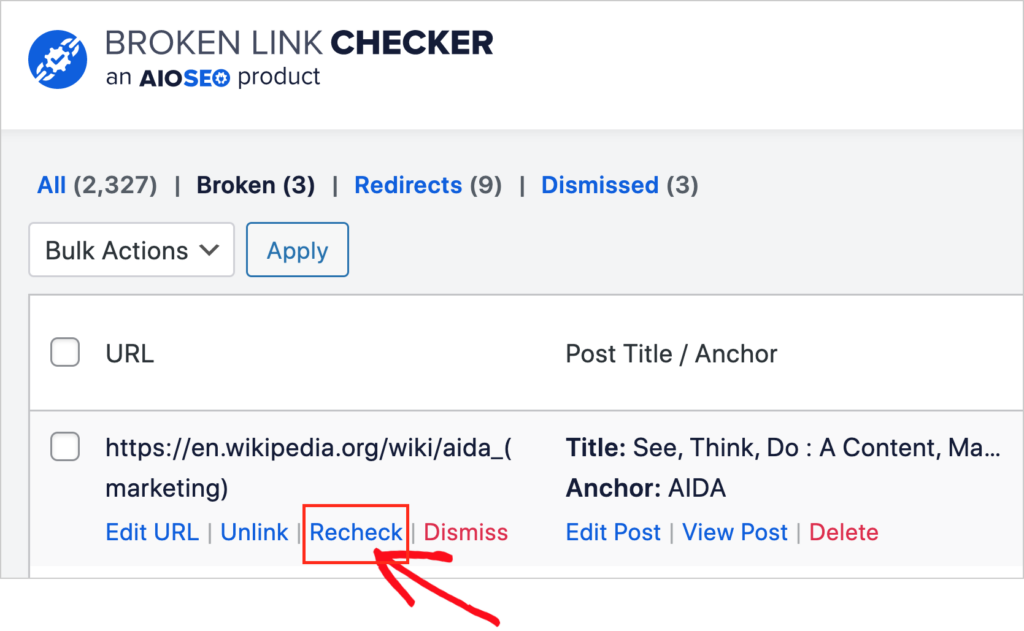
注意:リンク切れチェッカーがリンクを再チェックする際、そのページ上のすべてのリンクが自動的にチェックされます。これらのリンクチェックは、月間リンクチェック割り当てから差し引かれます。
リンク切れチェッカーの詳細設定の使用方法
リンク切れチェッカーは3日ごとにサイトをスキャンします。詳細設定を調整することで、スキャンするページの種類を選択できます。
- リンク切れチェッカー » 設定 に移動します。
- 下にスクロールし、詳細設定の横にあるトグルボタンをクリックします。
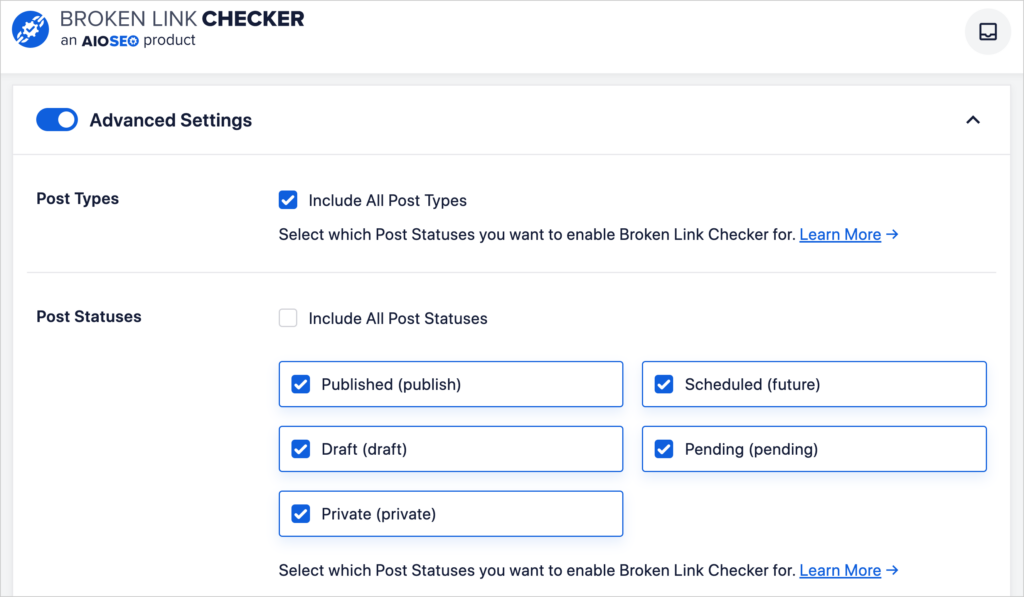
デフォルト設定はすべての投稿タイプを含めるです。
スキャンから除外したい投稿タイプの横にあるチェックボックスのチェックを外します。オプションは次のとおりです。
- 公開済み
- 下書き
- 非公開
- 予約済み(将来)
- 保留中
SEO設定
WordPressダッシュボードに戻り、リンク切れチェッカーのアイコンにマウスオーバーすると、SEO設定オプションが表示されます。
そこから、All in One SEO(AIOSEO)プラグインに関する情報が表示されるスプラッシュページに移動します。
All in One SEOもダウンロードすることをお勧めします。このプラグインは、多くの技術的なSEOタスクを、ボタンをクリックしたりフォームに入力したりするだけで簡単に実行できるようにします。
このプラグインの機能の一部を以下に示します。
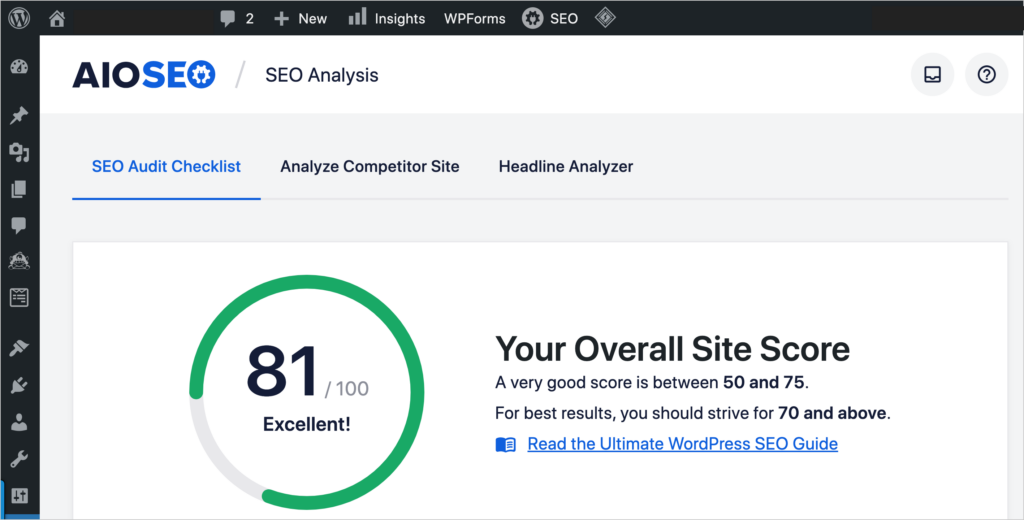
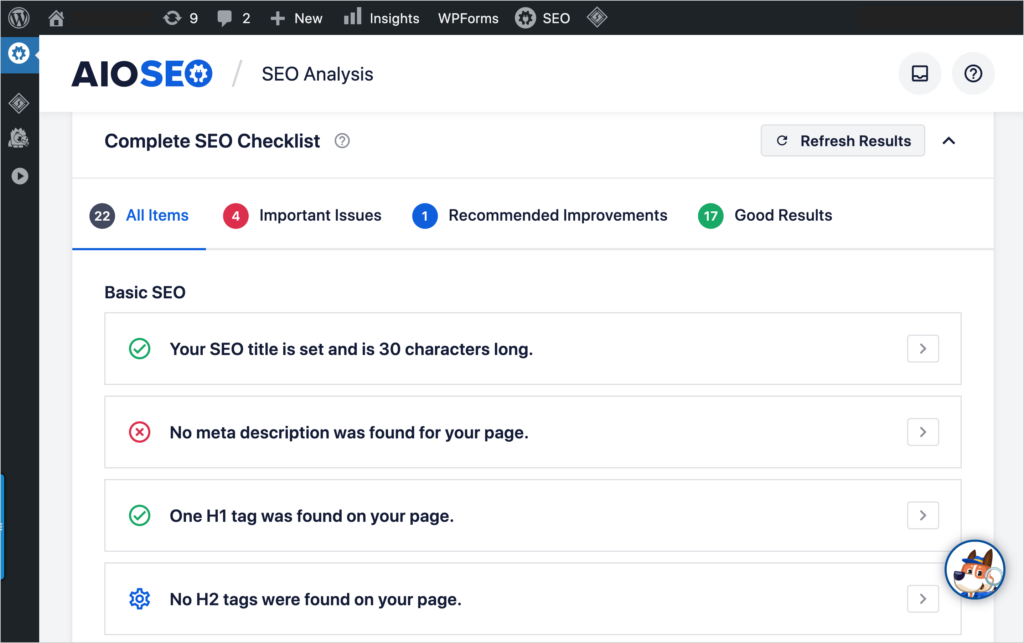
- SEOスコア:ホームページを改善するための推奨事項とともに、SEO分析を即座に取得できます。
- オンページSEO:各ウェブページについて、SEOを改善するための簡単な推奨事項が表示されます。
- パンくずリスト:ボタンをクリックして、サイトにパンくずナビゲーションを追加します。
- ローカルSEO:中小企業のオーナーは、数回のクリックでローカルSEOの基本設定を行うことができます。
- リッチスニペット:クリック操作で完了するツールを使用して、ページをスーパーデラックスな検索エンジンの表示に対応させます。(店舗オーナーは商品レビューのスキーマを追加できます。)
- サイトマップ: デフォルトでは、AIOSEOは自動的にXMLサイトマップとRSSサイトマップを作成します。これらのサイトマップは、検索エンジンがサイトを理解し、インデックスを作成するのに役立ちます。
- また、HTMLサイトマップを簡単にオン(ボタンクリックで)にできます。これは、読者が新しいコンテンツを発見するのに役立ちます。
- Pro版ユーザーは、動画サイトマップまたはGoogleニュースサイトマップをオンにできます。
これで、壊れたリンクを見つけて修正する方法がわかったので、さらに質問があるかもしれません。
壊れたリンクはSEOに悪いですか?
壊れたリンクがSEOに悪いかどうかは、文脈によって異なります。
前述のように、壊れたリンクは通常404エラーページにつながります。404ページ自体に問題はありません。このエラーコードは、検索エンジンにリクエストされたページが存在しなくなったことを伝えます。
実際、Googleは404エラーメッセージはウェブの正常な一部であり、ランキングに影響しないと述べています。
ウェブサイト移行の失敗
しかし、サイトに多くのリンク切れがあると、ランキングに影響する可能性があります。これは、ウェブサイトが新しいプラットフォーム(DrupalからJoomlaなど)に移行され、サイト構造(フォルダ構造)が根本的に変更された場合に発生することがあります。
このシナリオでは、ほぼすべてのURLが変更されます。問題は、元のURLが新しいURLにリダイレクトされていない場合に発生します。
それらの古いリンク切れURLはすべてインデックスに登録され、検索結果に表示され続けます。しかし、それらのページにアクセスできなくなったため、Googleはそれらを検索結果からすぐに削除します。
これにより、ウェブサイトのトラフィックのほとんどを失う可能性があります。
ウェブサイトの移行はデリケートな問題です。新しいプラットフォームに移行したり、サイト構造に大きな変更を加えたりする前に、SEOの専門家に相談することを検討してください。
次にやること
この投稿がWordPressでリンク切れを見つけて修正するのに役立ったことを願っています。
バックリンクがSEOに影響する理由をご覧ください。そして、トラフィックをリードに変える方法を学びましょう。
この記事がお役に立った場合は、YouTubeチャンネルを購読してください。そこには、さらに多くの役立つチュートリアルがあります。
最新情報を入手するには、Twitter、LinkedIn、またはFacebookでもフォローしてください。
開示:当社のコンテンツは読者によってサポートされています。これは、当社のリンクの一部をクリックすると、手数料が発生する可能性があることを意味します。当社は、読者に価値をもたらすと信じる製品のみをお勧めします。
AIOSEO を無料で試してみませんか?
AIOSEO Lite をインストールするには、WordPress ウェブサイトの URL を入力してください。

