
All in One SEO を使用すると、サイトにパンくずリストを簡単に表示できます。これにより、訪問者はサイト内を移動しやすくなります。
パンくずリストは、検索エンジンがサイトの構造を理解するのにも役立ちます。
この記事では
重要:
All in One SEO は、パンくずリスト情報を 2 つの場所に表示します。1 つは訪問者と検索エンジンに表示されるサイトのフロントエンド、もう 1 つは検索エンジンに表示されるサイトのソースコードです。
これらは、ソースコード内のパンくずリストマークアップに固有のルールがあり、それに準拠する必要があるため、一致しない場合があります。これらのルールは、サイトのフロントエンドで訪問者に表示できるものには影響しません。
この結果、この記事で説明されている設定は、サイトのフロントエンドに表示されるものにのみ影響します。ソースコードに表示されるものには影響しません。
パンくずリストの有効化
開始するには、All in One SEO メニューの 一般設定 をクリックし、次に パンくずリスト タブをクリックします。
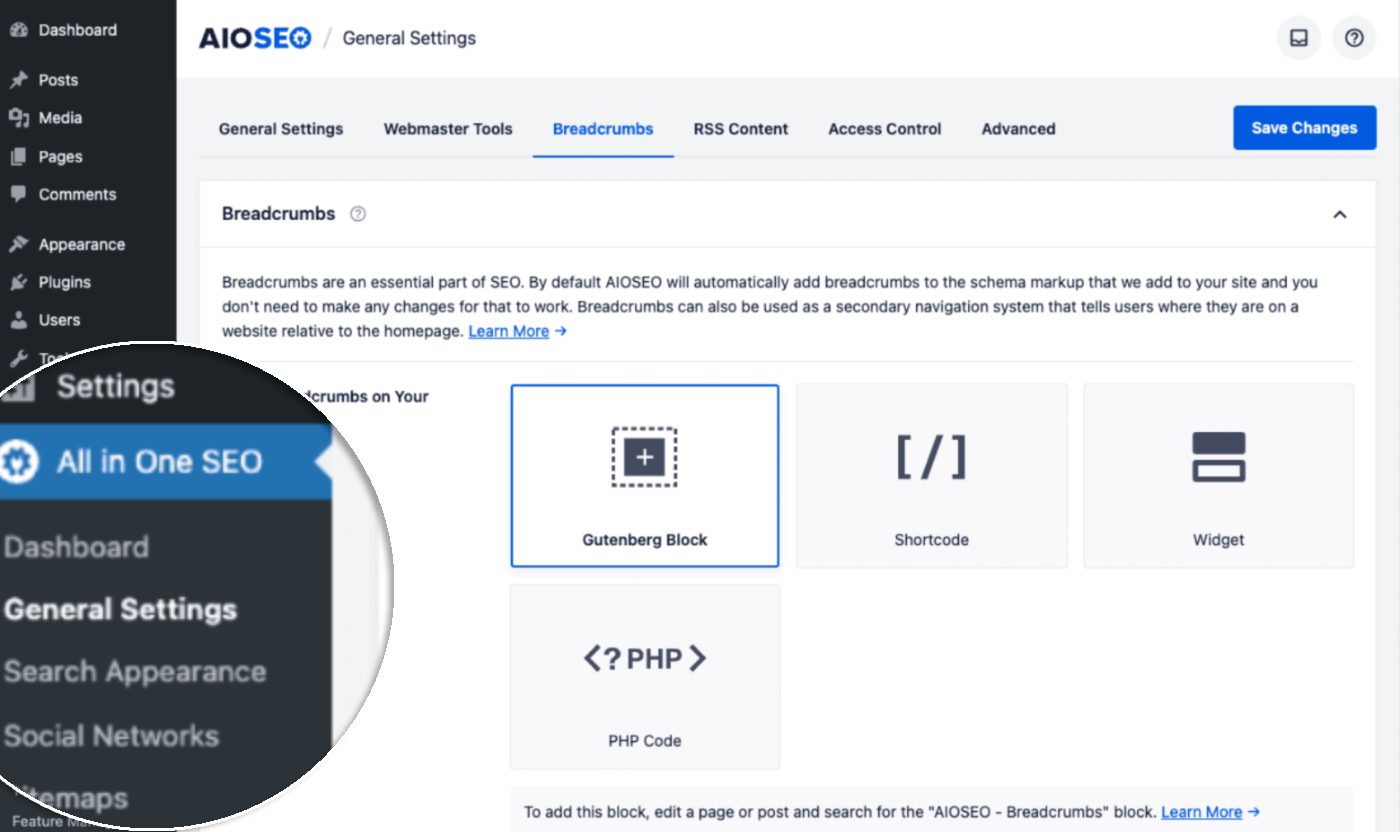
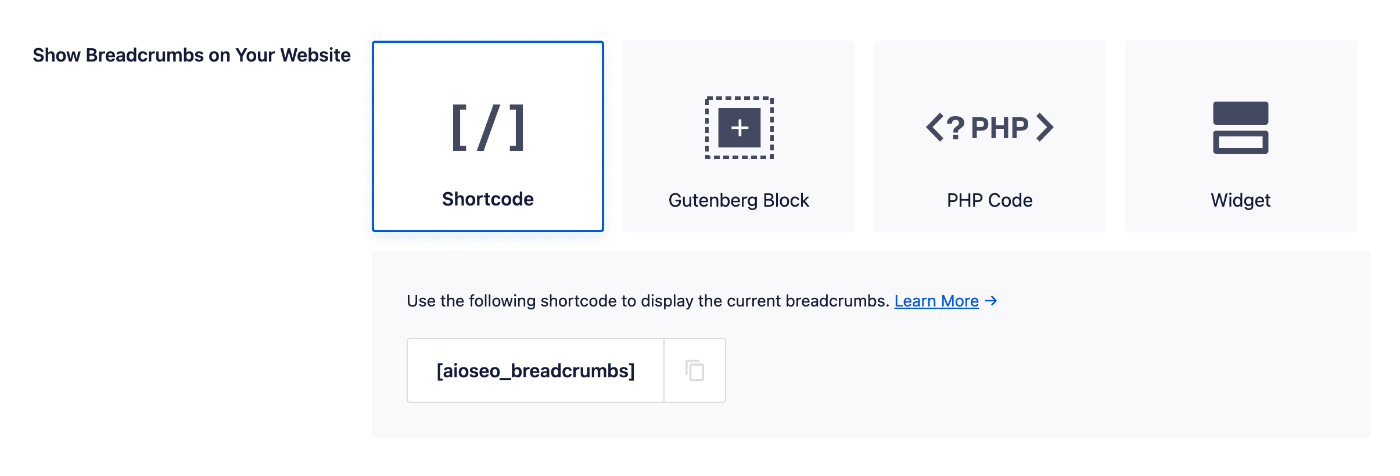
サイトでパンくずリストを表示する4つの異なる方法が表示されます。これらの各方法の使用方法については、ここのセクションで学習できます。
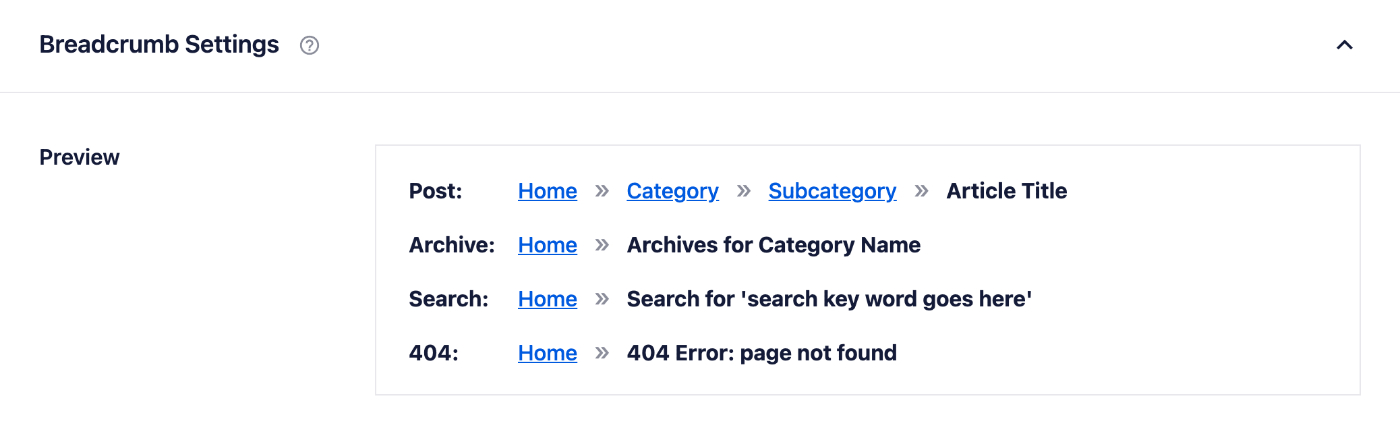
パンくずリストの設定
次に、メインのパンくずリスト設定セクションが表示されます。このセクションの上部には、設定に基づいてパンくずリストがどのように表示されるかを示すプレビューがあります。
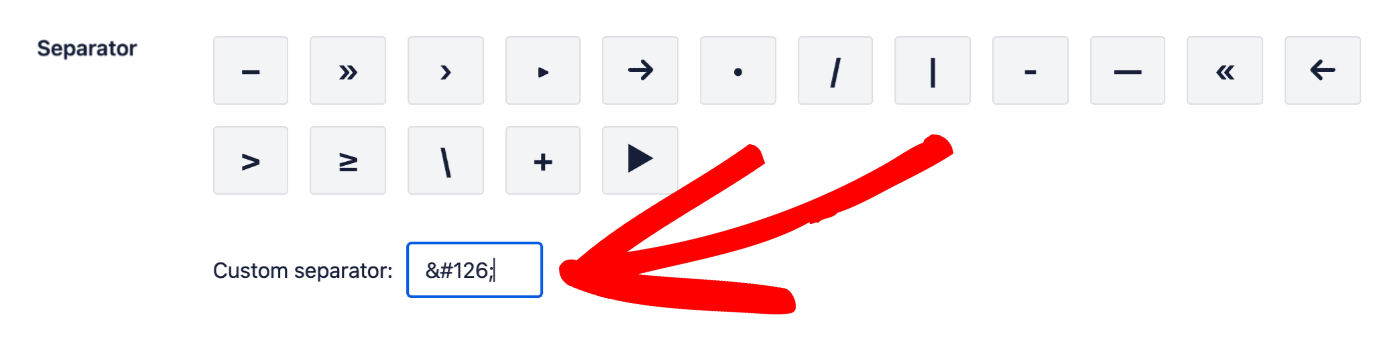
最初に表示される設定は区切り文字です。ここで、利用可能な文字のいずれかをクリックして選択できます。

選択した文字は プレビュー に表示されるため、サイトでの表示を確認できます。
また、 カスタム区切り文字 フィールドに HTML 文字コードを入力して、独自のカスタム区切り文字を設定することもできます。
次に、ホームページリンク設定が表示されます。トグルを使用して、この設定を有効または無効にすることができます。
有効にすると、All in One SEO は「ホーム」という単語を最初のパンくずリストとして表示し、この例のようにホームページにリンクします。
ホーム » 未分類 » こんにちは世界!
「ホーム」という単語は、ホームページラベル フィールドを使用して変更できます。

重要:
ホームページラベル フィールドは、All in One SEO によって出力されるパンくずリストスキーママークアップには影響しません。
パンくずリストスキーママークアップのホームラベルを変更したい場合は、ここの aioseo_schema_breadcrumbs_home フィルターを使用する必要があります。
次 の設定は パンくずリストプレフィックス です。このフィールドにテキストを入力すると、サイトのパンくずリストの前に表示されます。例:
パンくずリストプレフィックス » ホーム » 未分類 » こんにちは世界!

次に、アーカイブ形式、検索結果形式、および404エラー形式のフォーマットフィールドが表示されます。これらのフィールドは、投稿タイプアーカイブページ、検索結果ページ、および404ページのパンくずリストに出力されるテキストを制御します。
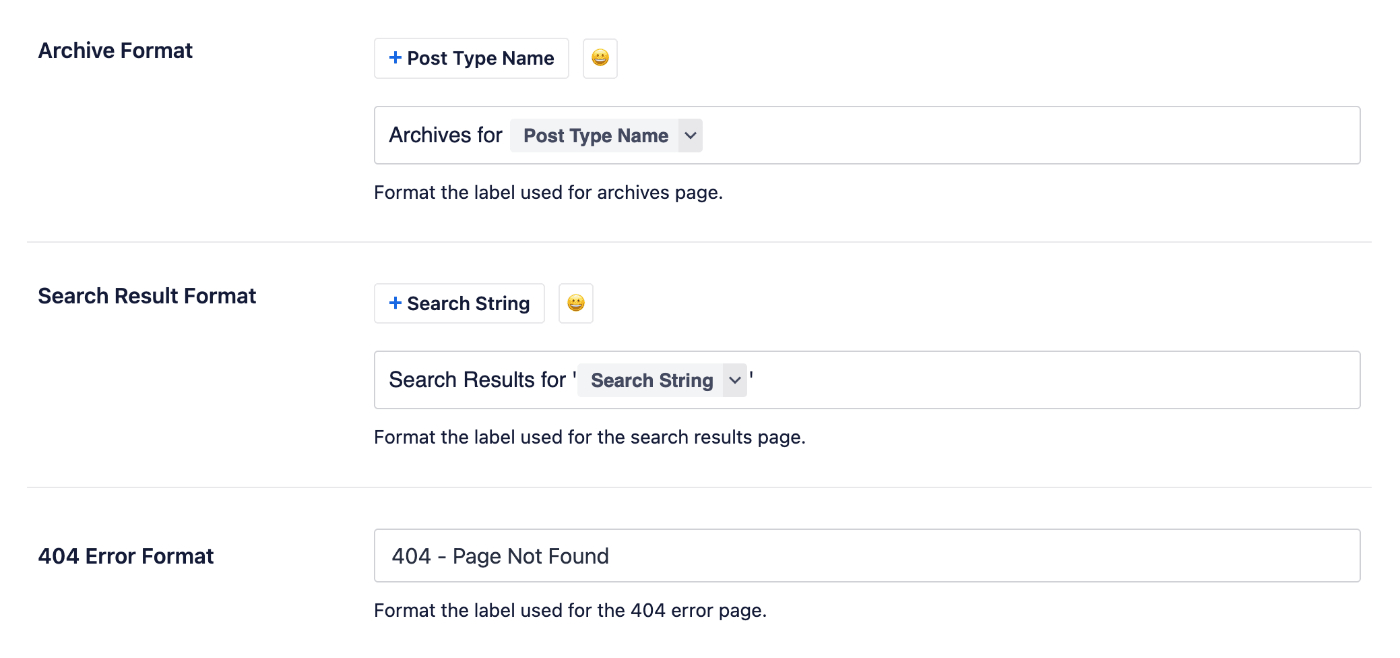
フィールドの上部に表示されているスマートタグを使用したり、フィールドにテキストを入力したり、テキストとスマートタグを組み合わせたりできます。また、絵文字を追加できる絵文字ピッカーもあります。
パンくずリスト設定の下の最後の設定は現在のアイテムであり、現在のアイテムを表示および現在のアイテムをリンクの設定が表示されます。
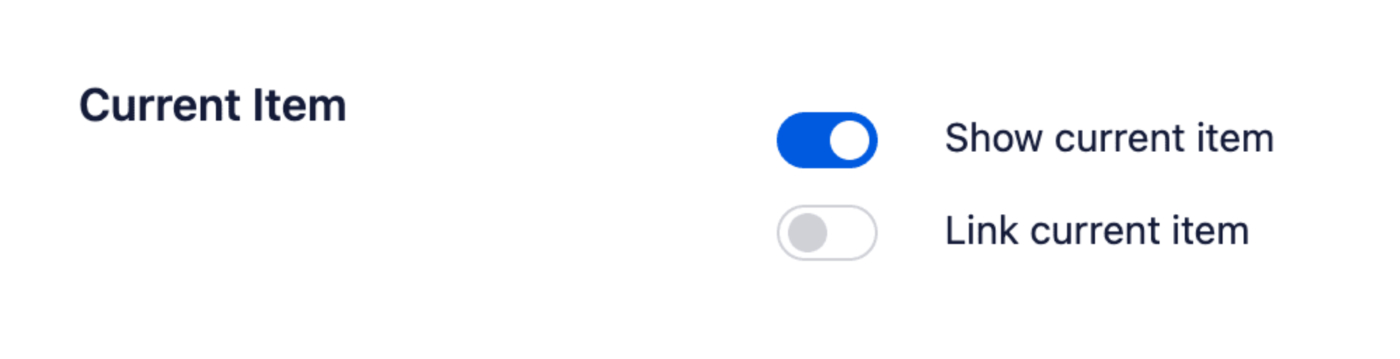
現在のアイテムを表示設定を有効にすると、現在のページの名前が最後のパンくずリストとして表示されます。例:
ホーム » 未分類 » こんにちは世界!
現在のアイテムをリンク設定を有効にすると、現在のページの名前が次のようにリンクとして表示されます。
ホーム » 未分類 » こんにちは世界!
おめでとうございます!これで、サイトのパンくずリストの設定が正常に完了しました。パンくずリストテンプレートに追加の設定があります。これは、Proプラグインを使用しているお客様に表示されます。パンくずリストテンプレートの設定と使用方法については、こちらで学習できます。
次に、以下のいずれかの方法を使用して、サイトのフロントエンドに表示する必要があります。
サイトのフロントエンドにパンくずリストを表示する
上記で詳述したように、サイトにパンくずリストを表示するには4つの異なる方法があります。各方法の使用方法の詳細は以下のとおりです。
ショートコード方式
サイトにパンくずリストをショートコードを使用して追加するには、コンテンツにショートコードを入力するだけです。
Gutenberg ブロック方式
サイトにパンくずリストをGutenbergブロックを使用して追加するには、ブロックエディターでコンテンツを編集し、AIOSEO – Breadcrumbsブロックを追加します。ブロック設定はありません。
PHP コード方式
サイトにパンくずリストをPHPコードを使用して追加するには、以下のコードをコピーしてテーマのPHPテンプレートに貼り付けます。
<?php if( function_exists( 'aioseo_breadcrumbs' ) ) aioseo_breadcrumbs(); ?>
aioseo_breadcrumbs()関数はWordPressループ内で実行する必要があります。そうしないと、All in One SEOは現在のページのコンテキストを判断できません。ループの外で関数が呼び出された場合、何もレンダリングされません。
ウィジェット方式
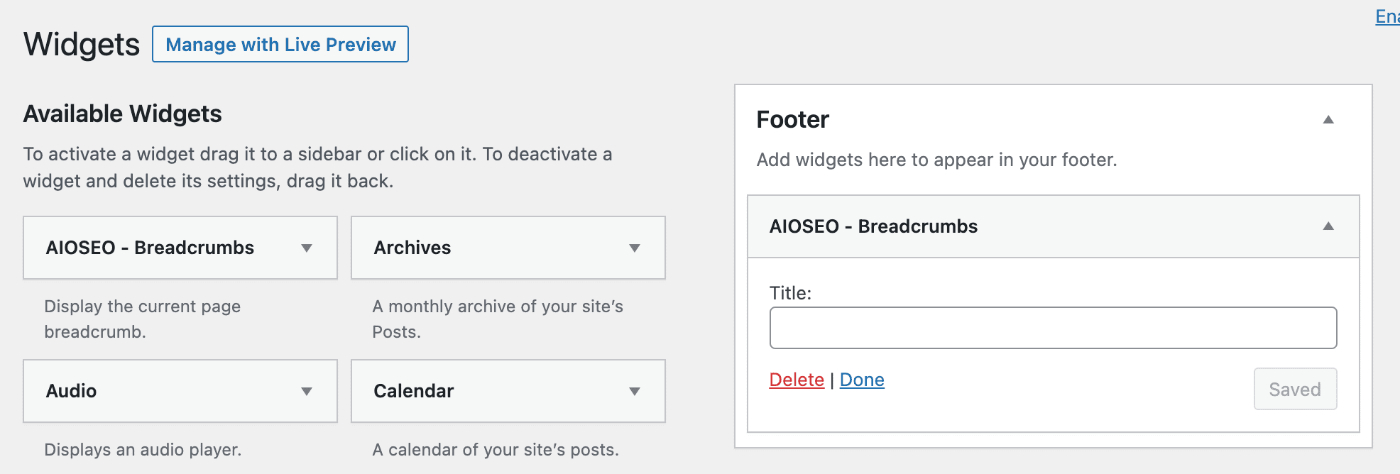
ウィジェットを使用してサイトにパンくずリストを追加するには、外観 » ウィジェットに移動します。テーマがウィジェットエリアをサポートしている場合、それらは右側に表示されます。
左側には、利用可能なウィジェットのリストが表示されます。AIOSEO – パンくずリストウィジェットをクリックし、配置したいウィジェットエリアにドラッグアンドドロップします。
ウィジェットには設定はありませんが、オプションでタイトルフィールドにウィジェットタイトルを追加できます。
各投稿でのパンくずリストの制御
個々の投稿またはタームレベルでパンくずリストを制御できます。
これを行うには、任意の投稿またはカテゴリ/タグを編集し、AIOSEO設定セクションまでスクロールダウンしてから、詳細設定タブをクリックします。

この投稿のパンくずリストがどのように表示されるかを示すパンくずリストセクションが表示されます。
特定の投稿のパンくずリストをカスタマイズするには、パンくずリストの設定を表示するために デフォルト設定を使用 トグルをクリックします。

このドキュメントの上のパンくずリスト設定で説明されているのと同じ設定が表示されます。
これらの設定を使用して、この特定の投稿またはタームのパンくずリストをカスタマイズできます。
パンくずリストのテンプレートをカスタマイズして、独自のHTMLやテキストを追加することもできます。パンくずリストのテンプレートについては、パンくずリストテンプレートの設定と使用方法の記事をご覧ください。