
ビジネスをローカル検索結果に掲載したいとお考えですか?
この記事では、ローカルビジネスSEOアドオンを使用して、ビジネスが検索エンジンにどのように表示されるかを管理する方法を説明します。
当社のローカルビジネスSEOアドオンは、Schema.org構造化データマークアップと呼ばれるコードを出力し、検索エンジンにビジネスに関する詳細情報を提供します。
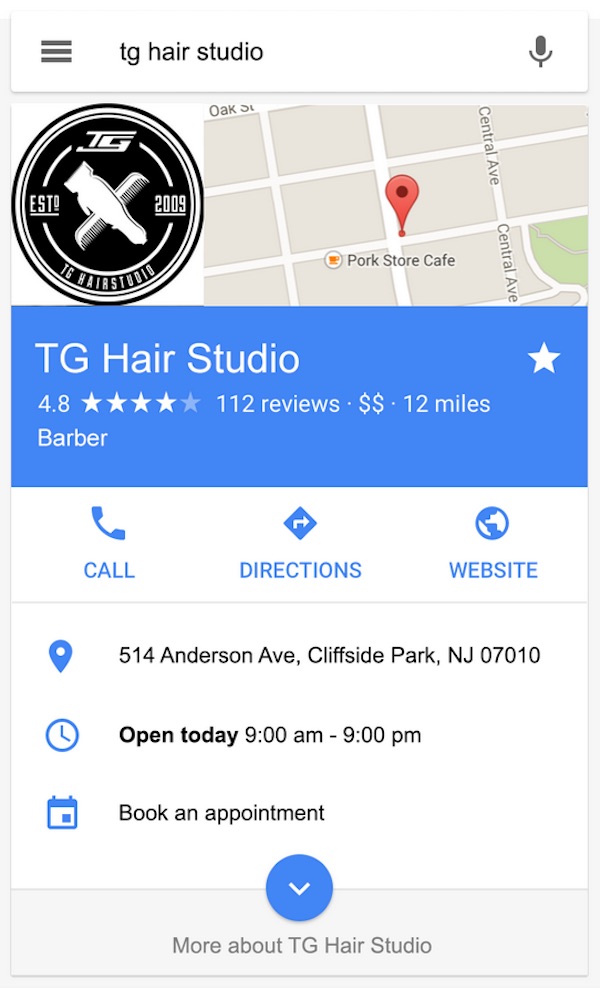
検索エンジンは、このコードを使用して、住所、電話番号、メールアドレス、営業時間、その他の便利な情報を含むリッチリザルトを表示します。
これは、検索結果のサイドバーエリアにナレッジグラフカード(右側の例を参照)として、またはその他の形式で表示される場合があります。
注意:
検索エンジンは、この情報を表示するかどうか、またどのような形式で表示するかを検索ごとに決定します。これは完全に自動化されています。
チュートリアルビデオ
開始するには、All in One SEOメニューのLocal SEOをクリックします。Activate Local SEOボタンをクリックして、ローカルSEO機能を有効にする必要がある場合があります。
**注意:
**ローカルSEO機能は、All in One SEO Proの**Plus**プラン以上のお客様にご利用いただけます。
ローカルSEOおよびその他の多くの機能を入手するには、今すぐAll in One SEO Proにアップグレードしてください!
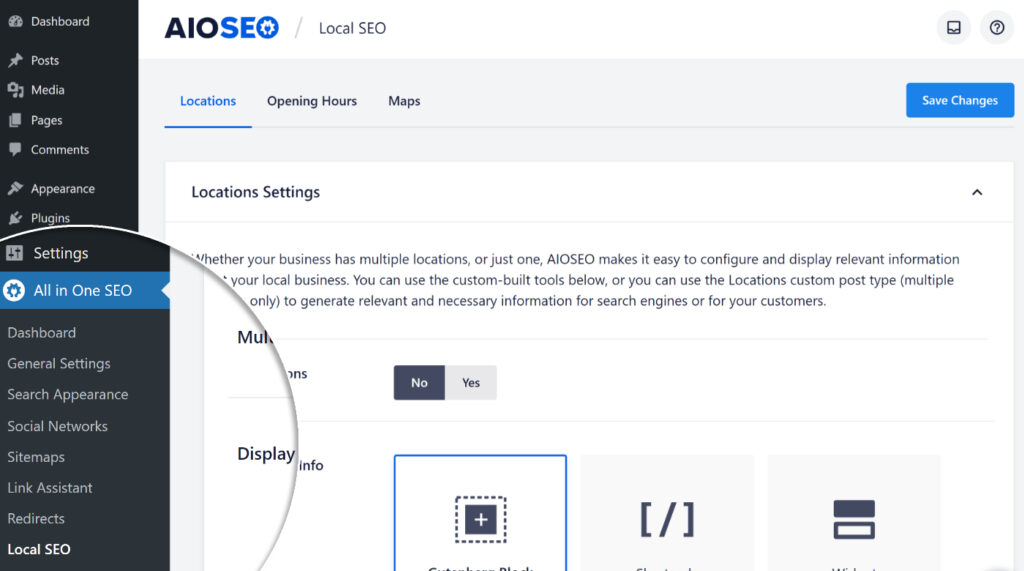
これで **ローカルSEO** 設定が表示されるはずです。
拠点設定
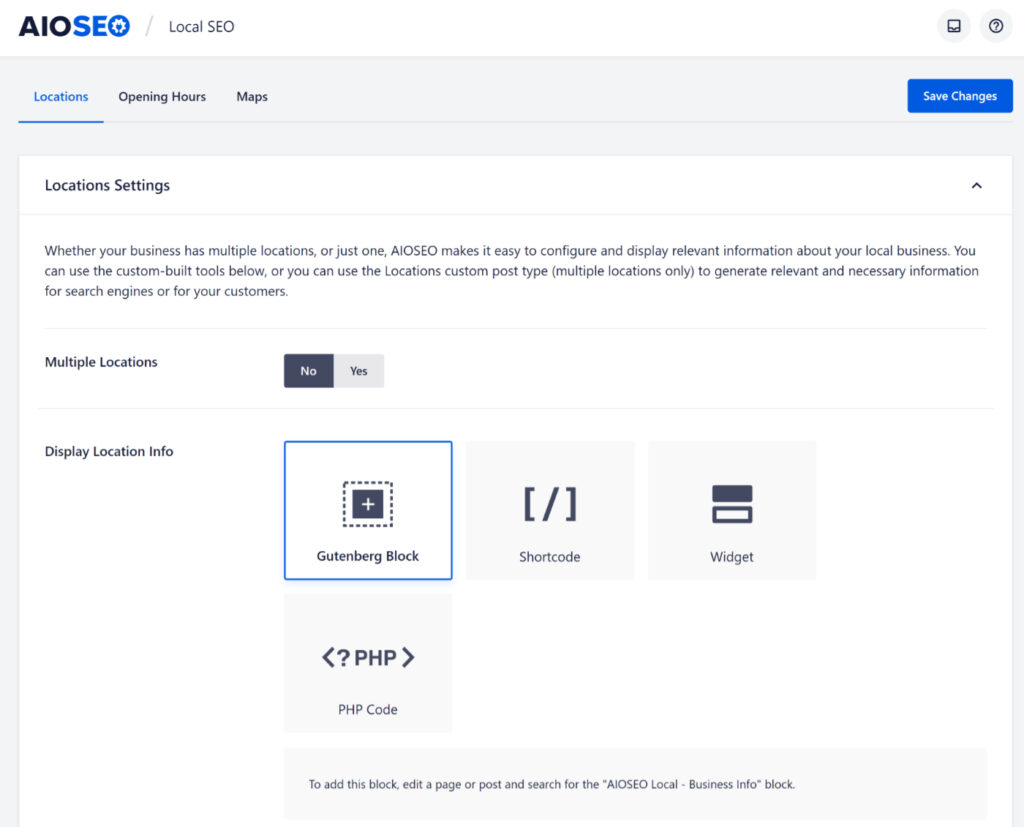
最初に表示されるセクションは所在地設定です。
ここで、ビジネスに複数の拠点がある場合はMultiple Locationsを有効にできます。複数の拠点を持つローカルビジネスSEOについては、こちらで詳しく知ることができます。
ビジネス情報
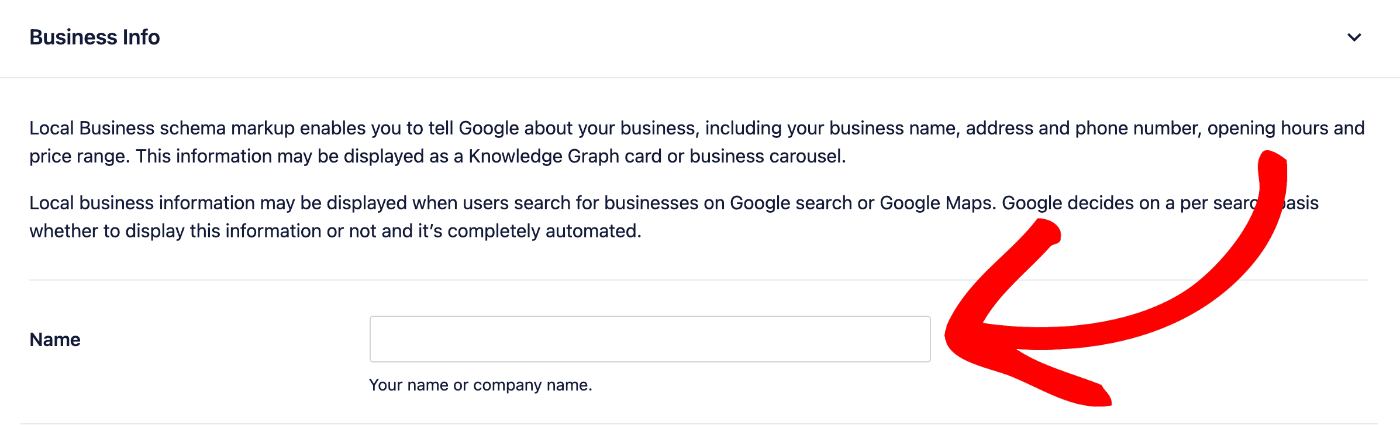
次のセクションは事業情報です。ここでは、所在地が1つしかなく、複数所在地がいいえに設定されている場合に、事業情報を入力します。
Multiple LocationsがYesに設定されている場合、このセクションは表示されません。
Business Infoセクションの最初の設定はNameです。ここにビジネスの名前を入力します。
次の設定はImageです。画像をアップロードしたり、メディアライブラリから画像を選択したり、ロゴやビジネスの建物の内外の写真など、ビジネスを表す画像のURLを貼り付けたりできます。

次にTypeの設定です。ドロップダウンから最も適切なタイプを選択してください。

次に、Addressフィールドにビジネスの主要な住所を入力します。
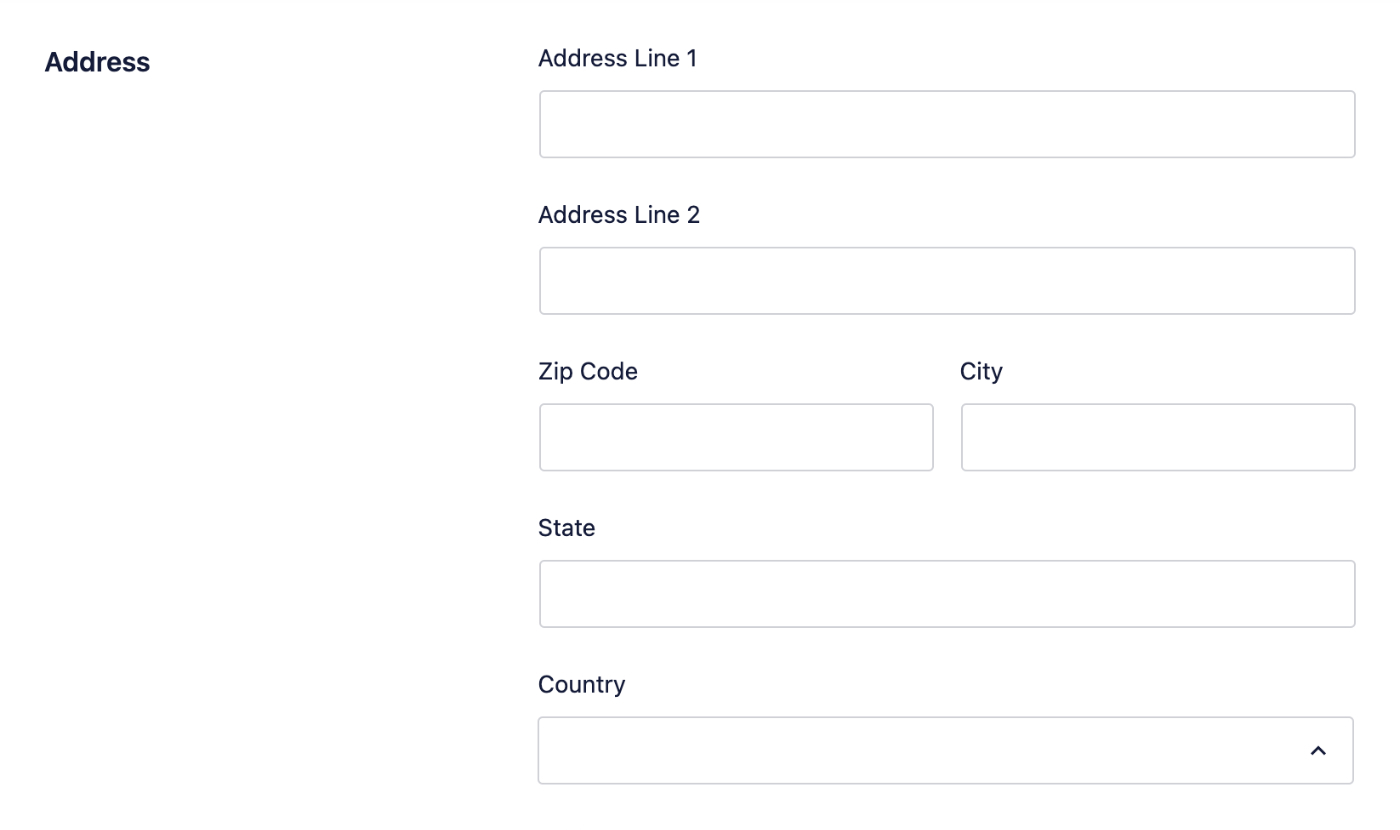
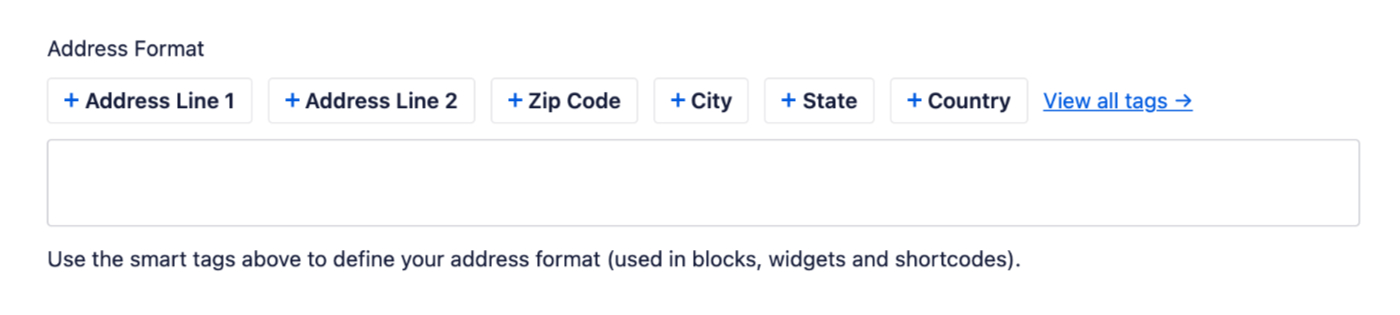
住所フォーマットフィールドを使用して、ウィジェット、ブロック、ショートコード、またはPHPタグを使用してサイトに住所が表示される際のフォーマットを設定できます。
サイトに表示したい形式で住所の各部分を追加するには、フィールドの上にあるスマートタグを使用します。
次に、地図上でビジネスの場所をマークできます。
クエリを入力フィールドに住所を入力すると、地図に所在地が表示されます。これを行うには、Google Maps APIキーをここで設定する必要があります。

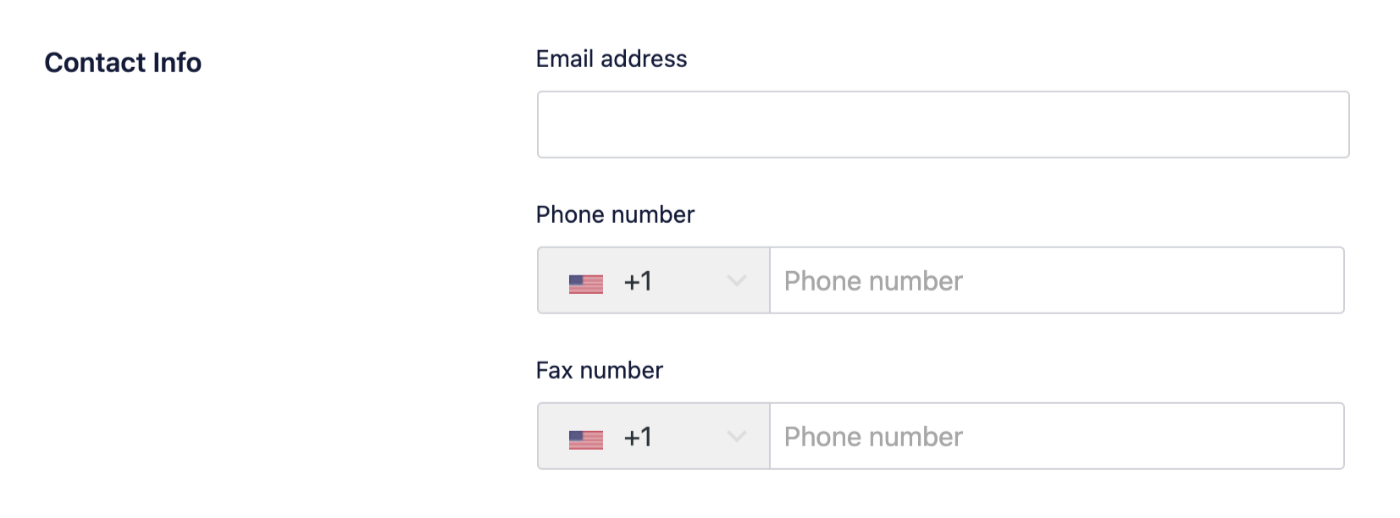
次に、Contact Infoフィールドに、主要なメールアドレス、電話番号、およびファックス番号(ある場合)をオプションで入力できます。
電話番号とファックス番号は、括弧やハイフンなしで通常どおり入力できます。
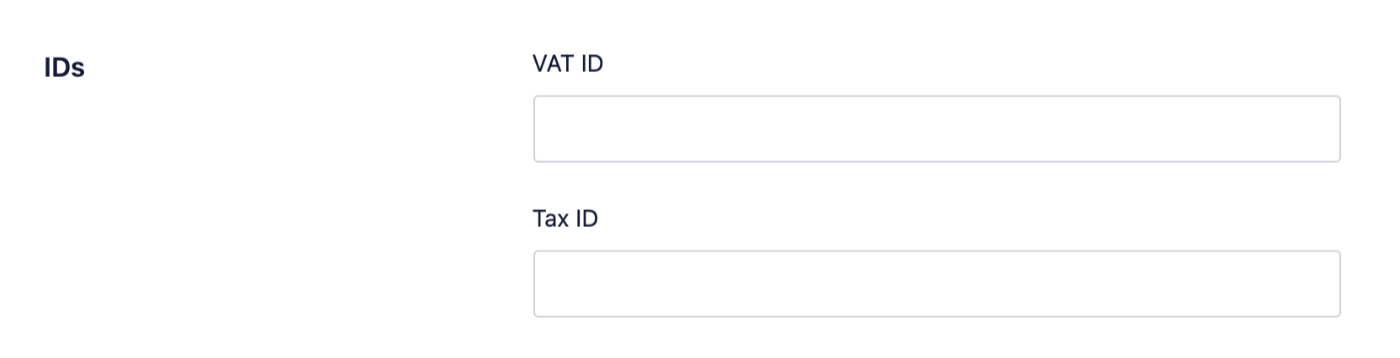
VAT番号または納税者番号をお持ちの場合は、IDフィールドにオプションで入力できます。
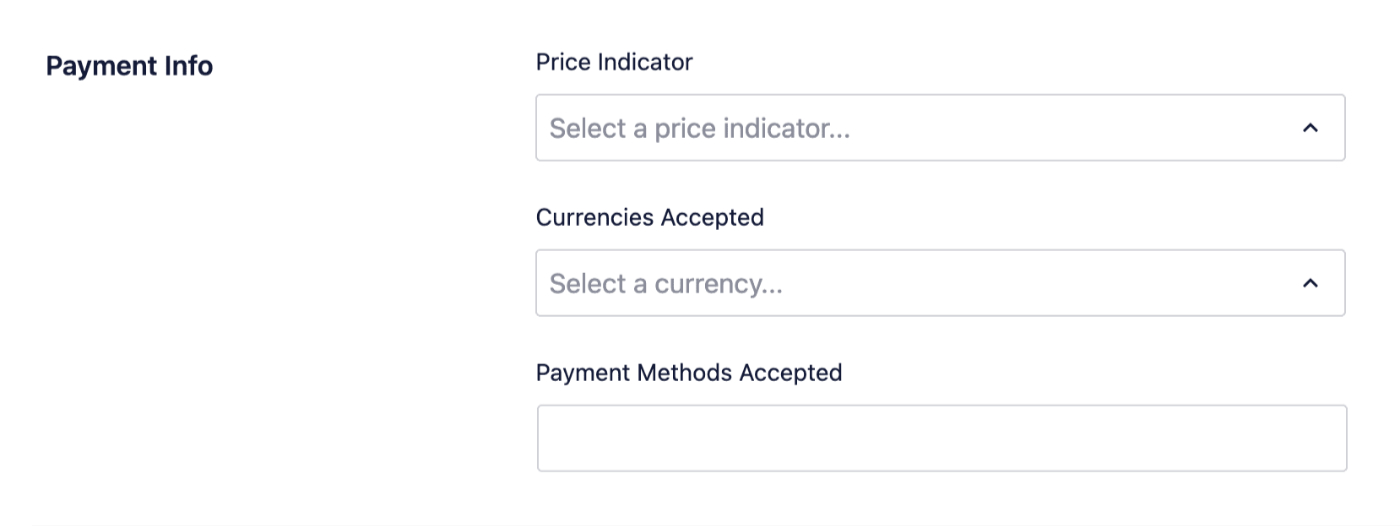
次に、価格インジケーターと受け入れられる通貨のドロップダウンを使用して、価格レベルと受け入れられる通貨を選択します。受け入れられる支払い方法フィールドに、受け入れられる支払い方法のリストを入力することもできます。支払い方法は、カンマで区切られたリストとして追加できます。
次に、サービス提供エリアフィールドに、サービスを提供するエリアのリストを入力できます。都市、郵便番号、またはサービス提供エリアに関連するその他の情報をカンマで区切ってここに入力できます。

事業情報タブを完了したら、画面の上部または下部にある変更を保存ボタンをクリックします。
注意:
ローカルビジネススキーママークアップは、Schema.orgの要件に従い、ホームページのソースコードでのみ出力されます。
営業時間
事業情報タブを完了したら、営業時間タブをクリックして、事業の営業時間(曜日と時間)を設定します。
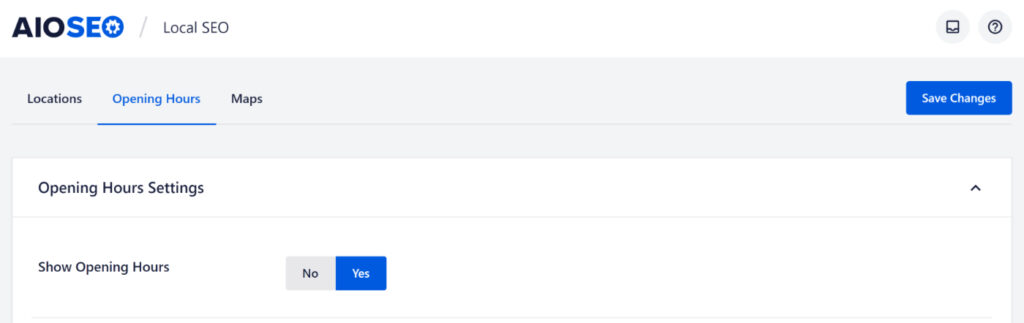
最初の設定は営業時間の表示トグルです。ビジネスの営業時間の設定と表示を行いたい場合は、これをはいに設定し、変更を保存ボタンをクリックしてください。
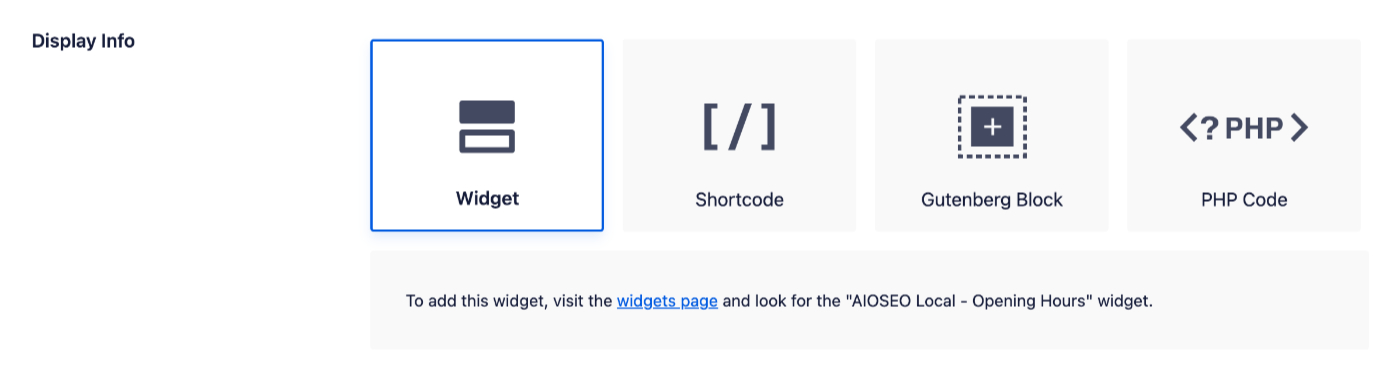
次に、表示情報セクションが表示されます。ここでは、ウィジェット、ショートコード、ブロック、またはPHPコードを使用してサイトに営業時間情報を表示するかどうかを選択できます。
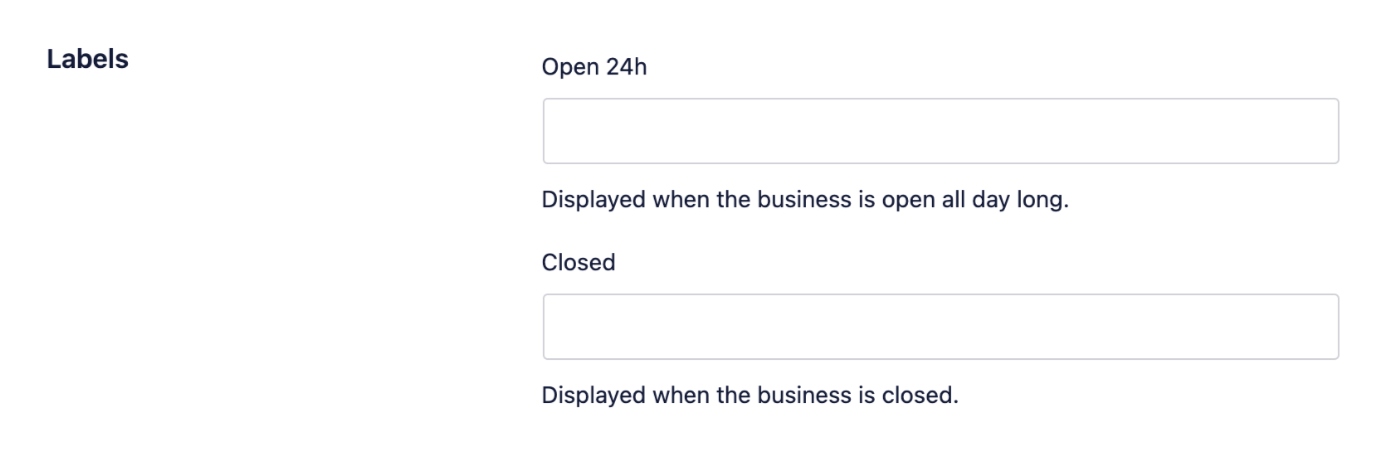
次に、ラベルセクションが表示されます。ここでは、いずれかの曜日の営業時間として24時間営業または休業を設定した場合に表示されるテキストを設定できます。
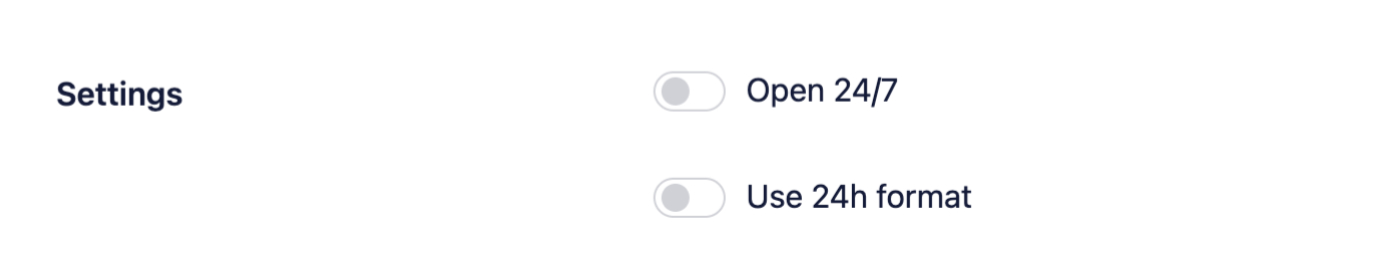
次に、24時間年中無休トグルを使用して、ビジネスが1日24時間、週7日営業しているかどうかを選択できます。24時間形式を使用トグルを使用して、営業時間の設定時に24時間形式を使用するかどうかを選択できます。
最後に、曜日ごとの設定が表示され、営業時間の設定ができます。
ドロップダウンを使用して、各日のビジネスの開始時間と終了時間を選択します。チェックボックスを使用して、特定の日にビジネスが24時間営業しているか休業しているか設定できます。
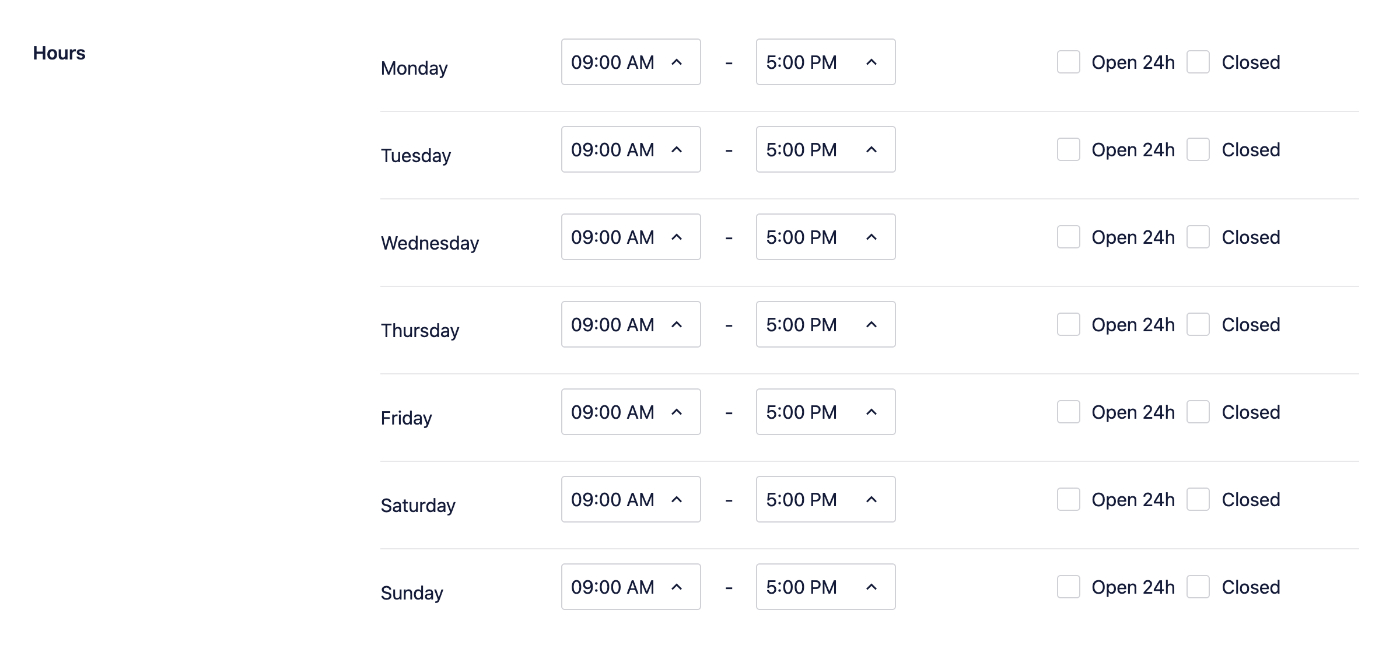
曜日ごとの設定を完了したら、画面の上部または下部にある変更を保存ボタンをクリックします。
注意:
営業時間スキーママークアップは、Schema.orgの要件に従い、ホームページのソースコードでのみ出力されます。
おめでとうございます!これでLocal Business SEOアドオンの設定が完了しました。
他のプラグインからのロケーション情報のインポート
他のプラグインからロケーション情報をインポートできます。詳細については、こちらの記事をご覧ください。