
WordPressで商品リッチスニペットを追加する方法を知りたいですか?
Googleの注目のスニペットからの表示が、オーガニックトラフィックを516%増加させる可能性があることをご存知でしたか?
それはかなり素晴らしいことで、活用すべきことです!
これを念頭に置いて、eコマースサイトを運営していて、オーガニックトラフィックを増加させる星評価や価格が表示される見栄えの良い検索結果を得たいのであれば、あなたは正しい場所にいます。
この記事では、WordPressに商品リッチスニペットを最も簡単な方法で追加する方法をご紹介します。また、リッチスニペットとは何か、そして何に追加できるのかについても定義します。
以下のクイックリンクを自由に利用して、さまざまなセクションに直接ジャンプしてください。
この記事では
リッチスニペットとは?
リッチスニペットとは、Googleが検索で表示するリッチな結果であり、商品画像、星評価、価格などの追加情報が含まれます。その目的は、検索結果からできるだけ多くの情報を表示することで、ユーザーの質問にすぐに答えることです。
また、リッチスニペットは検索結果でより見栄えがします。何よりも、Googleに商品がリッチな結果に表示されるようにすることで、ウェブサイトのランキングとトラフィックを最大限に高めることができます。
言い換えれば、類似商品を検索している人々の前にあなたの商品の露出を高め、CTR(クリック率)を向上させます。
Apple Watchの商品リッチスニペットの例を以下に示します。
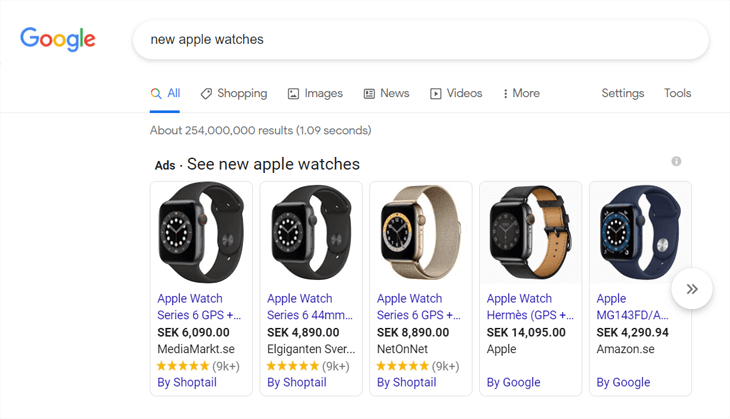
ブランド、価格、購入場所を簡単に確認できます。さらに、星評価が付いているものはさらに魅力的で、信頼性が高まり、CTRを最大化できます。
では、Googleやその他の検索エンジンに商品がこれらのリッチな結果に表示されるようにするにはどうすればよいでしょうか?
まず商品スキーマとは何かを説明し、次にそれを見ていきましょう。
商品スキーマとは?
商品スキーマ、または商品の構造化データは、検索エンジンが商品ページが何についてのものであるかを理解するのに役立ちます。
検索エンジンには、ページが何についてのものであるかを見る目はありません。代わりに、コードを使用します。構造化データは、検索エンジンにコンテンツについて伝えるために使用するコードです。
そうなると、Googleやその他の検索エンジンはこのデータを使用して、SEOとCTRを向上させるのに役立つ見栄えの良いリッチスニペットを作成します。
商品スキーママークアップがウェブページに追加された場合の、Googleのリッチスニペットの例をさらに示します。
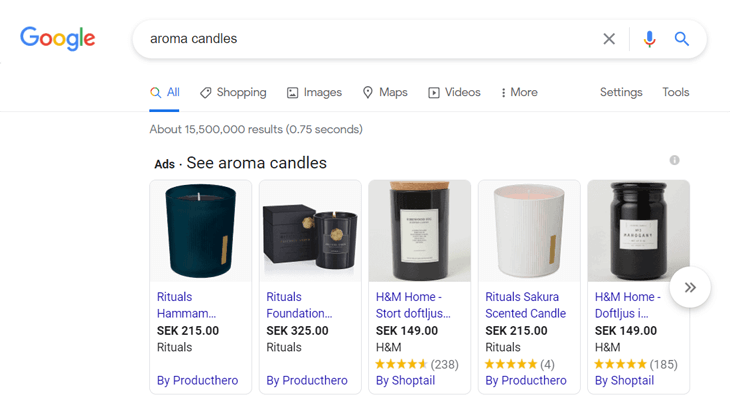
ご覧のとおり、商品ページにクリックして商品の詳細情報を確認するために必要な「チラ見せ」を提供します。
スキーマは何に追加できますか?
スキーマは以下に追加できます。
- 製品
- 記事
- イベント
- レビュー
- レシピ
- 書籍
- よくある質問
- その他多数
それでは、WordPressに商品リッチスニペットを最も簡単な方法で追加する方法をご紹介します。
WordPressに商品スニペットを追加する(最も簡単な方法)
WordPressウェブサイトに商品リッチスニペットを追加する最も簡単で迅速な方法は、市場で最高のWordPress SEOプラグインであるAll in One SEO(AIOSEO)を使用することです。

AIOSEOは、サイトを検索エンジンで上位表示させ、より多くのオーガニックトラフィックを獲得するために必要な、すべての高度なSEOツールと機能を備えた完全なSEOプラグインです。そのため、300万人以上の知識豊富なマーケターやウェブサイト所有者が、オンラインでの可視性を高め、ターゲットトラフィックを誘導するために信頼を寄せています。
AIOSEOで気に入っていただける最も強力なモジュールの一つが、次世代のスキーマジェネレーターです。これは、投稿やページに任意のスキーママークアップを追加できる強力な機能です。
また、eコマースストアを運営している場合や、ウェブサイトで商品を販売している場合は、商品スキーマを追加することで、より多くの販売につながります。さらに、非常に簡単です。
商品スキーマを追加することで、リッチスニペットを作成し、最高のランキングとトラフィックを獲得するのに役立ちます。
早速、その方法を見ていきましょう。
コンテンツのデフォルト商品スキーマを設定する
コンテンツのデフォルトのスキーマタイプを設定するには、All in One SEOメニューの検索設定に移動し、コンテンツタイプタブをクリックする必要があります。
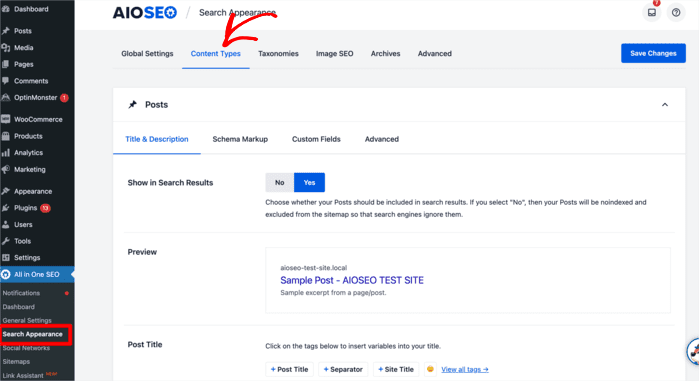
ここではまず、投稿のスキーママークアップ設定が見つかります。次に、同じウィンドウで下へスクロールして、商品セクションに移動します。
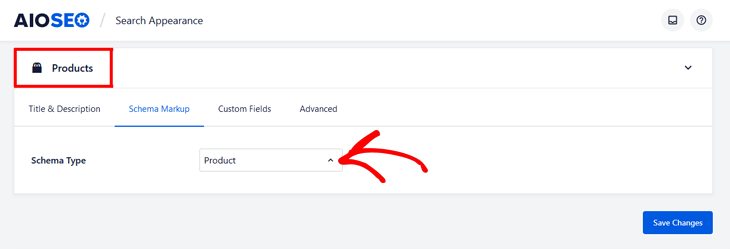
これで完了です!コンテンツのデフォルトの商品スキーマが設定されました。
次に、商品ページで商品スキーマを設定し、商品情報を追加する方法を見ていきましょう。
商品ページの商品スキーマを設定する
開始するには、編集中の商品ページで下へスクロールしてAIOSEO設定に移動し、スキーマタブをクリックします。次に、スキーマを生成するボタンをクリックします。
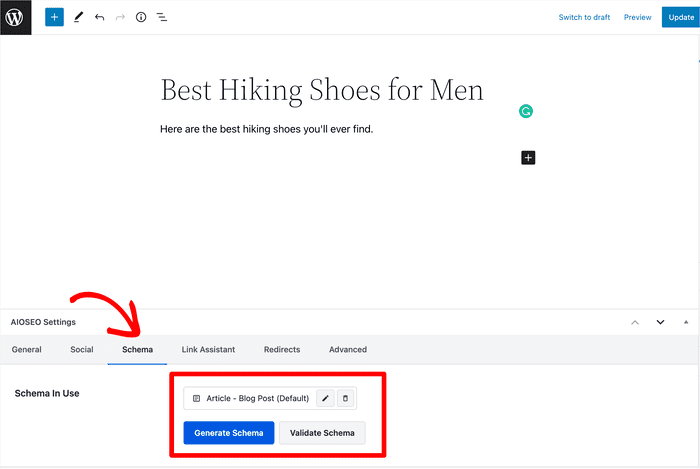
これにより、スキーマカタログが表示されたモーダルが開きます。ここから任意のスキーマタイプを選択できます。この場合、商品オプションを選択します。
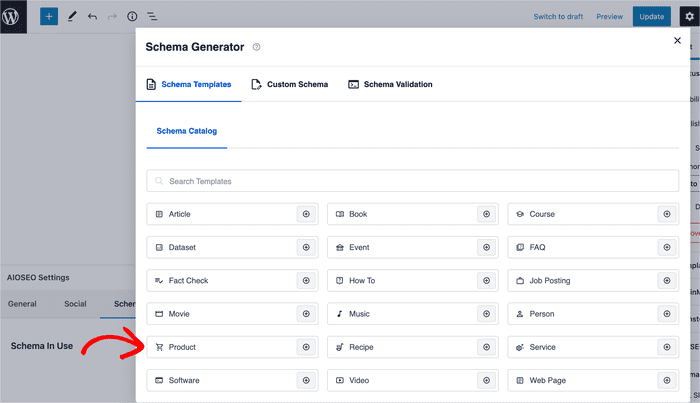
そして、商品スキーマを選択すると、商品情報を入力できる追加フィールドが表示されます。
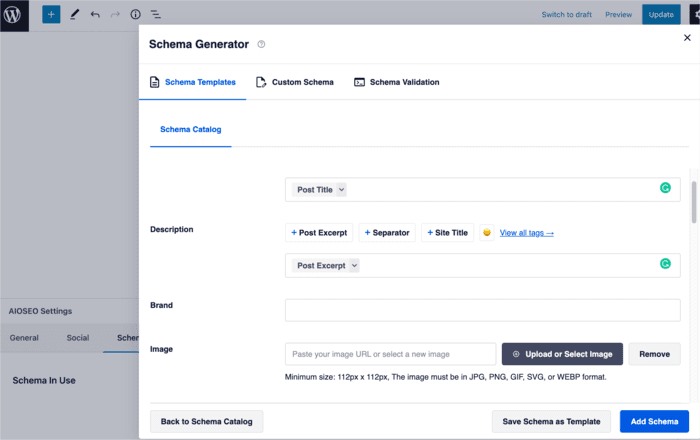
ここで、商品情報を入力できます。これには以下が含まれます:
- 説明 – 商品の説明
- 価格 – 商品の価格
- 通貨 – 価格の通貨
ブランド名、在庫状況、商品画像、商品識別子(SKU、GTIN、MPN)も追加できます。セールや期間限定価格を実施している場合は、価格有効期限を追加することもできます。
商品情報の可視性を高めるために、絵文字ピッカーを使用して関連する絵文字を追加することもできます。
さらに、AIOSEOの商品スキーママークアップは、Googleマーチャントセンターのリスティングスキーママークアップをサポートしています。これにより、よりインタラクティブな検索スニペットが生成されます。
商品情報は以上です!
次に、最もエキサイティングな部分に移りましょう – 商品レビューの追加です!これにより、CTR、コンバージョン率が向上し、ビジネスがすぐに成長します。
商品リッチスニペットにレビューを追加する方法
実際のレビュー担当者からの本物の証言や写真は、あなたのブランドを読者にとってより信頼性が高く、共感できるものに見せます。コンバージョンを高めるためにソーシャルプルーフを使用することについての詳細については、Seedprod の「コンバージョンするランディングページを作成する方法」という投稿をご覧ください。
商品リッチスニペットに表示される顧客レビューの追加を開始するには、商品情報フィールドの下にある「レビュー」セクションまでスクロールダウンするだけです。
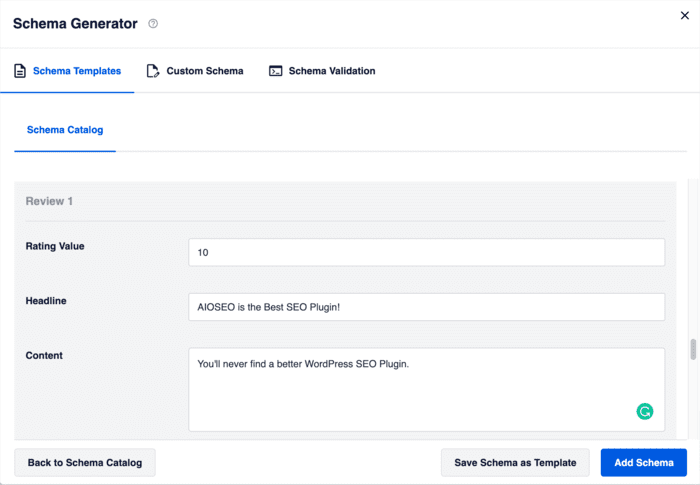
ここで、顧客が商品に残した各レビューの詳細を入力できます。次に、「+ 新規追加」ボタンをクリックして、別のレビューを追加します。
とても簡単です!
最後に、WooCommerce または Easy Digital Downloads の e コマースウェブサイトをお持ちの場合に、商品スキーマを追加する方法を見てみましょう。
WooCommerceおよびEasy Digital Downloads商品の商品スキーマを設定する
また、WooCommerce または Easy Digital Downloads の商品に対して AlOSEO で商品スキーマを追加することもできます。
さて、始めましょう!
まず、商品スキーマを追加したい商品ページを開きます。次に、「AIOSEO 設定」までスクロールダウンし、「スキーマ」をクリックしてから編集アイコンをクリックします。
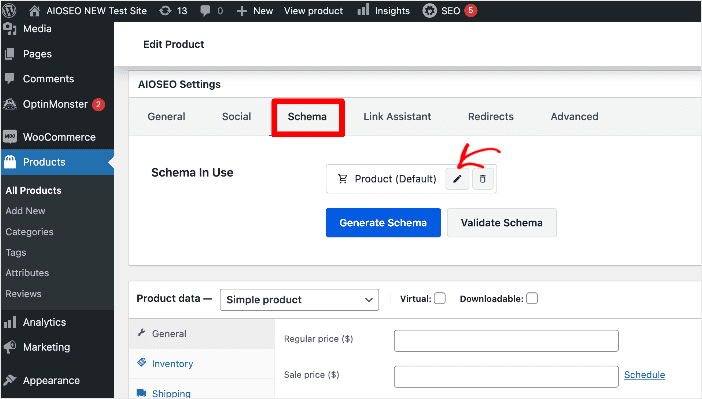
WooCommerce ユーザーの場合、AIOSEO は WooCommerce から情報を取得して、一部のフィールドを自動入力できます。
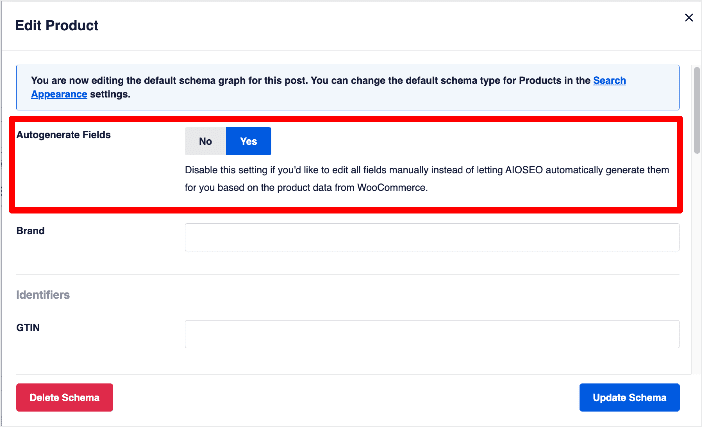
これは、WooCommerce および Easy Digital Downloads から自動的に追加されない不足している情報のみを追加するフィールドを持つ、はるかにシンプルなフォームが表示されることを意味します。
たとえば、WooCommerce を使用している場合、「識別子の種類、識別子、およびブランド」のフィールドが表示されます。
Easy Digital Downloads を使用している場合、「ブランド、価格有効期限、在庫状況、識別子の種類、および識別子」のフィールドが表示されます。
AIOSEO の商品スキーマモジュールは、Google マーチャントセンターのリスティングスキーマもサポートしています。これにより、よりインタラクティブなスニペットを出力でき、可視性の向上、CTR の改善、売上の増加につながります。これに追加する必要がある情報には、とりわけ、商品属性や配送の詳細が含まれます。
また、顧客のレビューを入力できるセクションがないことに、すでに気づいているかもしれません。これは、AIOSEO が WooCommerce からのレビューを使用するためです(その機能が有効になっている場合)。また、Easy Digital Downloads レビュープラグインからも取得します。
ただし、これらに満足しておらず、他の顧客レビュープラグインを探している場合は、WPBeginner の「WordPress 用の最高の顧客レビュープラグイン 7 選」という投稿を確認できます。
ご覧のとおり、商品ページに商品スキーマを追加し、Google が検索結果でコンテンツに対してこれらの見栄えの良いリッチスニペットを表示できるようにすることは、非常に簡単です。
商品リッチスニペットをテストする方法
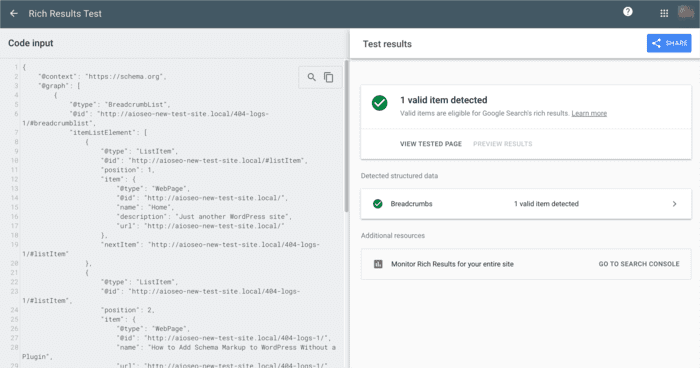
商品リッチスニペットに追加した情報はスキーママークアップのソースコードにのみ表示され、サイトには表示されないため、スニペットをテストしたい場合があります。
これを行うには、Google のリッチリザルト テストと連携して機能するスキーマバリデーターを使用できます。
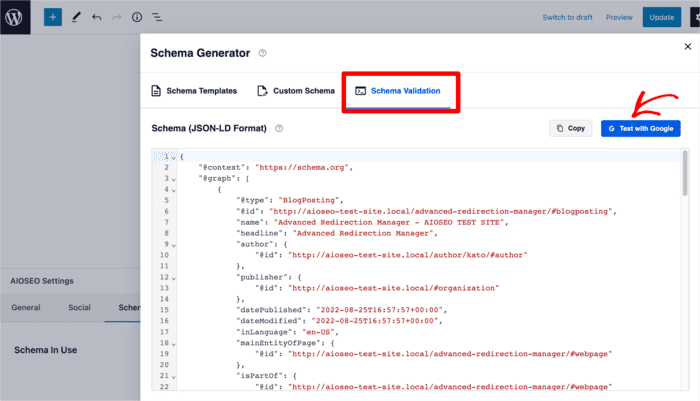
スキーマバリデーターは、スキーマコードが正しいか、修正が必要な問題がある場合にすぐに通知します。
これで、WordPressに商品リッチスニペットを追加する方法を学べたことを願っています。これにより、関連キーワードの注目のスニペットを獲得できる可能性が高まります。また、クリック率と売上を向上させるリッチリザルトを生成するのにも役立ちます。
また、おいしいレシピのリッチスニペットを追加する方法をチェックして、競合他社との差別化を図ることもできます。または、商品画像を最適化する方法を調べて、画像検索でのランキングを上げることもできます。
プロのヒント: 商品をオンラインで販売するだけでなく、実店舗も持っている場合は、ローカルSEOチェックリストを確認して、Googleマップでのランキングを上げる方法を学ぶことをお勧めします。
AIOSEO を無料で試してみませんか?
AIOSEO Lite をインストールするには、WordPress ウェブサイトの URL を入力してください。

開示:当社のコンテンツは読者によってサポートされています。これは、当社のリンクの一部をクリックすると、手数料が発生する可能性があることを意味します。当社は、読者に価値をもたらすと信じる製品のみをお勧めします。
