

WordPressにGoogleマーチャントセンターのリスティングスキーマを追加する方法を知りたいですか?
Googleマーチャントセンターは、オンラインでのプレゼンスを高め、売上を伸ばすための優れたオプションをユーザーに提供します。
この記事では、Googleマーチャントセンターのアカウントをお持ちでない場合でも、WordPressにGoogleマーチャントセンターのリスティングスキーマを追加する方法をご紹介します。
この記事では
Googleマーチャントセンターとは?
Googleマーチャントセンター(GMC)は、eコマースの販売者が検索エンジンの結果ページ(SERP)やその他のGoogleの検索マーケティングおよび広告製品で、オンラインの商品在庫がどのように表示されるかを管理するのに役立つようにGoogleによって作成されたプラットフォームです。
主な目的は、目立ち、より多くの売上を生み出す商品リスティングを作成するお手伝いをすることです。このプラットフォームを使用して、画像、配送、価格設定を含む商品情報をアップロードできます。これは、関連するGoogleショッピングの検索結果に表示できる重要な情報です。
Googleマーチャントセンターのリスティングスキーマのメリット
当初、Googleの検索エンジンの結果ページ(SERP)の商品スニペットはschema.orgによって提供されていましたが、Googleのマーチャントセンターは、よりインタラクティブな商品スニペットのスキーママークアップを提供していました。これらは、リスティングとのエンゲージメントを高める、より多くの商品詳細を持つスニペットです。
マーチャントセンターのリスティングスキーマは、Googleマーチャントセンターのアカウントを持つeコマース販売者専用の機能でした。しかし、それは変わりました。All In One SEO(AIOSEO)を使用すると、マーチャントリスティングスキーマの恩恵を受けることもできます。マーチャントセンターのリスティングスキーマを使用すると、次のようになります。
- より高い視認性:検索スニペットがより目立ち、関連性の高い検索語句で人気の商品に掲載される可能性があります。
- クリック率の向上:視認性の向上と魅力的なスニペットにより、検索者はあなたのリスティングをクリックする可能性が高くなります。
- より多くの売上を促進:ユーザーがあなたのリスティングをクリックすると、直接あなたのストアページに移動し、コンバージョンを増やすことができます。
ご覧のとおり、Googleマーチャントセンターの検索マーケティングの力を活用することで、ビジネスに多くの勢いを与えることができます。
そのため、販売にWordPressを使用している場合は、それをWordPressウェブサイトに組み込む方法を知っておく必要があります。
WordPressサイトにGoogleマーチャントセンターのリスティングスキーマを追加する方法
マーチャントセンターのアカウントをお持ちでない場合でも、Googleマーチャントセンターのリスティングスキーマを追加するのは非常に簡単です。方法は次のとおりです。
ステップ1:All In One SEO(AIOSEO)をインストールする
WordPressでGMCリスティングスキーマを追加する最初のステップは、All In One SEO(AIOSEO)をインストールして有効化することです。

AIOSEOは市場で最高のWordPress SEOプラグインであり、1億回以上ダウンロードされています。何百万人もの目の肥えたウェブサイト所有者やマーケターが、検索ランキングを向上させ、サイトへの関連トラフィックを促進するために信頼しています。これは、AIOSEOがウェブサイトを検索エンジンやユーザーのために最適化するのに役立つように設計された強力な機能とモジュールを多数備えているためです。
最も愛されている機能の1つは、次世代スキーマジェネレーターです。
これは、投稿やページにあらゆる種類のスキーママークアップを簡単に追加できる革新的なツールです。特にEコマースの販売者はこの機能を気に入っています。なぜなら、商品スキーマを追加するのが簡単だからです。
さらに、商品スキーマモジュールはGoogleマーチャントセンターのリスティングスキーマもサポートするようになり、リッチスニペットの機会を拡大するのに役立ちます。
AIOSEOのインストール方法については、インストールガイドをご覧ください。
ステップ2:商品スキーマの追加
AIOSEOをインストールして有効化したら、GMCリスティングスキーマを追加する次のステップは、ページに商品リスティングスキーマを追加することです。商品スキーマモジュールのいくつかの要素は、Googleマーチャントセンターのスキーマを出力するように特別に設計されています。
ページに製品スキーママークアップを追加するには、まずエディターモードでページを開く必要があります。次に、AIOSEO設定 » スキーマまでスクロールダウンします。
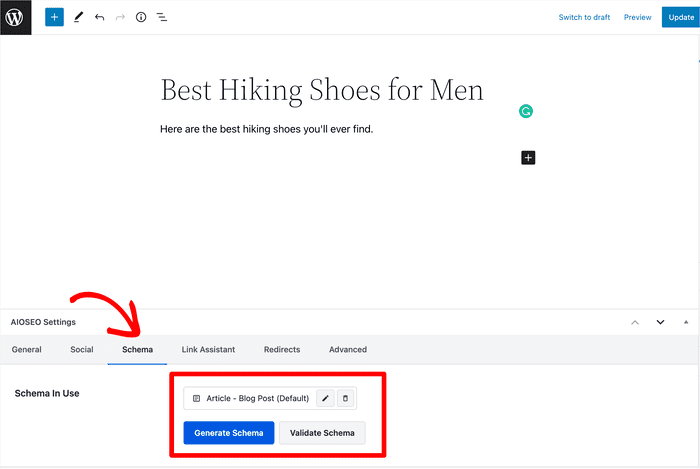
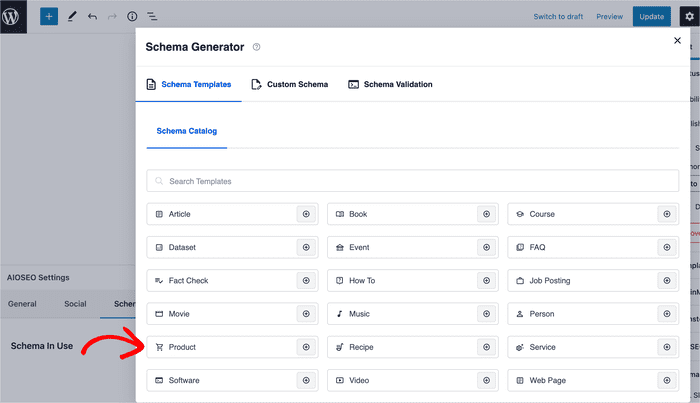
そのページのデフォルトのスキーマタイプが商品スキーマに設定されていない場合は、スキーマカタログを生成ボタンをクリックします。これにより、商品スキーママークアップを選択して追加できるスキーマカタログが開きます。
ステップ3:商品情報の編集
GMCリスティングスキーマを追加する次のステップは、商品情報を入力することです。
商品情報を編集するには、以下に示すように編集ボタンをクリックします。
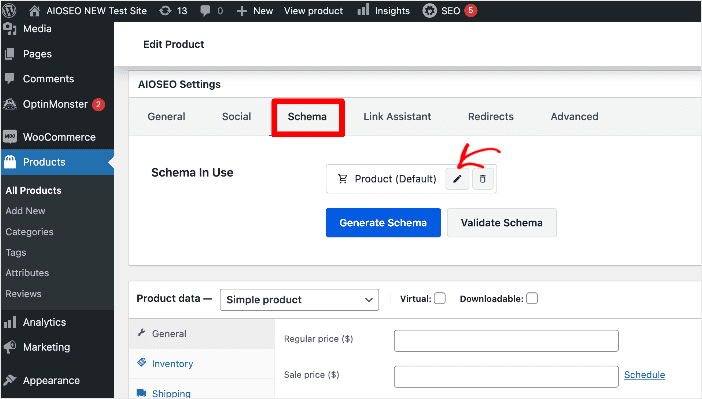
これにより、Googleのマーチャントセンターリスティングスキーマに必要なすべての関連商品詳細のフィールドを持つモーダルが開きます。
WooCommerceユーザーの場合、AIOSEOは追加の変更なしに、商品情報から多くの商品データを既に取得しています。
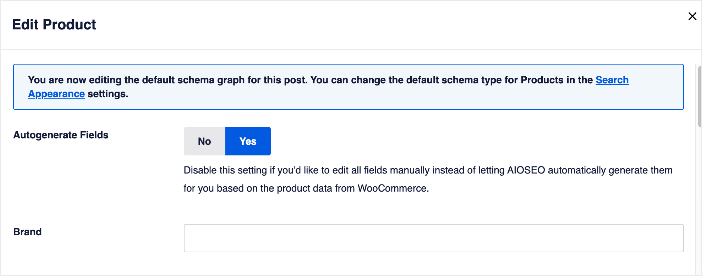
WooCommerceユーザーでない場合は、各フィールドを手動で入力するオプションがあります。
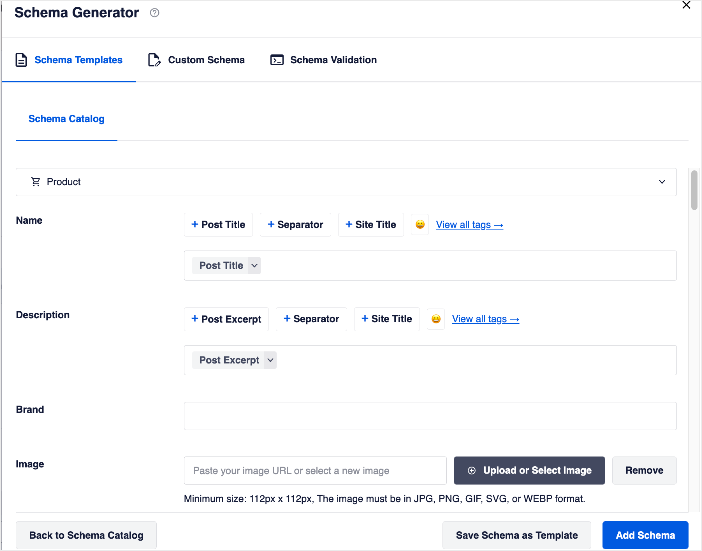
GMCリスティングスキーマに貢献する商品属性の例としては、商品の素材の種類、色、柄、サイズなどが挙げられます。
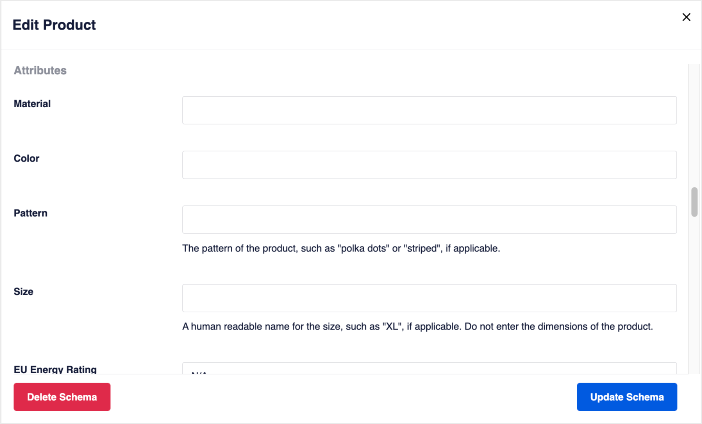
商品属性
スキーママークアップに商品属性を追加すると、検索リスティングがより魅力的でインタラクティブになります。さらに、ユーザーはSERP上で商品の内容を期待できるため、検索リスティングをクリックする可能性が高くなります。
配送情報

配送はオンラインショッピングの重要な要素です。そのため、商品スニペットに配送情報を含めることが重要です。Googleマーチャントセンターのリスティングスキーマを使用すると、これが非常に簡単になります。
すべての商品情報を追加したら、スキーマを追加ボタンをクリックします。
これで完了です!
WordPressにGoogleマーチャントセンターリスティングスキーマを追加しました。本当に簡単です。
注意:スキーママークアップは、検索エンジンにページに関するより多くの情報を提供するためにバックグラウンドで機能するコードです。これにより、より詳細なリッチスニペットを生成できます。
この記事が、WordPressサイトにGoogleマーチャントセンターリスティングスキーマを追加する方法を学ぶのに役立ったことを願っています。
さらにSEOのヒントを知りたいですか?
それでは、ブログの他の記事をご覧ください。例としては、初心者向けSEOチュートリアルや、WordPressにFAQセクションを追加する方法に関するガイドなどがあります。
この記事がお役に立った場合は、YouTubeチャンネルを購読してください。そこには、さらに多くの役立つチュートリアルがあります。また、Twitter、LinkedIn、またはFacebookでフォローして、最新情報を入手してください。
開示:当社のコンテンツは読者によってサポートされています。これは、当社のリンクの一部をクリックすると、手数料が発生する可能性があることを意味します。当社は、読者に価値をもたらすと信じる製品のみをお勧めします。
AIOSEO を無料で試してみませんか?
AIOSEO Lite をインストールするには、WordPress ウェブサイトの URL を入力してください。


はい、良い仮想ウェブページ広告主です。
GTIN、MPN、ブランドを持っています。
AIOSEOのスキーマフィールドに入力するには、どうすればよいですか?
10,000件の商品を1件ずつ更新するのは最適ではありません。