
「初心者向けSEOツール」のガイドが教えてくれないこと:ツールが順位を決めるわけではないということです。無料ツールのみで、月額500ドルのツール利用料を払っているサイトを上回る順位を獲得した初心者を見たことがあります。
違いはツールではありませんでした。それらをどう使うかを知っていたことです。
まさにこのガイドが扱う内容です。初心者向けの最適なSEOツールとその使い方を学ぶことで、データを順位向上に繋げることができます。
この記事では
- 何から始めるべきか(そして何が後回しにできるか)
- 初心者向けSEOツール ベスト9
- 1. All in One SEO (AIOSEO) — WordPress向けSEOプラグインとして最適
- 2. Google Search Console — 間違いなく最高の無料SEOツール
- 3. Google Analytics 4 — 無料のトラフィック分析ツールとして最適
- 4. MonsterInsights — WordPress向けGA4プラグイン
- 5. LowFruits — 初心者向けキーワードリサーチツールとして最適
- 6. Google Keyword Planner — 無料のキーワードリサーチオプション
- 7. Semrush — レベルアップする準備ができた時のための、最高のオールインワン スイート
- 8. Google PageSpeed Insights — 無料のサイトスピードチェッカーとして最適
- 9. Screaming Frog SEO Spider — 無料のテクニカルサイトクローラー
- 1. All in One SEO (AIOSEO) — WordPress向けSEOプラグインとして最適
- 初心者向けSEOツールキットの構築方法
- 初心者がSEOツールで犯す間違い
- シンプルに始め、一貫性を保つ。
- 初心者向けSEOツールのFAQ
何から始めるべきか(そして何が後回しにできるか)
リストに入る前に、はっきり言っておく価値のあることがあります:初日から有料SEOツールのフルスタックは必要ありません。
Googleの無料ツールは、ほとんどの初心者が思っている以上に役立ちます。キーワードリサーチツールやオールインワン スイートは、一貫してコンテンツを公開し、競合他社のデータを掘り下げたい場合に効果を発揮し始めますが、それは初日ではなく、2ヶ月目か3ヶ月目の判断です。
私が推奨する順序は以下の通りです:
- 無料で始める。 Google Search ConsoleとGoogle Analyticsで基本をカバーします。
- SEOプラグインを追加する。 WordPressを使用している場合は必須であり、All in One SEOが私が最初に手に取るものです。
- 公開するコンテンツについて戦略を立てる準備ができたら、キーワードリサーチを段階的に追加する。
- 詳細な競合データが必要な場合や、大量に公開している場合は、オールインワン スイートを検討する。
それを念頭に置いて、初心者に最適なSEOツールをご紹介します。
なぜ私を信頼すべきか
私は7年以上の経験を持つSEOコンテンツストラテジストで、中小企業向けのWordPressサイトの最適化を行ってきました。このリストにあるすべてのツールをテストし、実際に初心者が成果を上げるのに役立つものと、単に作業を難しくするだけのものを見てきました。
初心者向けSEOツール ベスト9
| ツール | 最適 | 料金 |
|---|---|---|
| All in One SEO | WordPressでのオンページSEO | 無料ライト版;有料版は年額$49.60から |
| Googleサーチコンソール | オーガニックパフォーマンスデータ | 無料 |
| Googleアナリティクス4 | トラフィックの理解 | 無料 |
| MonsterInsights | WordPressユーザーのためのGA4 | 無料ライト版。有料版は年額$99.60から |
| LowFruits | 簡単なキーワードを見つける | 月額$21から |
| Googleキーワードプランナー | 無料キーワードリサーチ | 無料 |
| Semrush | 競合リサーチ&監査 | 無料制限プランあり。有料版は月額$117.33から(年払い) |
| Google PageSpeed Insights | サイトスピード診断 | 無料 |
| スクリーミング・フロッグ SEOスパイダー | テクニカルサイトクロール | 最大500URLまで無料。無制限クロールは年額$259 |
1. All in One SEO (AIOSEO) — 最適なWordPress SEOプラグイン
対象:推測なしでオンページSEOを行いたいWordPressユーザー
WordPressを使用している場合、SEOプラグインはコンテンツ最適化ワークフローの中心となります。
初心者には、All in One SEOをおすすめします。
All in One SEO (AIOSEO) は、300万人以上のウェブサイトオーナーが使用するWordPress SEOプラグインです。初心者に際立っているのは、単にデータを提供するだけでなく、WordPressエディタ内で執筆中に、何をどこで修正すべきかを教えてくれることです。
👉最初にやること
まずセットアップウィザードを実行します。サイトの基本的なSEO設定(サイトタイトル、メタディスクリプションのフォーマット、サイトマップ設定など)を数分で完了できます。

ほとんどの初心者はこれをスキップしてすぐに公開を始めます。しないでください。まず基盤を正しく設定することで、その後公開するすべての投稿がより良い位置からスタートすることになります。
次に、投稿を作成するたびに、エディターの下にあるAIOSEOパネルをスクロールします。フォーカスキーワードを設定し、TruSEOオンページ分析スコアがリアルタイムで更新されるのを確認してください。

TruSEOは、キーワードがタイトルタグ、メタディスクリプション、最初の段落、小見出し、画像altテキストなどの適切な場所に含まれているかを確認します。公開前に不足しているものをフラグ付けします。
プロのヒント:TruSEOを飛行前のチェックリストと考えてください。投稿が公開される前にすべて緑色にしたいはずです。
サイトが成長するにつれて、さらに2つの機能が不可欠になります:
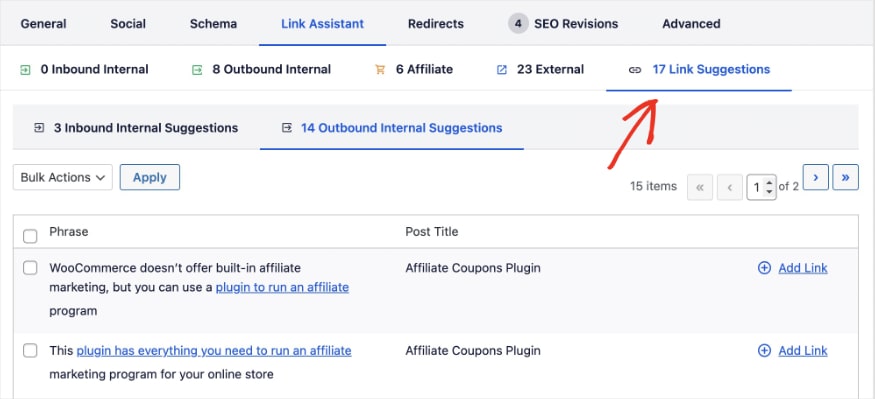
リンクアシスタントはサイト全体をスキャンし、関連するアンカーテキスト(50投稿を超えると手動で追跡するのが不可能になるようなもの)を持つ内部リンクを提案します。
検索統計は、Google Search ConsoleのデータをWordPressに直接取り込み、タブを切り替えることなくランキングとパフォーマンスを追跡できるようにします。
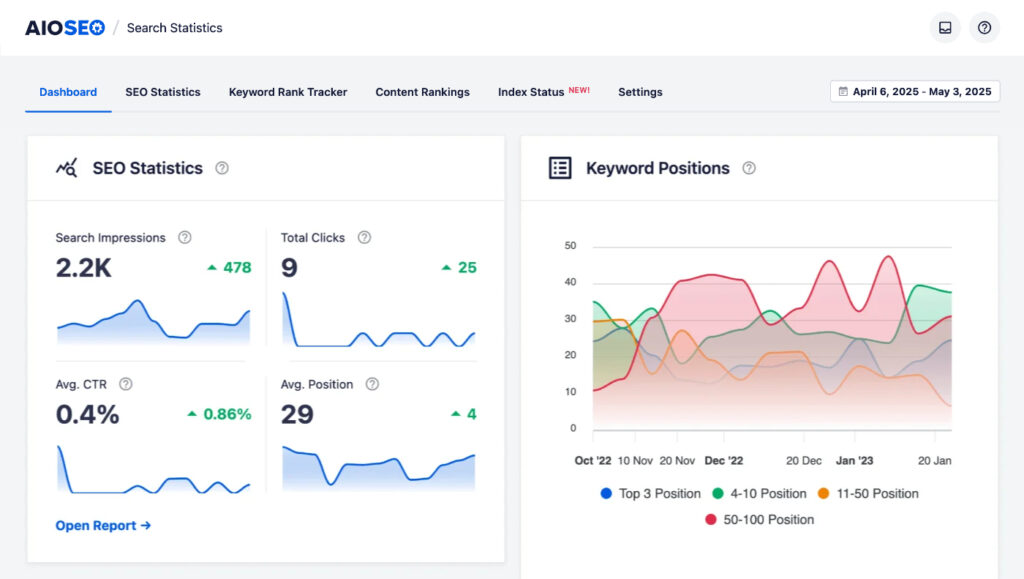
ここでは表面をなぞっただけですが、それがポイントです。ダッシュボードを渡して運を祈るのではなく、AIOSEOはオンページSEOのステップバイステップでガイドします。
価格:有料プランは年間49.60ドルから。まずコアのオンページ機能を試したい場合は、WordPress.orgで無料版(AIOSEO Lite)が利用可能です。全プランを見る →
WordPress を利用していませんか? Squarespace、Wix、Shopify など、ほとんどのプラットフォームには SEO フィールドが組み込まれています。TruSEO のようなチェックリストを使用する場合よりも、最適化により注意を払う必要があります。
2. Google Search Console — 間違いなく最高の無料SEOツール
最適: Googleがサイトをどのように認識し、ランク付けしているかを理解する
Google Search Console (GSC) は、利用可能な最も価値のある無料 SEO ツールです。無料で Google から直接提供され、サードパーティのツールでは再現できない一次データを提供します。私は他の何よりも先にすべてのサイトにこれを設定します。(このチュートリアルでその方法を示しています。WordPress を利用していない場合は、それらの手順をスキップしてください。ただし、それ以外の手順はすべて適用されます。)
👉最初にやること
接続したら、パフォーマンス → 検索結果に移動します。私はここでほとんどの時間を費やしており、驚くほど初心者にもわかりやすいです。
表示されている内容の読み方は次のとおりです。

- クリック数: Google検索からあなたのサイトを訪問した人数
- インプレッション数: クリックしたかどうかにかかわらず、検索結果に表示された人数
- CTR(クリック率):インプレッション数に対するクリック数。1 位でランク付けされたページの平均 CTR は約 19〜28% です。ページ 1 でランク付けされているのに CTR が 3% を大幅に下回っている場合は、タイトル タグまたはメタディスクリプションを修正する必要があるでしょう。ユーザーはあなたの結果を見て、他の人の結果を選んでいます。
- 平均掲載順位: それをトリガーしたすべての検索全体で、あなたのページが平均してどのくらいの順位にあるか
初心者が最も効果を上げるためのアクション:特定のページでフィルタリングし、どのキーワードでインプレッションを獲得しているかを確認します。ターゲットにしていなかったクエリがほとんど常に表示され、場合によってはターゲットにしていたクエリよりも優れたものが見つかります。これは、そのままの状態で隠されている無料のキーワード調査です。
料金: 無料。どのプラットフォームでも動作します。
3. Google Analytics 4 — 最高の無料トラフィック分析ツール
最適:訪問者がサイトにアクセスした後、何をするかを理解する
Google Search Consoleは、人々がどのようにあなたを見つけるかを教えてくれます。Google Analytics 4(GA4)は、クリックした後に彼らが何をするかを教えてくれます。これら2つのツールは補完的であり、両方が必要です。
最も簡単な考え方は次のとおりです。GSC はランキングと CTR を教えてくれます。GA4 は、クリックしたユーザーがサイトに留まったかどうかを教えてくれます。もし留まらなかった場合、それは修正する価値のある問題です。
👉最初にやること
レポート → アクイジション → トラフィック アクイジションに移動し、オーガニック検索でフィルタリングします。Google からのトップページと、重要な 3 つの数値が表示されます。
- セッション数: 各ページがどれだけのオーガニックトラフィックを引っ張っているか
- 平均エンゲージメント時間: 人々が実際にどれくらいの時間滞在しているか
- 直帰率: 何もせずに離脱した人の数
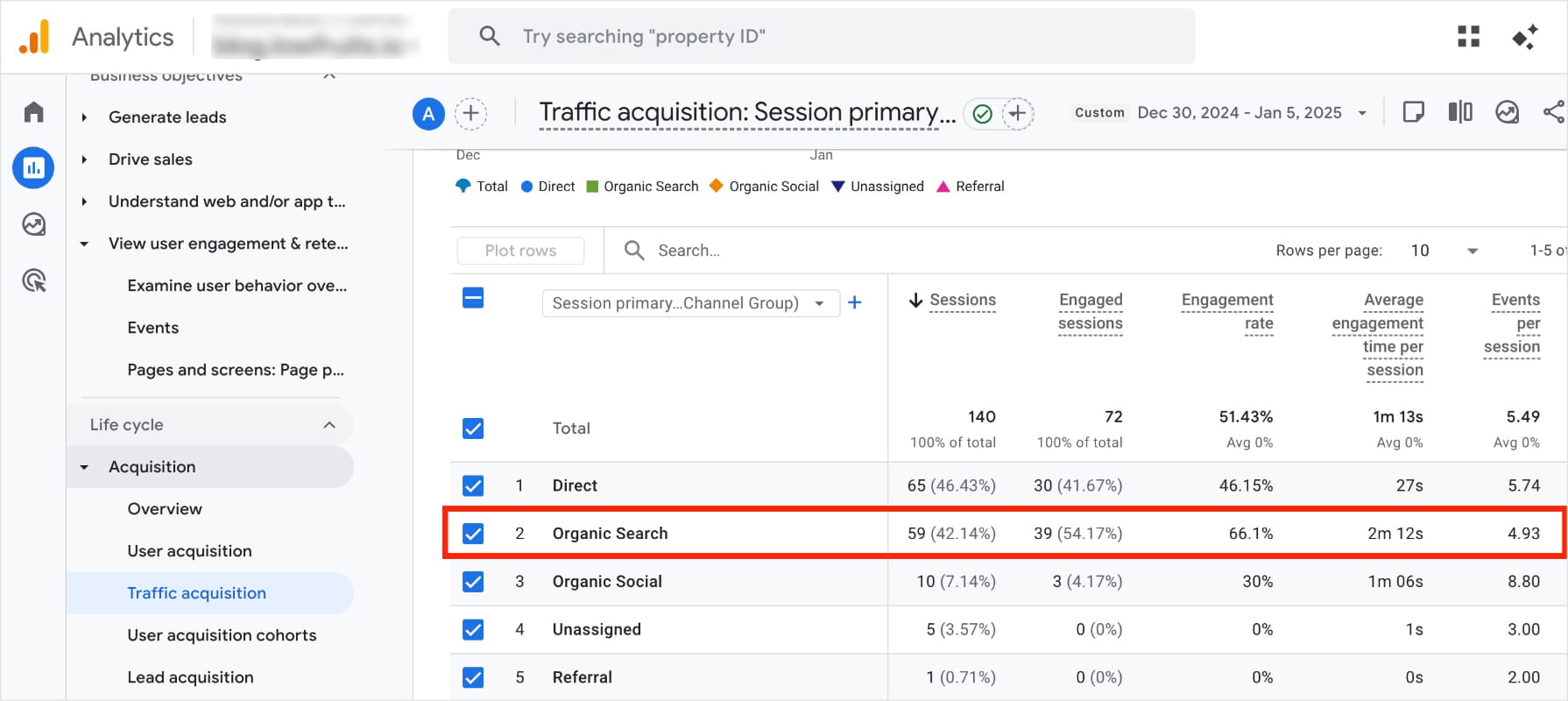
セッション数は多いもののエンゲージメント時間が短い(30 秒未満は警告信号)投稿を見つけます。良好なランキングと、ユーザーがすぐに離脱することとの間のその不一致は、コンテンツが検索者が期待していたものを配信していないことをほぼ常に意味します。
修正するには、投稿に戻り、自分でキーワードを検索し、トップの結果が実際に何をカバーしているかを確認し、その意図に合わせてコンテンツを更新します。
私が監査するほぼすべてのサイトで、これらの不一致の少なくとも 1 つを見つけます。これは、初心者が行うことができる最も ROI の高い修正の 1 つであり、Search Console だけでは決して見つけることができません。
料金:無料。
4. MonsterInsights — WordPress用GA4プラグイン

対象:GA4 のインターフェースに圧倒される WordPress ユーザー
GA4 は強力ですが、分析に慣れていない場合はナビゲートが非常に困難です。メニューは隠されており、レポートは直感的ではなく、半分の時間、正しいデータを見ているかどうかわかりません。MonsterInsights は、最も重要な GA4 データを WordPress ダッシュボードに直接取り込むことで、それを解決します。
複雑さを取り除いたGA4と考えてください。メニューを検索する代わりに、WordPressダッシュボードを開くと、主要な指標がそこに表示されます。
👉最初にやること
MonsterInsights をインストールして GA4 に接続したら、WordPress ダッシュボードのインサイト → レポート → オーバービューに移動します。WordPress を離れることなく、トップのトラフィックソース、最も人気のあるページ、オーガニック検索のパフォーマンスを一目で確認できます。
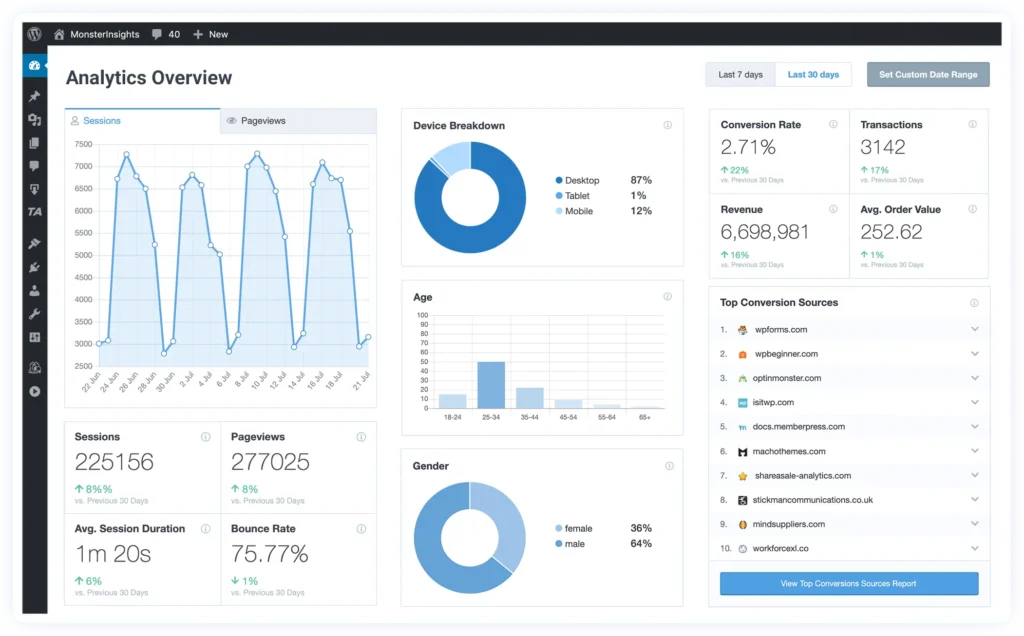
20分のアナリティクスセッションなしで「SEOは機能しているか?」という簡単な答えを求めている初心者にとって、これは最も速い方法です。
MonsterInsights内のSearch Consoleレポートは、別途言及する価値があります。クリック数、インプレッション数、平均掲載順位とともに、上位50件のランキングキーワードが表示されます。これはGSCと同じデータですが、WordPress内に表示されるため、投稿の編集中に確認できます。
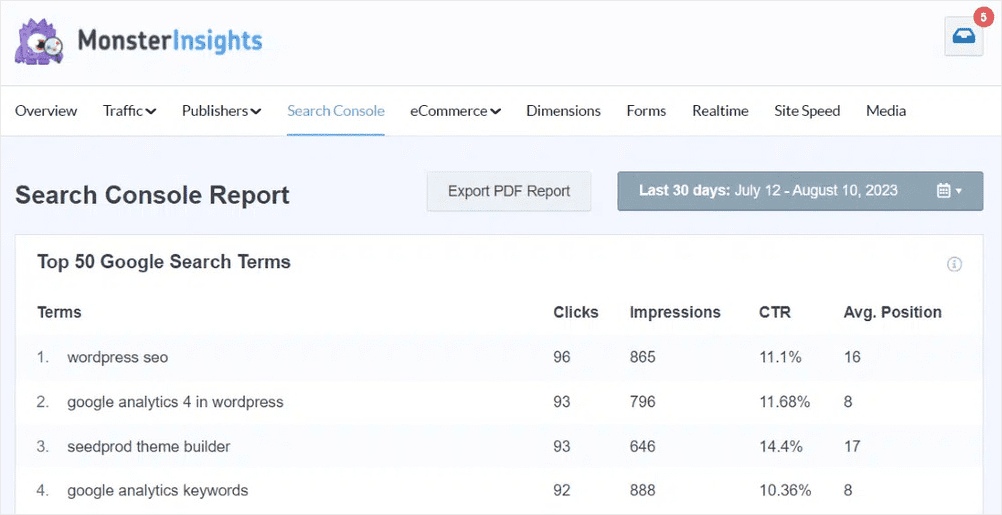
MonsterInsightsをセットアップしたら、ほとんどの日常的なチェックでGA4やGSCを直接開く必要はほとんどなくなります。
料金: 無料のライトバージョンあり。有料プランは年間$99.60から。
5. LowFruits — 初心者向けの最高のキーワードリサーチツール
最適: 新しいサイトとして現実的にランク付けできるキーワードを見つけること
ほとんどのキーワード調査ツールは、存在するすべてのキーワードを表示します。これは、実際のドメイン権威を持つ確立されたサイトにとっては役立ちます。しかし、新規の場合は、これらのツールは業界の巨人がすべて競合している用語のリストを提供します。あなたにはチャンスがありません。
だから私はLowFruitsが好きです。
SERPのWeak Spotsを特定することで、実際にチャンスのあるキーワードを示してくれます。これらは、ページ1にランク付けされている権威性の低いウェブサイトです。それらがそこにあるなら、あなたもそこに行くことができます。
この区別は初心者にとって非常に重要です。私がよく見るパターンは次のとおりです。誰かがキーワード調査を行い、高ボリュームの競争的な用語をターゲットにし、10件の投稿を公開し、トラクションゼロで、SEOは機能しないと結論付けます。それは機能します。彼らは単に難易度曲線の間違った端から始めただけです。
👉最初にやること
KWFinderツールにメインのトピックを入力し、LowFruitsにキーワードのアイデアをプルさせます。SERPの難易度で並べ替え、複数のWeak Spotインジケーターがあるキーワードを探します。これらは、新しいサイトとしての最良のターゲットです。
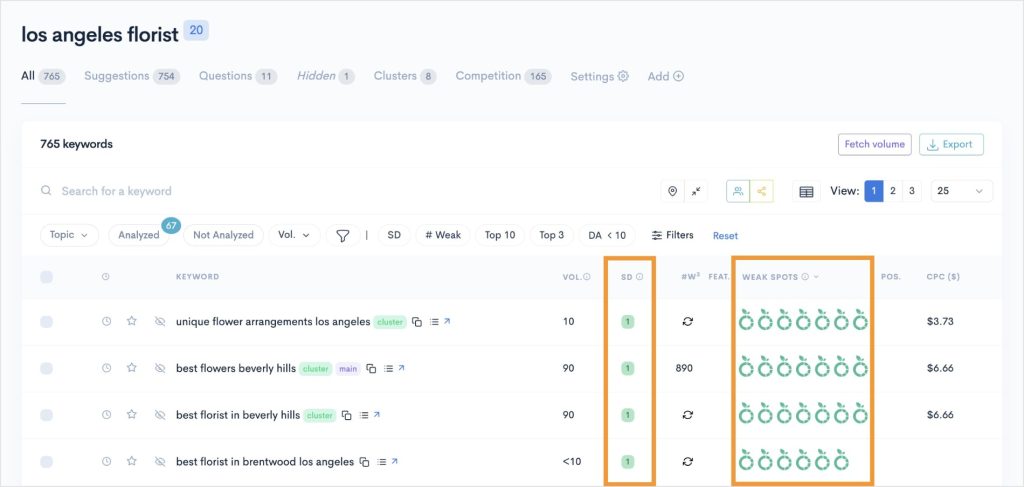
書き始める前に、クラスタリング機能を使用してください。これにより、関連キーワードが検索意図別にグループ化され、単一の投稿に含めるべきものと、個別のページが必要なものがわかります。
些細なことのように聞こえるかもしれませんが、これを間違えると高くつきます。互いに競合する投稿を作成したり、異なる領域をカバーしたりするために、何週間も費やす可能性があります。私は、一語たりとも書く前に、すべてのキーワードリストをクラスタリングに通します。

料金:月額21ドルから。従量課金制のクレジットも利用可能です。
6. Google キーワード プランナー — 無料キーワード調査オプション

最適:ソースから直接、ゼロ予算のキーワード調査
Googleキーワードプランナーは広告主向けに構築されましたが、データはGoogleから直接提供されるため、最も信頼性の高い無料キーワード調査ツールの1つです。サードパーティの見積もりではなく、ソースからの実際の検索行動です。
書く内容を決める前にキーワードの需要を比較する際の、正気度チェックとして今でも使用しています。有料ツールほど強力ではありませんが、推測しているわけでもありません。
👉最初にやること
新しいキーワードを見つけるに移動し、トピックを入力します。検索ボリューム範囲と競争レベルを持つ関連キーワードのアイデアのリストが表示されます。まず、競争の低いものをフィルタリングします。それらは、より大きなサイトに埋もれる可能性が低いキーワードです。

プロのヒント:キーワードを入力する代わりに、競合他社のURLを入力します。キーワードプランナーは、彼らがサイト全体でターゲットにしている用語をプルします。見逃した可能性のあるコンテンツアイデアを見つけるための最も速い方法の1つです。
正直な注意点:広告を実行していない場合、正確な数値ではなく、「1K〜10K」のような広範なボリューム範囲が表示されます。相対的な需要を比較するには依然として役立ちますが、有料ツールほど正確ではありません。
料金:無料。Google広告アカウントが必要ですが、広告を実行する必要はありません。
7. Semrush — レベルアップの準備ができたときのベストオールインワン スイート
最適:競合調査、大規模なキーワード分析、サイト監査
Semrushは初心者に始めるように勧める場所ではありません。約50の機能があり、文脈なしで初めて開くと、本当に混乱します。
しかし、基本的なことが整い、さらに深く掘り下げたい場合は、利用可能な最も包括的なツールの1つです。初心者向けのツールキットに加わる理由は、無料ツールではできない、競合他社が正確に何をしているかを示すというギャップを埋めるからです。
👉最初にやること(準備ができたら)
オーガニックリサーチから始めましょう。競合他社のドメインを入力すると、彼らがランク付けされているすべてのキーワード、トラフィックを促進しているページ、バックリンクの出所がわかります。そこから、キーワードギャップツールを使用して、彼らがランク付けしていてあなたがランク付けしていないトピックを見つけます。それらが最も優先度の高いコンテンツの機会です。
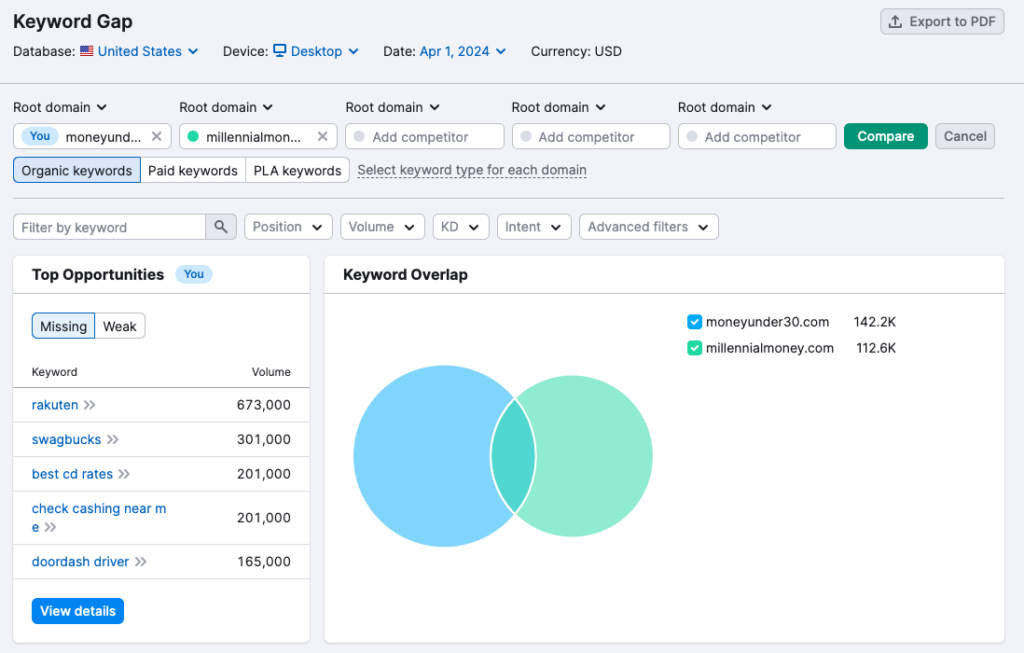
いくつかの競合サイトを調査したら、キーワードマジックツールに移動します。トピックを入力し、キーワードの難易度でフィルタリング(新しいサイトの場合は30未満から開始)して、ターゲットリストを作成します。
次に、Position Trackingを設定して、時間の経過とともにランキングを監視します。ターゲットキーワードを追加し、場所を設定すると、公開時にSemrushが毎日のランキングの変更を表示します。
私の提案:他の機能に触れる前に、これらの3つの機能だけをマスターすることに集中してください。Semrushは忍耐を報います。
料金:無料(1日10クエリ)。有料プランは年間請求で月額$117.33から。
Ahrefsは強力な代替手段であり、特にバックリンク分析で高く評価されています。これが優先事項になった場合。
8. Google PageSpeed Insights — 最適な無料サイトスピードチェッカー
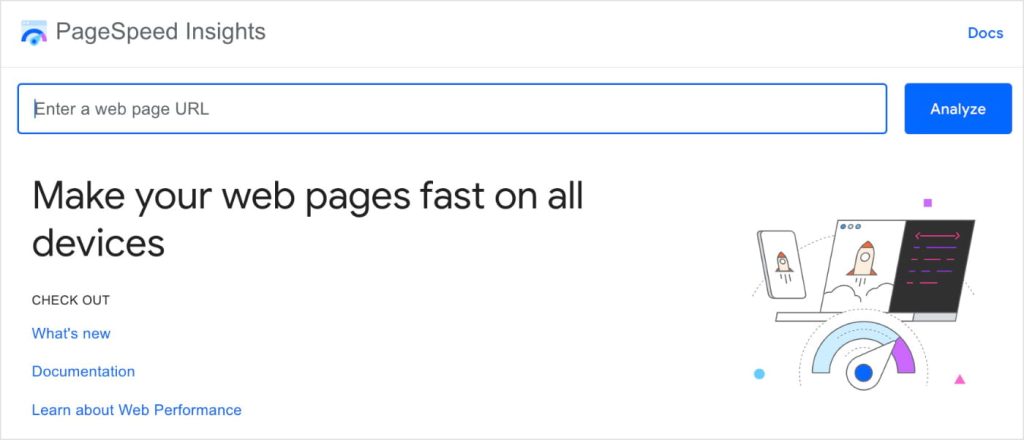
対象:ランキングとユーザーエクスペリエンスを損なうパフォーマンスの問題の診断
ページのスピードはGoogleのランキング要因であり、遅いサイトはランキングと直帰率の両方に悪影響を与えます。PageSpeed Insightsは、任意のURLの無料パフォーマンススコアと、修正すべき具体的なリストを提供します。
👉最初にやること
ホームページのURLをツールで実行します。2つの点に焦点を当てます:モバイルパフォーマンススコアと、その下の機会セクション。機会リストは、修正を潜在的な影響でランク付けし、それぞれを平易な英語で説明します。
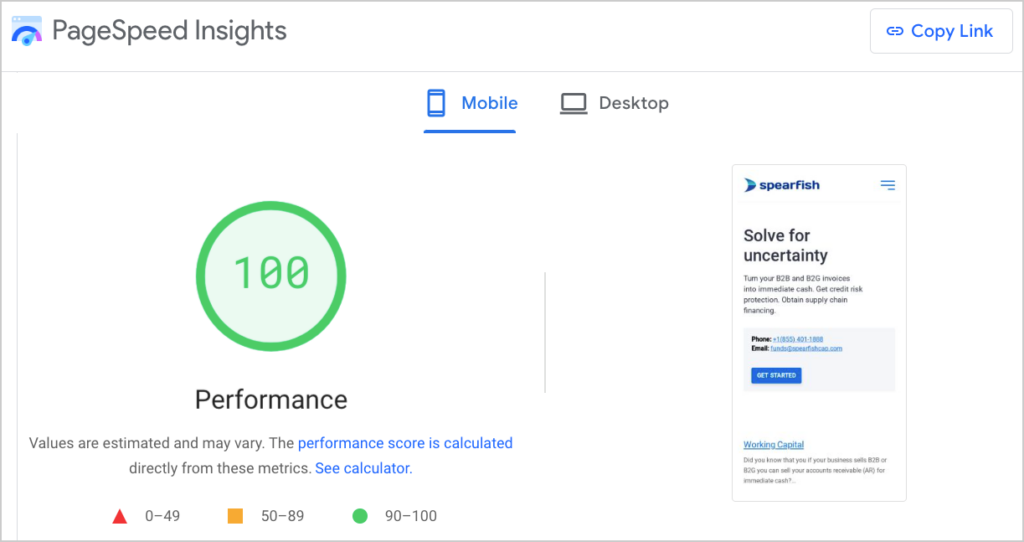
ウォーターフォールチャートや詳細な診断に気を取られないでください。それらは開発者向けです。初心者としてのあなたの仕事は、上位2〜3の機会を特定し、一度に1つずつ取り組むことです。
ほとんどのスピードの問題は、圧縮されていない画像、キャッシュがない、レンダリングをブロックするスクリプトなど、いくつかの一般的な原因に帰結します。WordPressユーザーは、Smush(画像圧縮)やWP Rocket(キャッシュとパフォーマンス)のようなプラグインをインストールして、最も一般的な問題を修正できます。(技術的な知識は不要です。)
1つインストールし、テストを再実行して、スコアがどれだけ動いたかを確認します。
料金:無料。アカウントは不要です。
9. Screaming Frog SEO Spider — 無料のテクニカルサイトクローラー
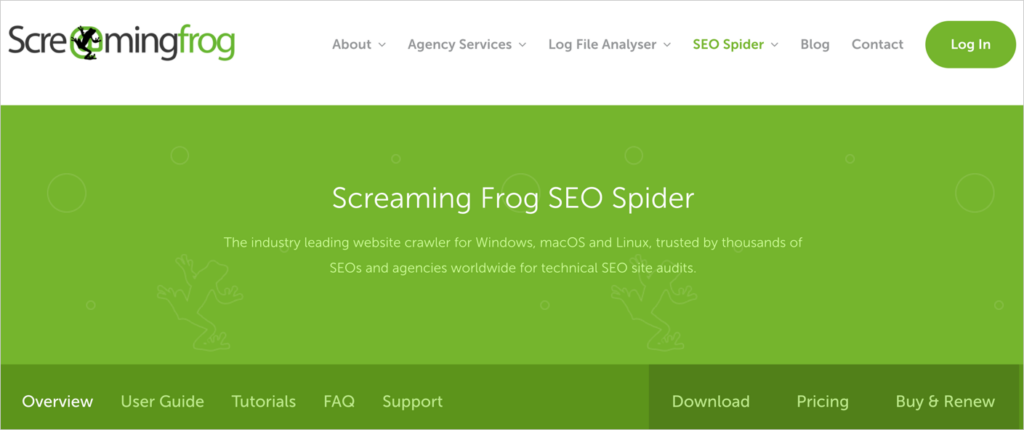
対象:サイト全体の技術的なSEOの問題を見つける
Screaming Frogは、Googleと同じ方法でサイトをクロールするデスクトップアプリであり、完全な技術レポートを提供します。壊れたリンク、欠落したメタディスクリプション、重複したタイトルタグ、リダイレクトチェーンなどを見ることができます。
これはこのリストの中で最も高度なツールですが、開発者としてのバックグラウンドがなくても、数か月に一度実行する価値があります。
👉最初にやること
アプリをダウンロードし、ホームページのURLを入力して、クロールさせます。完了したら、これらの3つのタブに焦点を当てます。
- レスポンスコード:404でフィルタリングします。これらはリダイレクトまたは修正が必要な壊れたページです。
- ページタイトル:欠落または重複したタイトルでフィルタリングします。
- メタディスクリプション:欠落したディスクリプションでフィルタリングします。
右側の問題タブを開いて、重大度別にランク付けされたサイトの問題の概要を確認することもできます。これは、タブを手動で確認するのではなく、優先順位付けされた修正リストが必要な場合に役立ちます。
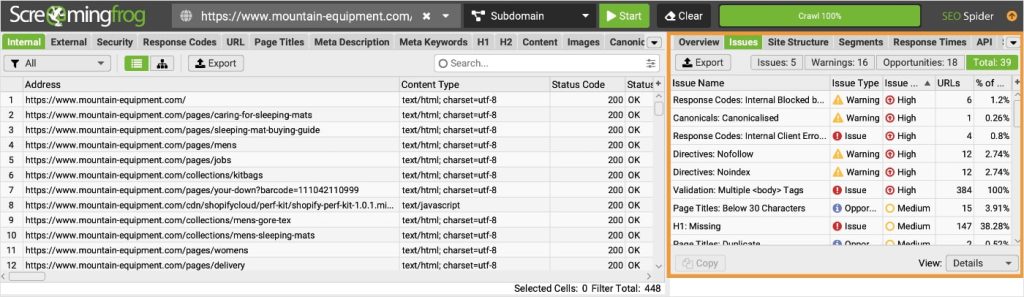
無料版では最大500件のURLをクロールできます。これはほとんどの初心者サイトには十分すぎるほどです。実行して、フラグが付けられたものを修正し、数か月後に再度実行するリマインダーを設定してください。
料金:500 URLまで無料。有料プランは無制限クロールで年間259ドルです。
初心者向けSEOツールキットの構築方法
これら9つすべてを初日に必要とするわけではありません。私が段階的に進める方法は次のとおりです。
1か月目:基盤(すべて無料)
- Google Search Consoleを設定する
- Google Analytics 4を設定する
- WordPressにAIOSEOをインストールする(無料版はしっかりした出発点です)
- Googleキーワードプランナーを使用して初期のコンテンツアイデアを出す
2〜3か月目:勢いを構築する
- より戦略的なキーワード調査のためにLowFruitsを追加する
- MonsterInsightsをインストールして、GA4データをWordPress内で読みやすくする
- Screaming Frogクロールを実行して、技術的な問題を早期に発見する
- PageSpeed Insightsを確認し、主要な機会に取り組む
4か月目以降:さらに深く掘り下げる
- 競合他社のデータが必要になったらSemrushのトライアルを開始する
- AIOSEO Proにアップグレードすると、Link AssistantとSearch Statisticsが利用可能になります
これで、完全に機能するSEOセットアップが完了しました。そして、最初の1か月は無料です。
初心者がSEOツールで犯す間違い
- GSCをマスターする前にSemrushまたはAhrefsに支払うこと。 Google Search Consoleだけでも、ほとんどの初心者が認識しているよりも多くの実行可能な洞察を引き出すことができます。無料のツールからすべてを引き出す前に、月額140ドルをツールに費やさないでください。
- 一度に多くのツールをインストールしすぎること。仕事ごとに1つのツールを選択し、それに習熟してください。初心者が6つのプラットフォームを設定し、圧倒されて、結局どれも一貫して使用していないのを見てきました。
- スコアを目標として扱うこと。 100/100のTruSEOスコアまたは完璧なPageSpeedスコアは、コンテンツが自動的にランク付けされることを意味するわけではありません。スコアは診断チェックリストであり、成績表ではありません。コンテンツが実際に優れていたため、60/100のTruSEOスコアの投稿が完璧なスコアの投稿よりも上位にランク付けされているのを見たことがあります。スコアは問題点を示しますが、結果を保証するものではありません。
- GSCを設定して、二度と戻らないこと。これは最も一般的なものであり、最も多くの機会を失うものです。データは、それに基づいて行動した場合にのみ役立ちます。パフォーマンスレポートを少なくとも週に1回確認してください。ほとんどのコンテンツ最適化の機会が隠されている場所です。
シンプルに始め、一貫性を保つ。
もし私が今日やり直すとしたら、次のことをします。Google Search Consoleを設定し、AIOSEOをインストールし、LowFruitsが勝てると言ったキーワードをターゲットにした投稿を10件公開します。
これで完了です。
Semrushも、Screaming Frogも、有料のスイートもありません。まだです。
投稿を1つも書く前に完璧なツールスタックを構築したいという衝動は本物であり、それはあなたを遅くします。私が最も早く成長したサイトオーナーは、最も多くのツールを持っていた人ではありませんでした。彼らは少数のセットを選び、それをよく学び、公開し続けた人々でした。
そこから始めてください。残りは後からついてきます。
そして、準備ができたら、AIOSEOから始めるのが良いでしょう。これは、あなたがすでに作業しているWordPressに最も重要なSEOワークフローをもたらします。
さらに学習を続けたいですか?これらの人気記事をご覧ください:
また、さらに初心者向けSEOのヒントについては、Twitter、Facebook、YouTubeでもフォローしてください。
初心者向けSEOツールのFAQ
初心者にとって最高の無料SEOツールは何ですか?
Google Search Consoleは、初心者にとって最も価値のある無料SEOツールです。ページのランク付けされている正確なキーワード、Googleがインデックスしたページ、サイト上の技術的な問題を表示します。Google Analytics 4とAIOSEO Lite(WordPressユーザー向け)と組み合わせれば、しっかりとした無料の基盤ができます。
初心者としてSEOツールの料金を支払う必要がありますか?
いいえ、少なくともすぐには。Googleの無料ツール(Search Console、Analytics、Keyword Planner)は、始めるために必要なすべてを提供し、実際の進歩を遂げることができます。SemrushやLowFruitsのような有料ツールは、一貫して公開し、キーワードリサーチや競合分析をさらに深めたい場合に価値があります。
初心者としていくつのSEOツールが必要ですか?
始めるには3〜4つで十分です。SEOプラグイン(AIOSEO)、パフォーマンスデータ用(Google Search Console)、分析用(Google Analytics 4)、キーワードリサーチ用(LowFruitsまたはGoogle Keyword Planner)が1つずつです。基本をマスターする前にさらに多くのツールを追加すると、より良い結果ではなく、圧倒されてしまいます。
AIOSEOは初心者にとって良いですか?
はい、WordPressで最も初心者向けのSEOプラグインの1つです。セットアップウィザードは、サイトの基本的なSEO構成を数分で処理し、TruSEOオンページ分析は、執筆中にリアルタイムのチェックリストを提供するため、公開前に何を修正する必要があるかを正確に把握できます。
SEOの結果を見るにはどのくらい時間がかかりますか?
ニッチによりますが、競争の激しい分野では、ほとんどの新しい投稿がランク付けされるまでに3〜6か月かかります。それはSEOやツールの問題ではありません。検索エンジンが機能する仕組みです。ツールはコンテンツの最適化と進捗の追跡に役立ちますが、時間による一貫性が結果を推進します。
開示:当社のコンテンツは読者によってサポートされています。これは、当社のリンクの一部をクリックすると、手数料が発生する可能性があることを意味します。当社は、読者に価値をもたらすと信じる製品のみをお勧めします。
AIOSEO を無料で試してみませんか?
AIOSEO Lite をインストールするには、WordPress ウェブサイトの URL を入力してください。

