
WordPressで404ページを自動的にホームページにリダイレクトする方法を知りたいですか?
404ページをホームページにリダイレクトすることは、直帰率を下げるのに役立つ素晴らしい方法です。また、探しているURLが利用できなくなった場合に、ユーザーにウェブサイト上のより多くのコンテンツを表示することもできます。
この記事では、WordPressで404ページを自動的にホームページにリダイレクトする方法をご紹介します。
WordPressのホームページに404ページをリダイレクトすべき理由
404エラーとは、リクエストされたURLが壊れているか、ページが存在しなくなったことを意味します。この場合、ウェブサイトには404ページが表示されます。
これは、ユーザーが探していたものを見つけることを期待しているため、悪いユーザーエクスペリエンスにつながります。
このような場合、最善の解決策は404ページを関連URLにリダイレクトすることです。これにより、全体的なユーザーエクスペリエンスが向上し、SEOの結果が最大化されます。
あるいは、Googleは、リダイレクトする関連URLがない場合は、実際の404エラーページをそのままにしておくことを推奨しています。
ただし、ウェブサイト管理者がすべての404エラーをホームページにリダイレクトしたい場合があります。私たちはこれをお勧めしませんが、これは依然として一般的な慣行です。
WordPressでそれを簡単に行う方法を探しているなら、この記事では404ページをホームページに自動的にリダイレクトする方法をガイドします。
WordPressで404ページをホームページに自動リダイレクトする方法(超簡単)
404ページをホームページに自動的にリダイレクトする最初のステップは、All In One SEO(AIOSEO)をインストールして有効化することです。

AIOSEOは、多くの高度なSEOモジュールを備えた強力なWordPress SEOプラグインです。このプラグインは1億回以上のダウンロードを誇り、多くのマーケターがSEOランキングの向上とサイトトラフィックの増加に役立つと信頼しています。ユーザーがこれを達成するのに役立つ機能には、戦略的な内部リンク構築のためのLink Assistant、サイトマップジェネレーター、画像SEOモジュールなどがあります。
AIOSEOのインストールと有効化に関する詳細な手順については、ステップバイステップガイドをご覧ください。
AIOSEOのもう1つの非常に人気のある機能は、Redirection Managerです。これは、技術的またはコーディングの知識がなくても、リダイレクトを簡単に処理できる強力なモジュールです。
404ページをホームページに自動的にリダイレクトするには、AIOSEOダッシュボード » Redirects » Settingsに移動します。
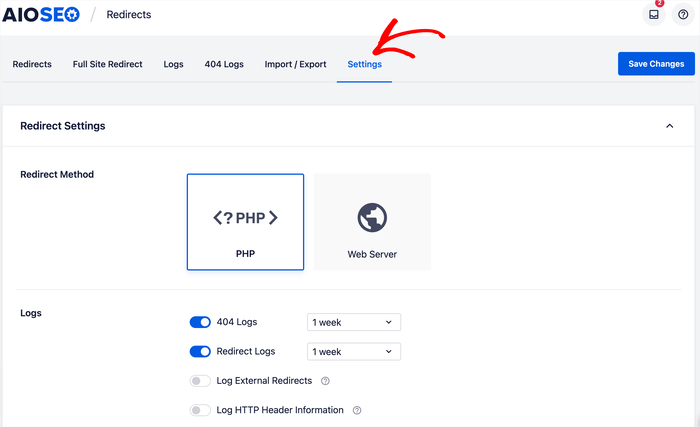
Settingsタブには、リダイレクト、リダイレクトログなどを処理するための多くのオプションがあります。
404ページをホームページに自動的にリダイレクトするには、Settingsタブの下部までスクロールすると、404 Settingsがあります。
![404ページをホームページに自動的にリダイレクトするには、[404をホームページにリダイレクト]トグルをオンにするだけです。](https://aioseo.com/wp-content/uploads/2022/08/how-to-redirect-404-pages-to-homepage-2.png "404ページをホームページに自動的にリダイレクトします。")
ここでは、2つのトグルがあり、そのうちの1つがRedirect 404's to the Home Pageです。このトグルをクリックすると、AIOSEOは404ページをホームページに自動的にリダイレクトし始めます。
404設定の下にあるもう1つのトグルは、404を親ページまたは親カテゴリにリダイレクトトグルです。これは、ページまたはカテゴリにユーザーをリダイレクトしたい場合に使用するもう1つのリダイレクトオプションです。
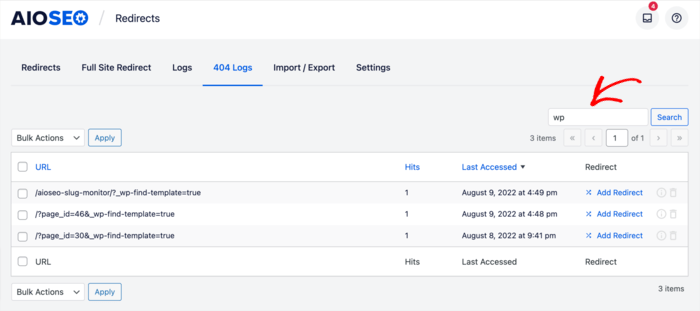
404ページをホームページにリダイレクトするように設定したら、404ログタブで簡単に追跡できます。特定のページを検索して、特定のソースにリダイレクトしたいページを見つけることもできます。
繰り返しになりますが、このリダイレクトの実装は非常に簡単です。この簡単なガイドに従って、それを行ってください。
これで完了です!
404ページをホームページに自動的にリダイレクトしました。
この記事が、404ページをホームページに自動的にリダイレクトする方法を理解するのに役立ったことを願っています。また、404エラーを見つけて修正する方法のチュートリアルも参照してください。
完了したら、他のガイドにも興味があるかもしれません。たとえば、サイトにFAQセクションを追加する方法を知りたいかもしれません。あるいは、ブログ記事のCTRを向上させるための実績のある戦略に興味があるかもしれません。
AIOSEO を無料で試してみませんか?
AIOSEO Lite をインストールするには、WordPress ウェブサイトの URL を入力してください。

開示:当社のコンテンツは読者によってサポートされています。これは、当社のリンクの一部をクリックすると、手数料が発生する可能性があることを意味します。当社は、読者に価値をもたらすと信じる製品のみをお勧めします。

いいね
この機能をオフにするにはどうすればよいですか?AI SEOの無料版を持っています。
こんにちは、ミロスラフさん。AIOSEO → リダイレクト → リダイレクト設定に移動できます。そこに移動したら、「高度な404設定」までスクロールします。ここで、「デフォルトの404リダイレクト」トグルを無効にするか、すべてのリダイレクトにカスタムURLを追加できます。