

WordPressの投稿を公開したのに、Googleにまだ認識されていないと思ったことはありませんか?サイトマップ(またはその欠如)が原因かもしれません。
私はSEOスペシャリストとして6年以上、数十のWordPressサイトを監査してきましたが、中小企業のオーナーはサイトマップを見落としがちです。理解できます。コンテンツ作成と日々の業務を両立させていると、技術的なファイルはほとんど頭に残りません。
しかし、適切なサイトマップがなければ、検索エンジンはサイト上のすべてを見つけるためにより多くの労力を費やす必要があります。つまり、コンテンツが何週間も日の目を見ない可能性があるということです。
良いニュースは、WordPressサイトマップの作成は5分もかからないということです。
このガイドでは、WordPressでサイトマップを作成する3つの方法を紹介し、あなたに最適な方法を選べるようにします。また、GoogleやBingなどの主要な検索エンジンにサイトマップを送信する方法も学びます。
カバーする内容:
WordPressサイトマップとは?
WordPressサイトマップとは、サイト上の重要なURL(投稿、ページ、画像、動画など)を検索エンジンが読みやすい形式で一覧にしたファイルです。Googleに渡すディレクトリのようなもので、サイトに何があり、どこにあるかを常に把握できるようにします。
新しいコンテンツを公開すると、サイトマップは検索エンジンが最初にチェックする場所の1つになります。 どのページが存在するかだけでなく、各ページが最後に更新された時期やコンテンツがどのくらいの頻度で変更されるかを示します。これにより、検索エンジンはサイトをより効率的にクロールし、コンテンツをより速くインデックスできるようになります。
XMLサイトマップとHTMLサイトマップ
サイトマップには2種類あり、それぞれ目的が異なります。
XMLサイトマップは、拡張マークアップ言語(XML)で記述された、バックエンドのファイルです。人間向けではなく、検索エンジン向けに設計されています。サイトのフロントエンドには表示されず、yoursite.com/sitemap.xmlのようなURLに存在し、Googlebotのようなクローラーがコンテンツをインデックスするのに役立ちます。
HTMLサイトマップは、ウェブサイト上のページで、すべてのコンテンツを人間が読める形式で一覧にしたものです。検索エンジン向けではなく、訪問者向けに設計されています。一部のウェブサイトでは、メインメニューにない追加ページへのユーザーのナビゲーションを支援するために、フッターにHTMLサイトマップを含めています。(AIOSEOではこれを行っており、以下で確認できます。)
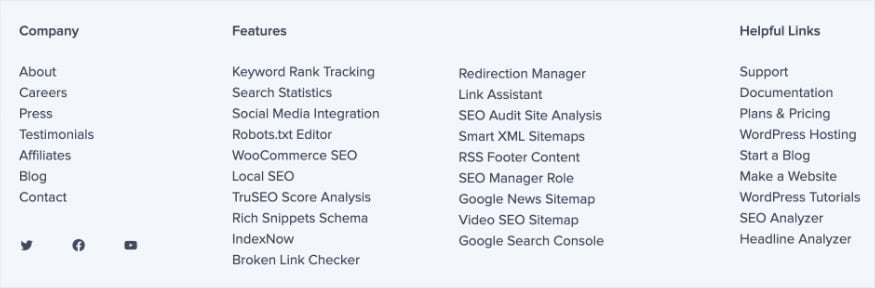
SEOの観点からは、XMLサイトマップが最も重要です。このガイドではそれに焦点を当てます。HTMLサイトマップはオプションであり、ほとんどのサイトでは、大規模で複雑なコンテンツライブラリがない限り必要ありません。
もっと詳しく知りたいですか?XMLサイトマップとHTMLサイトマップの詳細な比較をご覧ください。
SEOにサイトマップが必要な理由
サイトマップは検索ランキングを直接向上させるものではありません。しかし、検索エンジンがコンテンツを見つけてインデックス化するのをはるかに容易にし、それがランキングの最初のステップとなります。
サイトマップが真価を発揮するのは次のような場合です。
- 新しいウェブサイト。サイトにまだ多くのバックリンクがない場合、検索エンジンはサイトマップに頼ってコンテンツを発見します。サイトマップがないと、ページが数週間インデックスされないままになる可能性があります。
- 大規模なウェブサイト。コンテンツが多ければ多いほど、クローラーがすべてを見つけるのは難しくなります。サイトマップがあれば、ページが見逃されることはありません。
- メディアが多いサイト。画像と動画のサイトマップは、Googleの画像検索と動画検索の結果にメディアを表示するのに役立ち、追加のトラフィックを促進できます。
- 頻繁に更新されるコンテンツ。サイトマップは、コンテンツがどのくらいの頻度で変更されるかを検索エンジンに伝えるため、検索エンジンは再クロールするために戻ってくることを知っています。
- 孤立したページ。ページへの内部リンクがほとんどまたはまったくない場合、サイトマップは検索エンジンが見つける唯一の方法であることがよくあります。(SEOでは、これらを孤立したページと呼びます。)
簡単な注意点:Google Search Consoleにサイトマップを追加すると、インデックス作成ステータスを監視し、エラーを早期に検出することもできます。このガイドの後半でその方法を説明します。
WordPressは自動的にサイトマップを作成しますか?
はい、ただしかなり基本的なものです。
WordPress 5.5以降、すべてのWordPressサイトは自動的にサイトマップを生成します。yoursite.com/wp-sitemap.xmlで、投稿、ページ、カスタム投稿タイプが含まれ、ユーザー側のセットアップなしで検索エンジンが利用できます。
それは素晴らしいように聞こえますが、落とし穴があります。デフォルトのWordPressサイトマップには、いくつかの重大な制限があります。
- カスタマイズ不可。PHPコードを記述しない限り、含めるコンテンツや除外するコンテンツを選択できません。
- no-indexコンテンツの制御不可。no-indexとしてマークしたページが含まれる可能性があり、Google Search Consoleでエラーが発生する可能性があります。
- 検索エンジンへの自動通知なし。WordPressは、コンテンツを公開または更新してもGoogleやBingに通知しません。
- 画像、動画、ニュースサイトマップのサポートなし。これらが必要な場合は、プラグインが必要です。
シンプルな個人サイトであれば、組み込みのサイトマップで十分かもしれません。しかし、ビジネスウェブサイトを運営していてSEOを重視している場合は、プラグインを使用するとはるかに多くの制御が可能になります。次に私が使用しているものを見てみましょう。
方法1:プラグインでWordPressサイトマップを作成する(推奨)
WordPressサイトマップを作成する最も簡単で強力な方法は、SEOプラグインを使用することです。
私のお気に入りはAll in One SEO(AIOSEO)です。私が協力するすべてのWordPressサイト所有者におすすめしているプラグインであり、この方法を実演するために使用します。

開始するには、WordPressサイトにAIOSEOをインストールして有効化します。まだ行っていない場合は、AIOSEOのインストール方法に関するステップバイステップガイドに従ってください。
有効になったら、WordPressサイトマップをセットアップする方法は次のとおりです。
ステップ1:サイトマップ設定を開く
WordPressダッシュボードで、All in One SEO → Sitemapsに移動します。これにより、一般サイトマップ設定ページが開きます。
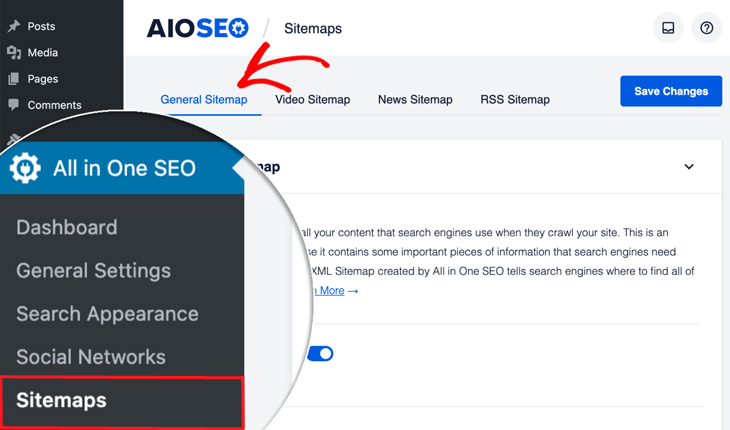
最初に気づくのは、サイトマップがデフォルトで既に有効になっていることです。Open Sitemapをクリックすると、ブラウザでサイトマップを表示できます。yoursite.com/sitemap.xmlで公開されます。
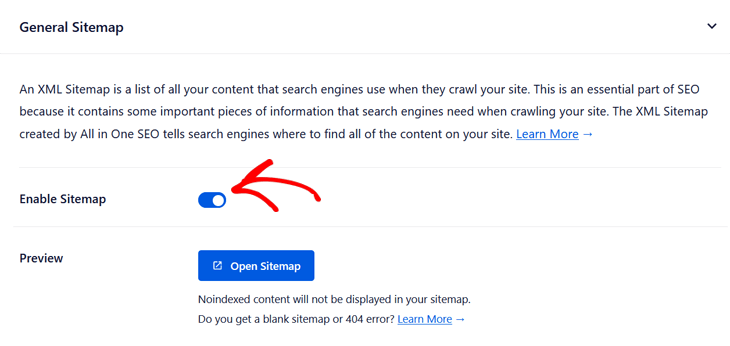
ステップ2:一般的なサイトマップ設定を構成する
Sitemap Settingsの下には、確認するいくつかのオプションがあります。
- Enable Sitemap Indexes: コンテンツタイプごとにサイトマップを個別のサブサイトマップに分割します(投稿用、ページ用など)。サイトに数百以上のURLがある場合は、これを有効にしたままにしてください。小規模なサイトの場合は、無効にすることができます。
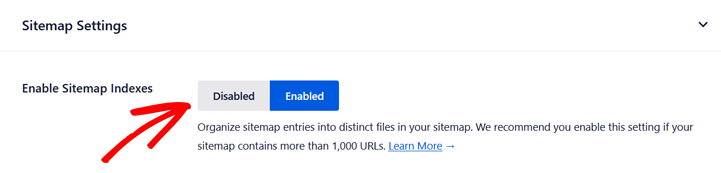
- Links Per Sitemap: 各サブサイトマップに表示されるURLの数を制御します。デフォルト設定はほとんどのサイトで機能するため、特別な理由がない限り、このままにしておいてください。

ステップ3:投稿タイプとタクソノミーを選択する
Post TypesおよびTaxonomiesセクションまでスクロールします。ここで、サイトマップに含めるコンテンツを正確に選択できます。
デフォルトでは、Include All Post TypesとInclude All Taxonomiesの両方にチェックが入っています。ほとんどのサイトではこれで問題ありません。
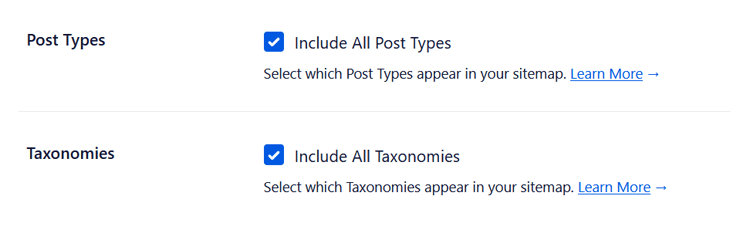
特定のコンテンツ(SEO価値のないカスタム投稿タイプなど)を除外したい場合は、チェックボックスをオフにします。これにより、すべてのコンテンツ投稿タイプとタクソノミーのリストが開かれ、含めたいものだけを選択できます。
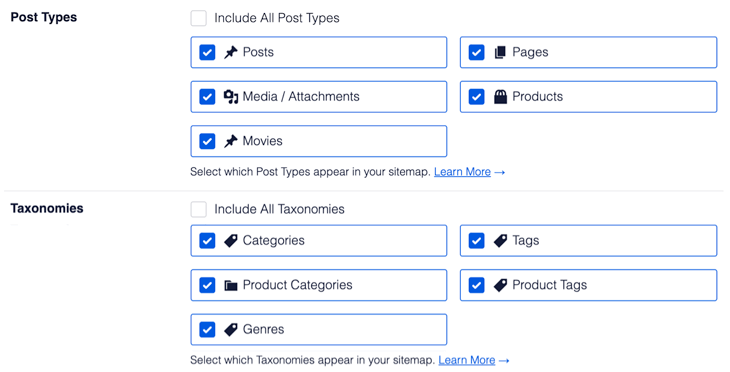
Note: Sitemap Settingsでno-indexとマークされたコンテンツは、このリストから自動的に除外されます。手動で削除する必要はありません。
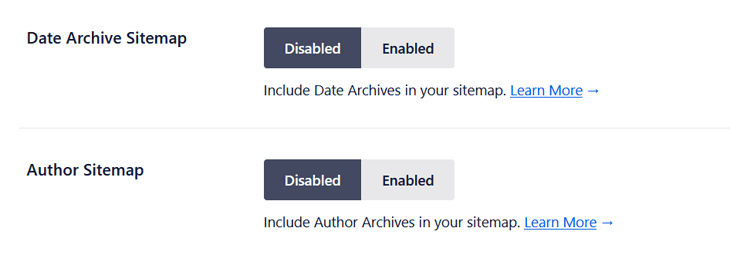
最後に、Date ArchivesおよびAuthor Archivesのオプションが表示されます。両方を無効にすることをお勧めします。SEO価値はほとんどなく、重複コンテンツの問題を引き起こす可能性があります。
ステップ4:動画サイトマップを設定する(オプション)
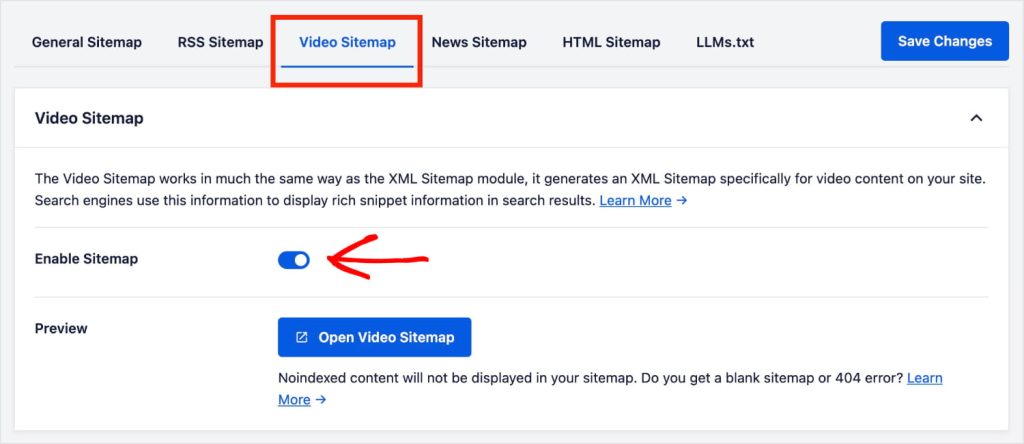
サイトに動画コンテンツが含まれている場合、動画サイトマップは、Googleが動画検索結果でコンテンツを表示するのに役立ちます。これにより、標準のオーガニック検索を超えた追加のトラフィックを促進できます。
有効にするには、サイトマップページの右上にあるVideo Sitemapタブをクリックし、トグルをオンにします。AIOSEOは、投稿やページからの動画コンテンツを自動的に検出して含めます。
ステップ5:ニュースサイトマップを設定する(オプション)
ニュースサイトを運営している場合や、時間的制約のあるコンテンツを公開している場合、ニュースサイトマップは、Googleニュースが記事を迅速に発見してインデックスするのに役立ちます。公開から数分以内に完了することもあります。
News Sitemapタブをクリックしてトグルをオンにします。次に、含める投稿タイプを選択し、Googleニュースに登録されているものと一致するように公開名を設定できます。
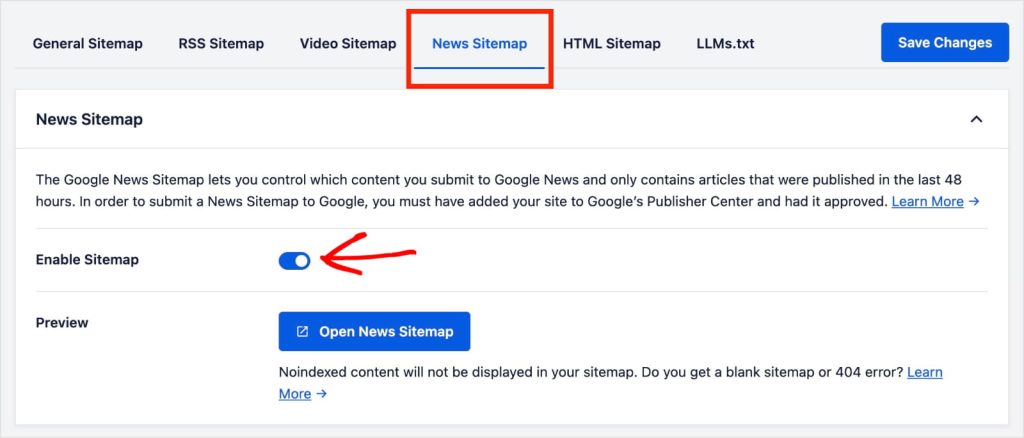
Note: ニュースサイトマップは、サイトがGoogleニュースに承認されている場合にのみ役立ちます。ニュースパブリッシャーでない場合は、この手順をスキップしてください。
ステップ6:AIOSEOに検索エンジンに自動通知させる
私のお気に入りのAIOSEO機能の1つはIndexNowです。これは、サイトにコンテンツを公開、更新、または削除するたびに、BingやYandexなどの検索エンジンに自動的に通知します。
つまり、サイトマップは常に最新の状態に保たれ、検索エンジンは最新のコンテンツを見つけるために次の定期的なクロールを待つ必要がなくなります。
この機能を有効にするには、機能マネージャー(Proプランで利用可能)に移動し、IndexNowのボタンをオンに切り替えます。
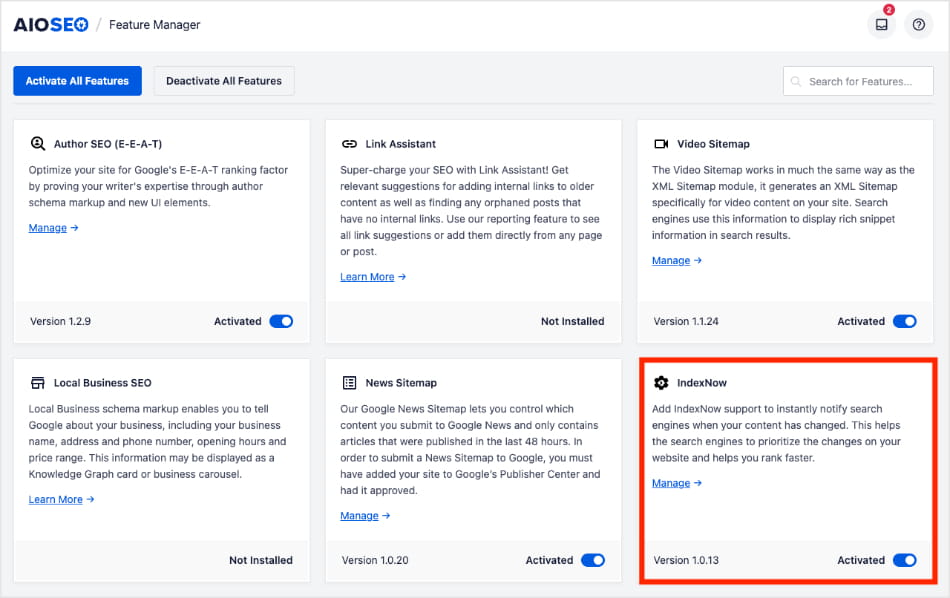
ここから、All in One SEO → 一般設定 → Webmaster Toolsに移動し、IndexNowを見つけます。APIキーを自動生成してサイトにホストできます。

これで完了です! IndexNowがセットアップされ、動作しています。
後で、WordPressサイトマップをGoogle Search Consoleに送信して、インデックス作成を有利に進める方法を説明します。
方法2:WordPressの組み込みサイトマップを使用する
プラグインをインストールする準備ができていない場合は、WordPressには基本的なサイトマップが組み込まれています。
アクティブかどうかを確認するには、新しいブラウザタブを開き、ドメイン名の後に /wp-sitemap.xml と入力します。コンテンツのリストが表示されたXMLファイルが表示されれば、問題ありません。
ただし、この方法には制限があります。デフォルトのWordPressサイトマップは次のとおりです。
- no-indexedコンテンツを除外できない
- 画像または動画サイトマップをサポートしていない
- 新しいコンテンツを公開しても検索エンジンに自動的に通知しない
これらの理由から、私は専用のWordPressサイトマッププラグインを使用することをお勧めします。
私の推奨:組み込みサイトマップは、サイトが新規または非常に小さい場合、およびSEOにまだ重点を置いていない場合にのみ使用してください。ほとんどのビジネスオーナーにとってすぐにSEOが優先事項になるため、AIOSEOのようなプラグインは、複雑さを増すことなく大幅に多くの制御を提供します。
方法3:Yoast SEOでWordPressサイトマップを作成する
WordPressサイトで既にYoast SEOを使用している場合は、サイトマップを取得するためだけにプラグインを切り替える必要はありません。Yoastは自動的にサイトマップを生成し、アクティブであることを確認するのに1分もかかりません。
ステップ1:XMLサイトマップが有効になっていることを確認する
WordPressダッシュボードで、SEO → 一般に移動し、機能タブをクリックします。XMLサイトマップまでスクロールダウンし、トグルがオンになっていることを確認します。
既にオンになっている場合は、サイトマップはライブです。
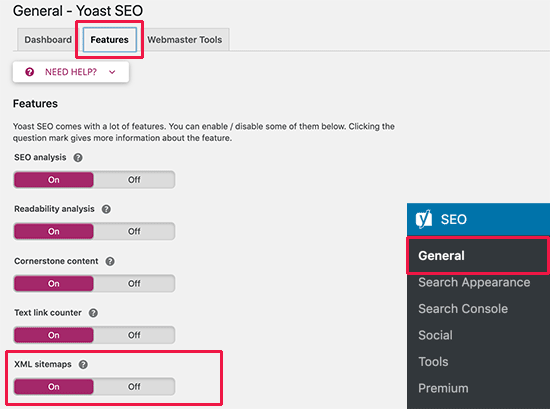
ステップ2:サイトマップURLを見つける
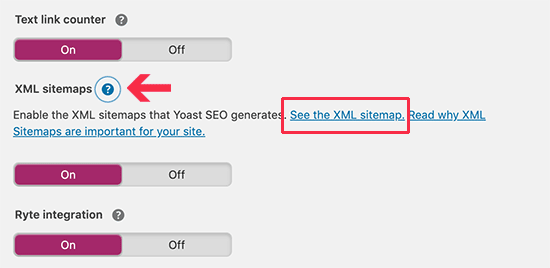
XMLサイトマップトグルの横にある疑問符アイコンをクリックし、XMLサイトマップを表示をクリックして新しいタブで開きます。
Yoastサイトマップはyoursite.com/sitemap_index.xmlにあります。
これで完了です。
ここから、サイトマップURLをGoogle Search Consoleに送信できます。次にその方法を説明します。
WordPressサイトマップをGoogleに送信する方法
サイトマップの作成は仕事の半分にすぎません。(心配いりません、この部分も簡単です。)
次に、WordPressサイトマップをGoogle Search Consoleに送信(GSC)する必要があります。これにより、Googleはサイトマップの場所を正確に把握し、コンテンツがどのようにインデックスされているかを監視できます。
これは、新しいサイトでサイトマップを設定した直後に必ず行う手順です。
まだGSCにサイトを追加していない場合は、まずそれを行う必要があります。手順については、Search Consoleでサイトを認証する方法に関するガイドをご覧ください。
GSCに入ったら、サイトマップを送信する方法は次のとおりです。
ステップ1:左側のメニューで、[インデックス作成]セクションの[サイトマップ]をクリックします。
ステップ2:[新しいサイトマップを追加]フィールドにサイトマップのURLを入力します。使用した方法によって異なりますが、次のようになります。
- AIOSEO:yoursite.com/sitemap.xml
- WordPressデフォルト:yoursite.com/wp-sitemap.xml
- Yoast SEO:yoursite.com/sitemap_index.xml
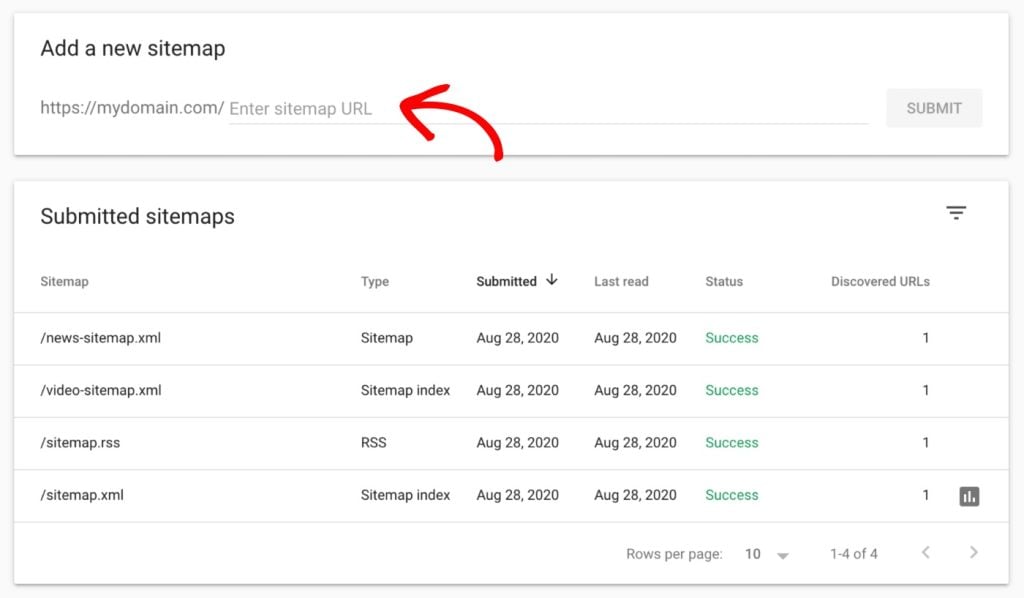
ステップ3:[送信]をクリックします。Googleはすぐにサイトマップの処理を開始します。
送信されると、サイトマップが「成功」ステータスと検出されたURL数とともに一覧表示されます。エラーや警告が表示された場合は、サイトマップをクリックして詳細を確認してください。
AIOSEOを使用していますか?IndexNowは、コンテンツを公開または更新するたびにGoogleとBingに自動的に通知するため、サイトマップは常に最新の状態に保たれます。インデックス作成レポートとエラー監視のためにGSCに送信することは依然として価値がありますが、コンテンツが変更されるたびに手動で再送信する必要はありません。
WordPressサイトマップをBingに送信する方法
Googleが最も注目されていますが、Bingは2番目に大きい検索エンジンであり、実際のトラフィックを促進します。Bingにサイトマップを送信するのに2分もかからないため、スキップする理由はありません。
まだBing Webmaster Toolsにサイトを追加していない場合は、bing.com/webmastersにアクセスしてMicrosoftアカウントでサインインしてください。Google Search Consoleから直接サイトをインポートできるため、セットアップが迅速に行えます。
ログインしたら、WordPressサイトマップを送信する方法は次のとおりです。
ステップ1:左側のメニューで、[サイトマップ]をクリックします。
ステップ2:[サイトマップを送信]をクリックし、サイトマップのURLを入力します。
ステップ3:[送信]をクリックします。Bingはすぐにサイトマップの処理を開始します。
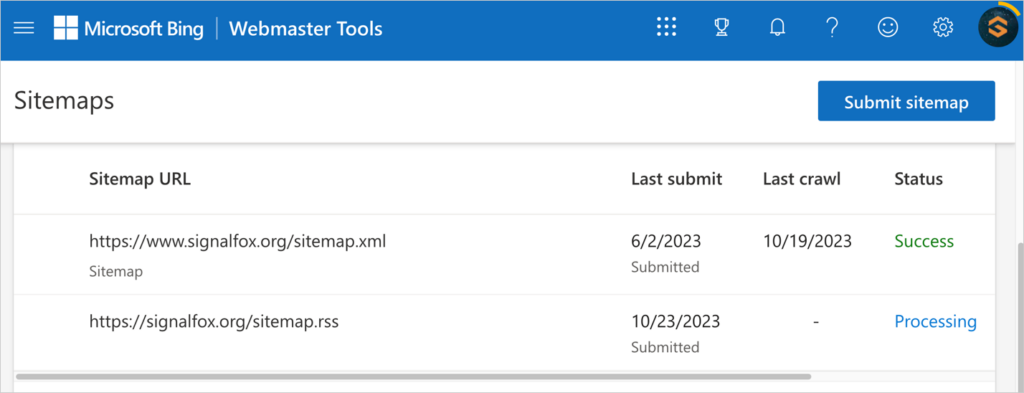
これで完了です。GSCと同様に、サイトマップが承認されると、URL数と確認すべきエラーとともに確認メッセージが表示されます。
AIOSEOを使用していますか?IndexNowはGoogleとBingの両方に自動的に通知するため、新しいコンテンツや更新されたコンテンツは、公開ボタンを押した瞬間に両方の検索エンジンにフラグが立てられます。手動での再送信は不要です。
WordPressサイトマップを数分で作成する
WordPressのサイトマップは、検索エンジンがコンテンツを見つけてインデックスするのを助けるためにできる最も簡単なことの1つです。そして、このガイドで見てきたように、設定はわずか数分で完了します。
おさらいすると、ここで紹介した3つの方法は次のとおりです。
- AIOSEO: 最も強力なオプションで、完全なカスタマイズ、IndexNowを介した自動検索エンジン通知、画像、動画、ニュースサイトマップのサポートを備えています。
- WordPressの組み込みサイトマップ: 非常に小さなサイトには機能しますが、柔軟性に欠ける、飾り気のないオプションです。
- Yoast SEO: Yoastをすでに使用していて、高度なサイトマップ機能が必要ない場合は、堅実な選択肢です。
どの方法を選択しても、サイトマップをGoogleとBingに送信することを忘れないでください。これは、コンテンツがどれだけ早くインデックスされるかに真の違いをもたらすことができる簡単な手順です。
このガイドがお役に立った場合は、これらの関連記事もチェックしてみてください。
WordPress SEOをさらに進める準備はできましたか? 今すぐAIOSEOをインストールして、数回クリックするだけでサイトマップ(およびウェブサイト全体)を最適化しましょう。
さらに簡単なWordPressチュートリアルやSEOのヒントについては、YouTubeチャンネルを購読してください。また、X(Twitter)、LinkedIn、またはFacebookでフォローして、最新情報を入手してください。
よくある質問
WordPressサイトマップとは何ですか?
WordPressサイトマップは、検索エンジンが簡単に読み取れる形式で、サイト上のすべての重要なURL(投稿、ページ、画像、動画)をリストしたファイルです。Googleなどの検索エンジンがコンテンツをより速く発見してインデックスするのに役立ち、特に新しいサイトや多数のページがあるサイトに役立ちます。
WordPressは自動的にサイトマップを作成しますか?
はい。WordPress 5.5以降、すべてのWordPressサイトはyour-site.com/wp-sitemap.xmlで基本的なサイトマップを自動的に生成します。ただし、デフォルトのサイトマップには制限があります。インデックス未登録のコンテンツを除外できず、画像や動画のサイトマップをサポートせず、新しいコンテンツを公開しても検索エンジンに通知しません。ほとんどのサイト所有者は、より多くの制御のためにAIOSEOのようなSEOプラグインを使用しています。
WordPressでサイトマップURLを見つけるにはどうすればよいですか?
サイトマップURLは、作成方法によって異なります。AIOSEOを使用している場合、your-site.com/sitemap.xmlです。WordPressの組み込みサイトマップを使用している場合、your-site.com/wp-sitemap.xmlです。Yoast SEOを使用している場合、your-site.com/sitemap_index.xmlです。どちらを使用しているかわからない場合は、XMLファイルが読み込まれるまで各URLをブラウザで試してください。
WordPressにサイトマッププラグインは必要ですか?
必要ではありませんが、使用することを強くお勧めします。WordPressの組み込みサイトマップは非常に基本的なサイトには機能しますが、AIOSEOのようなプラグインを使用すると、はるかに多くの制御が可能になります。特定のコンテンツを除外したり、画像や動画のサイトマップを追加したり、コンテンツが変更されるたびに検索エンジンに自動的に通知したりできます。
Googleにサイトマップを送信するにはどうすればよいですか?
Google Search Consoleにログインし、左側のメニューでサイトマップをクリックし、サイトマップのURLを入力して送信をクリックします。Googleはすぐにサイトマップの処理を開始します。AIOSEOを使用している場合、IndexNowはコンテンツを公開または更新するたびに自動的にGoogleに通知するため、手動で再送信する必要はありません。
XMLサイトマップとHTMLサイトマップの違いは何ですか?
XMLサイトマップは、検索エンジンのために設計された舞台裏のファイルです。サイトのすべてのURLを機械可読形式でリストし、クローラーがコンテンツをインデックスするのに役立ちます。HTMLサイトマップは、人間向けのウェブサイト上のページです。ユーザーがサイトをナビゲートするのに役立つように、コンテンツを読みやすい形式でリストします。SEOにとって最も重要なのはXMLサイトマップです。
AIOSEO を無料で試してみませんか?
AIOSEO Lite をインストールするには、WordPress ウェブサイトの URL を入力してください。

開示:当社のコンテンツは読者によってサポートされています。これは、当社のリンクの一部をクリックすると、手数料が発生する可能性があることを意味します。当社は、読者に価値をもたらすと信じる製品のみをお勧めします。

このプラグインにはますますイライラさせられています。サポートチケットを残そうと何度も試みましたが、「無効なフォーム」というメッセージが表示されるだけです。指示通りにフォームに入力しているだけなのに、これが何を意味するのか全く分かりません。私の(有料のProユーザーでさえある)アカウントに問題があり、電話番号も、何らかの理由でウェブページが機能しない場合に送信するメールアドレスもありません。会社が事業を引き継いでから受けたカスタマーサービスのレベルには本当にがっかりしています。
Curtis様
お問い合わせフォームに問題は見られません。こちら https://aioseo.com/contact/ で、サポートチケットボタンではなく、完了ボタンをクリックしてお試しください。