
WordPressでRSSサイトマップを簡単に作成する方法をお探しですか?
Googleは、最適なクロールのためにXMLサイトマップとRSSサイトマップの両方を使用することを推奨しています。
この記事では、RSSサイトマップを生成する簡単な方法を学びます。また、XMLサイトマップも入手できます。
この記事では
RSSサイトマップとXMLサイトマップ:違いは何ですか?
RSSサイトマップは最近更新または公開されたコンテンツのリストですが、XMLサイトマップはサイト上のすべてのURLのリストです。
RSSサイトマップはサイズが小さいため、Googleはより速くクロールできます。これらのサイトマップは、変更されたコンテンツや新しく公開されたコンテンツを検索エンジンに通知します。
サイトにRSSサイトマップを追加する最も簡単な方法の1つは、All in One SEO (AIOSEO)のようなSEOプラグインを使用することです。
このプラグインは、XMLサイトマップとRSSサイトマップを自動的に生成し、最新の状態に保ちます。

All in One SEOは、WordPress.orgで数千もの5つ星評価を獲得している実績のあるプラグインです。現在300万人以上がこのプラグインを使用しています。
ステップ1:All in One SEO(AIOSEO)のダウンロードとインストール
まず、All in One SEO (AIOSEO)をダウンロードしてください。
(zipファイルとしてダウンロードされます。解凍する必要はありません。)
次に、WordPressウェブサイトにログインします。
左側のナビゲーション列で、プラグイン » 新規追加に移動します。(「プラグイン」にマウスオーバーすると、「新規追加」オプションが表示されます。それをクリックしてください。)

次に、上部にあるプラグインのアップロードボタンをクリックします。

これにより、ファイルを選択ボタンのあるボックスが開きます。それをクリックし、コンピューターからzipファイルを選択してから、今すぐインストールをクリックします。
AIOSEOウィザードが開き、いくつかのセットアップ手順が表示されます。
質問がある場合は、インストール手順を参照してください。
All in One SEOがインストールされると、XMLサイトマップとRSSサイトマップが自動的に作成されます。
それでは、RSSサイトマップがどのように見えるか見てみましょう。(これはオプションです。)
ステップ2:RSSサイトマップの表示
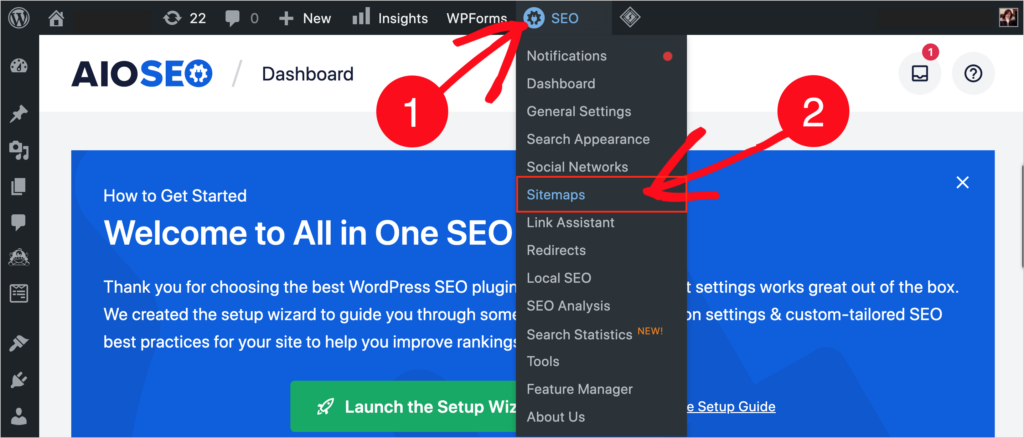
WordPress管理バーで、AIOSEOアイコンをクリックします。ドロップダウンメニューが表示されます。「サイトマップ」を選択します。
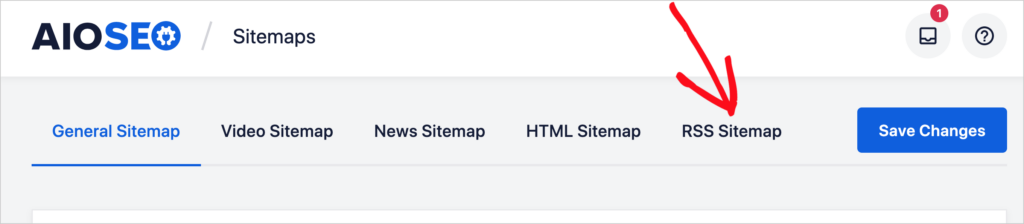
次に、「RSSサイトマップ」をクリックします。
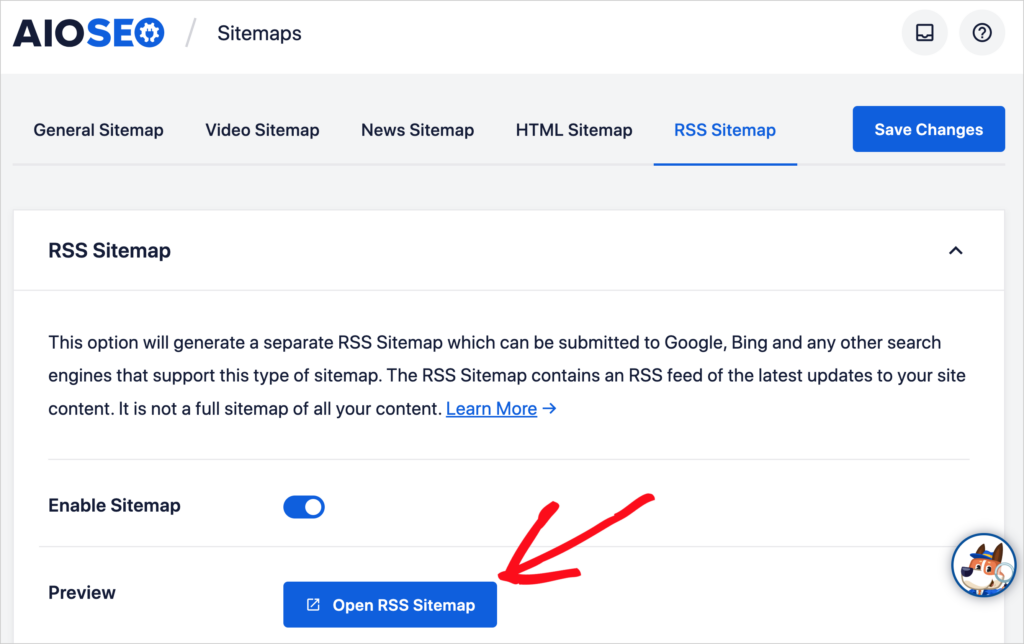
サイトマップが自動的に有効になっていることがわかります。
そして、RSSサイトマップを開くための大きな青いボタンがあります。それをクリックして、RSSサイトマップがどのように見えるかを確認してください。
サイトマップは以下のものと同様に表示されます。URLと公開日のリストです。
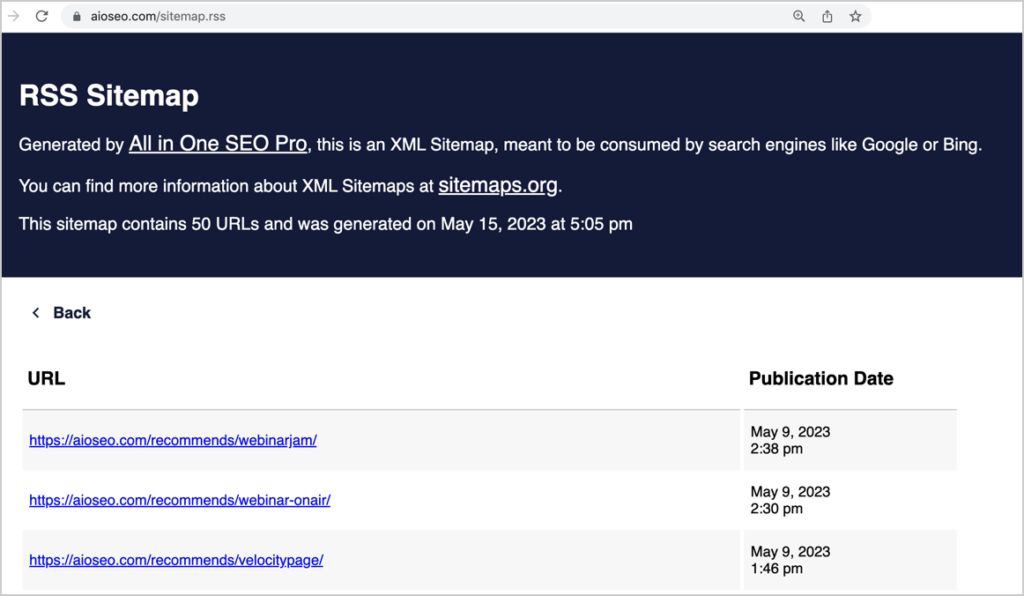
また、ブラウザにドメイン名の末尾に/sitemap.xmlまたは/sitemap.rssを追加することで、XMLサイトマップとRSSサイトマップを見つけることもできます。
ステップ3:(オプション)デフォルト設定の変更
デフォルトでは、RSSサイトマップにはこれらの設定があり、変更できます:
- 投稿数: デフォルトの50件から変更できますが、サイトマップは小さく保ってください。
- 投稿タイプ: このオプションのチェックを外すと、RSSサイトマップからページタイプを除外できます。
覚えておいてください:
- RSSサイトマップを小さく保つために、投稿数は50に設定されています。最近更新または公開された記事のみを含める必要があります。
- 商品、映画、その他のWordPressのページタイプがある場合、それらは除外するオプションとして表示されます。
RSSサイトマップの送信方法
AIOSEOをインストールし、サイトマップが自動生成されたら、Googleにサイトマップを送信する必要があります。
これを行うには、
- 無料のGoogle Search Consoleアカウントを作成し、サイトを追加してください。
- 次に、サイトマップをGoogle Search Consoleに追加してください。
サイトを確認し、Bingにサイトマップを送信するには、少し異なる手順があります。
RSSフィードを含める
RSSサイトマップには、新しいコンテンツと最近更新されたWebページのRSSフィードが含まれています。
RSSフィードに慣れていない方のために、これは人々があなたのコンテンツを購読する方法を提供します。彼らは次のようなRSSリーダー(フィードリーダーとも呼ばれます)を通じてこれを行います。
- Feedly
- Inoreaderと
- NewsBlur。
All in One SEOのおかげで、RSSフィードは自動的にNOINDEXに設定されています。
RSSフィード設定
- 設定をカスタマイズするには、AIOSEO »一般設定 »RSSフィードに移動してください。
- 高度な設定は、AIOSEO »検索の外観 »高度な設定 »クロールクリーンアップで利用できます。これらの一部はAtomフィードに関連しています。
ただし、高度な設定は注意して使用してください。一部の設定はSEOに悪影響を与える可能性があります。
RSSはReally Simple Syndicationの略です。XMLはExtensible Markup Languageの略です。
Googleのサイトマップに関するベストプラクティス
All in One SEOは、XMLおよびRSSサイトマップに関するGoogle Search Centralによって指定されたベストプラクティスを使用しています。そのため、HTML、PHP、またはその他のコーディング言語を知る必要はありません。
以下にいくつかの例を示します。
URLと最終更新時間
これら2つの項目はGoogleの最も重要なデータ要素であり、XMLサイトマップとRSSサイトマップでは異なる方法で表現されます。
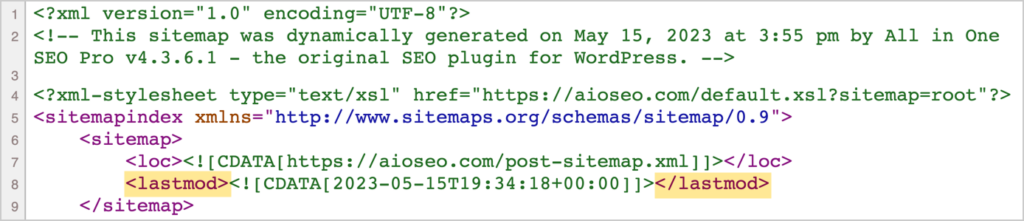
- XMLサイトマップは <lastmod> HTMLタグを使用します
- RSSサイトマップは <pubDate> タグを使用します。

除外されたURLをスキップ
Googleのベストプラクティスに従い、All in One SEOはクロール可能なURLのみをサイトマップに含め、robots.txtファイルの設定ルールによって許可されていないURLはスキップします。
XMLとRSSの両方のサイトマップを使用する
Googleは、サイトにXMLサイトマップとRSSサイトマップの両方がある場合、それらのURLのインデックス作成に役立つと説明しています。
XMLサイトマップにはインデックス可能なすべてのURLが含まれていることを覚えておいてください。RSSサイトマップは、最近公開または更新されたページのみを含む点が異なります。
Google Search Centralブログは、以前はGoogle Webmaster Centralブログと呼ばれていました。
RSSサイトマップに関するQ&A
サイトマップはSEOにとって依然として重要ですか?
サイトマップは、Googleのガイドラインに従っている限り、SEOのベストプラクティスと見なされています。とはいえ、サイトマップはインデックス作成を改善する可能性がありますが、ランキングを上げるために使用されるわけではありません。
XMLサイトマップとRSSサイトマップ以外に、AIOSEOは他の種類のサイトマップを提供していますか?
はい、AIOSEOはHTMLサイトマップ、動画サイトマップ、Googleニュースサイトマップを提供しています。後者の2つのサイトマップは、プラグインのProバージョンをご利用のお客様が利用できます。
HTMLサイトマップは、読者向けにサイトに公開されるサイトマップです。コンテンツの代替ディレクトリを提供します。動画サイトマップは、動画コンテンツが検索エンジンにインデックスされるのに役立ちます。Googleニュースサイトマップはジャーナリズムの出版者向けです。Googleニュースサイトマップの使用には、Googleへの承認申請が必要です。
次にやること
AIOSEOのサイトマップジェネレーターを使用して、すぐにXMLサイトマップとRSSサイトマップを取得する方法を学びました。APIをいじったり、コードを学んだりする必要はありません。
次に、HTMLサイトマップまたはリッチスニペットをウェブサイトに追加する方法を学びます。効果的なリードジェネレーションの設定もお忘れなく。
ホームページとブログ記事のSEO分析を実行する方法や、パンくずリストテンプレートを設定する方法も検討してください。
ソーシャルメディアで私たちをフォローしてください:SEOチュートリアルのためにYouTubeチャンネルを購読してください。最新情報を入手するために、Twitter、LinkedIn、またはFacebookでもフォローできます。
AIOSEO を無料で試してみませんか?
AIOSEO Lite をインストールするには、WordPress ウェブサイトの URL を入力してください。

開示:当社のコンテンツは読者によってサポートされています。これは、当社のリンクの一部をクリックすると、手数料が発生する可能性があることを意味します。当社は、読者に価値をもたらすと信じる製品のみをお勧めします。
