
Bing Webmaster Tools にサイトを追加したいですか? All in One SEO を使えば、この作業が非常に簡単になり、彼らの優れた無料ツールを利用できるようになります。
ここでは、HTMLタグメソッドを使用してBing Webmaster Toolsでサイトを認証する方法を説明します。
この記事では
注意:
Bing Webmaster Toolsで既にサイトを認証済みの場合、再度行う必要はありません。Bing Webmaster Toolsに初めてサイトを追加する際に一度だけ認証すれば十分です。
チュートリアルビデオ
Bing Webmaster Tools とは?
Bing Webmaster Tools は、Bing におけるサイトの存在を監視およびトラブルシューティングするのに役立つ無料のツールとレポートのセットです。
Bingに掲載されるためにこれらのツールを使用する必要はありませんが、Bingがどのようにサイトを見ているかを理解するのに役立ち、問題があれば警告してくれます。
要件
開始する前に、Bing Webmaster Toolsを使用するにはMicrosoft、Google、またはFacebookのアカウントが必要になります。
ビジネス用の場合、個人アカウントを使用するのではなく、ビジネス用に別のアカウントを使用することを検討するとよいでしょう。
Bing Webmaster Tools へのサイトの追加
開始するには、Bing Webmaster Toolsにサインインする必要があります(まだサインインしていない場合)。
それが完了したら、メインダッシュボードが表示され、左上隅にサイトを追加ボックスが表示されます。
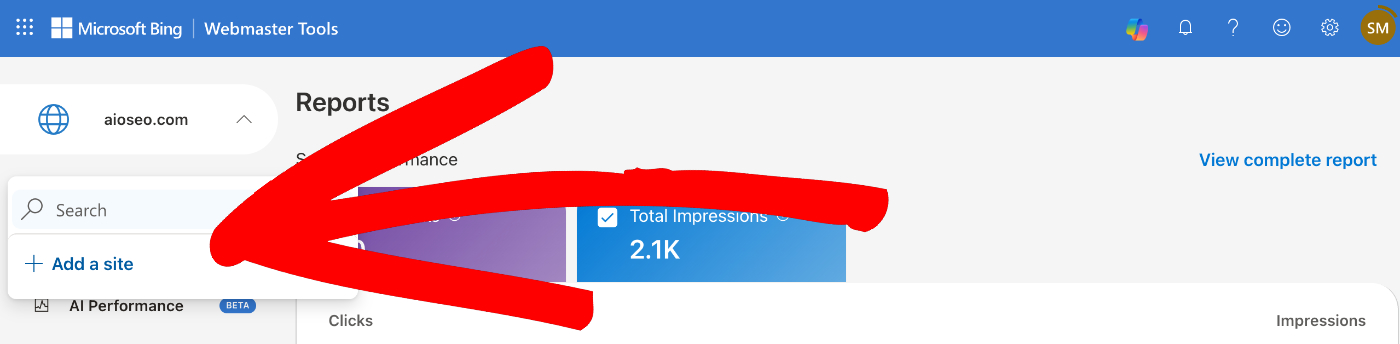
ボックスにサイトの完全な URL を入力し、追加 ボタンをクリックします。
![[手動でサイトを追加] フィールドにサイトの URL を入力します](https://aioseo.com/wp-content/uploads/2020/07/add-your-site-manually-field-in-bing-webmaster-tools.jpg "サイトを追加するための 2 つのオプションが表示されるインターフェイス:Google Search Console からインポート(左)または Bing Webmaster Tools に URL を手動で追加(右)。")
重要:
入力するURLは、サイトのURLと完全に一致している必要があります。これには、https://の有無やwwwの有無が含まれます。
サイトの所有権を認証する
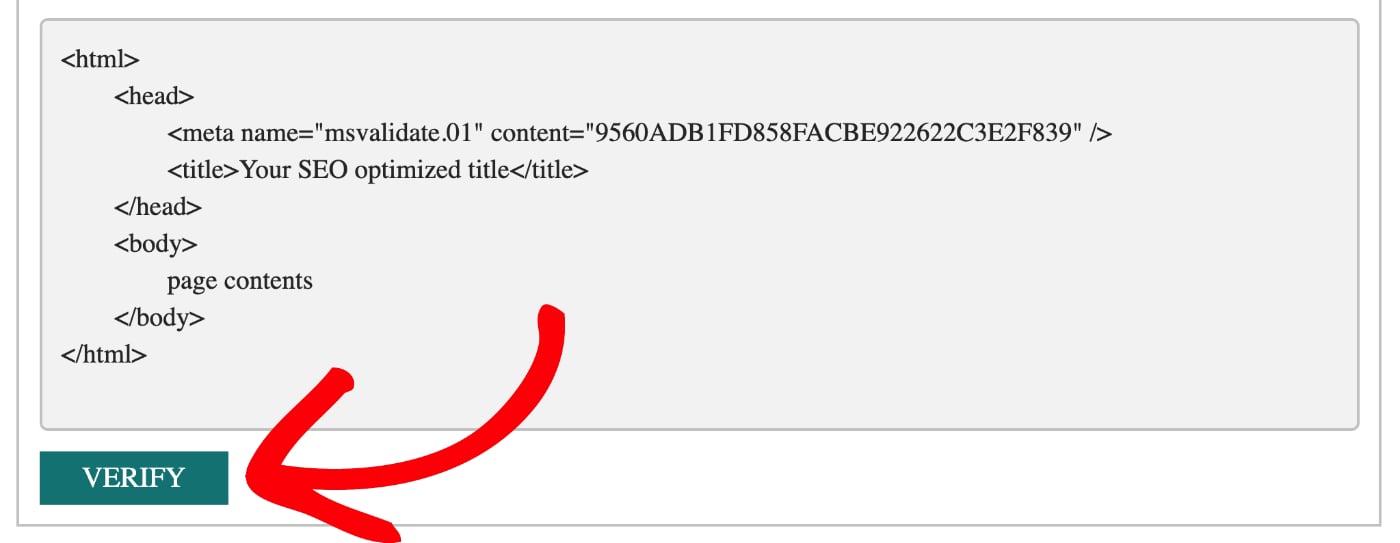
次に、所有権の確認という画面が表示され、タグをデフォルトのウェブページにコピーして貼り付けてくださいというセクションが表示されます。
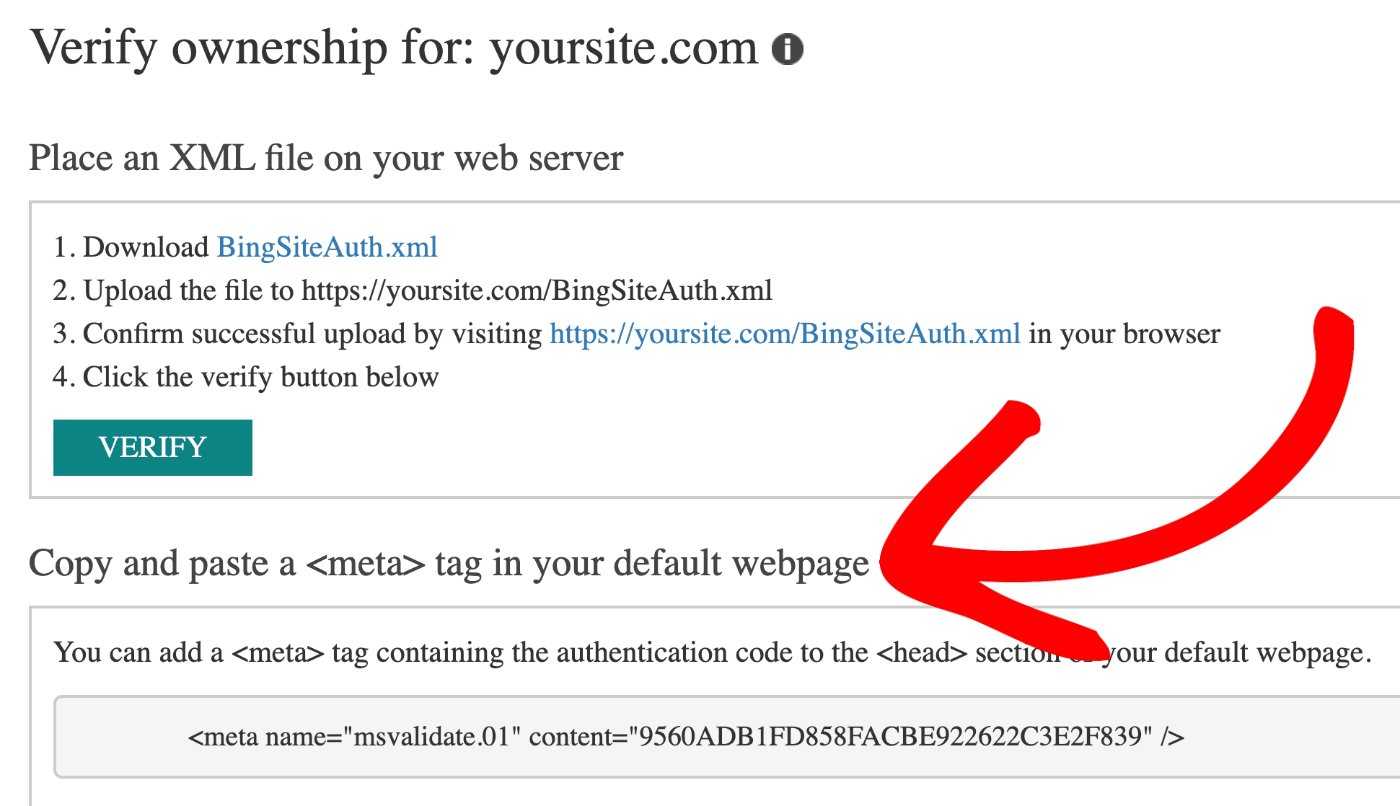
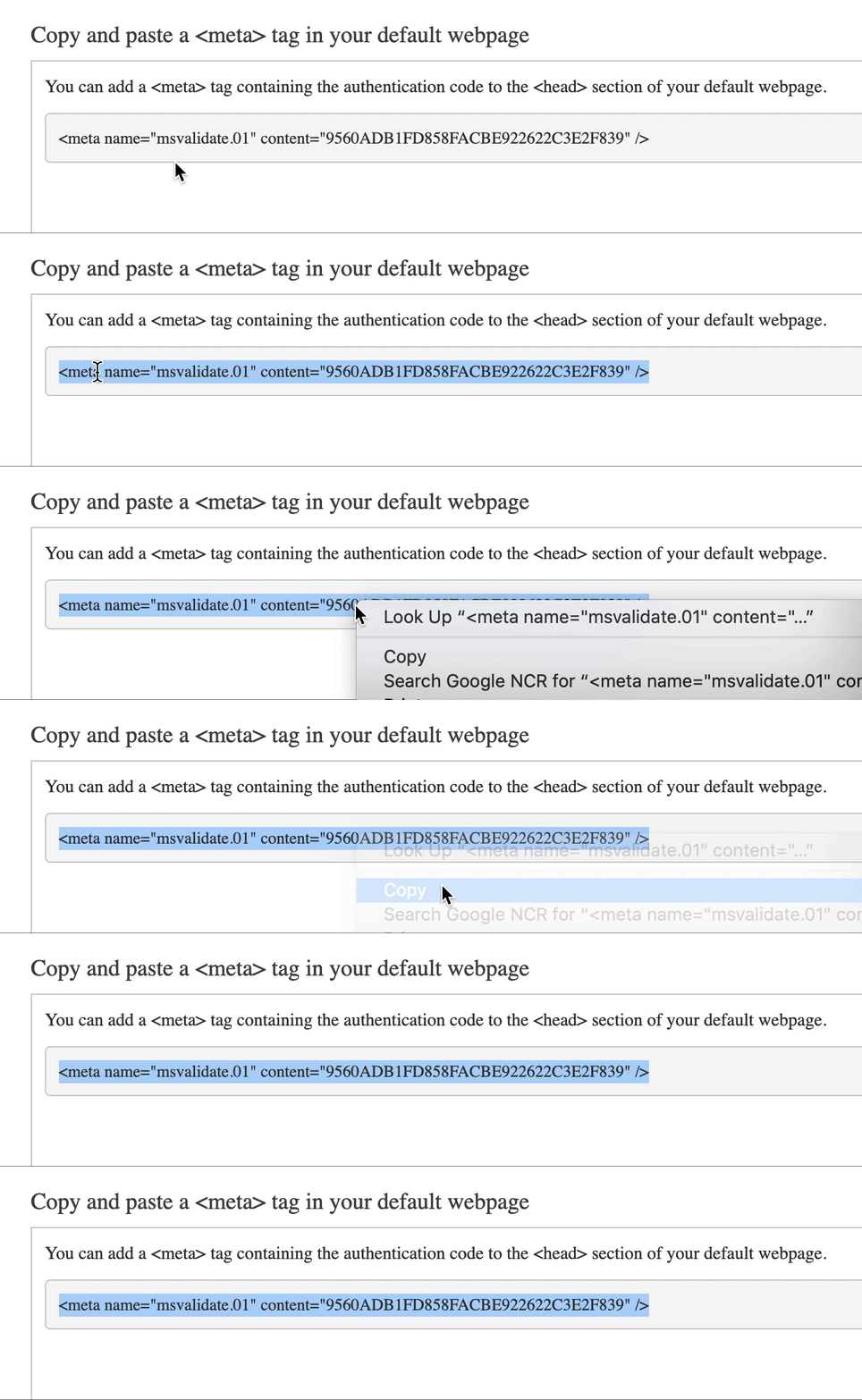
ここにコードが表示されます。マウスでコードを選択し、選択したテキストを右クリックしてコピーを選択してください。
新しいブラウザウィンドウを開き、WordPress サイトにログインします。 All in One SEO メニューの 一般設定 をクリックし、次に Webmaster Tools タブをクリックします。
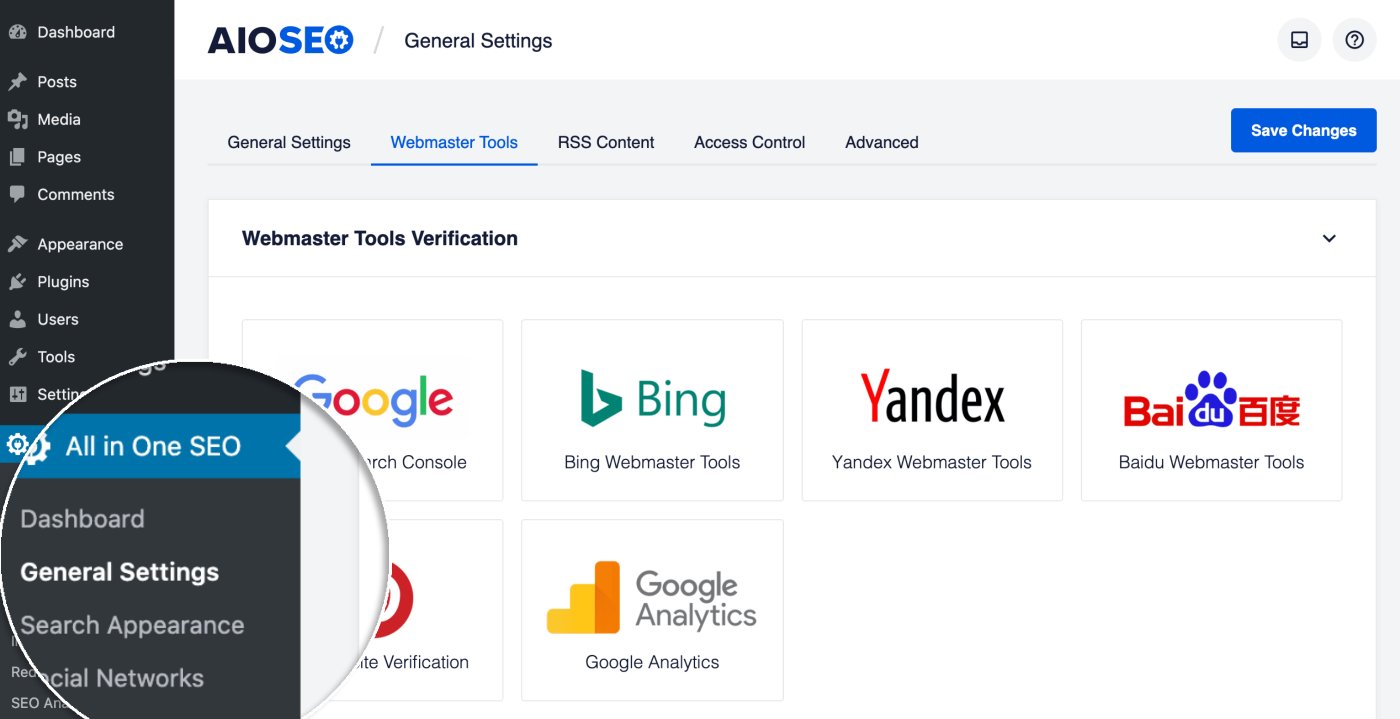
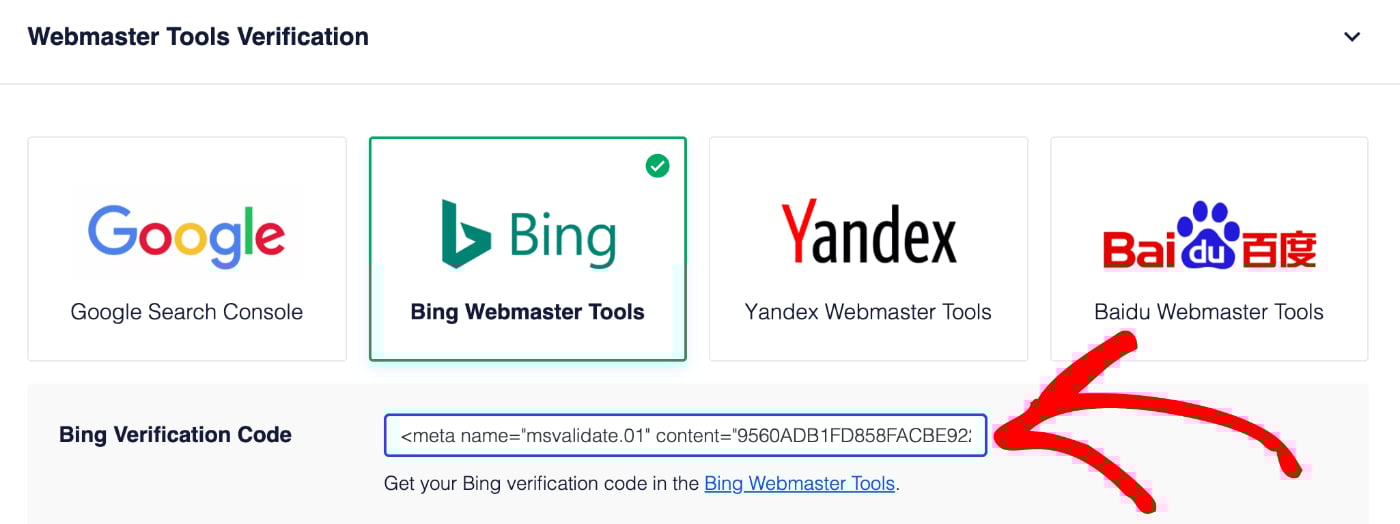
次に、 Bing Webmaster Tools ブロックをクリックし、コピーしたコードを Bing Verification Code フィールドに貼り付けて 変更を保存 をクリックします。
これで、別のブラウザウィンドウのBing Webmaster Toolsに戻り、確認ボタンをクリックするだけです。
おめでとうございます! Bing Webmaster Tools でサイトを認証しました!
Google Search Console からサイトをインポートする
Google Search Consoleにサイトを追加済みの場合、認証せずにBing Webmaster Toolsにインポートできます。