
WordPressでジャンプリンクを作成する方法を学びたいですか?
ジャンプリンクは、読者がページ上の目的の情報を見つけやすくします。また、SEOを向上させることもできます。
このステップバイステップのチュートリアルでは、WordPressウェブサイトに簡単にジャンプリンクを追加する方法を学びます。
必要なもの:All in One SEO (AIOSEO) プラグイン
この記事では
ジャンプリンクとは?
ジャンプリンクはアンカーリンクとも呼ばれ、同じウェブページ内の別のセクションに移動するためにクリックするハイパーリンクです。ジャンプリンクの例としては、目次、脚注、「関連記事」セクションへのリンクなどがあります。
ジャンプリンクはSEOに良いですか?
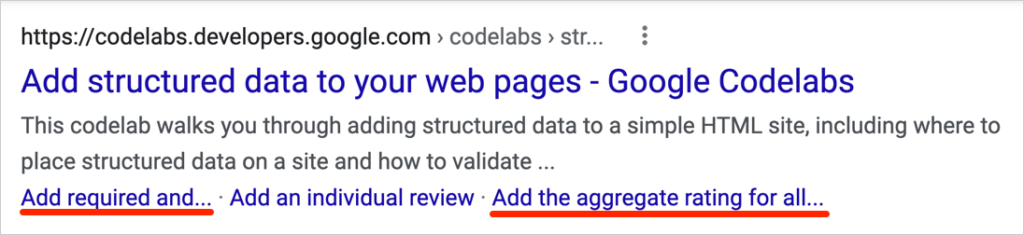
ジャンプリンクは、検索結果に表示される可能性があるため、SEOに良い場合があります。記事のスニペットが、タイトルリンクが1つだけではなく、3〜4個のリンクで表示される可能性があります。
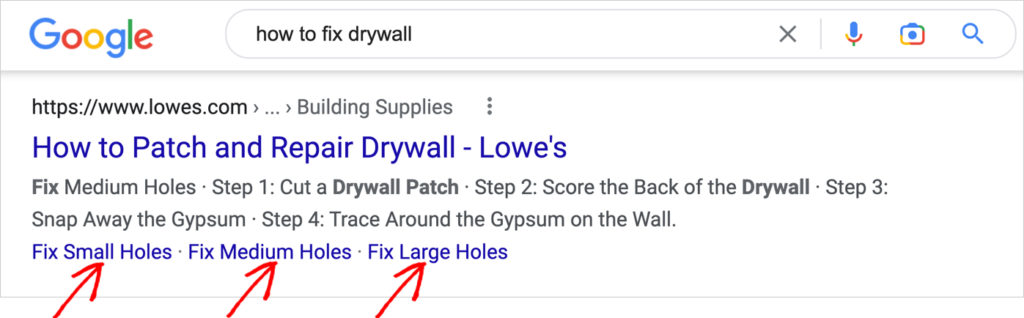
上記の例でわかるように、ジャンプリンクは検索者が「中程度の穴を修正する」のように、関心のある記事の正確なセクションをクリックする方法を提供します。
そして、これらのリンクは記事に関する追加情報を提供するため、クリック率の向上、直帰率の低下、コンバージョンの向上につながります。
このような結果を得る方法を学ぶ準備はできましたか?始めましょう。
WordPressでジャンプリンクを自動的に作成する方法:簡単な目次
SEOのためにジャンプリンクを作成する最も簡単な方法は、プラグインを使用して、完成した記事から目次を自動的に生成することです。
ステップ1:All in One SEO (AIOSEO) プラグインをインストールする
まず、AIOSEOプラグインをダウンロードすることをお勧めします。このプラグインの最も優れた機能の1つは、AIOSEO – Table of Contentsブロックです。
このブロックは、完成した投稿にすぐに目次を追加します。

AIOSEOからプラグインをダウンロードした後、WordPressエディターを開き、プラグイン » 新規追加に移動します。次に、プラグインのzipファイルをアップロードします。
質問がありますか?こちらの手順に従って、インストールと有効化を行ってください。
これで、投稿に目次を追加する準備ができました。
ステップ2:記事に目次を追加する
WordPressエディターで、目次を追加したい投稿を開きます。
投稿本文で、目次を配置したい場所にカーソルを置きます。
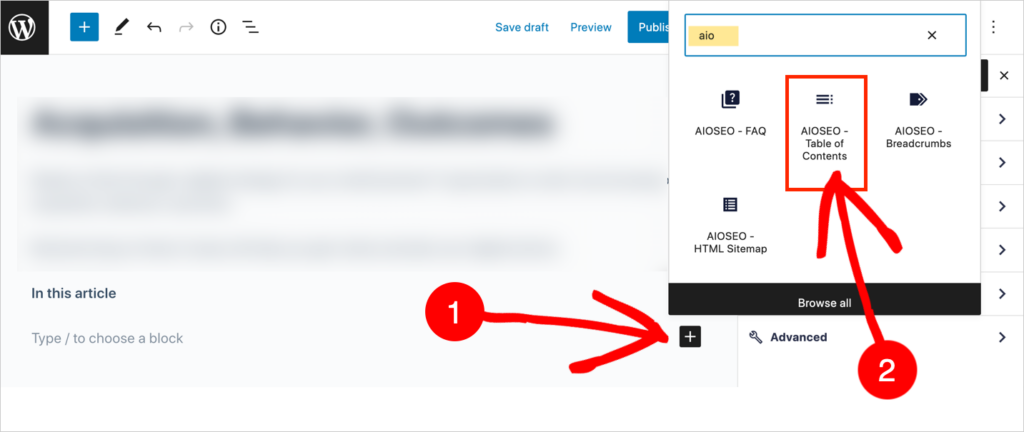
- 次に、黒い+(「ブロックを追加」)アイコンをクリックします。
- Type “AIOSEO” in the popup window's search field and click on AIOSEO – Table of Contents.
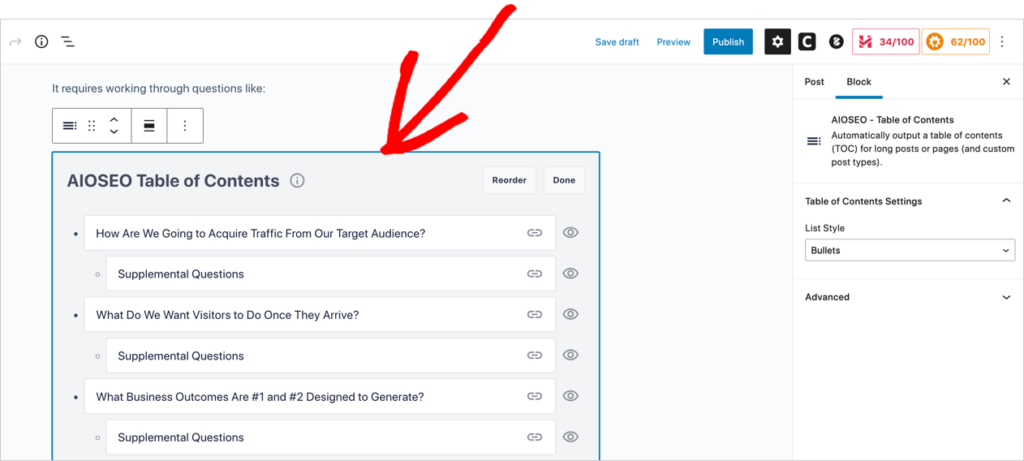
- Now you'll see the table of contents (TOC) inserted on your page. This is what the TOC looks like in editing mode.
ステップ3:(オプション):目次を編集する
目次を編集するには、いくつかの方法があります。
次のことができます:
- リストアイテムを編集する
- リストアイテムを削除する
- リストアイテムの順序を変更する
- スタイルを編集する。
リストアイテムを編集する方法
リストアイテムを編集するには、リストアイテムフィールドにカーソルを置いてテキストを編集するだけです。記事内の関連する見出しは同じままです。
また、可能な限り短くすることも良い方法です。これにより、読者は目次の内容をすばやくスキャンしやすくなります。目次の見出しが長い場合、検索結果で切り捨てられる可能性があります。以下に例を示します。
次の例では、いくつかの見出しを短く編集しました。
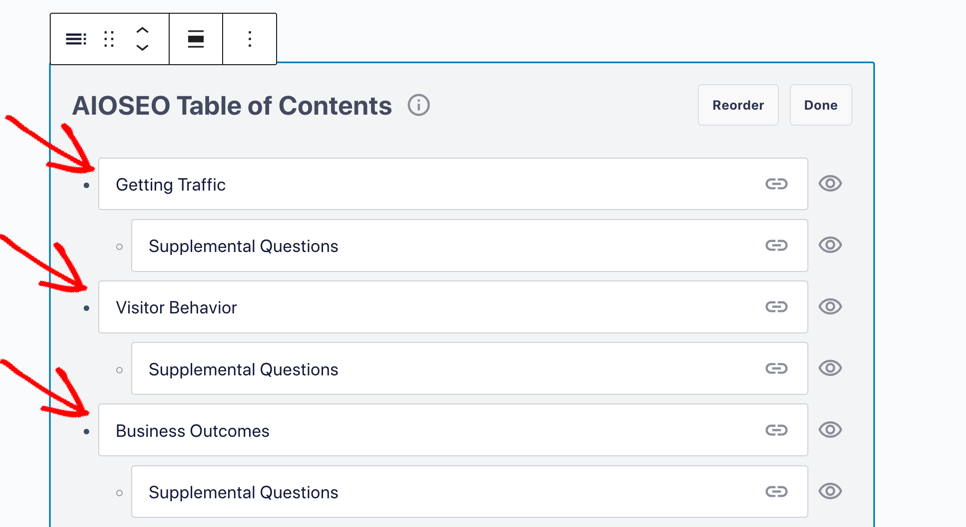
しかし、「補足質問」という重複した項目があり、検索に表示したくないものがあります。これらを視聴者から非表示にする方法を見てみましょう。
リスト項目の削除方法
目次から個々の項目を削除するには、右側にある目のアイコンをクリックします。
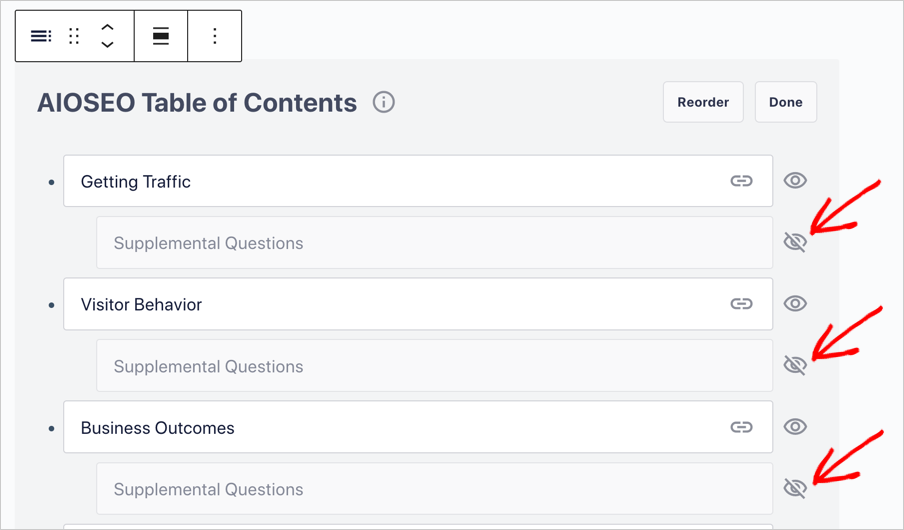
これで、そのリスト項目は視聴者には表示されなくなります。(もう一度目のアイコンをクリックすると、再び表示できます。)
リスト項目の並べ替え方法
リスト項目の順序を変更したい場合は、簡単に実行できます。記事内の関連する見出しの順序には影響しません。
- Click the Reorder button at upper right.
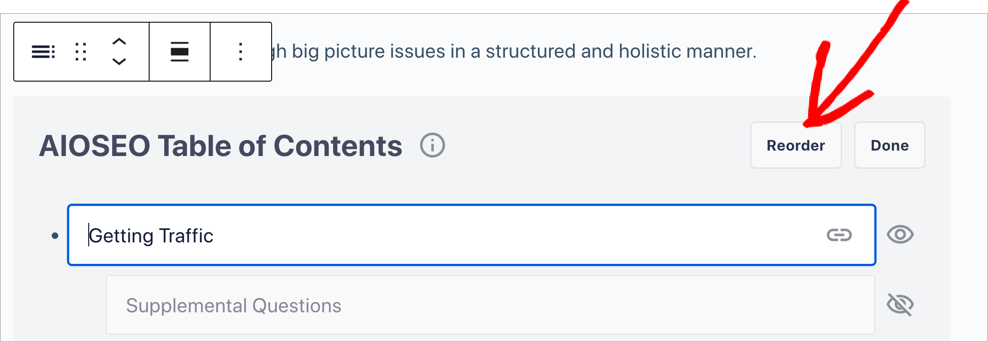
- Grab the 6-dot icon next to the item you want to move and drag your heading to where you want it.
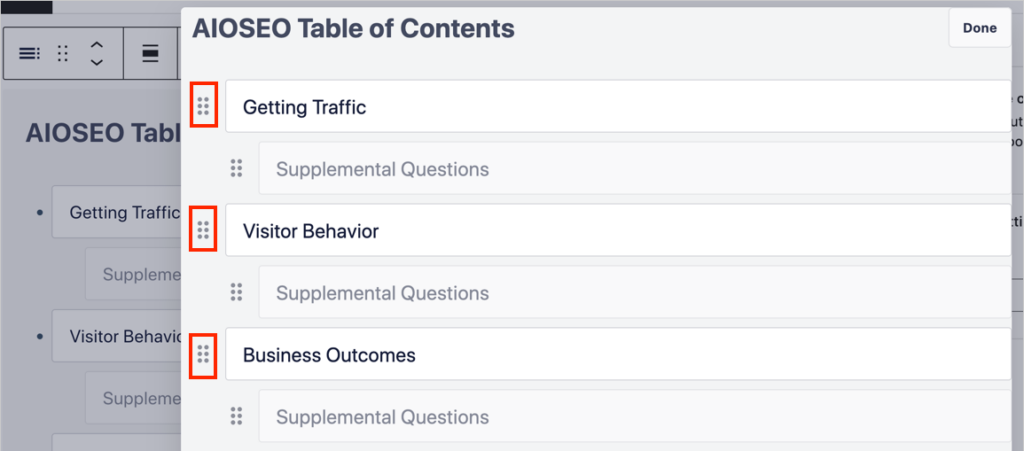
- 見出しが目的の位置にきたら、アイコンを離します。
スタイルの編集方法
スタイルオプションを表示するには:
- 目次エリアをクリックします
- 次に、ページ上部にある歯車のアイコンをクリックします。
これで、右側の「ブロック」メニュー列に AIOSEO – 目次 の設定が表示されます。
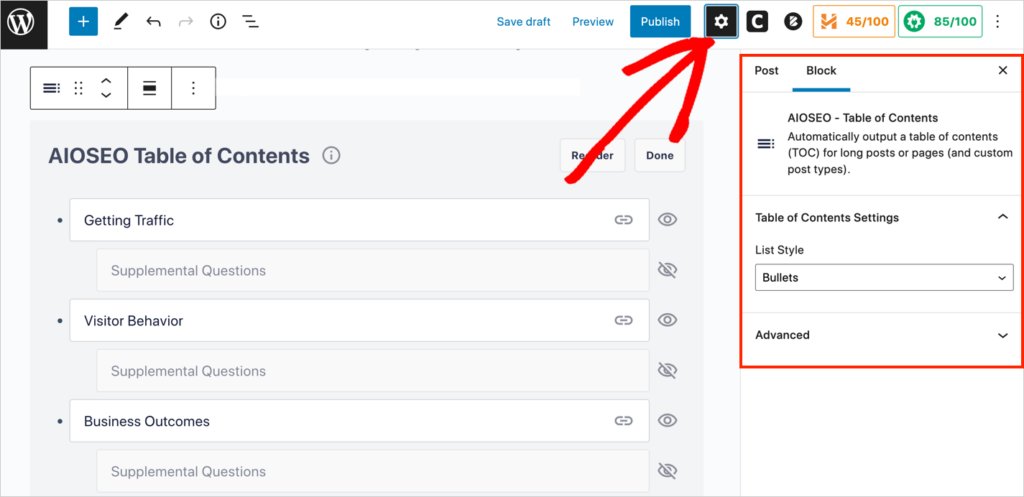
- リストスタイルの下で、目次を番号付きリストとして表示するか、デフォルトの箇条書きリストとして表示するかを選択できます。
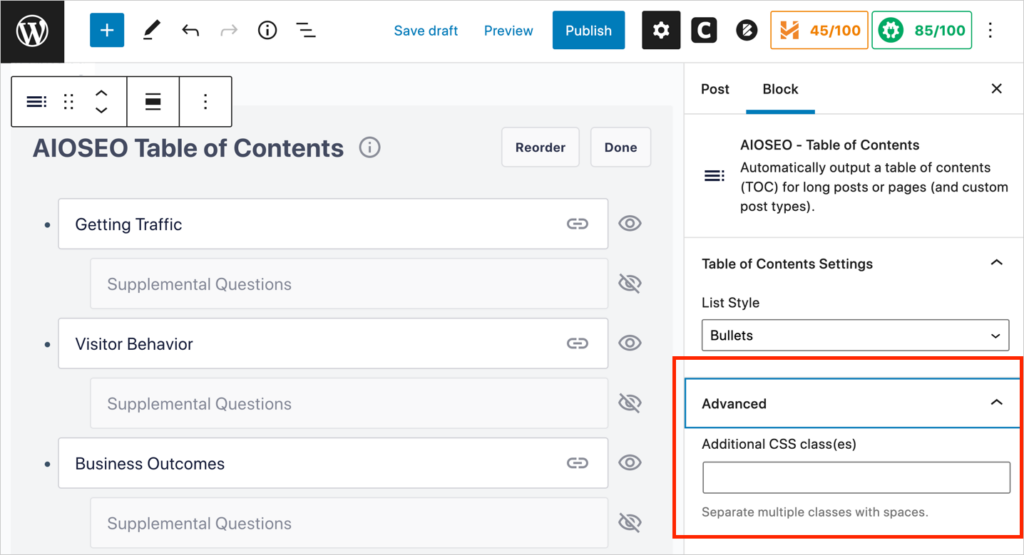
- または、カスタムCSSコードを追加して外観を変更することもできます。(これは上級者向けです。)
検索エンジンは、目次の項目を結果に表示する義務はありません。しかし、それらを追加することで、表示される可能性を高め、サイトのユーザーエクスペリエンスを向上させることができます。
プラグインなしでGutenbergでジャンプリンクを作成する方法
このセクションでは、Gutenbergブロックエディターのみを使用してジャンプリンクを追加する方法を学びます。AIOSEOプラグインを使用している場合でも、投稿のテキストに個々のジャンプリンクを追加するためにこの情報を使用できます。
ステップ1:アンカーの作成
- 投稿で、ジャンプリンクが人々を誘導したいブロックに移動します。カーソルをそのブロックに置きます。
- 右側の ブロック メニューで、高度な設定までスクロールします。「HTMLアンカー」というフィールドが表示されます。カーソルが見出しブロック上にある場合(下の例のように)、このHTMLアンカーフィールドは自動的に入力されます。
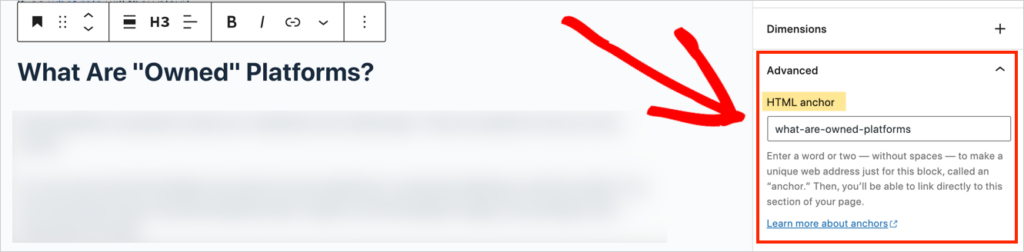
- アンカーが見出しブロックでない場合は、ブロックから数語をコピーしてHTMLアンカーフィールドに貼り付けます(ハイフンが自動的に挿入されます)。
- HTMLアンカーフィールドに直接アンカーテキストを入力して作成する場合は、単語の間にハイフンを入れるようにしてください。(好きなものを入力できます。)
ヒント:同じアンカーテキストをページ内で2回使用することはできません。
HTMLアンカーは、アンカーIDまたはアンカータグとも呼ばれます。
ステップ2:アンカーへのリンク
次に、ページ内のリンク元としたい場所に移動します。
- Highlight the word or phrase you want to add the jump link to.
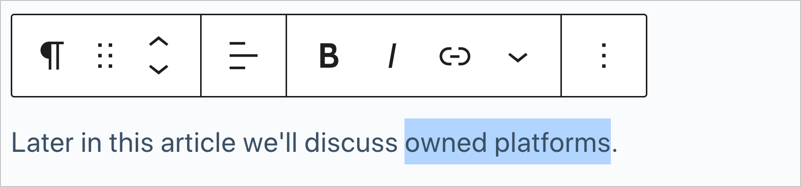
- In the toolbar that appears directly above, click the link icon. (That will open a small pop-up window.)
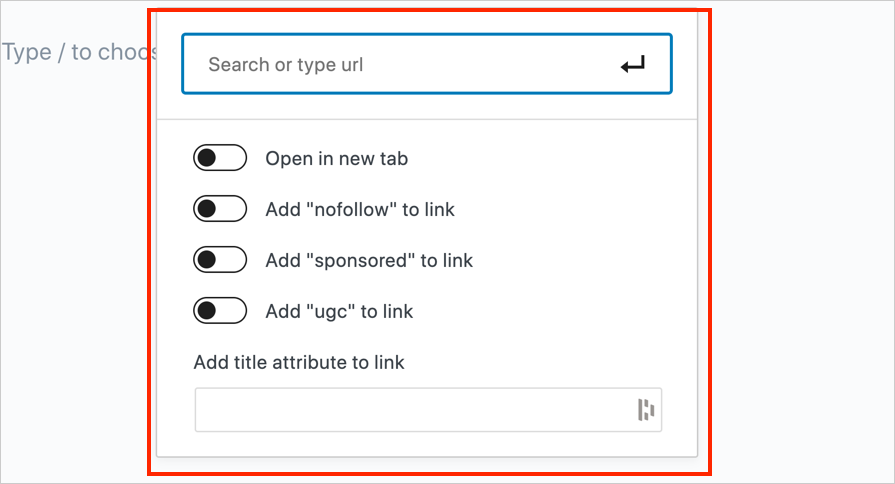
- In the top-most field of that pop-up, paste your HTML anchor text preceded by a hashtag (#). Then click the square arrow at the upper right to save your jump link.
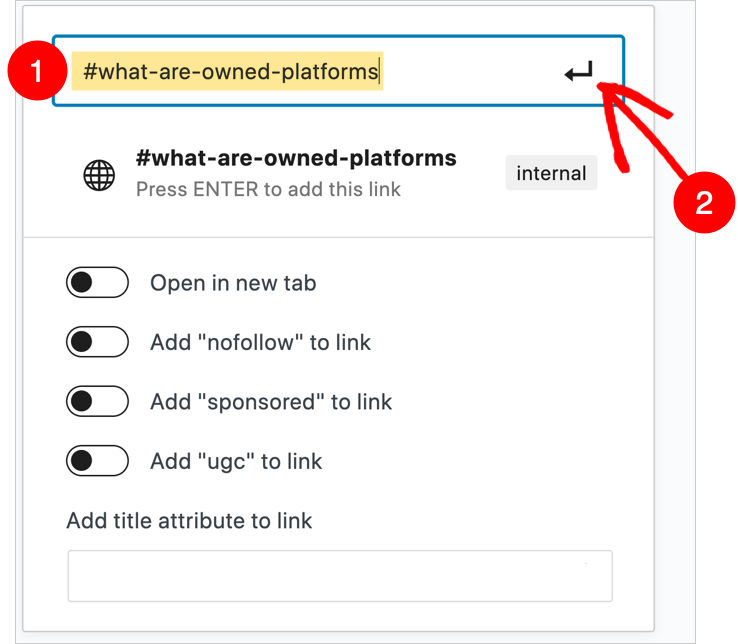
- 投稿の下書きを保存します。
これで、投稿をプレビューしてジャンプリンクを試すことができます。
プラグインなしでクラシックエディターにジャンプリンクを作成する方法
WordPressのクラシックエディターでアンカーリンクを作成するには、次の手順に従ってください。
ステップ1:アンカーの作成
- In the upper right-hand corner of your post, switch from the Visual tab (also called the “Visual editor”) to the Text tab (also referred to as the “HTML editor”).
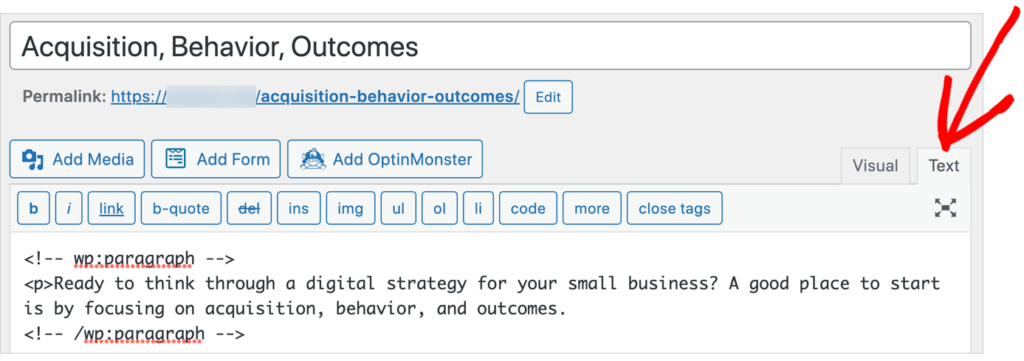
- リンクしたいヘッダー(サブヘッダーとも呼ばれます)に移動します。
- 見出しタグの中に id=”your-anchor-name”(アンカー名を選択)と入力します。この例では、記事の
タグにアンカーを追加し、「次のアクションステップ」という見出しを囲みます。

id属性について
「id」属性はHTMLタグ(HTML要素とも呼ばれます)内に追加する必要があることに注意してください。
ただし、id属性を見出しタグに追加することに限定されるわけではありません。ページ内の特定の領域にジャンプするためにid属性を追加できる他のHTMLタグの例を次に示します。
- <table>
ステップ2:ジャンプリンクを追加する
- 次に、ジャンプリンクを追加したいテキストをハイライトします。(下の例では、「デジタルアクションを計画する」をハイライトしました。)
- Now click the “Link” button at the upper left.

- An Insert/edit link pop-up window will appear. In the URL field, type a hashtag (#) followed by the name of your anchor.
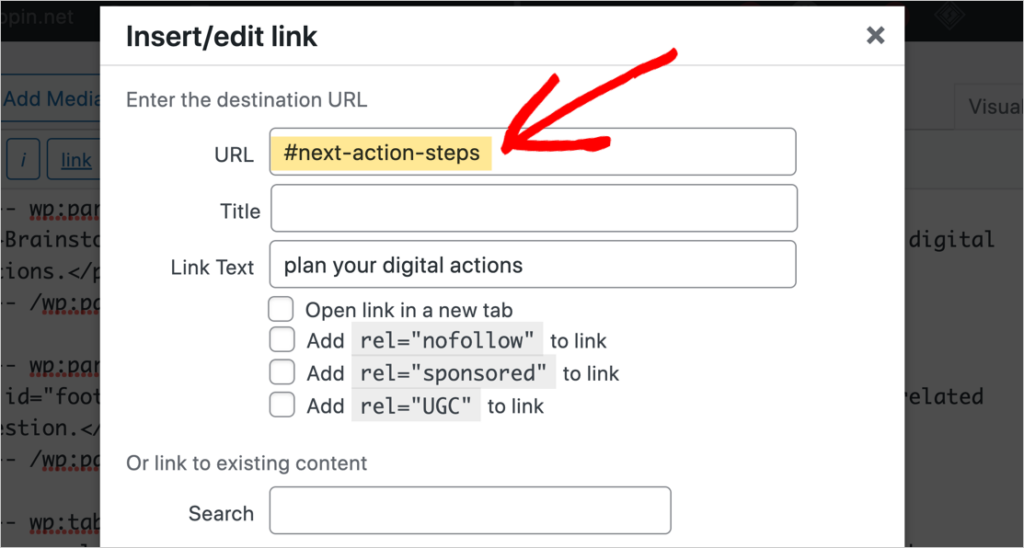
HTMLコードでは、アンカーリンクは次のようになります。
<a href="#next-action-steps">plan your digital actions</a>- 下書きを保存し、プレビュー/テストしてください。
ご覧のとおり、グーテンベルクエディターの方がクラシックエディターよりも簡単にジャンプリンクを追加できます。
次に、別の種類のジャンプリンクである脚注について考えてみましょう。
WordPressで脚注を作成する方法
脚注もジャンプリンクですが、ひねりがあります。それらは連番で、記事本文の参照に戻る方法を提供します。そして、テキスト内の上付き数字で表されます。
脚注には特別なスタイリングが必要なため、最も簡単な作成方法はWordPressプラグインを使用することです。
「WordPress脚注プラグイン」で検索して、お好みのものを探してください。
検索する前に、脚注の視覚的なスタイルをいくつか作成したいかどうかを決定してください。もしそうなら、デザインオプションが含まれているプラグインを探してください。
アンカーリンクの使用例
目次があると、ユーザーは長いページをナビゲートしやすくなります。これは特にスマートフォンユーザーにとって当てはまります。
ページジャンプリンクを使用するための追加のアイデアをいくつか紹介します。
- ケーススタディページ:導入概要からスタディ自体にリンクします。
- プロモーションページ:「今すぐ購入」または「予約をスケジュール」セクションにリンクします。
- イベントページ:登録セクションにリンクします。
他の目次プラグインに興味がありますか?
この記事では、目次を追加する簡単な方法として、All in One SEO(AIOSEO)プラグインをお勧めしました。AIOSEOは、使いやすさと汎用性からWordPress.orgで高い評価を得ています。
目次を追加するだけの単機能プラグインをお探しなら、これらのオプションをチェックしてみてください。
- Heroic Table of Contents
- Joli Table of Contents
- LuckyWP Table of Contents
- SimpleTOC
次にやること
検索結果にジャンプリンクが表示されると、収益とコンバージョンが向上する可能性があります。また、サイト訪問者がページの特定の部分に簡単に移動できるようになるため、ユーザーエクスペリエンスが向上することも確認されています。
この投稿で、WordPressサイトにジャンプリンクを追加する簡単な方法を学んでいただけたなら幸いです。ついでに、FAQがトラフィックを増強する方法や、SEOのためにパンくずリストを追加する方法もチェックしてみてください。
この記事がお役に立った場合は、YouTubeチャンネルにご登録ください。そこにはたくさんのWordPressチュートリアルがあります。最新情報を入手するには、Twitter、LinkedIn、またはFacebookでフォローすることもできます。
AIOSEO を無料で試してみませんか?
AIOSEO Lite をインストールするには、WordPress ウェブサイトの URL を入力してください。

開示:当社のコンテンツは読者によってサポートされています。これは、当社のリンクの一部をクリックすると、手数料が発生する可能性があることを意味します。当社は、読者に価値をもたらすと信じる製品のみをお勧めします。
