

WordPressでRSSフィードをカスタマイズし、クレジット、カスタムテキスト、リンクをRSSフィードの先頭と末尾に追加する方法を知りたいですか?
この記事では、WordPressでRSSフィードをカスタマイズする方法を3つの簡単なステップでご紹介します。RSSフィードとは何か、そしてGoogleにあなたのサイトがオリジナルコンテンツのソースであることをどのように知らせるかについても説明します。
以下のクイックリンクを使用して、各セクションに直接移動してください。
RSSフィードとは何か(そしてなぜ重要なのか)?
RSS(Really Simple SyndicationまたはRich Site Summary)は、ユーザーやアプリケーションが、選択したウェブサイトやブログから定期的な更新情報を受け取ることができるウェブフィードの一種です。
これはシンプルなXMLテキストファイルで、サイトの更新情報が含まれており、ユーザーが購読できるフィードリーダーに接続されます。
インターネットの初期の頃は、お気に入りのウェブサイトの新しいコンテンツや更新情報を追跡するのは困難でした。当時は、ブックマークして、新しい更新があるかどうかを確認するために各サイトに手動でアクセスする必要がありました。
情報を把握するのが困難でした!
幸いなことに、RSSフィードは、訪問者が各サイトに手動でアクセスすることなく、お気に入りのウェブサイトを追跡できるようにすることで、その問題を解決しました。
RSSフィードは、あなたがオリジナルコンテンツの所有者であることをGoogleに伝えます
また、他のウェブサイトがあなたのコンテンツを盗み、元の投稿へのリンクを貼らない場合にも重要です。時には、RSSフィードをコピーして自分のウェブサイトに追加するソフトウェアや自動ボットを使用することもあります。これらはコンテンツスクレイパーと呼ばれます。
これは、オリジナルコンテンツを作成するために多くの時間を費やした場合、非常にイライラします。コンテンツスクレイパーはあなたの投稿を再公開し、あなたへのリンクさえ貼らないため、Googleはあなたがコンテンツの元の所有者であることを知りません。
また、あなたが構築しようとしているブランドにも悪影響を与える可能性があります。他のサイトが同じコンテンツを持つことになるからです。さらに悪いことに、検索エンジンでのランキングにも悪影響を与える可能性があります。
RSSフィードとは何か、そしてなぜそれが重要なのかがわかったので、次にRSSフィードの場所と、それがどのように見えるかの2つの例をご紹介します。
RSSフィードの例
RSSフィードとは何か、そしてどこにあるのかをより分かりやすくするために、All in One SEO (AIOSEO)のRSSフィードのURLの例を以下に示します。
https://aioseo.com/feed/また、確認したいフィードに応じてURLの末尾を変更することもできます。例えば、AIOSEOのブログのRSSフィードを見つける別の例を以下に示します。
https://aioseo.com/blog/feed/実際のXMLテキストファイルは次のようになります。
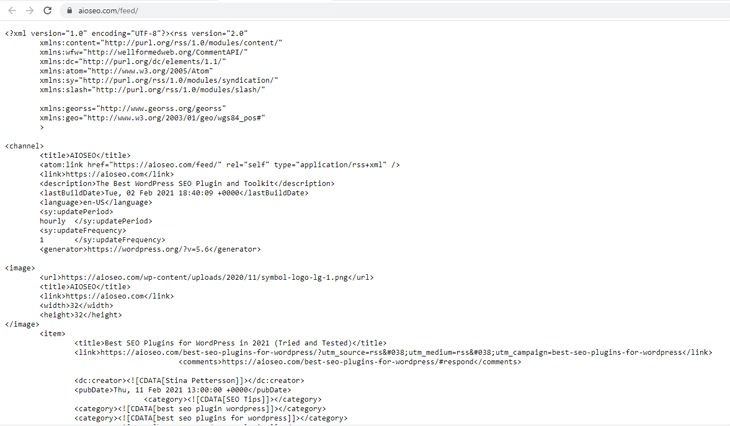
このフィードまたは任意のサイトのフィードを購読すると、新しいブログ投稿が公開されるたびに通知を受け取ることができます。近年、RSSフィードへの関心は低下し、ソーシャルメディアやGoogleニュースに取って代わられましたが、Googleにコンテンツがオリジナルソースとしてクレジットされることを確実にしたいブロガーにとっては、依然として素晴らしいツールです。
RSSフィードの作成方法
WordPressにはデフォルトのRSSフィードが組み込まれているため、RSSフィードを作成する必要はありません。ウェブサイトのコンテンツ、コメント、カテゴリ、タグのRSSフィードはすでに用意されています。
しかし、AIOSEOを使用することで、デフォルトのフィードを微調整して制御し、すべての努力が認められるようにすることができます。これにより、コンテンツが最初に公開されたウェブサイトにリンクバックすることが保証されます。
具体的には、ブログやブログ記事へのリンクを追加できるため、スクレイパーもこれらのリンクを自動的に追加します。これにより、検索エンジンはあなたをコンテンツの元のソースとして認識するのに役立ちます。
次に、これを簡単に行う方法を示します。
WordPressでRSSフィードをカスタマイズする(3つの簡単なステップ)

まだご存知ない方のために説明すると、AIOSEOは完全なWordPress SEOプラグインであり、コンテンツを検索エンジン向けに最適化し、ランキングを向上させ、ウェブサイトへのトラフィックを増やすことができます。
しかし、なぜRSSフィードをカスタマイズするためにAIOSEOを使用する必要があるのか、疑問に思うかもしれません。
まず、簡単です!また、次のこともできます。
- Google AdSense、アフィリエイトリンク、またはバナー広告を追加してフィードを収益化する
- 読者のためにさらに多くのコンテンツを相互リンクすることでエンゲージメントを高める
- コンバージョン率が最も高いページにリンクすることでコンバージョンを増やす
以上を踏まえて、これを簡単に設定できます。その方法を次に示します。ビデオを見るか、テキストを読み続けることができます。
RSSコンテンツ設定を編集する
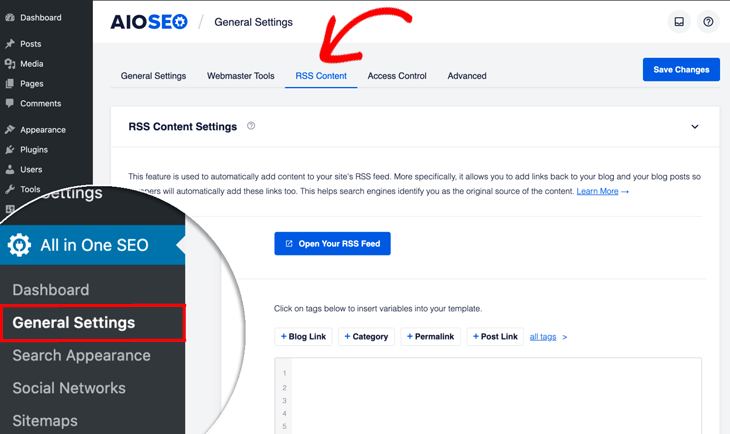
RSSコンテンツ設定は、サイトのRSSフィードの各ブログ投稿の前後にテキストとリンクを追加します。
開始するには、All in One SEOメニューの一般設定をクリックし、次にRSSコンテンツタブをクリックします。
RSSフィードのコンテンツの前後の編集
RSSコンテンツ設定を入力すると、コンテンツの前とコンテンツの後に含めたいテキストとリンクを決定できる2つのセクションが表示されます。
まず、コンテンツ前のRSSフィードを編集する方法を示します。RSSフィードを簡単にカスタマイズできるように、AIOSEOには、フィールドに追加できる+投稿リンク、+サイトリンク、+著者リンクなどの事前インストールされたタグが用意されています。
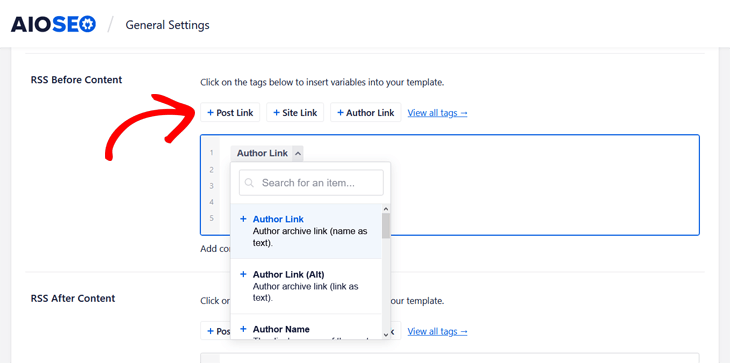
フィールドに追加したいタグをクリックするだけで、リンクがフィードに含まれます。
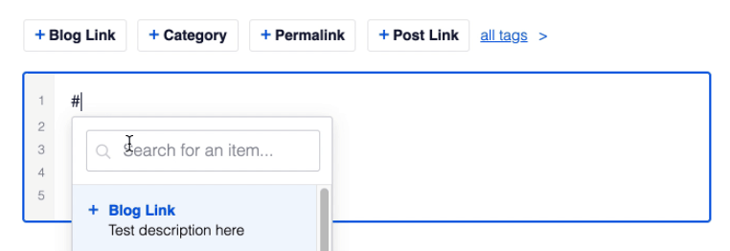
フィールドにハッシュ文字(#)を入力することもできます。これにより、選択できる利用可能なタグのリストが表示されます。
テキストとタグを組み合わせる
さらに、テキストを入力してタグと組み合わせることができます。RSSコンテンツの後セクションでは、タグの前にデフォルトのテキストを入力した例を示しています。
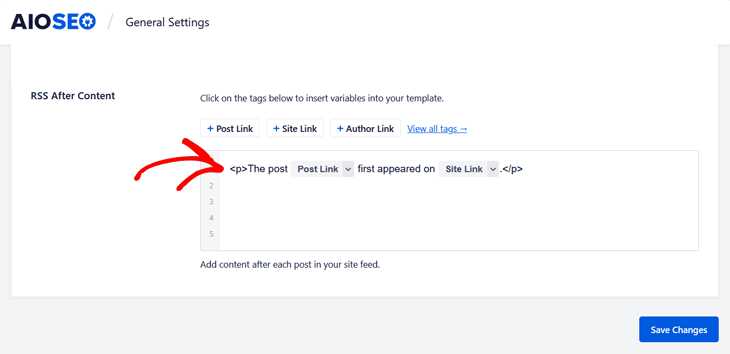
最後に、RSSフィードをプレビューしたい場合は、RSSフィードを開くボタンをクリックするだけです。RSSフィードのURLにリダイレクトされます。リンクをたどると、RSSフィードのXMLテキストファイルが表示されます。

これで完了です!
このブログ投稿がWordPressでRSSフィードをカスタマイズする方法を学ぶのに役立ったことを願っています。これらの3つの簡単なステップで、コンテンツが最初に公開されたサイトにリンクバックされることを確認でき、Googleでのランキングを損なうのではなく向上させることができます。
ソーシャルメディアでコンテンツがどのように表示されるかを制御したい場合は、WordPressにTwitterカードを追加する方法またはFacebookのサムネイルが間違っているのを修正する方法に関するガイドも確認することをお勧めします。
もう一つ…
…さらにSEOを強化したい方のために、サイトにスキーママークアップを追加すると、CTRが向上します。詳細については、WordPressウェブサイトにリッチスニペットを追加する方法に関するガイドをご覧ください。
まだAIOSEOを使用していませんか?何を待っていますか?
AIOSEO を無料で試してみませんか?
AIOSEO Lite をインストールするには、WordPress ウェブサイトの URL を入力してください。

開示:当社のコンテンツは読者によってサポートされています。これは、当社のリンクの一部をクリックすると、手数料が発生する可能性があることを意味します。当社は、読者に価値をもたらすと信じる製品のみをお勧めします。

AIOSEOチーム様
ウェブサイトをクローンし、新しいドメインで新しい投稿がRSSフィードに表示されていますが、元のウェブサイトの一部の古い投稿には、次のような元の「guid permalink」が表示されています。
2020年4月30日木曜日 12:28:32 +0000
http://www.old-domain.com/?post_type=event_post&p=25884
新しいドメインのフィード設定は次のようになっています。
投稿 %post_link% は %site_link% に最初に表示されました。
実際には期限切れのドメイン上のものですが、検索エンジンに私がコンテンツの元の作成者ではないと伝えていることを考えると、これが良いことか悪いことか分かりません。
さらに、AIOSEOを通じて手動で入力した説明にCDATAフィールドが反映されておらず、ユーザーが生成した投稿のデフォルトの説明をプルしていることに気づきました。これは検索エンジンに表示したいものではありません。これもカスタムタクソノミーベースのテーマですが、AIOSEOでは管理者が投稿のタイトルと説明をカスタマイズできますが、RSSフィードの結果にはこれらの変更が反映されません。
このシナリオについて、あなたの意見/フィードバックは何ですか?AIOSEOの設定からフィード設定入力を完全に削除すべきですか?フィードに反映されない説明フィールドはどうなりますか?
この件に関するサポートとアドバイスをありがとうございます。
ジェイソン様
お問い合わせいただきありがとうございます。以下のリンクからサポートチケットを開いてください。チームメンバーが喜んでお手伝いさせていただきます。
https://aioseo.com/contact
AIOSEOチーム様
AIOSEOプラグインを使用しています。RSSのテキストの説明の長さを編集する必要があります(もっと長いテキストが必要です)。編集できますか?
ありがとうございます。
Pavel
パベル様
はい、RSSフィードコンテンツを編集できます。
RSSフィードを長いテキストに編集するオプションはどこにありますか?
なぜ画像を追加するタグがないのですか?どうすればできますか?YoastやRankMathではショートコードですが、あなたのプラグインではその機能が見当たらず、RSSフィードのすべての投稿でアイキャッチ画像が欠けています。
ティム様!コメントありがとうございます。
この問題の修正を近日中にリリースする予定です。それまでの間、RSSフィードにアイキャッチ画像を追加する方法は次のとおりです。https://www.wpbeginner.com/wp-tutorials/how-to-add-post-thumbnail-to-your-wordpress-rss-feeds/