

ソーシャルメディアがウェブサイトへのトラフィックの31.24%を促進していることをご存知でしたか?だからこそ、ソーシャルメディアをウェブサイトに統合することが重要であり、ソーシャルプルーフをブランド強化の方法として活用し、ビジネスを成長させることができます。
この記事では、専門家でなくても、簡単な5つの方法でWordPressウェブサイトにソーシャルメディアを統合する方法をご紹介します。
この記事で取り上げる内容の簡単な概要を以下に示します。これらのクイックリンクをクリックして、さまざまなセクションに直接移動してください。
この記事では
ウェブサイトにソーシャルメディアを統合する5つの方法
WordPressウェブサイトにソーシャルメディアを統合する方法は複数あります。ここでは、そのための簡単な5つの方法をご紹介します。
1. WordPressにソーシャルプロファイルを追加する
ソーシャルメディアの統合は、ブランドを強化し、ビジネスを成長させることができるため重要です。より多くの可視性を獲得し、ビジネスのリードを生成できます。
また、訪問者にさまざまなソーシャルチャネルでフォローしてもらうことで、彼らと連絡を取り合い、簡単にサイトに戻ってもらうことができます。
そうすることで、最初のステップはWordPressにソーシャルメディアプロファイルを追加し、Googleにそれらを知らせることです。AIOSEOを使用すると、最大11個のソーシャルメディアプロファイルを追加でき、ほとんどのソーシャルネットワークをカバーできます。
AIOSEOは、検索エンジン向けにコンテンツを最適化し、数回クリックするだけでランキングを向上させることができる、完全なWordPress SEOプラグインです。SEOを強化し、検索結果を支配するために必要なすべての強力なSEOツールと機能にアクセスできます。
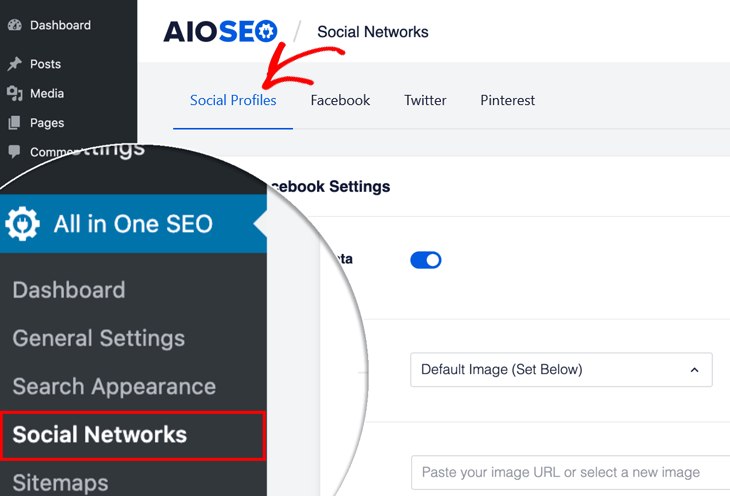
開始するには、**All in One SEO**メニューの**ソーシャルネットワーク**に移動し、**ソーシャルプロファイル**タブをクリックするだけです。
これによりウィンドウが開きます。ここで、すべての**ソーシャルプロファイル**を追加できます。ソーシャルメディアネットワークへのリンクを貼り付けるだけです。
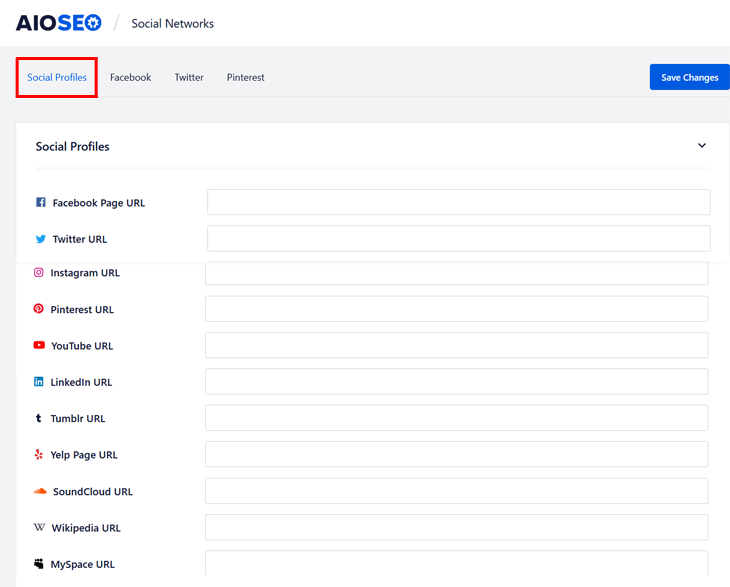
プロファイルを追加したら、**変更を保存**ボタンをクリックすると、完了です!
次のステップは、Facebookサムネイルを有効にし、Twitterカードを設定して、エンゲージメントを高め、ウェブサイトへのリファラルトラフィックを増やすことです。次に、その簡単な方法をご紹介します。
2. Facebookサムネイルを有効にしてエンゲージメントを高める
画像付きの投稿は、Facebookでクリック数と共有数が39%多いことをご存知でしたか?これは、より多くの人があなたのウェブサイトをクリックしたり、Facebookであなたのコンテンツを共有したりする可能性が高いことを意味します。
したがって、Facebookでコンテンツが共有されたときに、適切なFacebookサムネイルが表示されていることを確認することが重要です。
これは、ブログ投稿の1つにFacebookサムネイルを設定した例です。
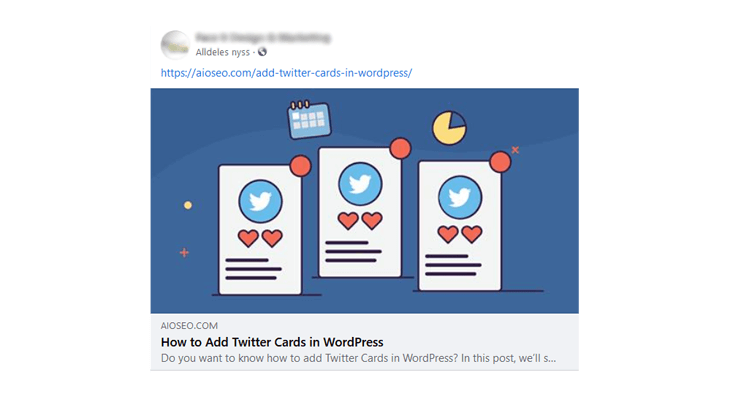
Facebookでコンテンツのサムネイルを設定していない場合、Facebookは通常画像を「推測」しますが、それが正しくない場合があります。
それでは、WordPressウェブサイトでFacebookサムネイルを有効にすることから始めましょう。
FacebookサムネイルをWordPressで有効にする
まず、All in One SEOメニューのソーシャルネットワークに移動し、Facebookタブをクリックします。
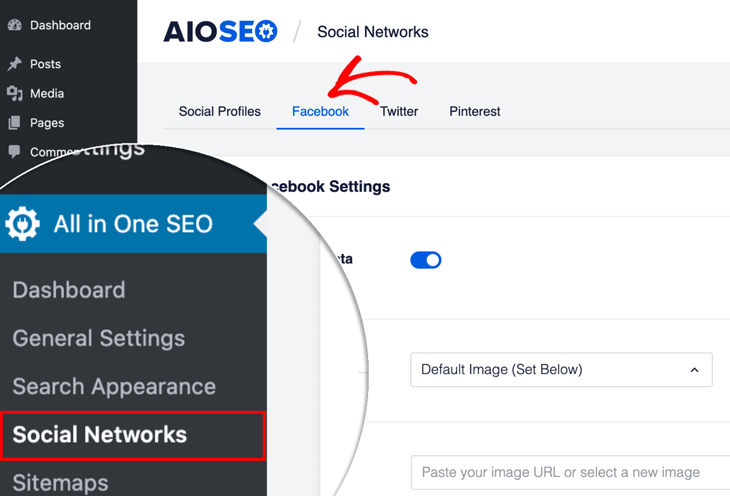
最初に表示される設定はOpen Graphマークアップを有効にする設定です。有効になっていることを確認してください。
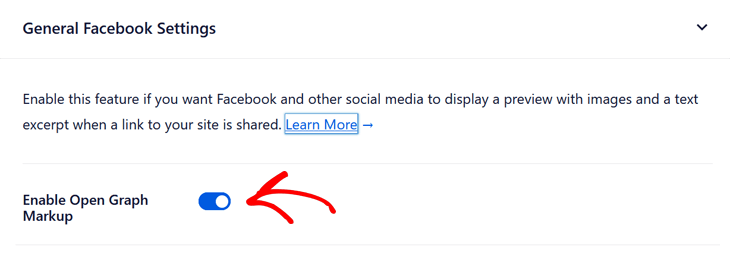
次のステップは、コンテンツがFacebookで共有されるときに使用されるサムネイルを選択することです。個々の投稿とページでその方法を説明します。
デフォルトのコンテンツにFacebookサムネイルを設定したい場合は、WordPressで間違ったFacebookサムネイルを修正する方法に関する投稿をご覧ください。
個々の投稿やページでのFacebookサムネイルの設定
開始するには、編集中の投稿またはページのAIOSEO設定までスクロールダウンし、ソーシャルタブをクリックします。
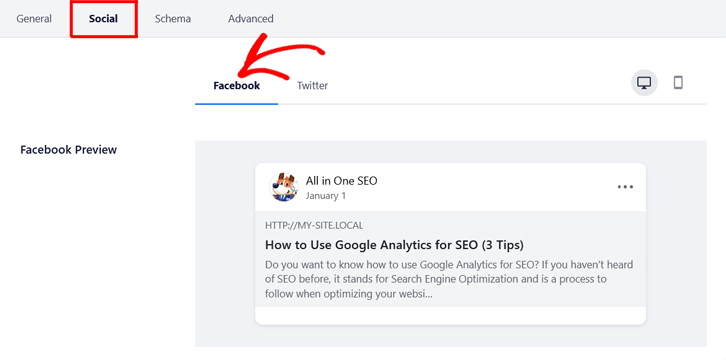
次に、Facebookタブをクリックします。これにより新しいウィンドウが開き、Facebookタイトルと説明を追加できます。
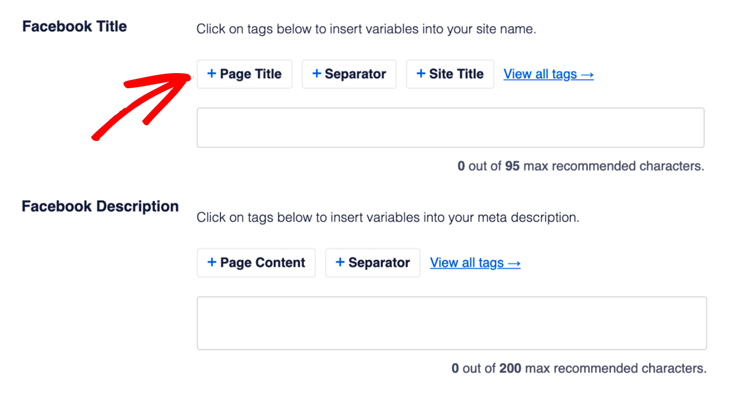
独自のタイトルと説明を作成するか、スマートタグを使用できます。たとえば、+投稿タイトルをクリックすると、AIOSEOは自動的に投稿またはページのタイトルをFacebookタイトルとして追加します。
フィールドにハッシュタグ文字(#)を入力して、選択できる利用可能なタグのリストを表示することもできます。
注意:タイトルは最大70文字、説明は最大200文字を使用することを忘れないでください。
Facebookのタイトルと説明を追加したら、画像ソースセクションまでスクロールダウンします。リンクをクリックすると、さまざまな画像ソースが表示されるドロップダウンメニューが表示されます。
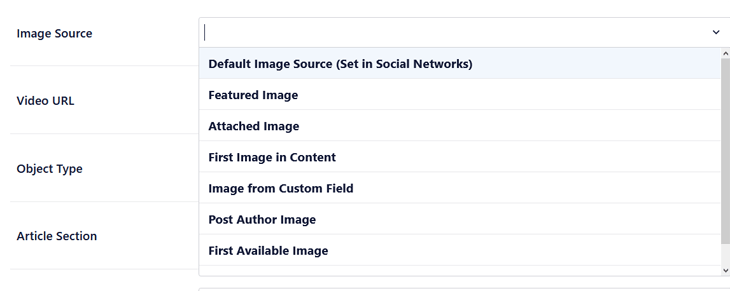
ここで、画像を追加したいソースを選択できます。たとえば、デフォルトの画像ソース(ソーシャルネットワークで設定)オプションを選択すると、Facebookはデフォルトのコンテンツに設定したサムネイルを表示します。
これで完了です!
これで、WordPressウェブサイトでFacebookサムネイルが有効になり、コンテンツがFacebookで共有されるときに表示したい画像が設定されました。
次に、Twitterカードを設定して、ウェブサイトへの参照トラフィックを増やしましょう。
3. Twitterカードを設定してリファラルトラフィックを増やす
Twitterカードは、文字数制限を超えずに視覚的で魅力的な情報をフォロワーと共有し、サイトへの参照トラフィックを増やす力をもたらします。
また、Twitterで共有されるコンテンツの外観を制御することもできます。実際、表示される画像とテキストを選択できるため、より多くの人がコンテンツに気づき、クリックする可能性が高まります。
たとえば、これはWPBeginnerのポッドキャストの始め方に関する投稿をTwitterで共有するときのTwitterカードです。
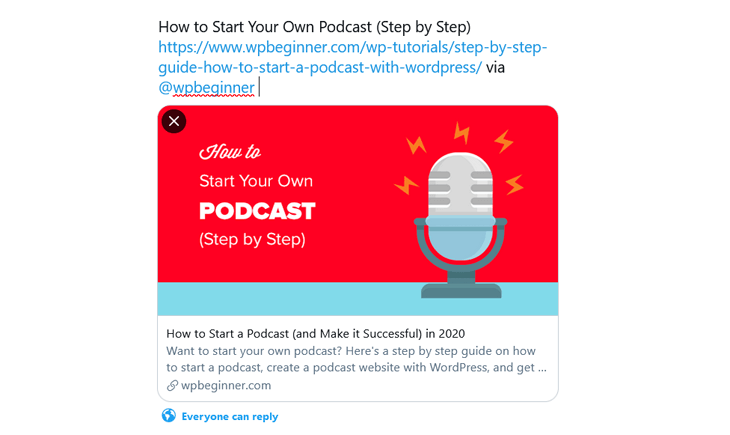
大きな画像は視覚的に魅力的です。説明でコンテンツの内容を簡単に確認できます。画像と説明がない場合、クリックするユーザーは少なくなります。
動画や音声コンテンツを追加して、CTR(クリック率)とシェアをさらに向上させることも可能です。
次に、個々の投稿やページでTwitterカードを設定する方法をご紹介します。
個々の投稿やページにTwitterカードを設定する
ブログ投稿またはページを編集する際に、AIOSEO設定までスクロールダウンし、ソーシャルタブをクリックします。
次に、Facebookタブの隣にあるTwitterタブをクリックします。
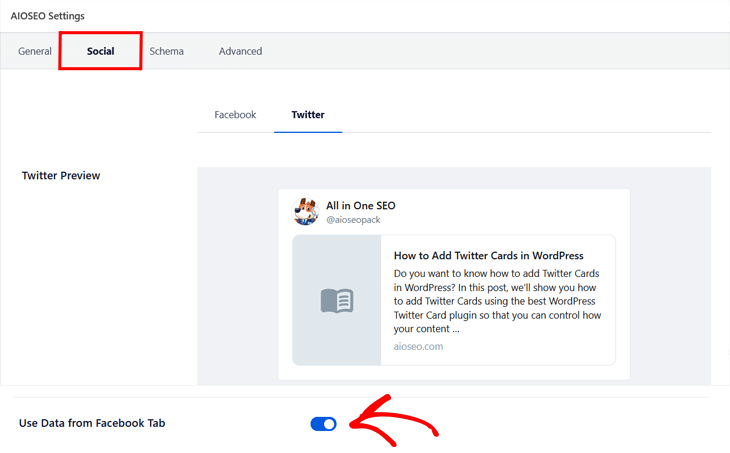
「Facebookタブのデータをそのまま使用」オプションはデフォルトで設定されていますが、独自のTwitterタイトルと説明を入力したい場合は、このボタンのチェックを外すだけです。
そうすると新しいウィンドウが開かれ、Twitterタイトルと説明を追加できます。
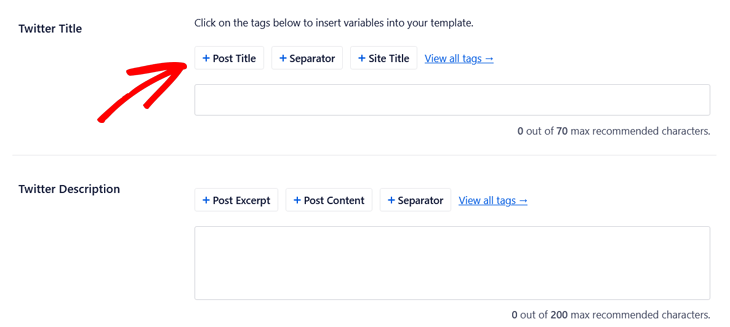
ここでは、Facebookのタイトルと説明と同じ手順で簡単に行えます。
次のステップは、ブログ投稿またはページに使用するTwitterカードタイプを選択することです。
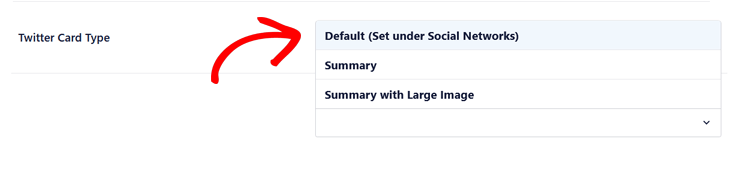
デフォルトのコンテンツにTwitterカードを設定している場合は、「デフォルト(ソーシャルネットワークで設定)」オプションを選択できます。詳細については、WordPressに簡単にTwitterカードを追加する方法に関するガイドをご覧ください。
そうでない場合は、使用したいTwitterカードを選択できます。「サマリー」カードはサムネイル画像を表示し、「大きな画像付きサマリー」はコンテンツに大きな画像を表示します。
これで完了です!
これで、Twitterで共有されたときにコンテンツがどのように表示されるかが設定され、CTRと参照トラフィックの増加に役立ちます。
次に、顧客レビューを紹介するためにソーシャルメディアレビューウィジェットを追加する方法をご紹介します。これにより、ソーシャルプルーフを活用してブランドを成長させることができます。
4. ソーシャルメディアレビューウィジェットをサイトに埋め込む
ソーシャルメディアアカウントの台頭に伴い、ウェブサイトの testimonial ページに顔も名前もないレビューを表示する理由はありません。
代わりに、ソーシャルメディアの力を活用してブランドのポジティブなソーシャルプルーフを作成できます。そして、そのための良い方法は、ソーシャルメディアレビューをサイトに埋め込むことです。
これは、TwitterでのSmash Balloonのソーシャルメディアレビューフィードの例です。
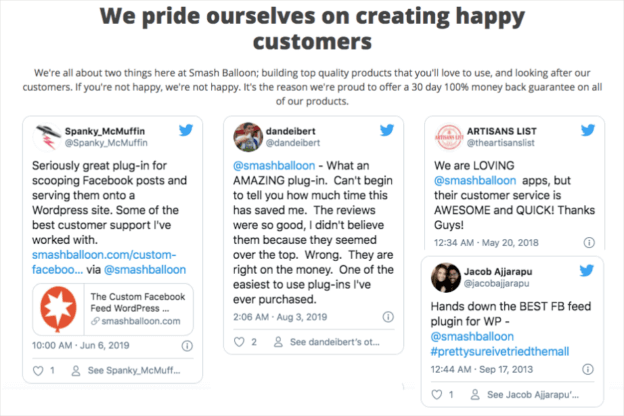
このソーシャルメディアフィードを testimonial ページで使用すると、Twitterのユーザー名をメンションした関連ツイートを表示して、満足している顧客からのレビューを誇らしげに提示できます。
これを行う最も簡単な方法は、Smash BalloonのCustom Twitter Feeds Proを使用することです。数回クリックするだけでウェブサイトにメンションタイムラインを追加する方法に関するこの役立つチュートリアルをご覧ください。
また、ソーシャルメディアレビューがFacebookからのものである場合は、Custom Facebook Feed Proプラグインを使用できます。これにより、このようにお使いのWordPressサイドバーに実際のFacebookレビューを埋め込むことができます。
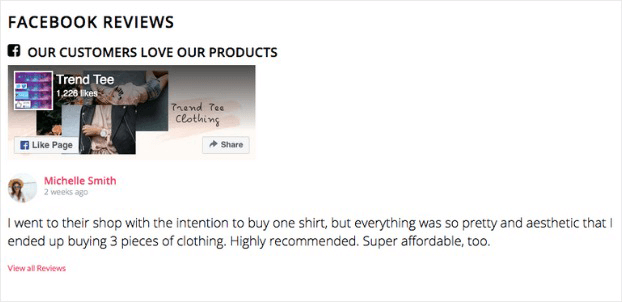
これにより、顧客レビューをソーシャルプルーフとして紹介できます。設定も非常に簡単です!方法については、WordPressにソーシャルメディアレビューウィジェットを追加する方法に関するSmash Balloonのチュートリアルをご覧ください。
5. YouTube動画の推薦文をコンテンツに追加する
YouTube動画の testimonial をコンテンツに追加することは、コンバージョンを増やし、ビジネスの売上を向上させるための優れた方法です。
これは非常に効果的であるため、人気のマーケティング戦略でもあります。結局のところ、マーケターの80%が、動画がブランドの売上増加に役立ったと認めています。
たとえば、WordPress向けの最高のリード作成プラグインであるOptinMonsterのビデオレビューのセレクションを次に示します。
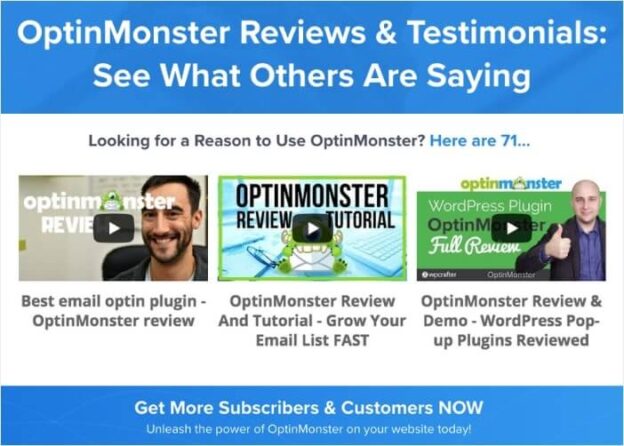
これらのレビューを見ることは、新規顧客がプラグインを試すかどうかを決定するのに役立ちます。消費者はブランド自体よりも知人83%を信頼する可能性が高いという事実があります。そのため、ビデオレビューは信頼を確立するための優れた方法です。
Feeds for YouTube Proプラグインの助けを借りて、サイトにYouTube動画を5分以内に簡単に埋め込むことができます。この初心者向けのチュートリアル「WordPressにYouTubeギャラリーを埋め込む方法」に従うだけで、すぐに設定が完了します。
これで完了です!
これで、技術者でなくても、簡単かつ手間のかからない5つのソーシャルメディアをウェブサイトに統合する方法を学びました!これらのヒントを使用すると、ウェブサイトへの紹介トラフィックが増加し、エンゲージメントが向上し、ブランドがロケットスピードで構築されます。
お帰りの前に、ランキングを向上させるための20の究極のSEOのヒントを確認するか、ブログ投稿と画像を最適化してSEOを最大化する方法を学びましょう。
まだAIOSEOを使用していませんか?何を待っていますか?
AIOSEO を無料で試してみませんか?
AIOSEO Lite をインストールするには、WordPress ウェブサイトの URL を入力してください。

開示:当社のコンテンツは読者によってサポートされています。これは、当社のリンクの一部をクリックすると、手数料が発生する可能性があることを意味します。当社は、読者に価値をもたらすと信じる製品のみをお勧めします。

フィードウィジェットの追加は、テーマによって異なります。
これをありがとうございます。とても参考になり、わかりやすかったです。ハイタッチ!
どういたしまして!投稿がお役に立てて嬉しいです。