
WordPressでページや投稿をリダイレクトする方法を知りたいですか?
削除または壊れたページや投稿を別のURLにリダイレクトすると、訪問者や検索エンジンが迷子になったり、404ページにたどり着いたりするのを防ぐことができます。これにより、優れたユーザーエクスペリエンス(UX)が確保され、SEOにも良い影響を与えます。
この記事では、ウェブサイト上のページや投稿を新しいURLにリダイレクトする最も簡単な方法をご紹介します。
この記事では
WordPressにおけるリダイレクトとは(そしてなぜ重要なのか)?
WordPressでページをリダイレクトするとは、ブラウザに、古い存在しないURLから新しいURLへウェブサイトの訪問者を転送するように指示することです。これを行う理由はたくさんありますが、主な理由はURLを削除または更新した場合です。
URLに変更が加えられたときにリダイレクトを実装することは、優れたユーザーエクスペリエンスを提供し、バウンス率を下げるのに役立つため重要です。また、古いURLのSEO上の利点を維持し、検索エンジン結果ページ(SERP)でのランキングを容易にします。
最後に、リダイレクトは、検索エンジンがコンテンツを適切にクロールしてインデックス化するのを容易にします。なぜなら、行き止まりに遭遇しないからです。
WordPressで投稿またはページをリダイレクトする方法
WordPressでページまたは投稿をリダイレクトする準備はできましたか?
ここでは、その方法を簡単に説明します。
ステップ1:AIOSEOをインストールする
WordPressでページをリダイレクトする最も簡単な方法は、リダイレクトプラグインを使用することです。そして、最も優れたものの1つがAll In One SEO(AIOSEO)です。

AIOSEOは、最高のWordPress SEOプラグインの1つであり、300万人以上の知識豊富なマーケターに信頼されており、ランキング向上とターゲットトラフィックの獲得を支援しています。このプラグインには、FAQブロック、自動内部リンク用のLink Assistant、インスタントインデックス用のIndexNowなど、多くの強力なSEO機能が搭載されています。
AIOSEOには強力なリダイレクトマネージャーもあり、技術的またはコーディングの知識がなくても、ユーザーが簡単にページや投稿をリダイレクトできます。
AIOSEOのインストール方法については、インストールガイドをご覧ください。
ステップ2:リダイレクトマネージャーを開き、ページをリダイレクトする
AIOSEOをインストールしたら、次のステップはリダイレクトを設定することです。これを行うには、**AIOSEO » Redirects**に移動します。
リダイレクトを追加できるリダイレクトマネージャーに移動します。
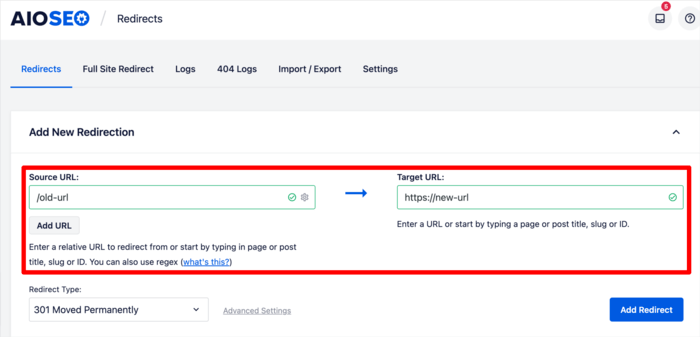
リダイレクトを追加するには、まず**ソースURL**(リダイレクト元にしたいURL)を入力します。次に、**ターゲットURL**フィールドに宛先URLを追加します。ページタイトル、スラッグ、またはIDを入力し始めると、プラグインが自動的に提案を表示して追加できます。
ステップ3:実装したいリダイレクトの種類を選択する
ソースURLとターゲットURLを追加したら、リダイレクトを追加する次のステップは、実装したいリダイレクトの種類を選択することです。これは、URLフィールドの下にあるドロップダウンメニューから行うことができます。
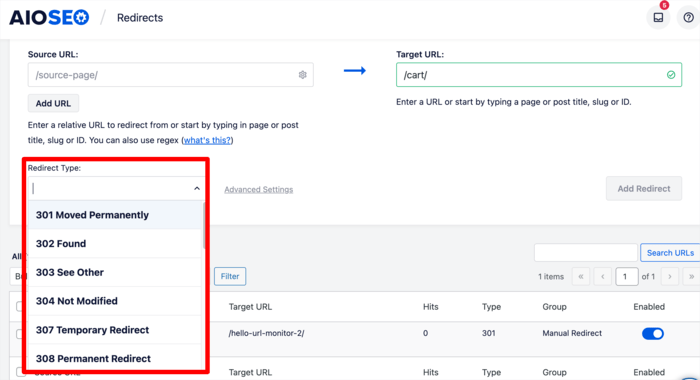
最も一般的なリダイレクトの種類は次のとおりです。
- **301リダイレクト**:URLを永続的に移動した場合に実装されます。
- 307リダイレクト:ページや投稿を一時的に移動する場合に使用されます。
リダイレクトタイプを選択したら、リダイレクトを追加ボタンをクリックします。
ステップ4:リダイレクトをスケジュールする(オプション)
AIOSEOのリダイレクションマネージャーを使用すると、特定の日付にリダイレクトを有効にするようにスケジュールできます。恒久的なリダイレクトの場合は、終了日を空白のままにします。
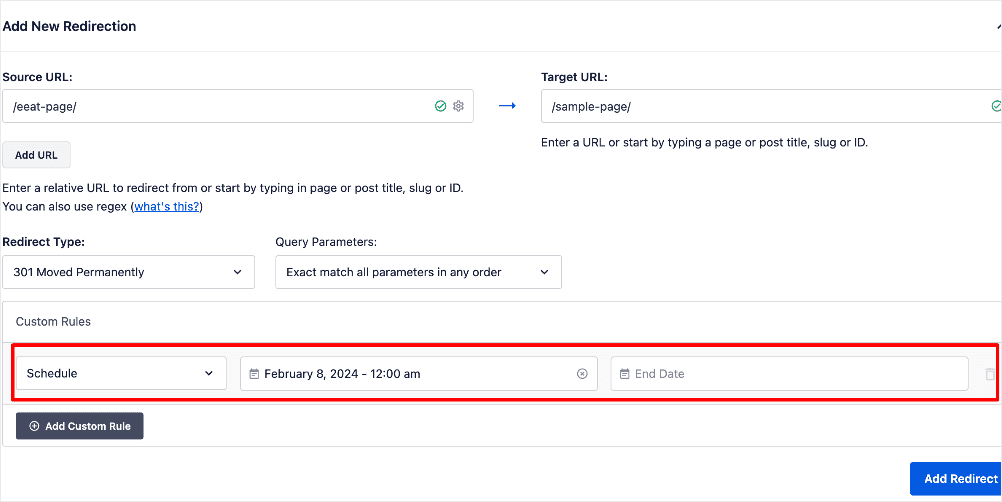
投稿またはページを一時的にリダイレクトしたい場合は、リダイレクトを有効にする開始日と終了日を設定できます。
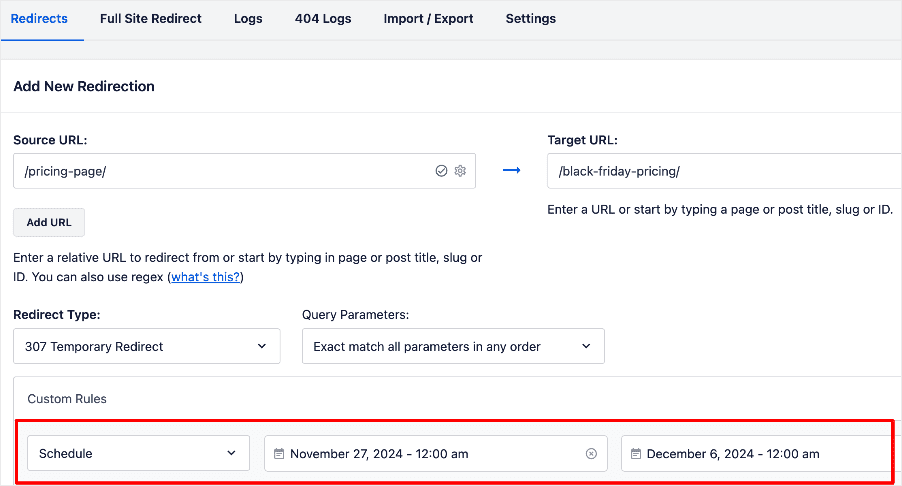
このようにリダイレクトをスケジュールすることは、エラーを排除し、サイト上のページをリダイレクトする際の効率を確保するための優れた方法です。
これで完了です!WordPressでページを正常にリダイレクトしました。
リダイレクトは、リダイレクトテーブルに表示されているはずです。
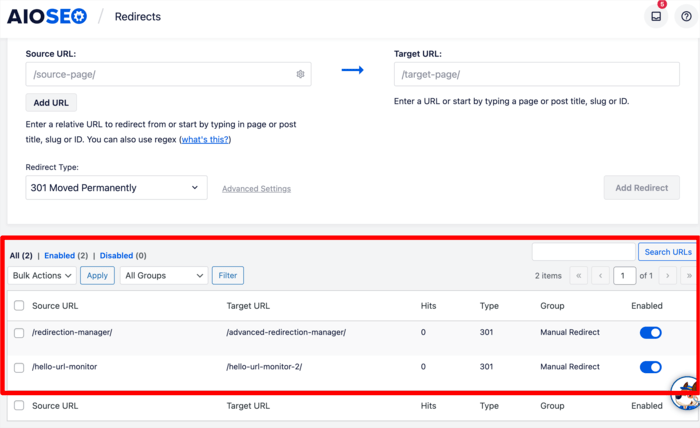
有効列でリダイレクションがオンになっていることを確認してください。
ログタブでリダイレクトを追跡することもできます。
また、404エラーを回避するために、リダイレクト » 設定に移動して、ホームページ、親ページ、または親カテゴリページへの自動リダイレクトを設定できます。ただし、ユーザーエクスペリエンスを最適に提供できない可能性があるため、この機能を使いすぎないでください。代わりに、各ページをより関連性の高いURLにリダイレクトしてください。
投稿/ページから直接リダイレクトを追加する方法
AIOSEOを使用すると、ページ内から直接リダイレクトを追加することもできます。これを行うには、リダイレクトしたい投稿またはページを開くだけです。次に、ページの下部までスクロールしてAIOSEO設定に移動し、リダイレクトをクリックします。
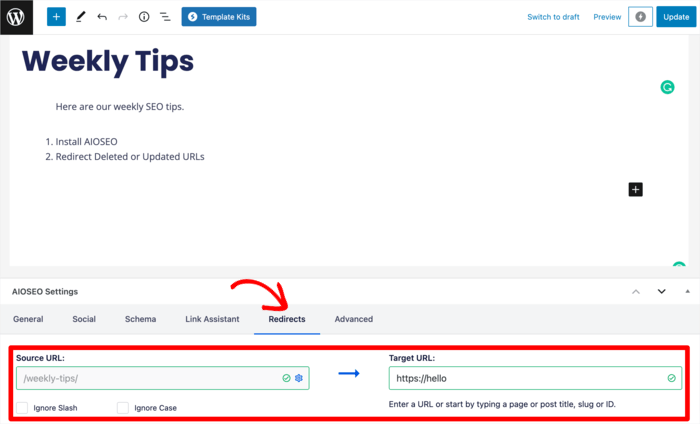
再度、ソースURLとターゲットURLフィールドに入力し、リダイレクトタイプを選択してから、リダイレクトを追加ボタンをクリックするだけです。
これで完了です!
WordPressで投稿またはページをリダイレクトしました。
リダイレクトしたいURLがたくさんある場合はどうなりますか?
CSVファイルからのバルクリダイレクトの実装に関するチュートリアルをご覧ください。
この記事がWordPressでページまたは投稿をリダイレクトする方法を理解するのに役立ったことを願っています。完了したら、他のチュートリアルを確認することもできます。良い例は、WordPressにFAQセクションを追加する方法に関するガイドです。また、クリック率を向上させる方法に関するガイドを確認することもできます。
この記事がお役に立った場合は、YouTubeチャンネルを購読してください。そこには、さらに多くの役立つチュートリアルがあります。また、Twitter、LinkedIn、またはFacebookでフォローして、最新情報を入手してください。
AIOSEO を無料で試してみませんか?
AIOSEO Lite をインストールするには、WordPress ウェブサイトの URL を入力してください。

開示:当社のコンテンツは読者によってサポートされています。これは、当社のリンクの一部をクリックすると、手数料が発生する可能性があることを意味します。当社は、読者に価値をもたらすと信じる製品のみをお勧めします。

私のウェブサイトで404エラーが表示されています。AIOSEOをインストールしましたが、WordPressダッシュボードが開けません。404エラーを修正してブログを開くにはどうすればよいですか?助けてください。
マラティさん、こちらからサポートチームにご連絡ください。喜んでお手伝いさせていただきます。ありがとうございます🙂