私たちも経験があります。投稿を作成して公開したのに、公開された途端に、タイプミスに気づく。それはイライラするし、そもそもどうして見逃したのか疑問に思います。
AIOSEO 5.0.0 では、公開ボタンを押す前にタイプミスを検出する組み込みスペルチェッカーを追加しました。
この新しいツールは、スペルミスのある単語や認識されない単語をすべてフラグ付けし、その出現回数を示し、推測で対処しなければならない赤い波線ではなく、実際の修正候補を提供します。
辞書も付属しているため、ブランド名や専門用語などの独自の語彙を追加できます。
あなたが求めていたスペルチェッカーについて、さらに詳しく知るには続きを読むをクリックしてください。
この記事では
スペルチェッカーの仕組み
スペルチェッカーは、AIOSEO の新しい 最適化 タブ内にあり、すべての SEO インサイトとスコアを 1 か所に整理します。投稿またはページを開くと、メタボックスの AIOSEO 設定 の下にあります。
最適化タブを開いたら、スペル タブを選択します。すぐに、コンテンツ内のスペルミスがいくつあるかがわかります。
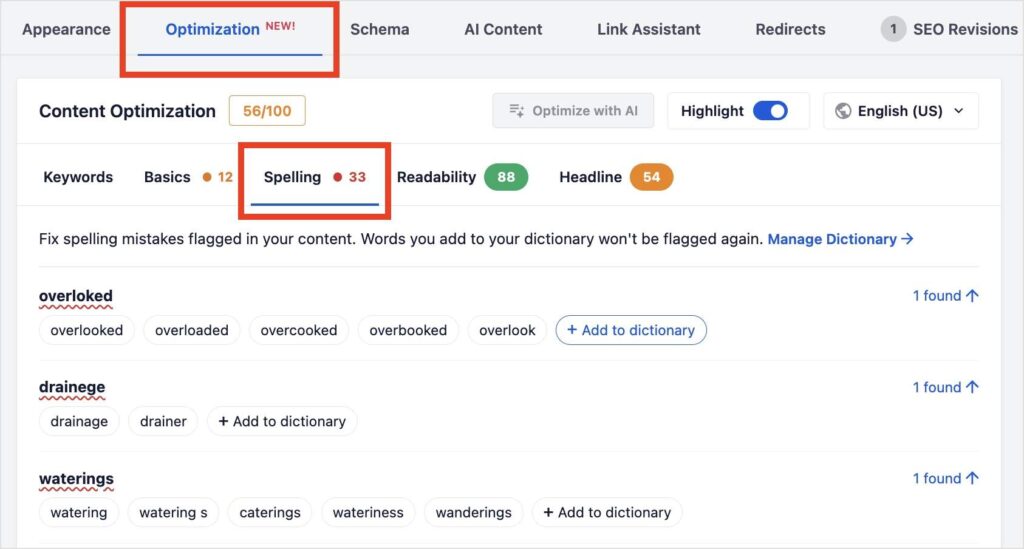
注意: まだ最適化タブが表示されない場合は、サイトで AIOSEO 5.0.0 以降が実行されていることを確認してください。
次に、スペルミスのある単語のリストと、投稿またはページ内のインスタンス数が表示されます。
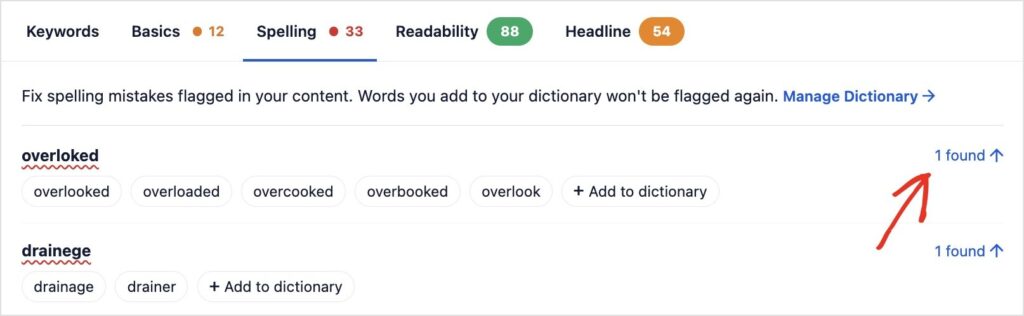
リンクをクリックすると、スペルチェッカーがコンテンツ内のスペルミス箇所に正確に移動します。
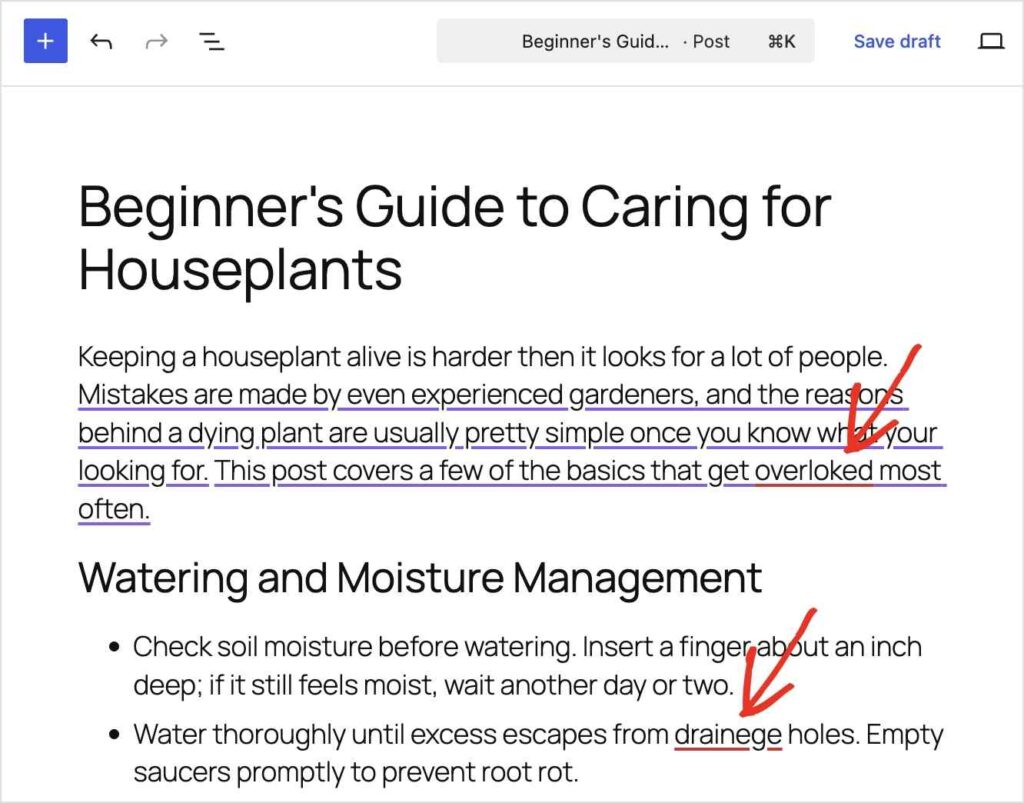
プロのヒント: スペルミスのある単語は赤で下線が引かれます。スペルチェッカーは入力中に機能するため、これらはすぐに表示されます。つまり、エディターのメタボックスのスペルタブに常にアクセスする必要はありません。ただし、アクセスしたい場合は別です。
単語をクリックすると、スペルチェッカーが小さなポップアウトウィンドウを開き、候補となる一致語が表示されます。目的の単語をクリックすると、スペルチェッカーがスペルミスのある単語を選択した提案に置き換えます。
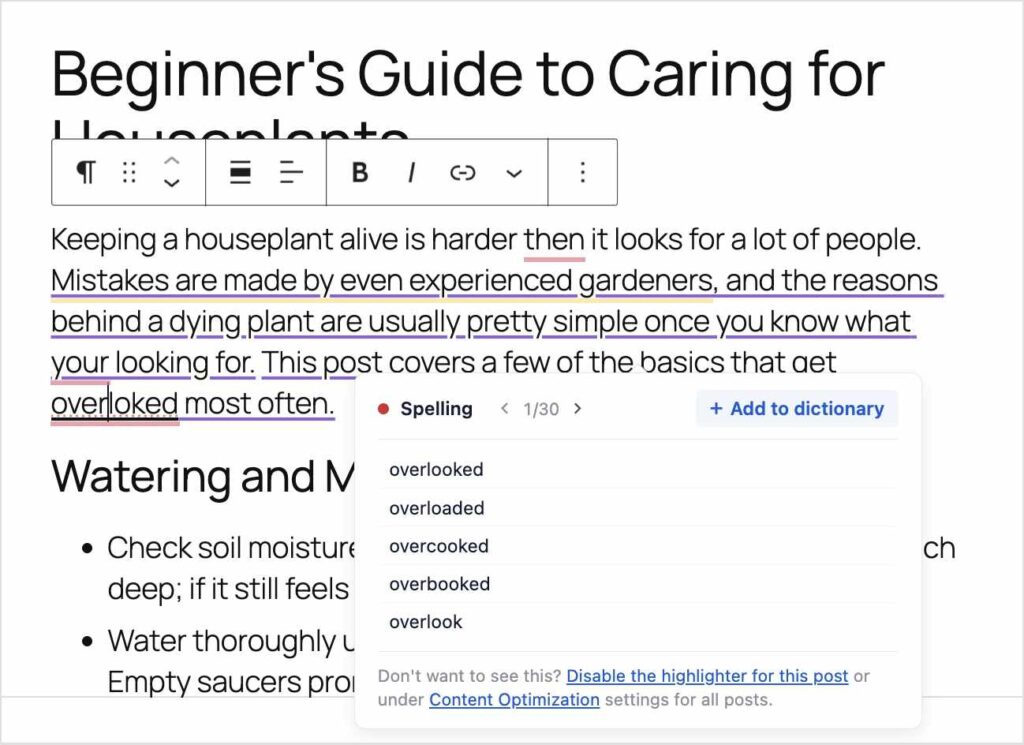
これで完了です!投稿またはページのスペルをすべて正常に確認しました。
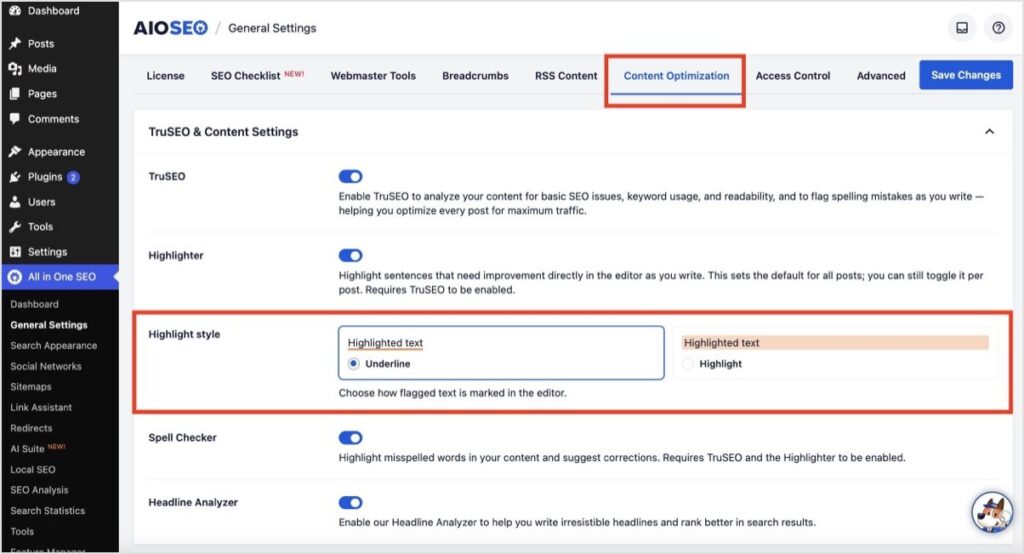
プロのヒント: スペルミスのある単語はデフォルトで下線が引かれます。見つけにくい場合は、All in One SEO >> 一般設定 >> コンテンツ最適化 >> ハイライト スタイル に移動して、背景をハイライト表示に切り替えます。テキストをハイライト表示するように切り替えることで、タイプミスがより目立つようになります。
スペルミスのある単語の場合、これは次のようになります。
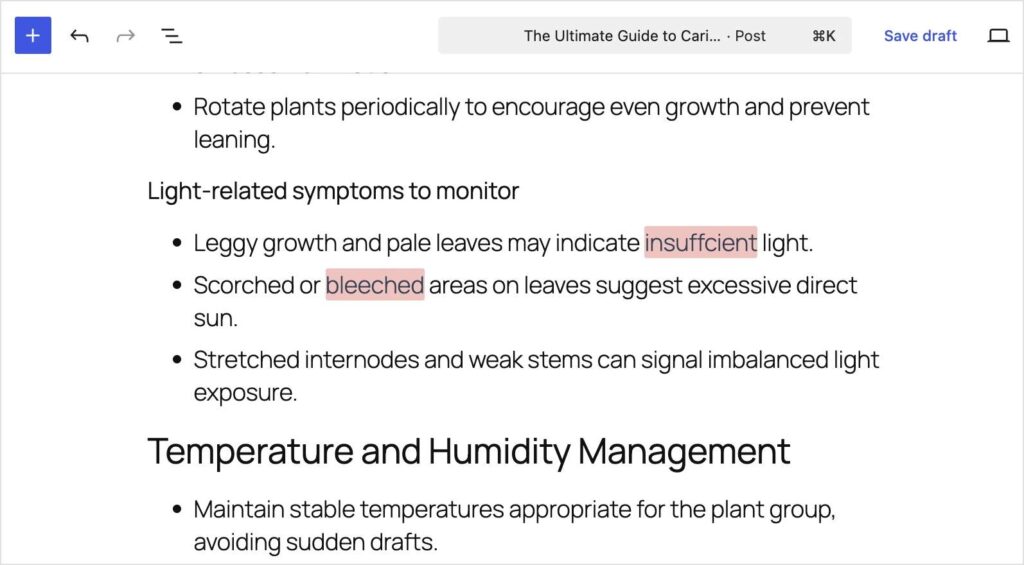
どちらのスタイルも機能します。それは個人の好みにすぎません。
ブランド用語を辞書に追加する
ブランド用語や特定の単語の好みのスペルがあるはずです。たとえば、All in One SEO では、省略名の AIOSEO は、初めてスペルチェッカーを実行したときにフラグが立てられました。それまで見たことがなかったためです。
ただし、フラグが付けられた各用語には + 辞書に追加 ボタンが付いています。クリックすると、その用語は二度とフラグが付けられなくなります。また、その用語の投稿からすべての赤い下線を即座に削除します。
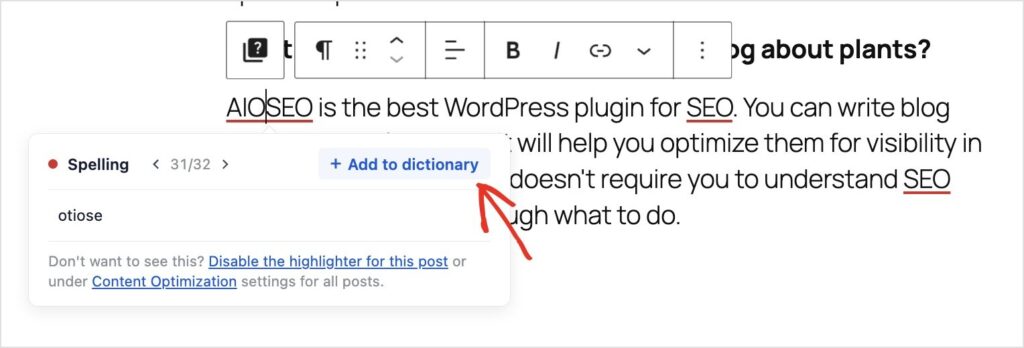
ブランド名、製品名、そして頻繁に使用する少数の専門用語について、これを一度行ってください。
投稿ごとのカスタム言語設定
国際的なオーディエンスがいる場合、スペルチェッカー(および TruSEO 全般)が 10 以上の言語で機能することを知って安心するでしょう。AIOSEO は投稿の言語を自動検出して、その言語の辞書に対してスペルをチェックするため、フランス語、スペイン語、ドイツ語、および TruSEO 2.0 が現在サポートしているその他の言語の正しい単語は、アカウントが別の言語に設定されているという理由だけでフラグが付けられることはありません。
投稿エディターで手動で言語を設定することもできます。最適化タブに移動し、右側のドロップダウンボタンから言語を選択するだけです。
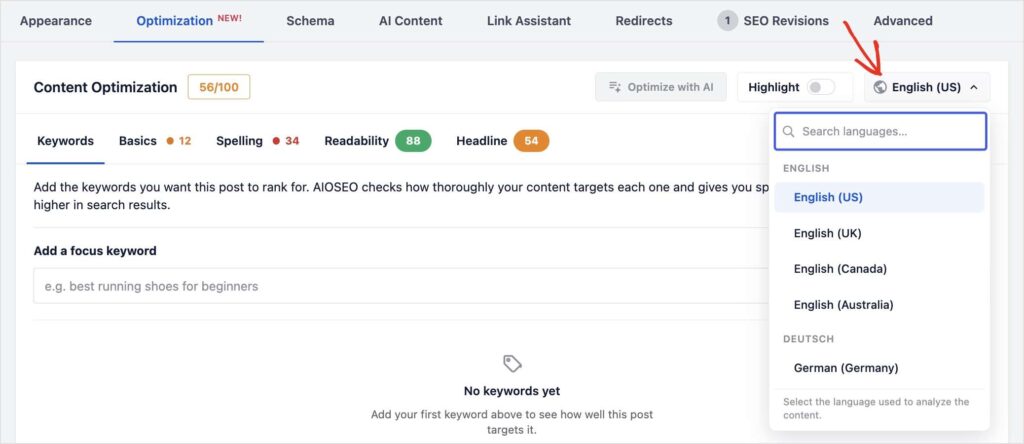
設定されると、スペルはその投稿またはページに設定された言語に対してチェックされます。
スペルチェッカーでできること
すでにいくつかのシナリオをカバーしましたが、新しいスペルチェッカーを使用するための最良の方法をいくつか紹介します。
- 投稿内のスペルミスまたは認識されない単語をすべて表示し、出現回数をカウントします。
- 実際に入力した内容に基づいて作成された提案された修正のリストから正しいスペルを選択します。
- スペルミスのある単語を一度修正すると、その間違いの他のすべてのインスタンスが投稿内で自動的に更新されるため、同じ修正を何度も繰り返す必要がありません。
- ブランド名、専門用語、ニッチな専門用語を辞書に追加すると、二度とフラグが付けられなくなります。
- 辞書を管理するで、追加したすべてのものを 1 か所でレビューおよび管理します。
- ハイライトがオンになっているときに、コンテンツ内でフラグが付けられた単語が直接下線で表示されるため、リストを検索してそれらを見つける必要はありません。
- 自動検出が正しく推測しない場合に、投稿の採点に使用する言語を設定します。これにより、正しい言語でのスペルミスがエラーとしてフラグ付けされることはありません。
- 投稿を開いて保存を押す前に、自動的にスペルチェックを行います。
これは、今日の「スペル」タブに表示されているものです。任意の投稿で「最適化」を開くと、フラグ付けされている内容が正確に表示されます。また、TruSEO 2.0 の構築を続けるにつれて、辞書と多言語サポートも引き続き拡大していくことが期待できます。
AIOSEO 5.0.0 のその他の新機能
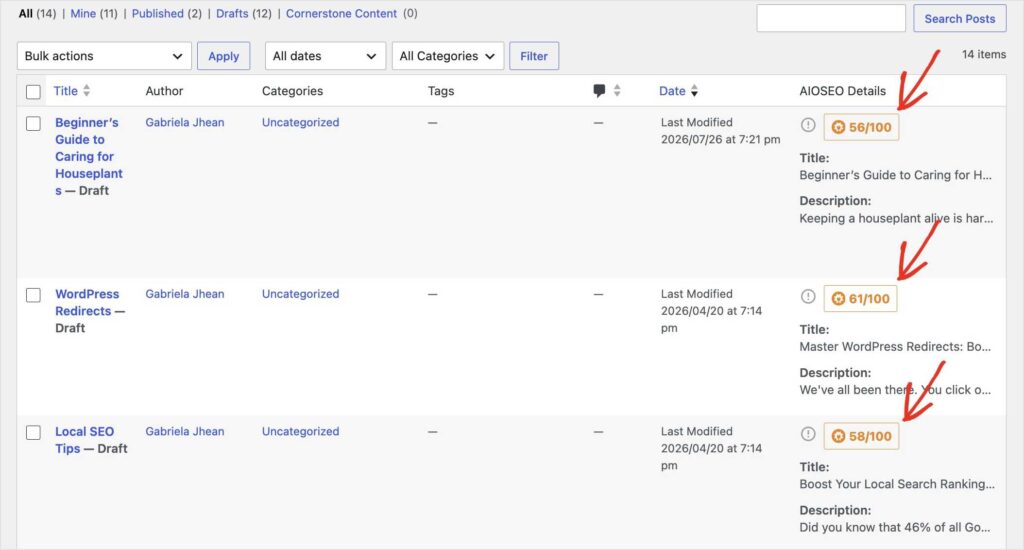
スペルチェッカーは、5.0.0 のより大きな変更のコンポーネントの 1 つにすぎません。TruSEO、その採点システム、および UX を完全にオーバーホールしました。これで、スコアは自動的かつ即座に生成されます。これにより、SEO スコアを取得するためだけに投稿を開いて保存する必要がなくなります。また、新規インストール後や他の SEO プラグインからの切り替え後に、投稿が「N/A」スコアでスタックするのを防ぎます。
また、すべての TruSEO のインサイトとアクションを 1 か所に再編成しました。これで、投稿エディターにいるときに、「最適化」タブを選択して、キーワード、SEO の基本、スペル、読みやすさ、および見出しを確認できます。
プラグイン内を移動することなく、コンテンツの SEO を簡単にナビゲートして改善できるようにすることが目的でした。
要約すると:コンテンツ最適化カードは、投稿全体を採点します。スペルは、スペルミスや認識されない単語を検索し、それぞれを修正する簡単な方法を提供するタブです。
すべてのプランで無料、Basic から Elite まで
すべての AIOSEO ユーザーは、スペルチェッカー、辞書、および投稿ごとの言語コントロールを利用できます。また、ブラウザのスペルチェックとは異なり、これは WordPress 内の実際の SEO スコア内にあります。
スペルは、5.0.0 の TruSEO 2.0 再構築の 1 つの要素です。同じリリースでは、TruSEO の提案に基づいて AI を活用したアクションを実行する方法である AIOSEO Copilot、再構築された見出しアナライザー、およびハイライターを介して、パネル全体でフラグ付けされたすべての問題に対するインラインハイライトも提供されます。
執筆に自信がないために公開を避けていたり、公開しても数週間後にタイプミスを見て顔をしかめたりする人を何人も見てきました。どちらも選択肢であるべきではありません。スペル タブがそれらを通知してくれるので、残りはどのように伝えたいかを決めるだけです。
— Ben Rojas, AIOSEO社長
よくある質問
AIOSEOスペルチェッカーとは何ですか?
スペルチェッカーは、AIOSEO のコンテンツ最適化パネルに組み込まれたツールで、投稿内のスペルミスまたは認識されない単語にフラグを付け、修正の提案を表示し、カスタム辞書に単語を追加できるようにします。
使用するために有料プランが必要ですか?
いいえ。スペルチェッカーは、LiteからEliteまで、すべてのAIOSEOユーザーが利用できます。
ブランド名や専門用語にフラグが付きますか?
はい、追加するまでです。スペルチェッカーはデフォルトではブランド名や専門用語を認識しないため、一度辞書に追加すれば、再びフラグ付けされることはありません。
私の言語でスペルを採点しますか?
はい。AIOSEO は投稿の言語を自動検出し、それに応じてスペルを採点しますが、必要に応じて投稿ごとに言語を手動で設定することもできます。
結果を確認するために投稿を保存する必要がありますか?
いいえ。5.0.0 ではスコアとフラグ付けされた単語は自動的に生成されるため、スペルをチェックするためだけに投稿を開いて再保存する必要はありません。