カテゴリーページ、タグアーカイブ、カスタムタクソノミーページは、WordPressサイトで最もアクセス数の多いページの一部です。そしてこれまで、それらがどれだけ最適化されているかを知ることはほぼ不可能でした。
それはAIOSEO 5.0.1で変わります。TruSEOはタクソノミータームページでも機能するようになりました。これにより、投稿だけでなく、カテゴリーやタグの実際のSEOスコアと最適化チェックリストを確認できます。
そして、すべてのAIOSEO Proプランに含まれています。
この記事では
新しいタクソノミーSEOシステムの仕組み
先に進む前に簡単な定義を説明します: WordPressでは、タクソノミーはコンテンツをグループ化する方法です。カテゴリーとタグは 2 つの組み込みタクソノミーであり、「スピーカー」のような特定のカテゴリーまたはタグはタームと呼ばれます。したがって、TruSEO がタクソノミータームページで機能するようになったと言うとき、それは カテゴリー、タグ、または カスタムタクソノミー、テーマ または プラグインが追加したもの を意味します。
TruSEOの主な目的は変わっていません。コンテンツ、フォーカスキーワード、基本的なSEO設定を確認し、リアルタイムのスコアと具体的な改善策を提供します。これまでは、その分析は個々の投稿やページでのみ実行されていました。
5.0.1 では、AIOSEO は同じ分析をタクソノミーに拡張します。 カテゴリー、タグ、またはカスタムタクソノミータームを編集すると、次のようになります。
- そのタームページのライブ TruSEO スコア
- 基本的な SEO チェックリスト全体(タイトル、メタディスクリプション、キーワードの使用、スラッグ、ターム名)
- タームの説明のスペルチェック。これは、投稿エディターで使用しているものと同じです。
- 投稿で使い慣れた、問題ごとの「良好」と「改善点」の内訳と同じです。
タクソノミーのTruSEOスコアの使用方法
デジタルエレクトロニクスeコマースストアがあると想像してみてください。「スピーカー」というカテゴリを設定しました。メインのカテゴリページから、すでにTruSEOスコアを確認できます。これにより、このページがフォーカスキーワードに対してどれだけ最適化されているかがわかります。
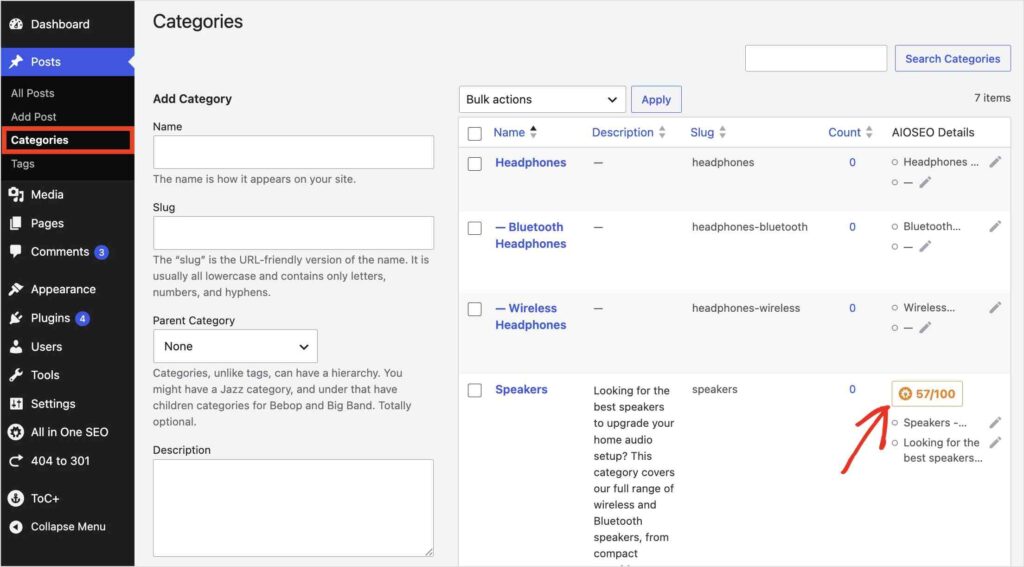
TruSEOスコアが表示されない?以下に示すように、フォーカスキーワードを追加するだけです。
特定のカテゴリを開いたら、エディタの下部にあるAIOSEO設定までスクロールします。次に、最適化タブに移動します。
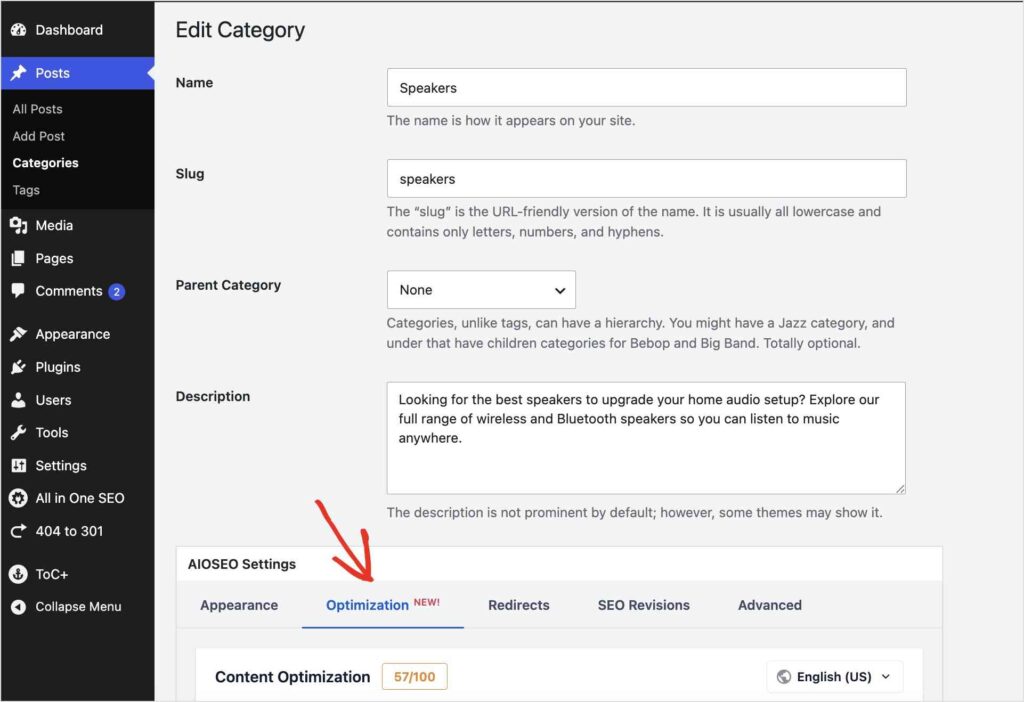
ここで、このカテゴリページを検索結果でランク付けしたいキーワードを入力し、キーワードの追加をクリックします。
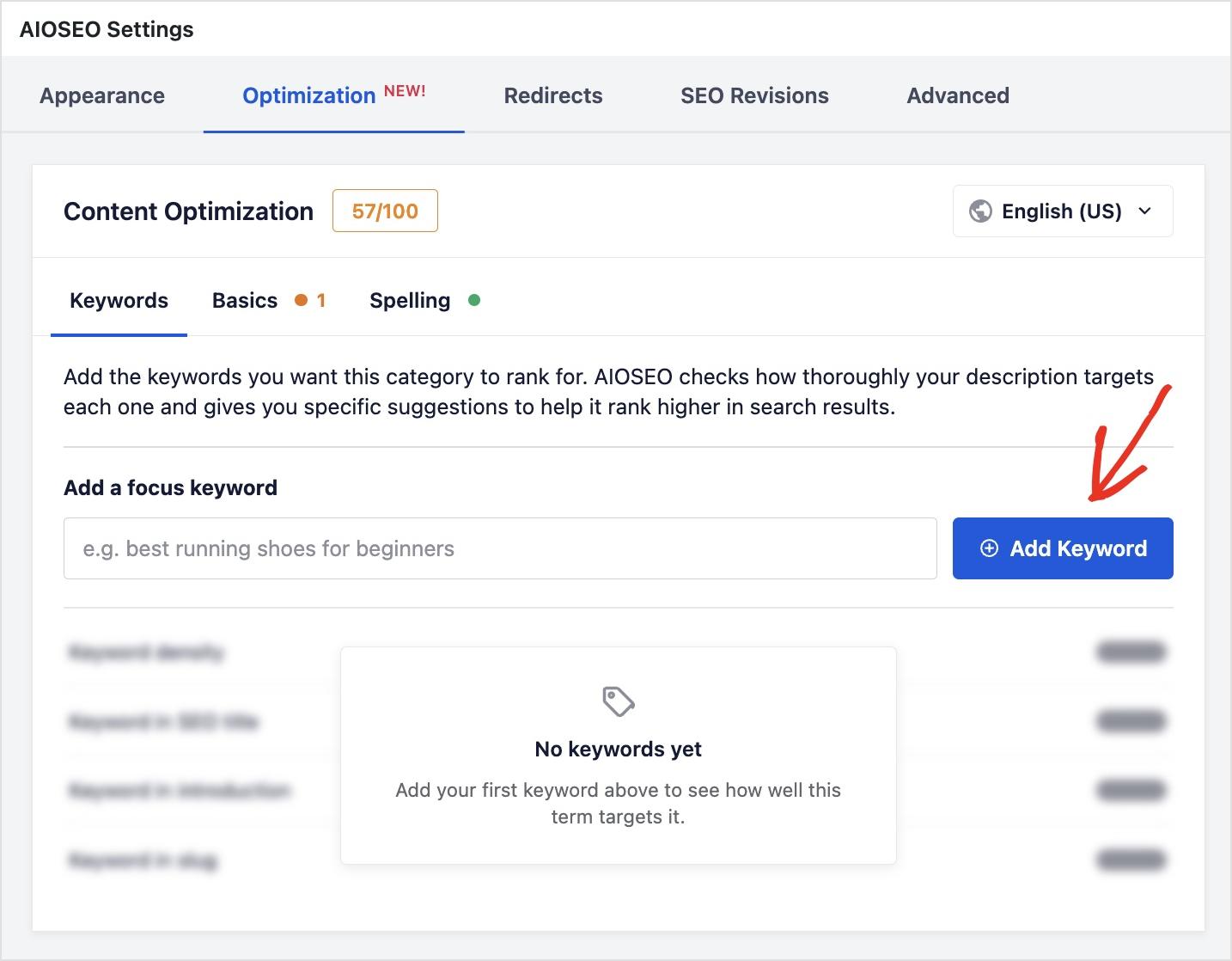
プロのヒント:他に何をターゲットにすべきかわかりませんか?パネル内に「追加キーワードを検出」リンクがあり、ランク付けできる関連用語を提案しています。
保存すると、TruSEO はすぐにカテゴリーのスコアリングを開始します。
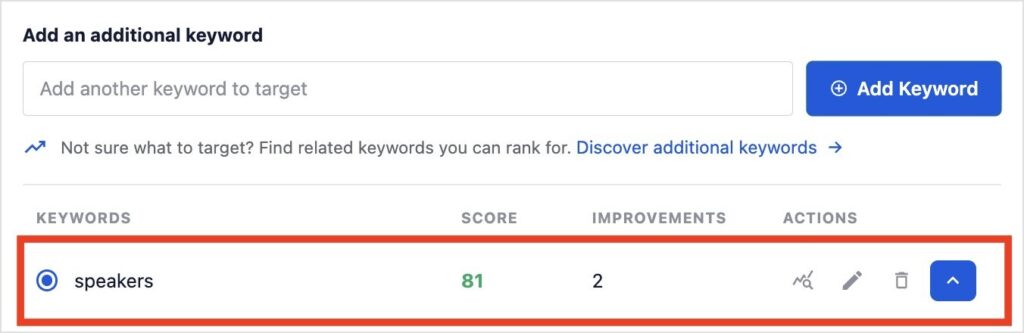
基本 タブに切り替えると、投稿やページと同じタイトルとメタディスクリプションのチェックが表示されます。また、改善点 のリストが表示され、修正すべき点が明確に説明されています。
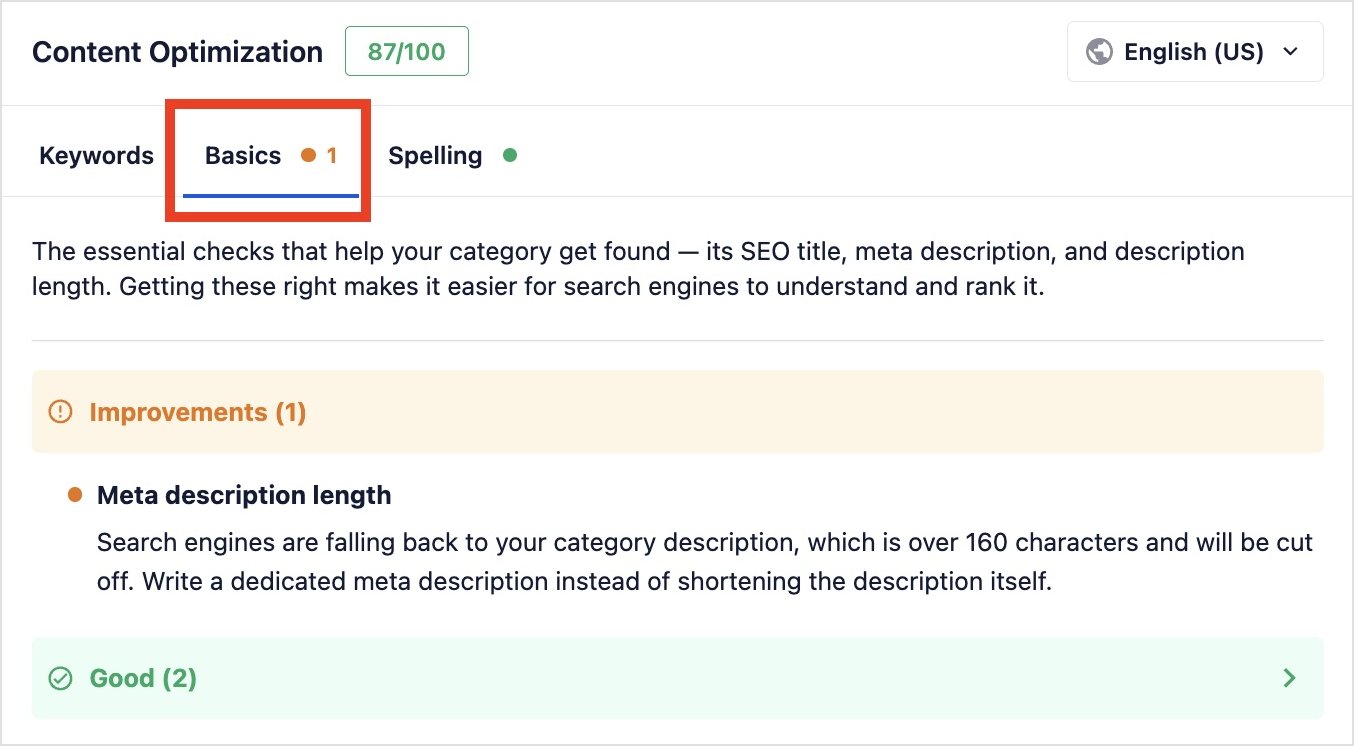
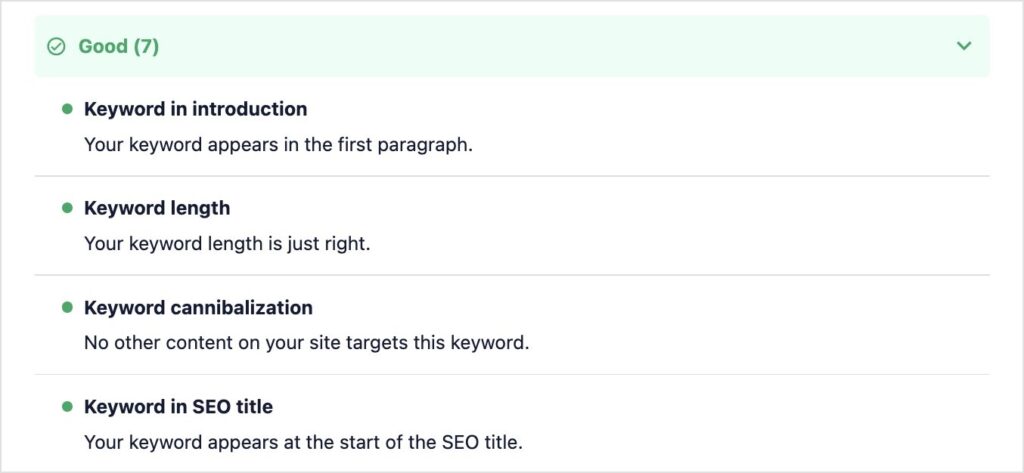
良好セクションを展開することで、うまくできたことも確認できます。
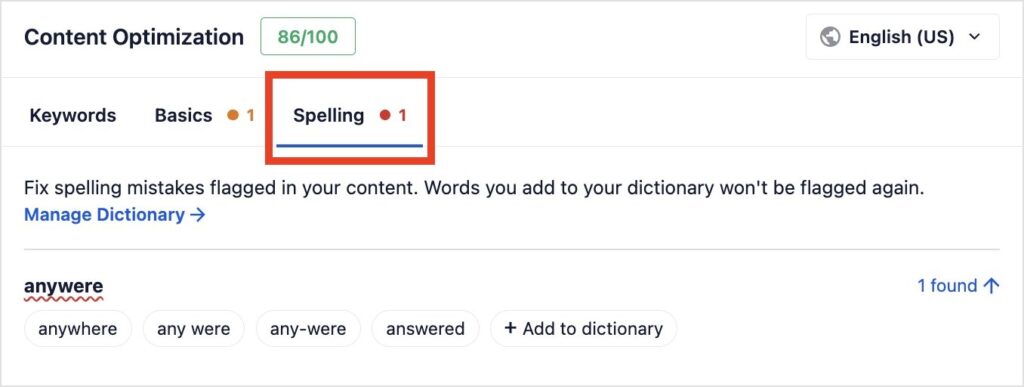
最後に、スペルタブが、公開前に用語の説明のタイプミスをキャッチしてくれるのが気に入っています。(私もタイプミスをしたまま公開したことが何度かあります。)
要約:TruSEOエンジンは、これまで以上に多くの機能を持っています。タームページは、投稿やページがすでに受けているのと同じSEO処理を受け取るようになりました。また、提案を理解し、AIを活用した修正を実装することをさらに容易にするために、スコアリングアルゴリズムとUXを更新しました。 TruSEO 2.0の詳細はこちらで確認できます。
デフォルトで有効になっている場所と理由
タクソノミーは WooCommerce 商品カテゴリー で標準で有効になっています。
他のすべてのタクソノミー、通常の投稿カテゴリ、タグ、およびテーマやプラグインが登録したカスタムタクソノミーには、TruSEOが利用可能ですが、デフォルトではオフになっています。
それは意図的な選択であり、見落としではありません。ほとんどのタクソノミーアーカイブページは薄く、自動生成されており、自分で最適化するようなものではありません。しかし、WooCommerceの製品カテゴリページは異なります。
多くのeコマースサイトでは、これらのページは人々が検索し、たどり着く実際のランディングページであり、トラフィックとコンバージョン価値において個々の製品ページと同等です。そのため、すぐに完全なTruSEOサポートを提供し、それ以外の場所ではユーザーの判断に委ねることにしました。
他のタクソノミーでTruSEOを有効にする方法
通常のカテゴリ、タグ、またはカスタムタクソノミーでTruSEOスコアリングを有効にしたい場合は、オンにするのに1分もかかりません。
ステップ1:一般設定を開く
WordPressダッシュボードで、All in One SEO » 一般設定に移動し、コンテンツ最適化タブを開きます。
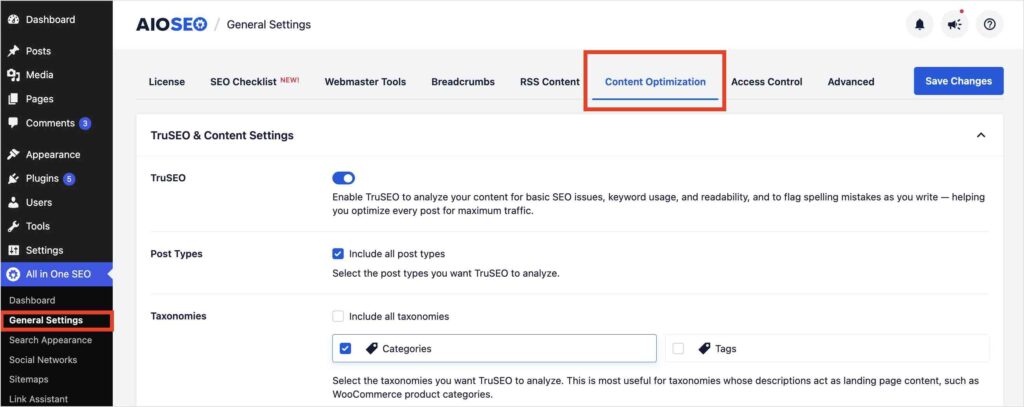
ステップ 2: TruSEO & コンテンツ設定を見つける
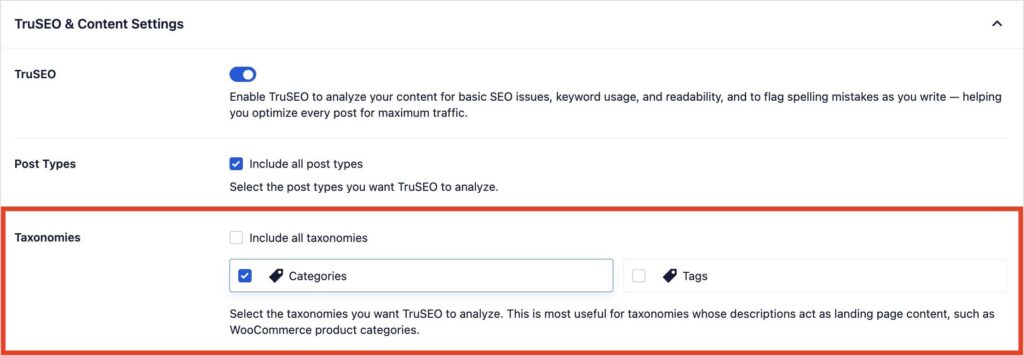
コンテンツ最適化の下で、TruSEOとコンテンツ設定セクションを探します。メインのTruSEOトグルスイッチの下に、投稿タイプとタクソノミーの個別のコントロールが表示されます。あなたが望むのはタクソノミーコントロールです。
ステップ3:目的のタクソノミーを有効にする
スコアリングしたい各タクソノミー(カテゴリ、タグ、WooCommerce製品カテゴリ、またはサイト上のカスタムタクソノミー)のチェックボックスをオンにします。「すべてのタクソノミーを含める」をチェックすると、一度にすべて有効になります。

ステップ4:保存してタームを編集する
設定を保存すれば完了です!その後、そのタクソノミー内の任意のタームを開いて編集し、TruSEOスコアを確認できます。
注意:タクソノミーを有効にした後にTruSEOパネルが表示されない場合は、タクソノミーが公開されていること、および設定を保存してからコンテンツ最適化パネルを再度確認したことを確認してください。
すべてのAIOSEO Proプランで利用可能
正直に言うと、このアップデートにこれほど熱中するとは思っていませんでした。カテゴリページ?どれくらい最適化が必要なのでしょうか?そこで自分のサイトのカテゴリ画面を開いてみると、どのカテゴリが実際にどのように機能しているのか全く分かっていないことに気づきました。まさにこのアップデートがそのギャップを埋めてくれます。
タクソノミーのTruSEOサポートは、Basicから始まるすべてのAIOSEO Proプランに含まれています。つまり、すでにAIOSEOをお支払いいただいている方は、すでにこの機能をお持ちです。プラグインをバージョン5.0.1にアップデートするだけです。
Liteをご利用の方は、アップグレードするもう一つの理由ができました。
次のステップ:今すぐカテゴリページを開き、上位のいくつかのスコアを確認してください。少なくとも一つは驚くことになるでしょう。
— Ben Rojas, AIOSEO社長
TruSEOタクソノミーFAQ
タクソノミーページでTruSEOを使用するには、有料のAIOSEOプランが必要ですか?
はい。TruSEO分析には有料プランが必要です。ただし、ベーシックプランを含むどのプランでもご利用いただけます。
デフォルトでTruSEOが適用されるタクソノミーは何ですか?
デフォルトで有効になっているのは、WooCommerceの商品カテゴリーのみです。通常のカテゴリーやタグを含む他のすべてのタクソノミーは、コンテンツ最適化の下で手動でオンにする必要があります。
通常のカテゴリーやタグのTruSEOをオンにするにはどうすればよいですか?
「All in One SEO » 一般設定 » コンテンツ最適化」に移動し、「TruSEO & コンテンツ設定」セクションを見つけて、スコアを付けたいタクソノミーのチェックボックスをオンにします。
サイトの速度が遅くなりますか?
いいえ。TruSEO分析は、投稿やページの場合と同じように、タームを編集している間にWordPress管理画面で実行されます。訪問者にとってのサイトの読み込み速度には影響しません。
プラグイン以外に更新する必要はありますか?
いいえ。AIOSEO 5.0.1に更新すると、WooCommerceの商品カテゴリーのTruSEOはすでにアクティブになっています。他のタクソノミーで有効にするのは、設定の変更であり、アップデートではありません。