

WordPressサイトをGoogleニュースに申請する方法を知りたいですか?Googleニュースにサイトを申請することは、競合他社に差をつけ、新年のニッチ市場で成功するための素晴らしい機会です。
Googleニュースを使用すると、迅速かつ効率的にニュースを配信できます。サイトの権威を高め、検索エンジンのランキングを向上させるための賢い方法です。
まさにそのために、この記事ではWordPressサイトをGoogleニュースに申請する方法を説明します。
この記事は包括的な内容ですので、簡単に移動して目的のセクションにジャンプできるように目次を作成しました。
- Googleニュースとは
- なぜウェブサイトをGoogleニュースに申請すべきなのか?
- Googleニュース発行者ガイドラインに従うことは必須です
- Googleパブリッシャーセンターにサイトを追加する
- WordPressサイトをGoogleニュースに迅速に申請する
- Googleニュース向け最適化
Googleニュースとは?
Googleニュースは2002年に作成され、それ以来、典型的なGoogleの方法で、世界中の62言語で75,000以上のソースからコンテンツを提供し、オンラインで最大のニュースアグリゲーターの1つになりました。
Googleニュースは、過去30日間の最新の記事やストーリーの流れを厳選しています。ニュースは世界中から調達されています。Googleニュースの主な目的は、読者に最新情報を提供することであり、グローバルおよびローカルレポートを含むあらゆる種類のニュースが含まれています。
さらに、Googleニュースの記事は検索結果の上部に表示されるだけでなく、Google内の専用ニュースタブにも表示されるため、これらの出版物がクリックされる可能性がはるかに高くなります。
Googleニュースは次のようになります。
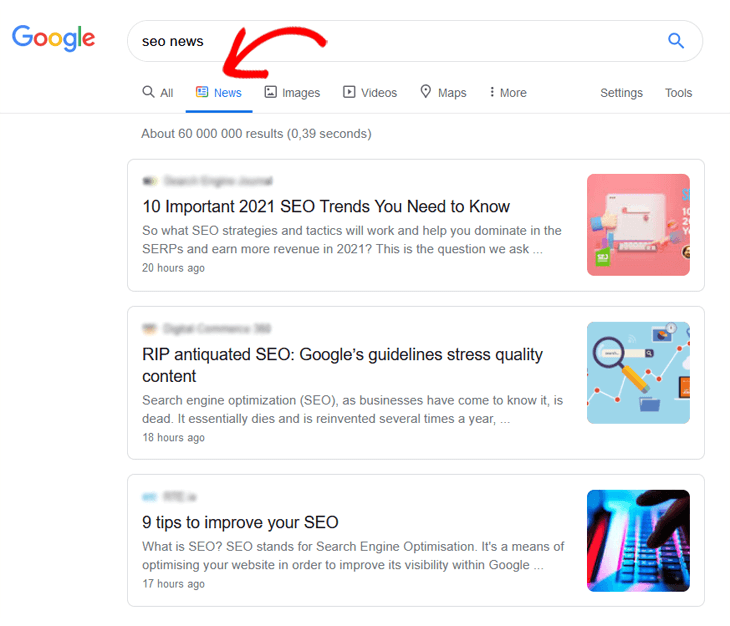
ニュースコンテンツは、場所と言語の設定に応じてカテゴリに編成されています。読者は、興味のあるストーリーをカバーするようにフィードをカスタマイズできます。
なぜウェブサイトをGoogleニュースに申請すべきなのか?
なぜウェブサイトをGoogleニュースに申請すべきなのか疑問に思うかもしれません。簡単な答えは、Googleニュースが世界で最も信頼されている窓口の1つであり、ユーザーに世界中のさまざまな地域のトレンドニューストピックへのアクセスを提供しているということです。
Googleニュースに申請することにはいくつかの利点があり、そのうちのいくつかを以下に示します。
- ブランド認知度 – サイトがGoogleニュースで紹介されると、Googleがコンテンツを承認していると言え、自然に認知度が高まり、ブランド認知度が増加します。
- より多くのオーガニックでターゲット化されたトラフィック – 何よりも、大量のオーガニックトラフィック(無料トラフィック)を獲得できます。Googleニュースはリーチを拡大することもできるため、コンテンツはターゲット層に表示されます。
- より多くのバックリンク – 主要なニュースアウトレットにリンクが取り上げられる可能性がはるかに高くなります。Googleニュースで紹介されると、ドメインの権威も向上し、サイトへの参照トラフィックが増加する可能性があります。
- Googleランキングの向上 – Googleニュースでの公開はメインの検索結果にも追加されるため、ランキングが向上する可能性があります。さらに、サイトはより速くインデックスに登録されます。
- 権威性のあるステータス – サイトがGoogleニュースに掲載されると、質の高い情報を提供していることが自動的に示唆されます。サイトの信頼性が高まり、より多くの読者を惹きつけることができます。
これらはほんの一例ですが、サイトをGoogleニュースに送信する価値は本当にあると、今ではご理解いただけていると思います。
Googleニュース発行者ガイドラインに従うことは必須です
しかし、何をするにしても、Googleニュースのコンテンツポリシーに従うことが非常に重要であることを言及する必要があります。そうしないと、最初の公開を開始する前にサイトが却下されます。
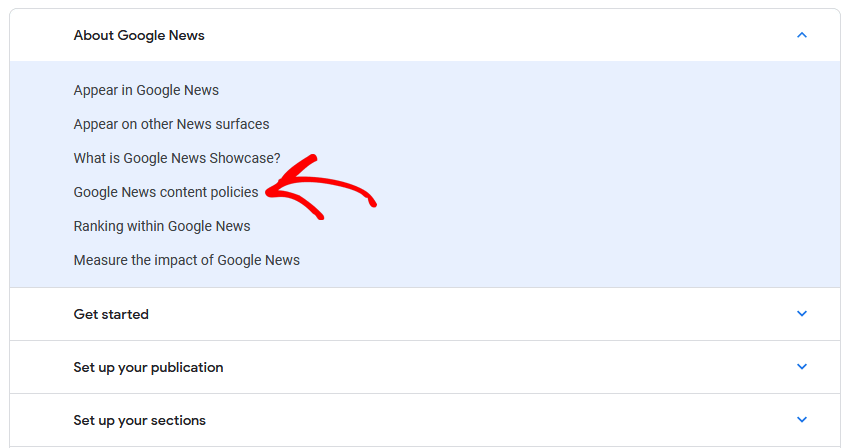
Googleは、クローラーを送信してウェブをスキャンし、更新をインデックス化するという仕組みで機能します。Google自体と同様に、Googleニュースにもクローラーがありますが、主にコンテンツポリシーに準拠したサイトやコンテンツをクロールおよびインデックス化します。
したがって、ルールに従わず、すべてのコンテンツがGoogleニュースによって設定されたガイドラインに準拠していることを確認しない場合、サイトは却下されます。
たとえば、広告は制限する必要があり、著作権で保護されたコンテンツは明確に禁止されています。下品なコンテンツやスポンサー付きコンテンツも制限されています。
Googleニュースへの掲載のメリットを逃さないように、コンテンツポリシーを注意深く読むことをお勧めします。
Googleパブリッシャーセンターにサイトを追加する
最初に行う必要があるのは、サイトをGoogleパブリッシャーセンターに追加して承認を得ることです。すでにこれを行っている場合は、WordPressサイトをGoogleニュースに送信する方法のチュートリアルにスキップできます。
サイトをGoogleパブリッシャーセンターに追加するには、Googleアカウントへのアクセスが必要です。Googleサーチコンソール、アナリティクス、またはタグマネージャーを使用している場合は、すでにサイトに接続されたアカウントをお持ちのはずです。
まず、Googleアカウントでサインインするか、任意のメールアドレスを使用して新しいアカウントを作成してください。
一般情報の送信
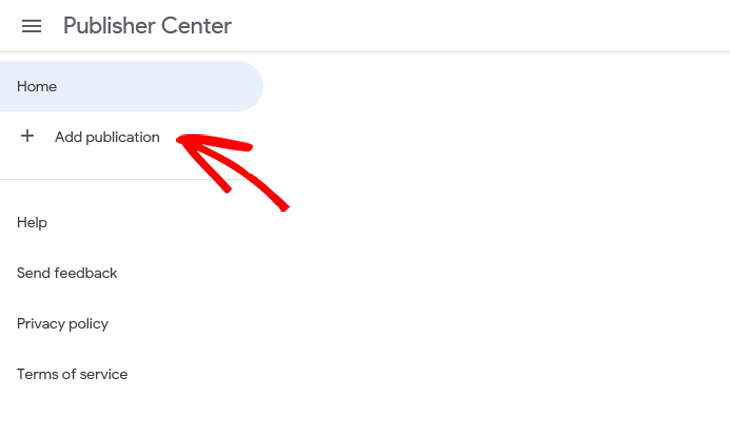
次に、パブリッシャーセンターにアクセスし、左側のメニューにある「出版物を追加」をクリックします。
ポップアップウィンドウに発行物の名前を入力し、「保存」をクリックします。
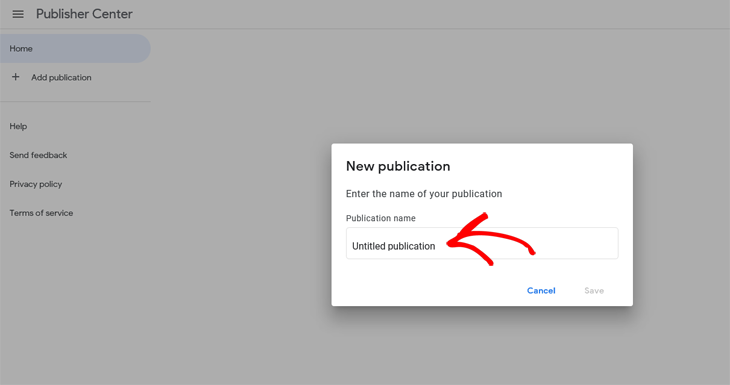
出版物は、Googleニュースでユーザーがコンテンツをどのように表示するかを管理するためのものであり、名前はサイト固有である必要があります。
発行物の名前を付けた後、新しいウィンドウにリダイレクトされ、サイトの「基本情報」を入力する必要があります。
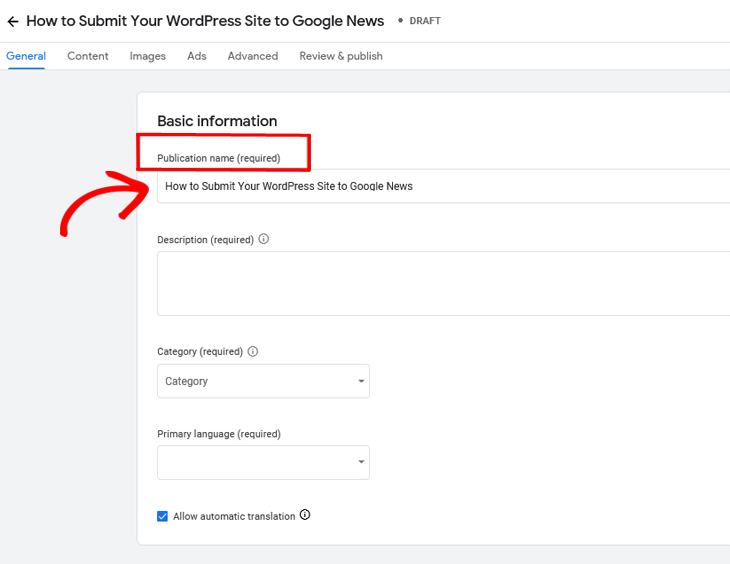
「発行物の名前」フィールドに、サイトまたは発行物の名前が表示されます。次のステップに進むには、すべてのフィールドに入力する必要があります。
発行物の名前を変更する必要がある場合は、後で変更できます。
次のステップは、サイトの「説明」を提供することです。
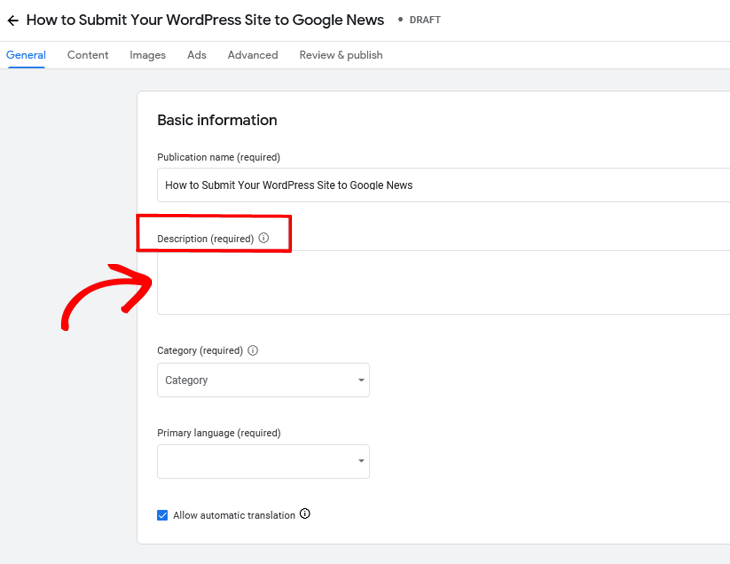
説明は少なくとも140文字であることを確認してください。ユーザーがGoogleニュースで発行物を検索する際にこの情報を使用できるように、サイトのコンテンツを正確に説明する必要があります。
その後、「カテゴリ」を設定する必要があります。
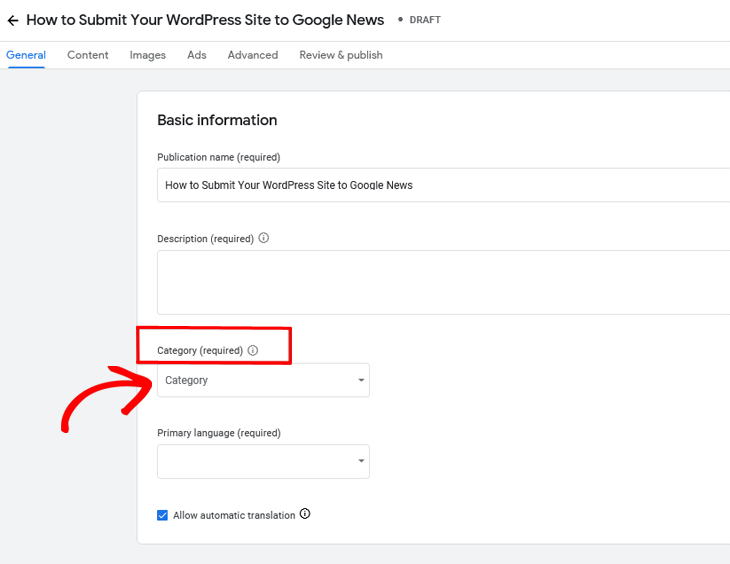
ドロップダウンメニューを使用して、提供するコンテンツの種類によってサイトを分類する必要があります。これにより、読者はコンテンツを簡単に見つけることができます。
一致するカテゴリを選択したら、サイトのプライマリ言語を選択する必要があります。これは、後で場所を追加できるようにするために必要です。
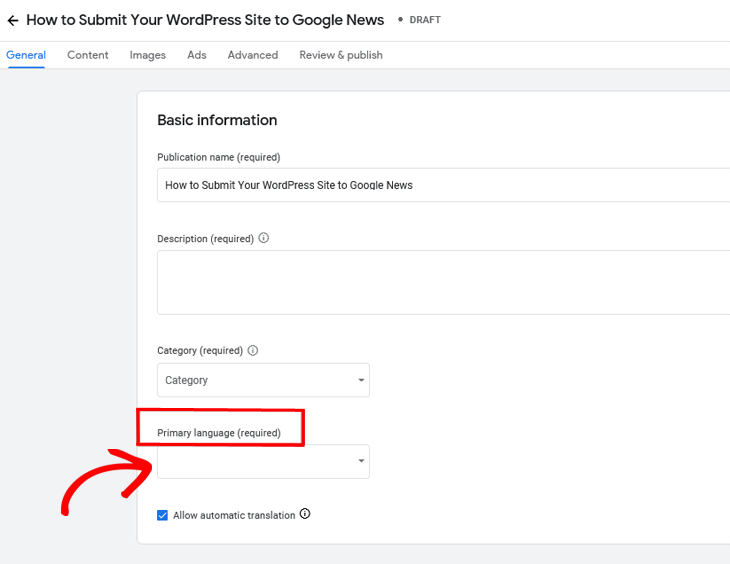
ここで、読者が希望する言語でコンテンツを表示できるように自動翻訳をオンにするかどうかを決定できます。自動翻訳はデフォルトで有効になっているため、使用したくない場合は青いボックスのチェックを外すだけです。
その場合、Google ニュースシステムは複数の言語を使用しているコンテンツのクロールに問題が発生する可能性があるため、言語は1つだけ使用することをお勧めします。
次に、ウェブサイトのプロパティURLを入力する必要があります。
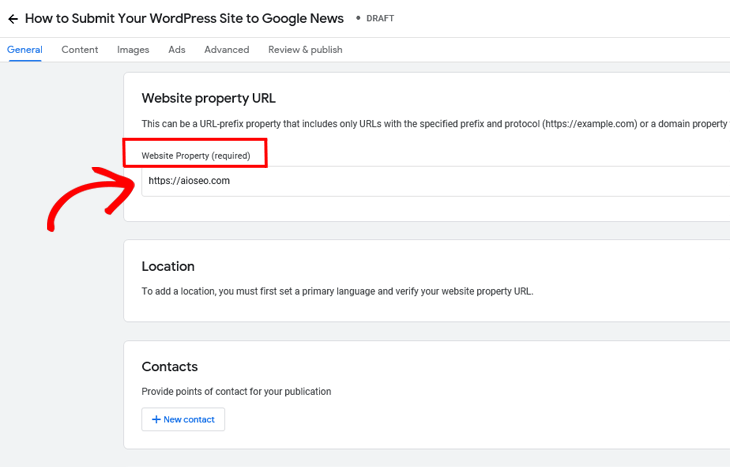
URL を確認するには、Google Search Console の所有権が必要です。詳細については、WPBeginner の WordPress サイトを Google Search Console に追加する方法をご覧ください。
注意: ウェブサイトのプロパティごとに作成できる出版物は1つだけです。
正しいウェブサイトのアドレスまたは URL を入力した後、本社が所在する場所を選択する必要があります。
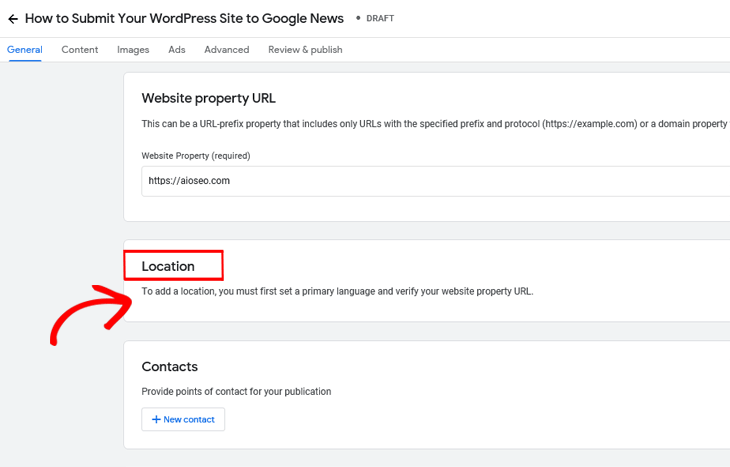
Publisher Center でサイトを初めて設定する場合、Google Search Console で URL が確認されるまで、これは利用できません。
場所を更新する必要がある場合は、Google に連絡して、お問い合わせフォームを通じて更新するように依頼できます。
URL が確認され、場所が追加されたら、連絡先を追加する必要があります。
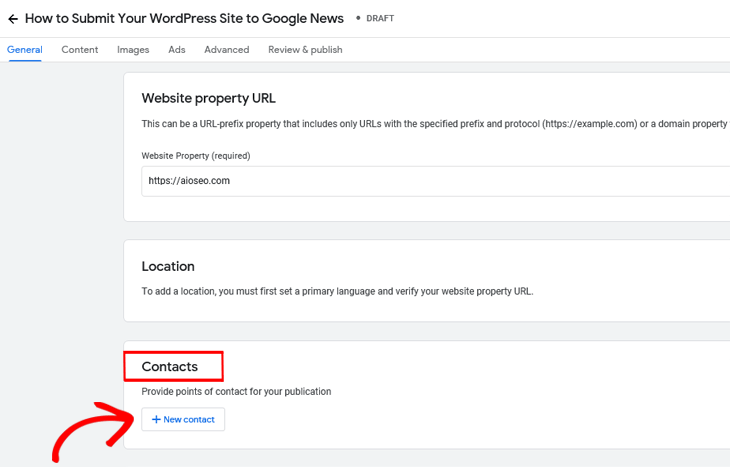
+ 新規連絡先をクリックし、連絡先のメールアドレスと、どのような件名で連絡を受けるべきかをリストします。これは、Google ニュースがコンテンツに関して組織内の誰かに連絡する必要がある場合のためです。
次に、出版物の配信を決定する必要があります。
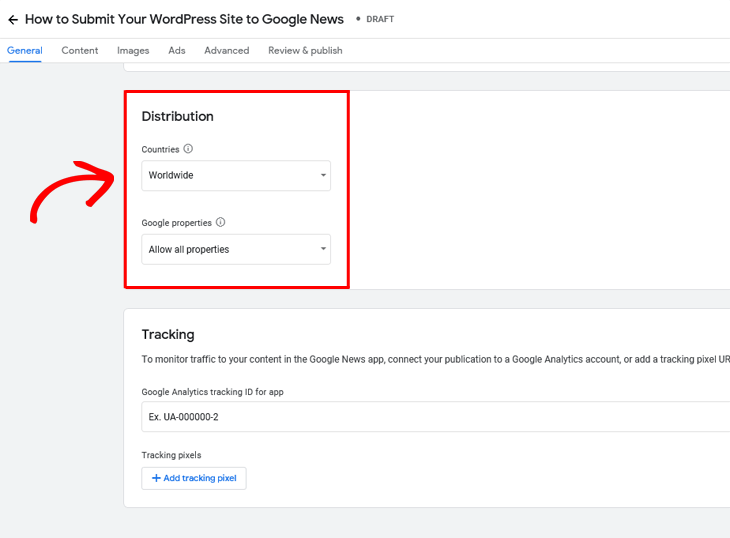
デフォルトでは、出版物は世界中の読者に公開されますが、ドロップダウンメニューを使用してコンテンツを配信したい場所を指定できます。
たとえば、Google ニュースでコンテンツを制限したい特定の国や地域がある場合は、ここで設定できます。
また、コンテンツをすべての Google 製品(例: Chromecast、Google Play など)に表示するか、一部にのみ表示するかを選択することもできます。
注意: 国際配信設定の変更は即時に有効になります。
これで、基本情報の追加はほぼ完了です。最後のステップは、コンテンツのトラッキングを有効にすることです。
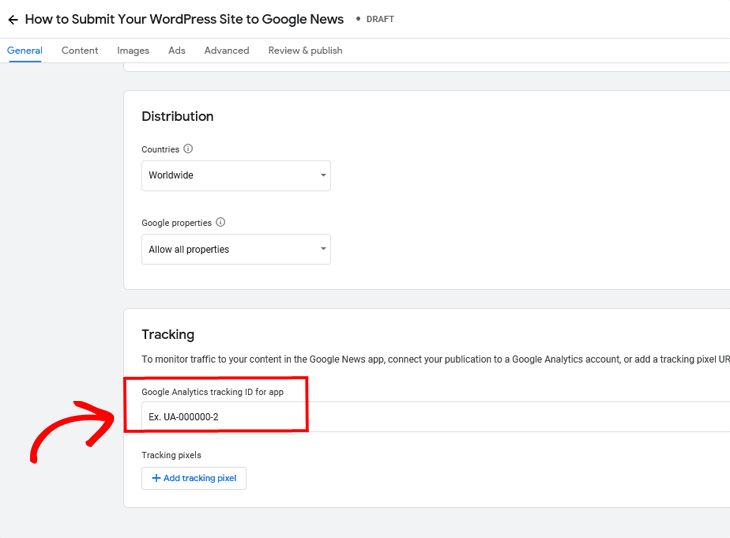
アプリの Google アナリティクス トラッキング ID ウィンドウで、アプリと AMP (Accelerated Mobile Pages) の両方の Google アナリティクス トラッキング情報を追加できます。サードパーティのトラッキングピクセルを追加するオプションもあります。
すべての一般情報を追加したら、ページ右下にある次へボタンをクリックします。
コンテンツ情報を送信する
次に、まずセクションを追加して、サイトのコンテンツを説明します。
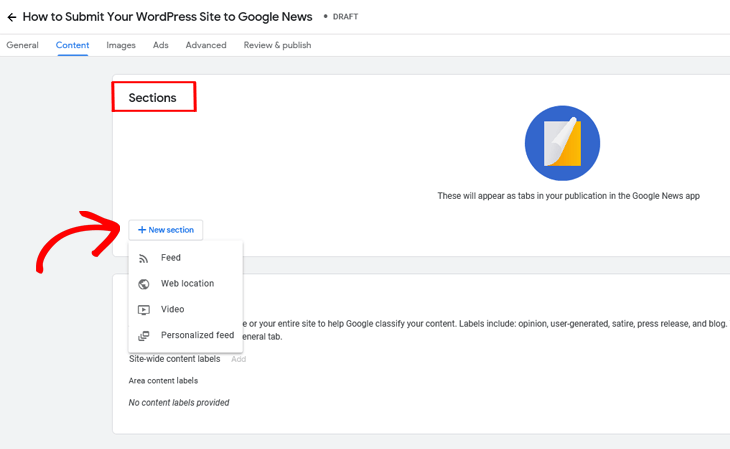
+ 新しいセクションをクリックし、ニーズに応じてすべての関連フィールドに入力します。セクションは、Google ニュースアプリで「最新情報」、「ビジネス」、「スポーツ」、「ファッション」など、同じトピックの下に公開コンテンツを整理します。
フィードオプションでは、RSSフィード、Webの場所、またはYouTubeチャンネル/プレイリストをコンテンツソースとして使用してセクションを作成できます。
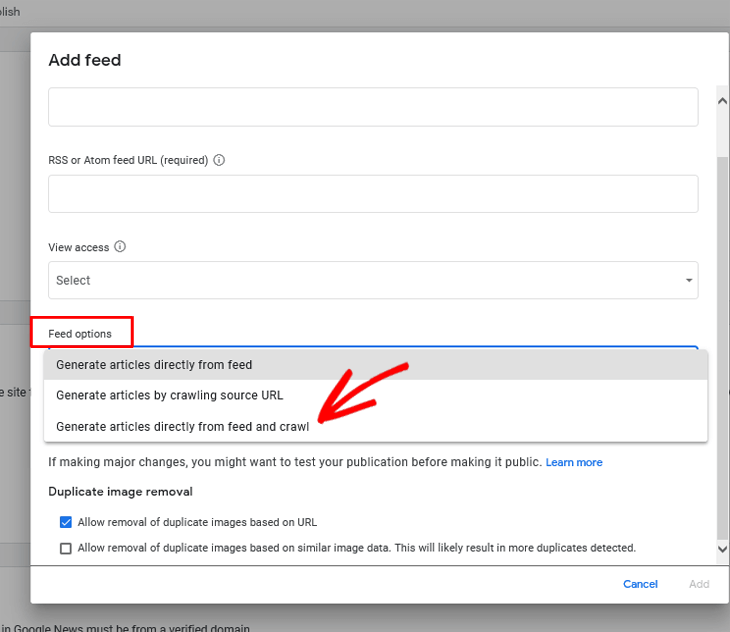
提供されたセクションに基づいて、Googleはサイトのトップナビゲーションを作成します。そのため、ユーザーにコンテンツにアクセスさせたいトップ3〜5のセクションタイトルを選択することが重要です。
最も広範なカバレッジを提供するため、「フィードとクロールから直接記事を生成する」を選択することをお勧めします。
フィードオプションを選択したら、次に公開のコンテンツラベルの設定に進みます。
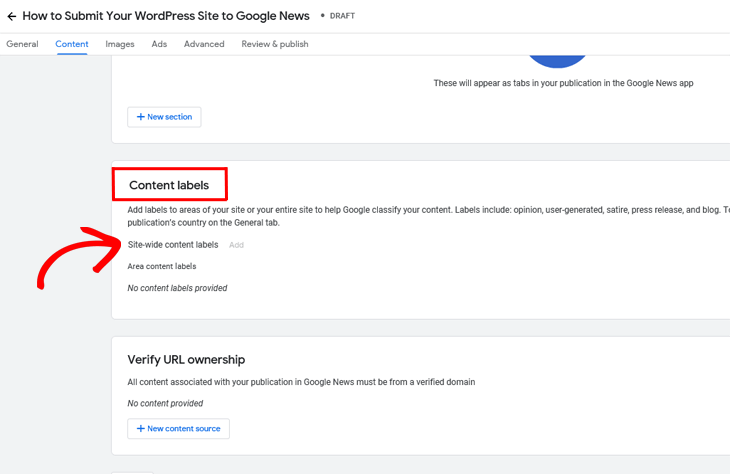
ここでは、意見、風刺、ユーザー生成コンテンツ、プレスリリース、またはブログコンテンツを含むニュースセクションのラベルを追加できます。
重要なのは、すべてのコンテンツラベルがそれらが何であるかを正確に表している必要があるため、コンテンツに適合するラベルオプションからのみ選択してください。
コンテンツ情報の送信の最後のステップは、URLの所有権を確認することです。
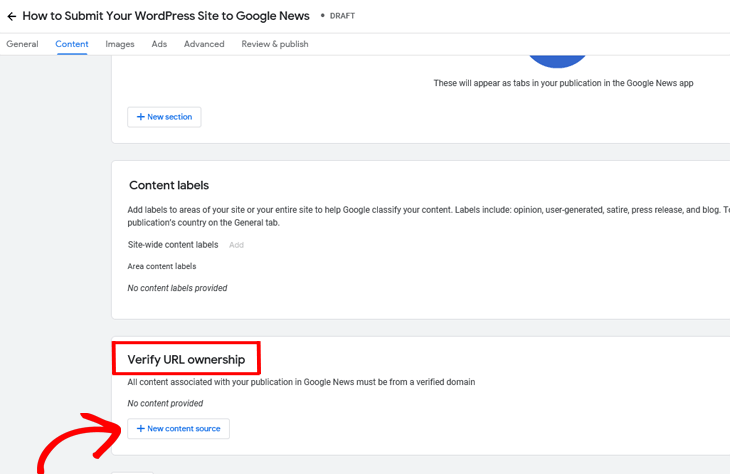
+ 新しいコンテンツソースをクリックして、URLの所有権を確認します。公開に関連付けられているすべてのコンテンツは確認済みのドメインからのものである必要があるため、このステップは重要です。
詳細については、Googleのコンテンツの確認に関するドキュメントをご覧ください。
画像の送信(ロゴ)
次に、正方形と横長のロゴの画像送信に進みましょう。
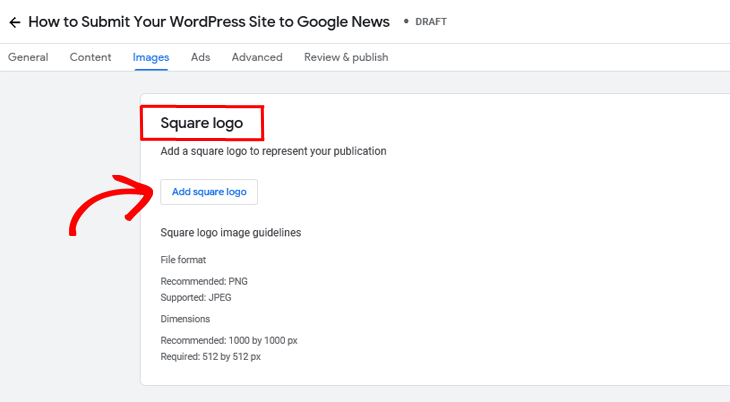
ここでは、サイトに表示されるロゴを追加する必要があります。正方形のロゴ、横長のロゴ、またはその両方を使用できます。
とはいえ、ロゴを追加することは、ビジネスのブランディング、ユーザーエクスペリエンスのカスタマイズ、Googleニュースでの公開の表現に役立ちます。
正方形のロゴについては、PNG形式の1000×1000ピクセルのロゴを使用することをお勧めします。JPEG形式で512×512ピクセルまででも受け付けられます。
最後に、Googleニュースでは横長(長方形)のロゴも追加することをお勧めします。
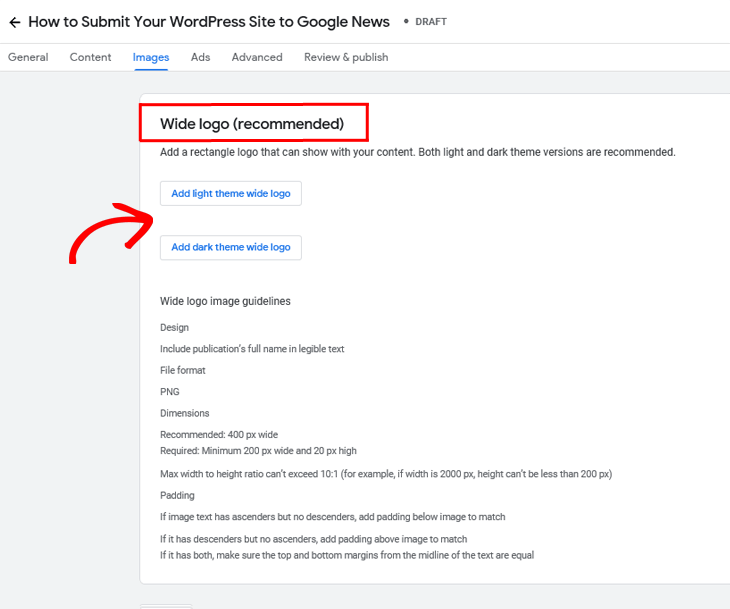
長方形のロゴは、PNG形式で幅400ピクセル(ただし200ピクセル未満は不可)であることが推奨されます。
さらに、読みやすいテキストで公開の正式名称を含める必要があり、最大幅と高さの比率は10:1を超えないようにしてください。利用可能な場合は、ライトモードとダークモードで異なるバージョンを提供する必要があります。
広告情報の送信
次に、収益で広告情報を送信する必要があります。
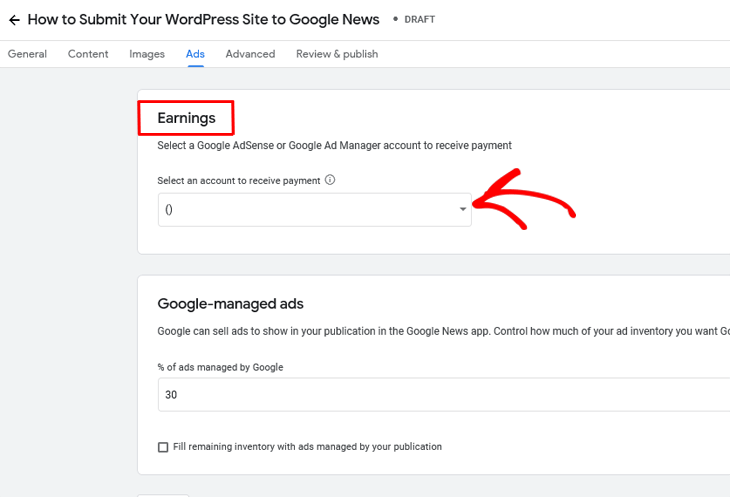
ドロップダウンメニューで、Google AdSenseアカウントを接続して支払いを受け取ることができます。Google AdSenseについて聞いたことがない場合は、WPBeginnerのWordPressにGoogle AdSenseを追加する方法に関する投稿をご覧ください。
要するに、ドロップダウンメニューに表示されるオプションは、サインインしたGoogleアカウントに関連付けられたGoogle AdSenseアカウントになります。
その後、Google管理広告に進む必要があります。
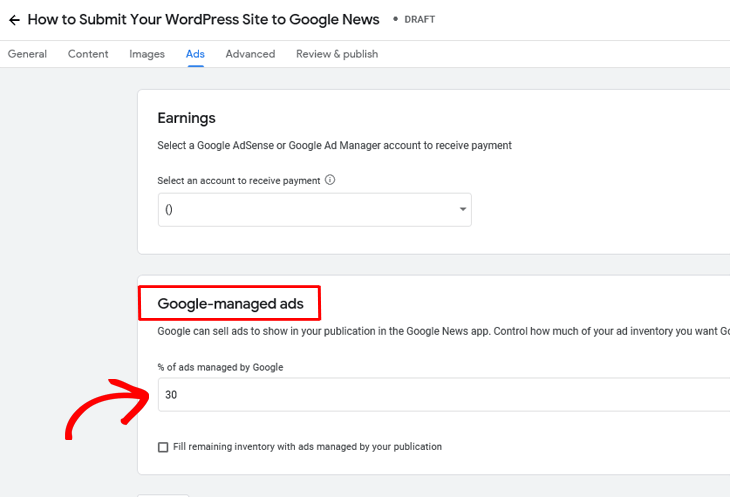
ここでは、広告インベントリのどのくらいの割合をGoogleに管理させたいかを制御できます。実際、GoogleはGoogleニュースパブリケーションに表示する広告を販売でき、それによって支払いを受け取ることができます。これはサイトを収益化するための良い方法です。
高度な情報を送信する
高度なタブには、アクセスグループを追加するオプションがあります。
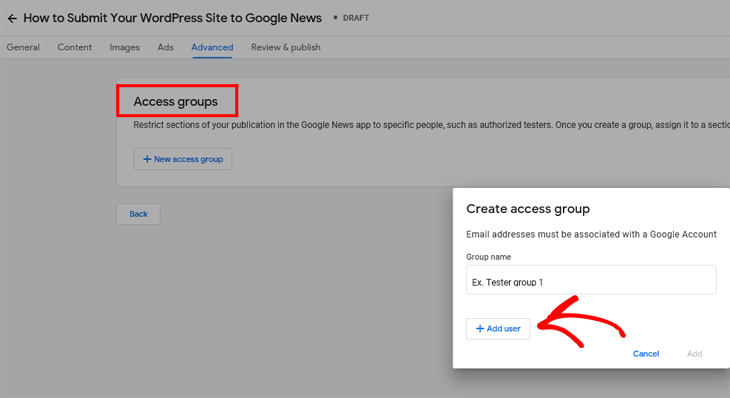
アクセスグループを設定するには、+ ユーザーを追加をクリックします。これにより、承認されたテスターなど、特定のユーザーに公開の一部を制限できます。
注意:追加するメールアドレスは、Googleアカウントに関連付けられている必要があります。
アクセスグループを作成したら、コンテンツタブ(メイン/トップナビゲーションメニュー内)に戻り、セクションに割り当てることができます。
レビューと公開
すべてのタブの入力を終えたら、Googleニュースアプリの公開ステータスで不足している項目を確認したり、アプリケーションをテストしたりできます。
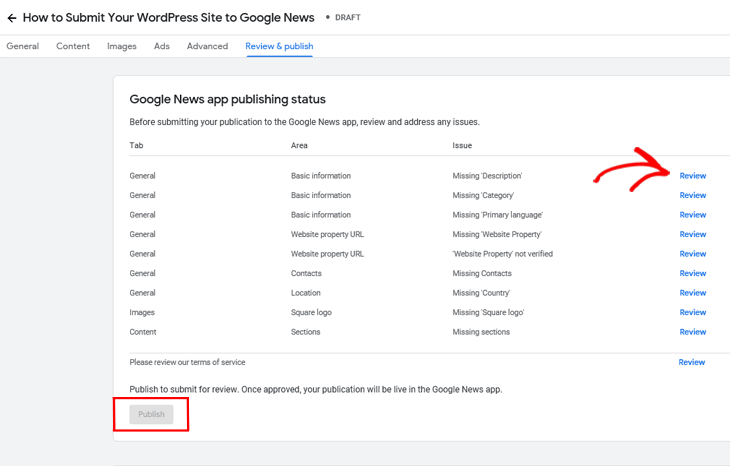
右側にある青いレビューリンクをクリックして、どの情報が不足しているか、何を補完する必要があるかを確認してください。
次に、出版物をフォローをクリックして、出版物をテストできます。
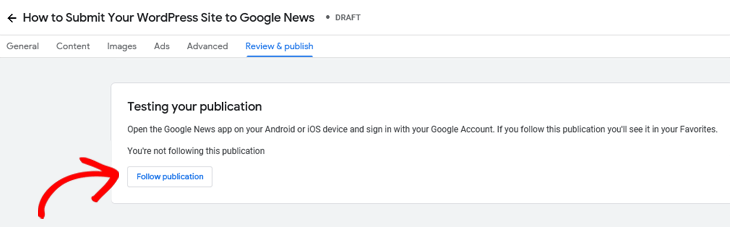
出版物をレビューのために送信する公開ボタンをクリックする前の最後のステップは、利用規約に署名することです。
運が良ければ、レビュープロセスは2週間以内に完了しますが、通常はそれ以上かかります。
WordPressサイトをGoogleニュースに迅速に申請する

Google Publisher Centerにサイトを追加したので、WordPressサイトをGoogleニュースに送信する方法を説明します。
以前は、サイトが考慮されるためにはGoogleニュースに手動で送信する必要がありました。それはもはや当てはまらず、パブリッシャーはトップストーリーやニュースタブに自動的に考慮されます。
これを念頭に置いて、Googleニュースサイトマップを作成することをお勧めします。これにより、サイトをGoogleニュースに送信するプロセスが非常に迅速かつ簡単になります。
競合他社に先んじたいですよね?
その質問に「はい」と答えた場合は、すぐにGoogleニュースサイトマップの作成方法を説明します。しかし、まず、なぜ作成すべきかを理解するために、それが何であるかを説明しましょう。
Googleニュースサイトマップとは?
Googleニュースサイトマップは、ニュース出版物のみを含む特別なサイトマップです。これにより、Googleは記事をすばやく見つけ、ニュース検索結果に表示できます。
注意:Googleニュースサイトマップは標準のGoogle検索サイトマップとは異なり、ニュース記事のみを含める必要があります。このため、サイトをGoogleニュースに送信するには、新しいサイトマップを作成する必要があります。
Googleニュース(およびGoogle全般)にサイトマップは必須ではありませんが、サイトマップを提供すると、コンテンツがより速く、より良くクロールされる可能性がはるかに高くなります。
最も人気のあるWordPressプラグインの1つであるAll in One SEO (AIOSEO)を使用してGoogleニュースサイトマップを作成する方法を説明します。
Googleニュースサイトマップを作成する
AIOSEOを使用すると、1-2-3のステップでGoogleニュースサイトマップをすばやく簡単に作成できます。実際、ProまたはEliteプランをお持ちの場合、必要な設定はわずかです。
開始するには、All in One SEOメニューのサイトマップに移動し、ニュースサイトマップタブをクリックします。
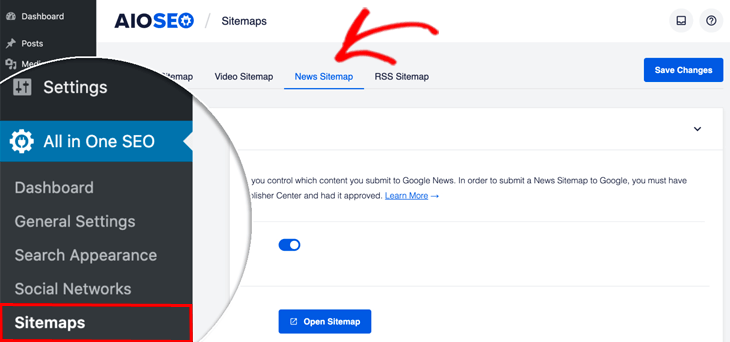
これにより、ニュースサイトマップウィンドウが表示されます。次に、サイトマップを有効にするボタンがオンになっていることを確認します。
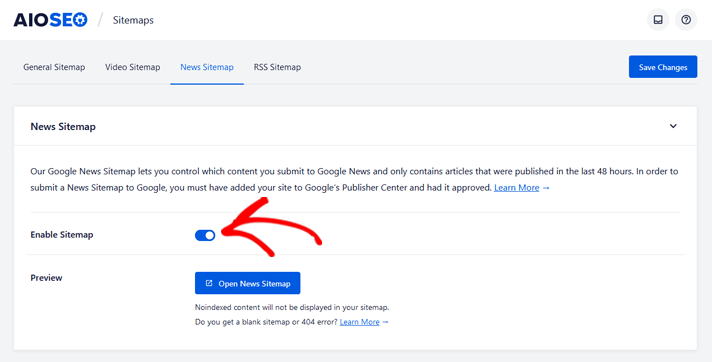
オフになっている場合、青いボタンの代わりにグレーのボタンが表示され、オンにする必要があります。
サイトマップを有効にするボタンがオンになったら、ニュースサイトマップに含めたいコンテンツを決定する必要があります。これを行うには、ニュースサイトマップ設定までスクロールダウンする必要があります。
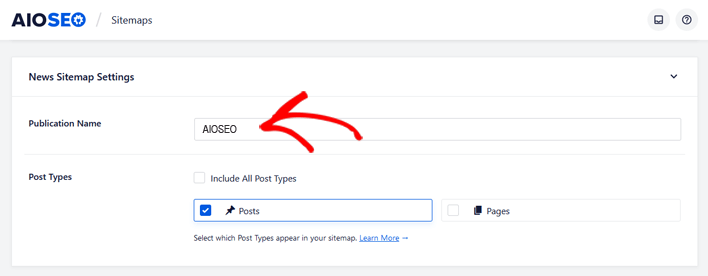
ここでは、発行者名と投稿タイプの設定を確認できます。発行者名フィールドに発行者の名前を入力します。名前を入力しない場合、AIOSEOは自動的にサイトのタイトルを使用します。
投稿タイプ設定では、サイトマップに含めたいコンテンツを選択します。
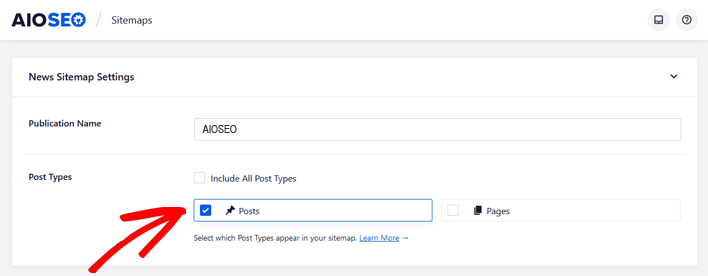
ここでは、すべての投稿のリストを表示できます。含めたい投稿をクリックするだけです。
注意: Googleニュースサイトマップには、過去48時間以内に公開されたコンテンツのみが含まれます。過去48時間以内にコンテンツを公開していない場合、404ページが見つかりませんというエラーが表示されますが、これは正常です。
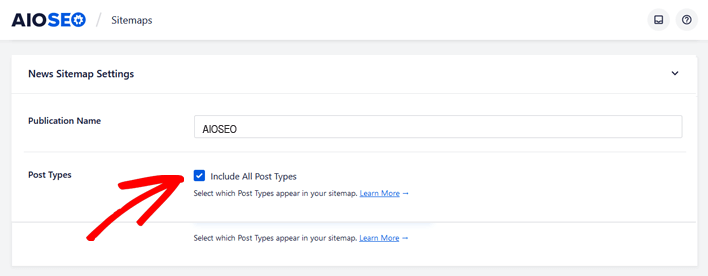
とはいえ、すべての投稿を含めたい場合は、すべての投稿タイプを含めるチェックボックスをオンにして青色にすることができます。
明確にするために、Googleニュースサイトマップにはニュースコンテンツのみを含める必要があります。たとえば、ページがニュース記事になる可能性は低いため、サイトマップに含めるべきではありません。eコマースストアをウェブサイトで運営している場合、製品も同様です。
詳細設定では、除外する投稿を選択できます。
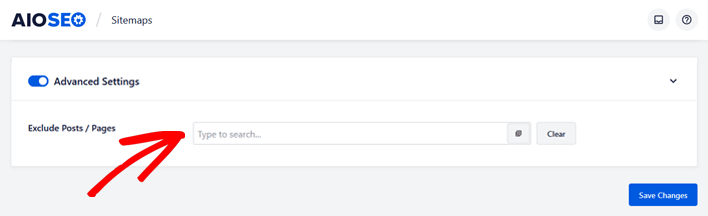
除外したい投稿の名前を入力するだけで、AIOSEOが検索します。投稿が表示されたら、それをクリックするとサイトマップから削除されます。
サイトマップに含めたくない投稿を除外したら、変更を保存をクリックします。次に、サイトマップを開くボタンをクリックしてサイトマップを表示できます。

これで完了です!
これで、Googleニュースに指一本動かすことなく送信されるGoogleニュースサイトマップが作成されました。
Googleニュース向け最適化
最後になりましたが、GoogleニュースSEOについて聞いたことがありますか?はい、Googleニュースの特集やオーガニックトラフィックの急増を競う際には、これも考慮すべきことです。
Googleニュースであなたの発行者が選ばれるようにするために考慮すべき最も重要な要因をリストアップしました。
次のことをお勧めします:
- Googleパブリッシャーセンターにサイトを追加する(これはすでに方法を示しました)
- 人々が使用する可能性のあるニュース検索用語を見つけるためにキーワード調査を実施する
- 明確で簡潔な見出しを書き、強調のためにサブヘッドとテキストフォーマットを使用する
- 常にオリジナルでタイムリーなニュースコンテンツを公開する
- 情報源を透明にする
- ユーザーエクスペリエンスを向上させるために写真や動画を含める
- 関連性の高い追加コンテンツに読者を誘導するための意味のあるリンクを追加する
最も重要なのは、あなたのウェブサイトがニュースサイトであるべきだということです。
結論として、これらのGoogleニュースSEOの要因は明白に見えるかもしれませんが、Googleニュースでの取り組みが成功し、Googleがあなたの出版物を支持するようにするために重要です。
サイトの最適化方法についてさらにヒントが必要な場合は、究極のWordPress SEOガイドまたはブログ記事SEOチェックリストをご覧ください。
この投稿がWordPressサイトをGoogleニュースに送信する方法を理解するのに役立ったことを願っています。Googleニュースに掲載される機会を活用して、競合他社に先んじ、当然のオーガニックトラフィックと可視性の増加を獲得してください。
AIOSEO ProまたはEliteプランでGoogleニュース掲載を実現しましょう!
お帰りの前に、XMLサイトマップの作成方法またはWordPressにスキーママークアップを追加する方法に関するガイドをご覧ください。
いつも、最高のWordPress SEOプラグインをご利用いただきありがとうございます!
AIOSEO を無料で試してみませんか?
AIOSEO Lite をインストールするには、WordPress ウェブサイトの URL を入力してください。

開示:当社のコンテンツは読者によってサポートされています。これは、当社のリンクの一部をクリックすると、手数料が発生する可能性があることを意味します。当社は、読者に価値をもたらすと信じる製品のみをお勧めします。
