
プラグインなしでWordPressにスキーママークアップを追加する方法を知りたいですか?
スキーママークアップは、サイトへのCTR(クリック率)を劇的に向上させることができます。その証拠に、Jobrapidoは求人情報スキーママークアップをサイトに追加したところ、オーガニックトラフィックからの新規ユーザー登録が270%増加しました。
この記事では、プラグインなしでWordPressにスキーママークアップを追加する方法をご紹介します。また、より簡単で優れた方法もご紹介します。
以下のクイックリンクを自由に利用して、さまざまなセクションに直接ジャンプしてください。
この記事では
しかし、まず、プラグインありとなしでスキーマを追加するのが最善かどうかという質問に答えることから始めましょう。
スキーマはプラグインありとなし、どちらで追加するのが最適ですか?
WordPressサイトにスキーママークアップを追加するには2つの方法があります。1つはプラグインを使用する方法、もう1つはプラグインを使用しない方法です。後者はコーディングの知識が必要ですが、前者は必要ありません。
では、どちらの方法が最適でしょうか?
常にプラグインを使用してスキーママークアップを追加するのが最善です。主な理由は、プラグインの方が速く、使いやすいからです。また、スキーマコードが正しいことを保証するのに役立ちます。
そのため、スキーママークアップを追加するには、All In One SEO(AIOSEO)のような強力なSEOプラグインを使用することをお勧めします。

AIOSEOは、300万人以上の経験豊富なマーケターがサイトのランキング向上とターゲットトラフィックの獲得に信頼を寄せている強力なWordPressプラグインです。このプラグインには、コーディングスキルがゼロでもサイトをSEOに最適化するのに役立つ、多くの強力なSEO機能とモジュールが搭載されています。
最も愛されている機能の1つは、次世代スキーマジェネレーターです。これは、コンテンツに任意の種類のスキーママークアップを簡単に追加できる強力なツールです。当社のスキーマカタログからスキーマタイプを選択するのと同じくらい簡単です。
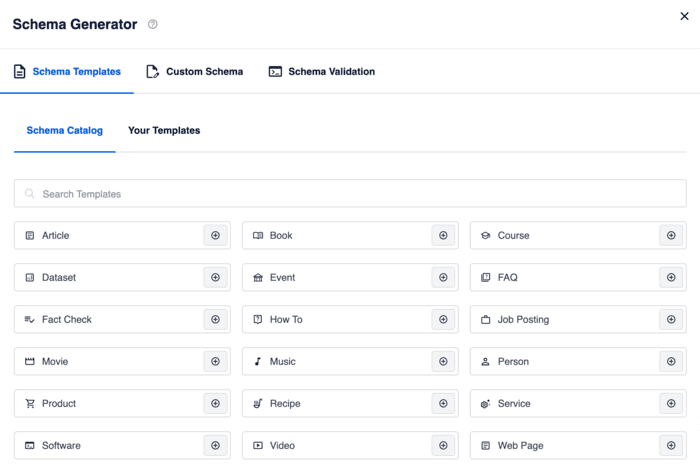
次に、出力したいスキーマに関する必要な詳細を入力します。
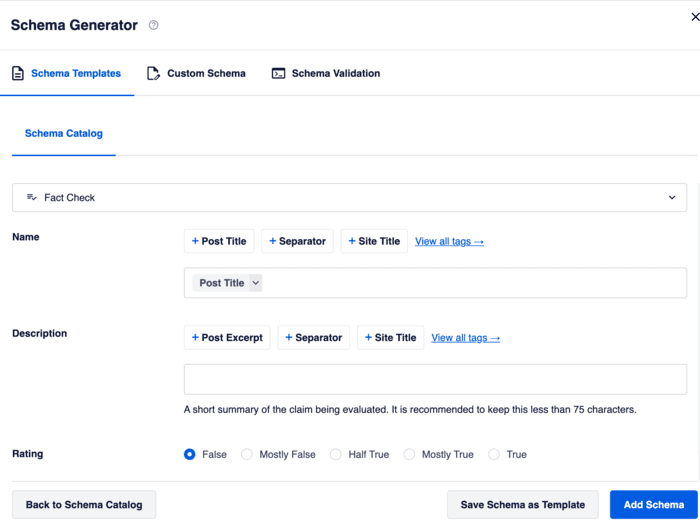
完了したら、スキーマを追加ボタンをクリックするだけで完了です!
または、スキーマをテンプレートとして保存をクリックして、他の投稿やページで再利用するためにスキーマを保存することもできます。この機能により、類似のページにスキーマを簡単かつ迅速に追加できます。
また、スキーママークアップタイプが当社のスキーマカタログにない場合でも、カスタムスキーマタブをクリックすることでカスタムスキーママークアップを追加できます。
サイトにスキーママークアップを実装する方法のステップバイステップガイドについては、WordPressで構造化データを追加する方法のチュートリアルをご覧ください。これは、WordPressでスキーママークアップを追加するためのノーコードの方法です。
使いやすさに加えて、プラグインなしでスキーママークアップを追加することがWordPressサイトにとって最良の選択ではないかもしれない理由は他にもいくつかあります。
- 手間と時間がかかる:SEOプラグインを使わずにスキーマを作成するのは難しく、余分な時間がかかります。PHPコードの使い方を知る必要もあります。
- テーマを更新できない:テーマファイルを直接編集するのは良い考えではありません。テーマが更新されると、すべての編集が失われます。
- WordPressのテーマを切り替えられない:カスタムコードは特定のテーマを使用している場合にのみ機能するため、WordPressのテーマを変更することはできません。
- 強力な機能を逃してしまう:AIOSEOのような強力なSEOプラグインを使用すると、スキーマバリデーターのような強力な機能にアクセスできます。
AIOSEOのインストール方法については、詳細なインストールガイドをご覧ください。
さて、スキーママークアップの利点と、それがCTR(クリック率)をどのように改善できるかを詳しく見ていきましょう。
WordPressにスキーママークアップを追加する利点
WordPressサイトにスキーママークアップを追加することには多くの利点があります。たとえば、この例のように、星評価や価格が表示される見栄えの良い検索結果を見たことがあるかもしれません。
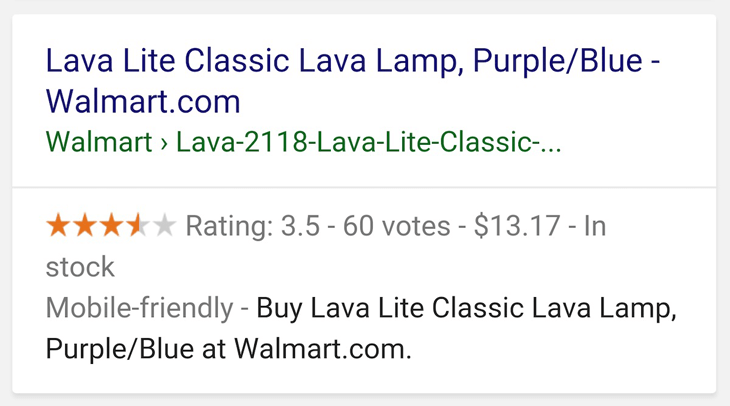
これらはリッチスニペットと呼ばれ、ウェブページにスキーママークアップを追加することで取得できます。ページの内容についてユーザーに直接情報を提供し、検索結果での見栄えを良くします。
言い換えれば、スキーママークアップは、Google、Bing、Yahoo、Yandexのようなすべての主要な検索エンジンが、検索結果に追加情報を提供するために使用するものです。
また、リッチスニペットは検索エンジンに表示される際にコンテンツをより視覚的に魅力的にするため、CTRを向上させます。
そして、より多くのクリックは最終的にランキングの上昇にもつながります。SEOを強化し、より多くのオーガニックトラフィックを獲得するための素晴らしい方法です。

画像ソース:Brandon Gaille
要するに、スキーママークアップを追加することは、SEOを強化し、CTRを改善し、サイトへのトラフィックを促進するための素晴らしい方法です。
リッチスニペットとスキーママークアップの違いは何ですか?
リッチスニペットとスキーママークアップは同じですか?
いいえ、正確には違います!多くの人がこれらの用語を同じ意味で使っているかもしれませんが、同じではありません。
両者の違いを説明しましょう。簡単に言うと、リッチスニペットが人間向けであるのに対し、スキーママークアップは検索エンジンのボット向けです。
スキーママークアップは、Googleにコンテンツの内容を伝えるコードです。そしてリッチスニペットは、スキーママークアップの結果としてGoogleが検索結果に表示するものです。
要するに、スキーママークアップは検索エンジンがコンテンツを理解するために使用する言語であり、リッチスニペットはスキーママークアップの視覚的な解釈です。
主要な検索エンジンが受け入れるコード言語を使用しているため、構造化データとも呼ばれます。
スキーママークアップを追加できるのは次のとおりです:
- 記事
- イベント
- レビュー
- レシピ
- 書籍
- 製品
- よくある質問
- その他多数
前述のように、WordPressサイトにスキーママークアップを追加するには2つの方法があります。最も簡単で最良の方法は、AIOSEOのような強力なWordPress SEOプラグインを使用することです。
2番目の方法は、プラグインなしで手動で追加することです。次に、その方法を説明します。
プラグインなしでWordPressにスキーママークアップを追加する方法:3つの方法
まず、Schema.orgにアクセスして、コンテンツに追加したいマークアップを見つけることができます。

WordPressサイトにArticleマークアップを追加する方法を説明します。ただし、検索エンジンでサポートされているすべてのスキーママークアップはSchema.orgで見つけることができます。
これらのマークアップは、3つの異なるコード言語を使用しています。
- マイクロデータ
- RDFa
- JSON-LD
Googleがより好むため、また他のマークアップほどサイトを壊しやすいことがないため、JSON-LDを使用します。
それを踏まえて、ブロックエディターを使用してWordPressの投稿またはページにArticleマークアップを追加する方法を見てみましょう。
1. ブロックエディターを使用してWordPressにスキーママークアップを追加する方法
始めるには、単にWordPressダッシュボードにログインし、スキーマを追加したい投稿またはページに移動してください。
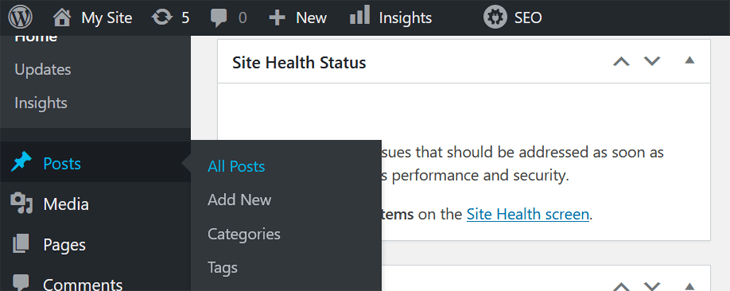
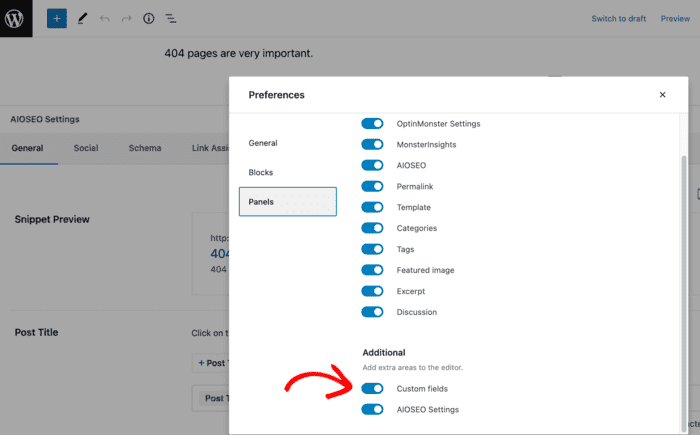
次に、カスタムフィールドを有効にする必要があります。これを行うには、右上隅にある3つのドットをクリックすると、新しいビューが開きます。次に、設定 » パネルにスクロールダウンします。
これにより、すべてのパネルオプションが表示された新しいウィンドウが開きます。ここで、カスタムフィールドのチェックボックスをオンにする必要があります。
その後、ブロックエディターに戻り、投稿またはページの最下部までスクロールダウンすると、カスタムフィールドの設定が表示されます。
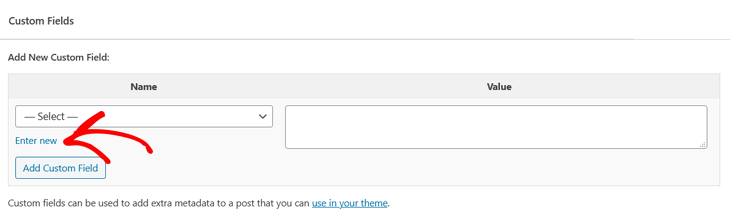
カスタムフィールドを追加で、新規入力タブをクリックします。
次のステップは、スキーママークアップに名前を付けることです。この例では、記事のマークアップを追加するため、Article Schemaと名付けました。
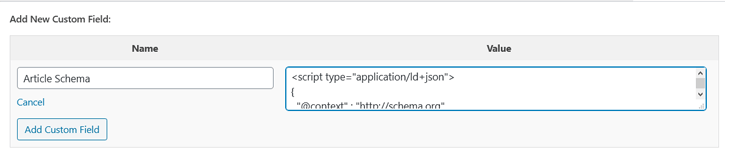
マークアップに名前を付けたら、以下のコードスニペットをコピーして値セクションに貼り付ける必要があります。まだコードを書いたことがないが、別のマークアップを使用したい場合は、Google構造化データマークアップヘルパーまたはJSON-LD Playgroundを使用できます。これらはコードを生成してくれます。
<script type="application/ld+json">
    {
      "@context": "https://schema.org",
      "@type": "NewsArticle",
      "mainEntityOfPage": {
        "@type": "WebPage",
        "@id": "https://google.com/article"
      },
      "headline": "Article headline",
      "image": [
        "https://example.com/photos/1x1/photo.jpg",
        "https://example.com/photos/4x3/photo.jpg",
        "https://example.com/photos/16x9/photo.jpg"
       ],
      "datePublished": "2015-02-05T08:00:00+08:00",
      "dateModified": "2015-02-05T09:20:00+08:00",
      "author": {
        "@type": "Person",
        "name": "John Doe"
      },
       "publisher": {
        "@type": "Organization",
        "name": "Google",
        "logo": {
          "@type": "ImageObject",
          "url": "https://google.com/logo.jpg"
        }
      }
    }
    </script>
値にコードを追加したら、カスタムフィールドを追加ボタンをクリックします。次に、ページの上部までスクロールアップし、更新をクリックして変更を保存します。
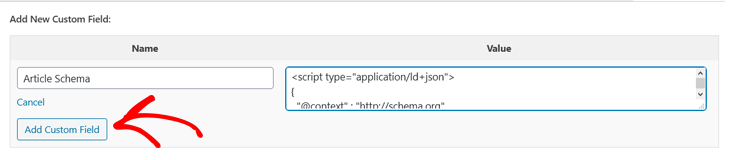
ほぼ完了です。
最後のステップは、このコードスニペットをコピーしてheader.phpファイルに追加することです。
<?php
$schema = get_post_meta(get_the_ID(), 'schema', true);
if(!empty($schema)) {
    echo $schema;
}
?>
次にその方法を説明します。
注意:テーマファイルを編集する際の1つの間違いが、ウェブサイト全体をダウンさせ、ホワイトスクリーンオブデスを引き起こす可能性があることを警告する必要があります。開始する前に、必ずサイトをバックアップしてください。
2. header.phpファイルにカスタムスキーマコードを追加する方法
最も安全で最良の選択肢は、常にプラグインを使用してサイトにカスタムコードと機能を追加することです。そして、Insert Headers and Footers WordPressプラグインの使用を強くお勧めします。
そのため、テーマファイルを直接編集する方法を示す前に、Insert Headers and Footersプラグインを使用してheader.phpファイルにコードスニペットを簡単に追加する方法を示します。
プラグインをインストールして有効化した後、単にWordPressダッシュボードに移動し、設定メニューのInsert Headers and Footersをクリックします。
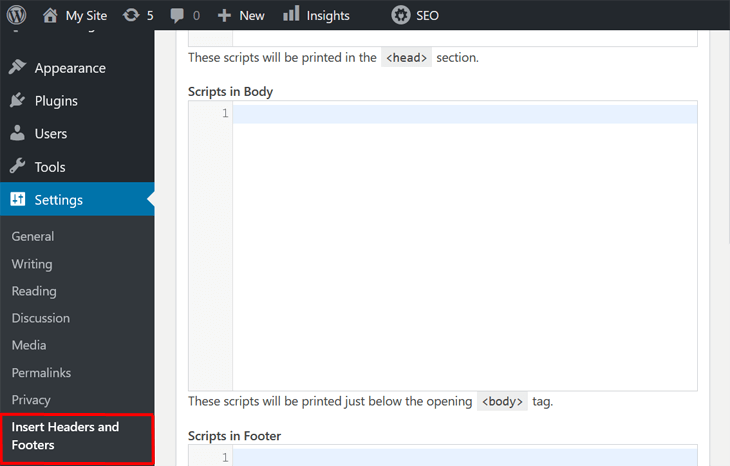
ここでは、サイトのヘッダー、ボディ、フッターにコードを追加するためのさまざまなウィンドウが表示されます。コードスニペットは必ず ヘッダー内のスクリプト ウィンドウに追加してください。
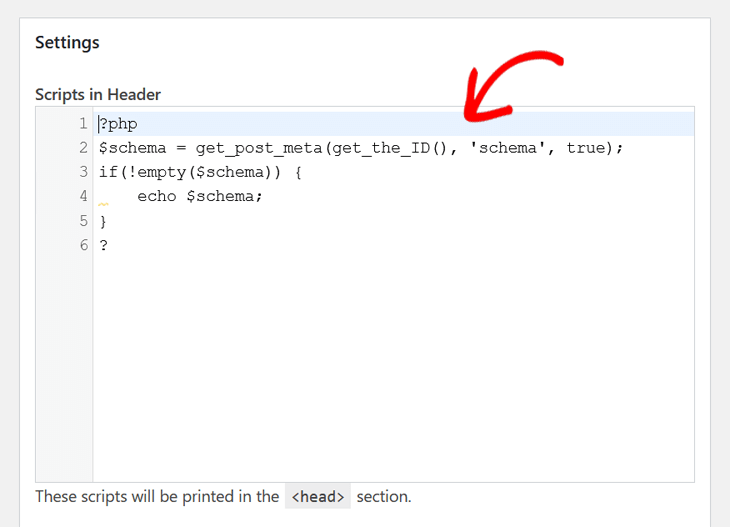
保存 ボタンをクリックするだけです。これで完了です!
これ以上簡単なことはありません!何よりも、テーマファイルを直接編集するよりもはるかに安全です。
3. テーマファイルに直接カスタムスキーマコードを追加する方法
そうは言っても、次にコードスニペットをテーマエディターとheader.phpファイルに直接追加する方法に進みましょう。
単に 外観 » テーマエディター に移動し、テーマファイル の header.php ファイルをクリックします。
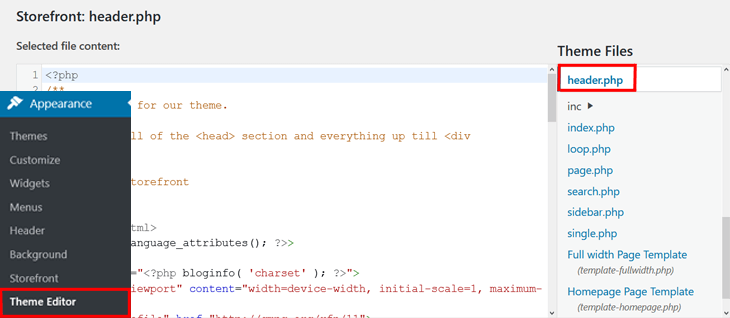
これにより新しいウィンドウが開き、ファイルを編集できます。
次に、ファイルエディターで </head> タグの直前にスキーマコードを貼り付けます。
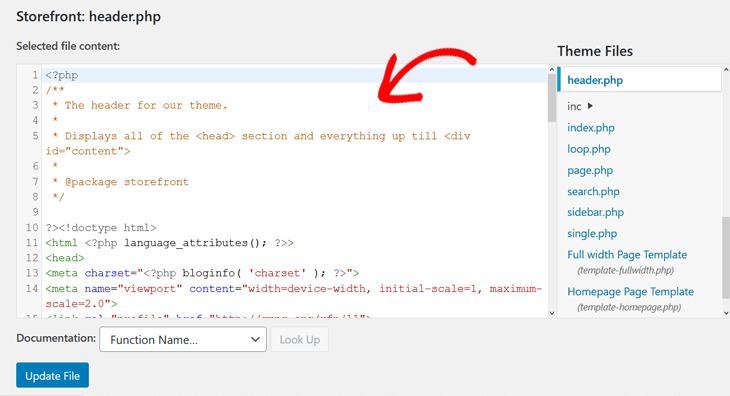
コードスニペットを追加したら、ファイルを更新ボタンをクリックします。
最後に、ページをリロードすると、閉じるタグの直前にスキーママークアップが表示されます。
これで、プラグインなしでWordPressにスキーマを追加することに成功しました。URLをテストして、Googleの構造化データテストツールを使用してエラーがないか確認できます。
プラグインなしでスキーマを追加する方法がわかったので、WordPressウェブサイトにスキーママークアップを追加する、より簡単で優れた方法を紹介します。
これで完了です!
プラグインなしでWordPressにスキーママークアップを追加しました。
このブログ記事が、プラグインなしでWordPressウェブサイトにスキーママークアップを追加する方法を学ぶのに役立ったことを願っています。また、プラグインを使用すると、コードをいじる必要がないため、はるかに簡単であることがわかったはずです。
この記事がお役に立った場合は、他のチュートリアルやガイドも気に入っていただけると思います。たとえば、プロのようにSEOのためにブログ記事を最適化する方法を学びたい場合は、ブログ記事SEOチェックリストを確認してください。また、FAQスキーマをさらに活用したい場合は、WordPressにFAQセクションを追加するチュートリアルも確認できます。
この記事がお役に立った場合は、YouTubeチャンネルを購読してください。そこには、さらに多くの役立つチュートリアルがあります。また、X(Twitter)、LinkedIn、またはFacebookでフォローして、最新情報を入手することもできます。
開示:当社のコンテンツは読者によってサポートされています。これは、当社のリンクの一部をクリックすると、手数料が発生する可能性があることを意味します。当社は、読者に価値をもたらすと信じる製品のみをお勧めします。
AIOSEO を無料で試してみませんか?
AIOSEO Lite をインストールするには、WordPress ウェブサイトの URL を入力してください。


こんにちは。下のパズルのピースが見つからなかったものだと喜んでいました。しかし、うまくいきません?
ヘッダーボックスに追加するスニペットは失敗し、このメッセージが表示されました。
(ヘッダーボックス内に「特殊文字はエスケープする必要があります」と表示されます)
こんにちは、エティエンヌ!「パズルのピースが見つからなかった」とのこと、嬉しいです。お役に立てず申し訳ありません。お手数ですが、こちらのカスタマーサポートチームにご連絡ください。
単なる一般的な情報を読んでいるだけで、あなたの顧客でもない人が、なぜあなたのカスタマーサポートチームに連絡する必要があるのでしょうか。その情報は機能するはずではないですか?あなたのカスタマーサポートチームは、一般の人々がWordPressの問題を解決するのを本当に助けてくれるのでしょうか?
こんにちは、あなたの投稿の最後の部分である「3.カスタムスキーマコードをテーマファイルに直接追加する方法」についてですが、header.phpの代わりにfunctions.phpにコードを追加できますか?