
Você quer definir o Título, Descrição e Imagem do X para o seu conteúdo?
Se sim, este artigo irá guiá-lo pelos passos fáceis de seguir para fazer isso.
As instruções neste artigo se aplicam a Posts, Páginas, Anexos de Mídia, quaisquer Tipos de Postagem Personalizados, Categorias, Tags e quaisquer Taxonomias Personalizadas. Estamos usando a tela Adicionar Novo Post nas capturas de tela abaixo.
Neste Artigo
Configurações do X (Twitter)
Para começar, edite seu conteúdo e role para baixo até a caixa de meta Aparência Social abaixo do seu conteúdo, em seguida, clique na aba X (Twitter).
Você deverá ver a Prévia do X (Twitter), o Título do X, a Descrição do X e outras configurações.
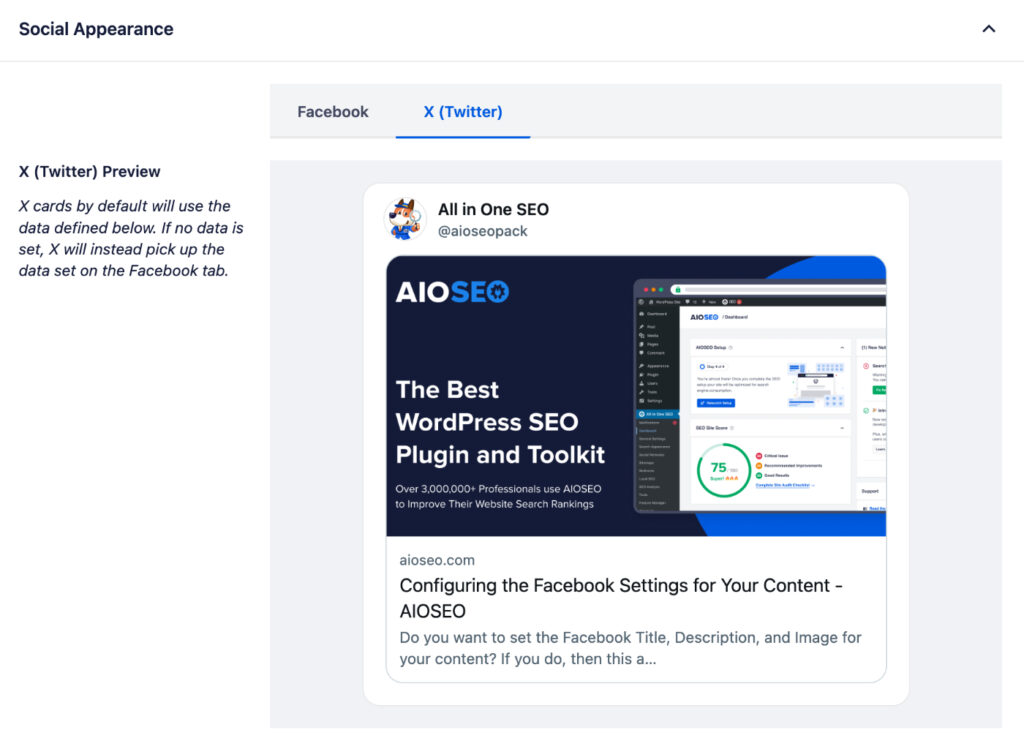
A Prévia do X (Twitter) mostra como seu conteúdo deve aparecer quando postado no X com base no Título, Descrição, Imagem e Tipo de Cartão que você definir.
Se você quiser usar o Título, Descrição e Imagem definidos na aba Facebook como título, descrição e imagem do X, então ative a configuração Usar Dados da Aba Facebook.

Definindo o Título do X
Para definir o título da sua página inicial, clique em uma de nossas tags inteligentes mostradas acima do campo Título do X.

Você também pode digitar o caractere de hash (#) no campo para exibir uma lista de tags disponíveis que você pode escolher.
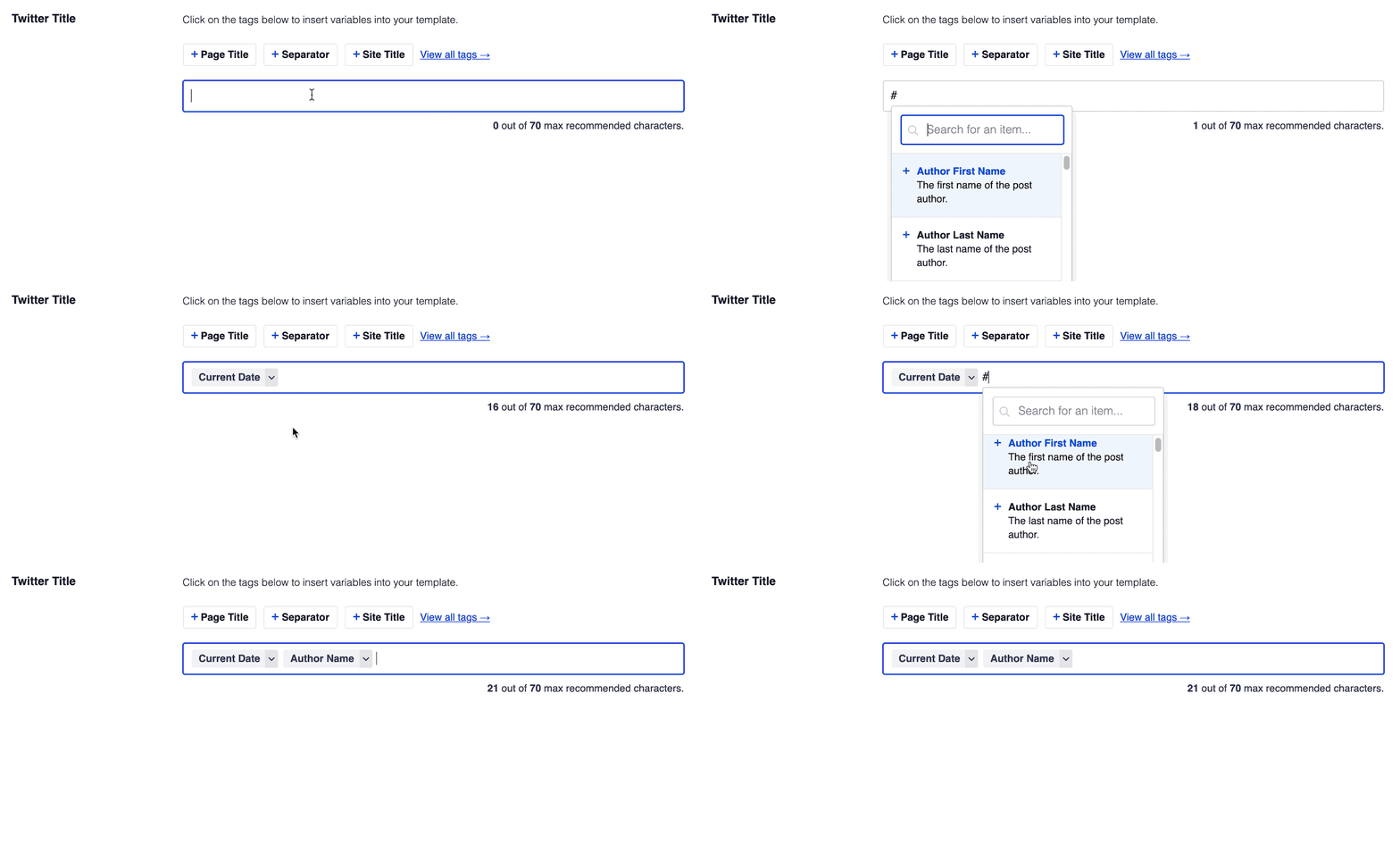
Você também pode inserir texto no campo Título do X ou combinar texto com as tags inteligentes e há um seletor de emojis onde você pode adicionar um emoji.
OBSERVAÇÃO:
Se você deixar o campo Título do X vazio, o All in One SEO usará automaticamente o Título do Facebook, se definido, ou o Título de SEO inserido na aba Geral.
Definindo a Descrição do X
Para definir a descrição do X para este conteúdo, clique em uma de nossas tags inteligentes mostradas acima do campo Descrição do X.

Você também pode digitar o caractere de hash (#) no campo para exibir uma lista de tags disponíveis que você pode escolher.
Você também pode inserir texto no campo ou combinar texto com tags inteligentes e há um seletor de emojis onde você pode adicionar um emoji.
OBSERVAÇÃO:
Se você deixar o campo Descrição do X vazio, o All in One SEO usará automaticamente a Descrição do Facebook, se definida, ou a Meta Descrição inserida na aba Geral.
Definindo a Imagem do X
Em seguida, vamos definir a imagem.
Você pode fazer isso usando a configuração Fonte da imagem. Clique no menu suspenso para ver as opções disponíveis.
Você pode selecionar Imagem Personalizada e uma configuração de Imagem do X será exibida onde você pode carregar uma imagem, selecionar uma imagem da sua Biblioteca de Mídia ou colar o URL de uma imagem.

IMPORTANTE:
Para o tipo de cartão Resumo, o X prefere imagens com no mínimo 144 pixels de largura por 144 pixels de altura, com uma proporção de 1:1.
Para o tipo de cartão Resumo com Imagem Grande, o X prefere imagens com no mínimo 300 pixels de largura por 157 pixels de altura, com uma proporção de 2:1.
Detalhes completos podem ser encontrados na documentação do X aqui.
Definindo o Tipo de Cartão do X
Por fim, vamos definir o Tipo de Card. Isso afeta a aparência do Tweet e pode ter um impacto direto nos cliques para o seu site.
Você pode usar o menu suspenso na configuração Tipo de Cartão X para escolher Resumo ou Resumo com Imagem Grande. A Visualização será alterada com base na sua seleção.

É só isso! Agora você definiu os metadados sociais que o X usará quando sua página inicial for compartilhada.