
Conteúdo pilar se refere aos artigos ou páginas mais importantes e informativos em seu site que servem como base para sua estratégia de conteúdo.
Outra forma de pensar sobre conteúdo pilar é o conteúdo que compõe o núcleo do seu site que seu público deve ver.
Neste Artigo
Vídeo Tutorial
IMPORTANTE:
O recurso de Conteúdo Pilar funciona apenas com o Editor de Blocos do WordPress (também conhecido como Gutenberg) e o Editor Clássico do WordPress. O suporte para outros construtores de páginas será adicionado em uma atualização futura.
Por que você deve usar Conteúdo Pilar
O conteúdo pilar é usado pelo recurso Link Assistant no All in One SEO para ajudar a fornecer sugestões de links internos.
Os motores de busca observam qual conteúdo tem o maior número de links internos para ele, pois isso geralmente lhes diz que esse conteúdo é o mais importante.
Por exemplo, se você tem uma postagem que fornece as informações mais completas e definitivas sobre um assunto, então seria muito importante para seus visitantes lê-la, então é provável que você crie links para ela de muitos outros lugares em seu site. Esses links internos dizem aos mecanismos de pesquisa que você considera essa postagem importante porque você a vinculou de muitos outros lugares em seu site.
Conteúdo pilar pode ser uma postagem, uma página ou outro tipo de conteúdo, e você pode ter mais de uma peça de conteúdo que seja pilar.
Qualquer que seja esse conteúdo, você deve garantir que ele seja muito bem escrito e muito abrangente em relação ao assunto. Você também deve atualizar esse conteúdo regularmente para que ele não se torne obsoleto e sempre tenha as informações mais definitivas disponíveis.
OBSERVAÇÃO:
O Conteúdo Pilar está disponível para clientes com um plano Pro ou superior do All in One SEO Pro.
Atualize para o All in One SEO Pro hoje mesmo para obter o Conteúdo Pilar e muitos outros recursos!
Usando Conteúdo Pilar com o Link Assistant
Para habilitar a configura uevo de Conte uevo Principal para qualquer postagem, p uevo ou outro conte uevo, edite o conte uevo e role para baixo at uevo a se uevo de Configura uevoes do AIOSEO, ent uevoo clique na aba Avan uevoado.
Clique no controle deslizante Conteúdo Pilar para definir este conteúdo como pilar.
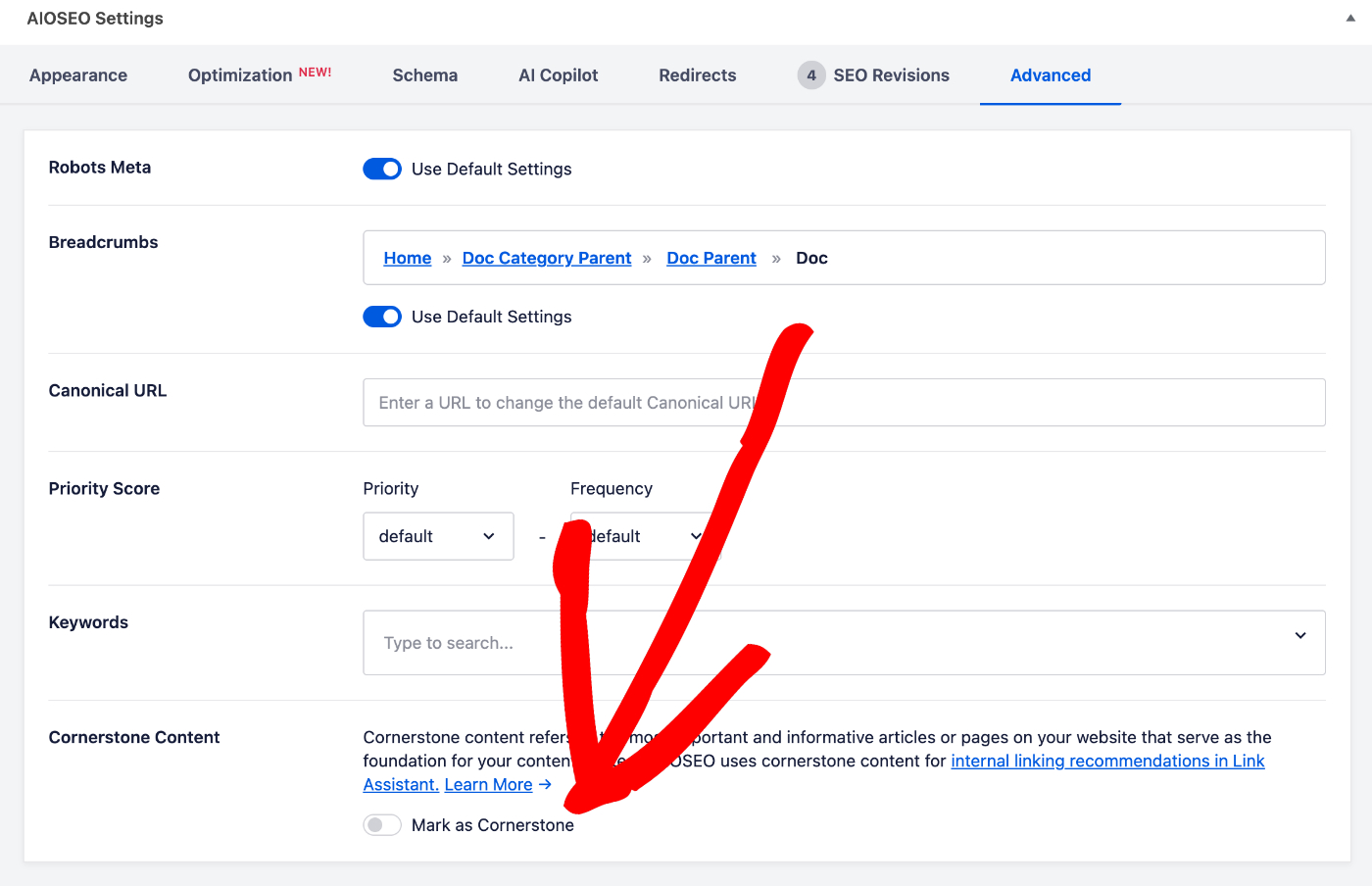
Clique em Publicar ou Atualizar para salvar a alteração.
Quando você olha as sugestões de links internos no Link Assistant, verá que os links para o conteúdo pilar têm um ícone ao lado deles, como mostrado abaixo:
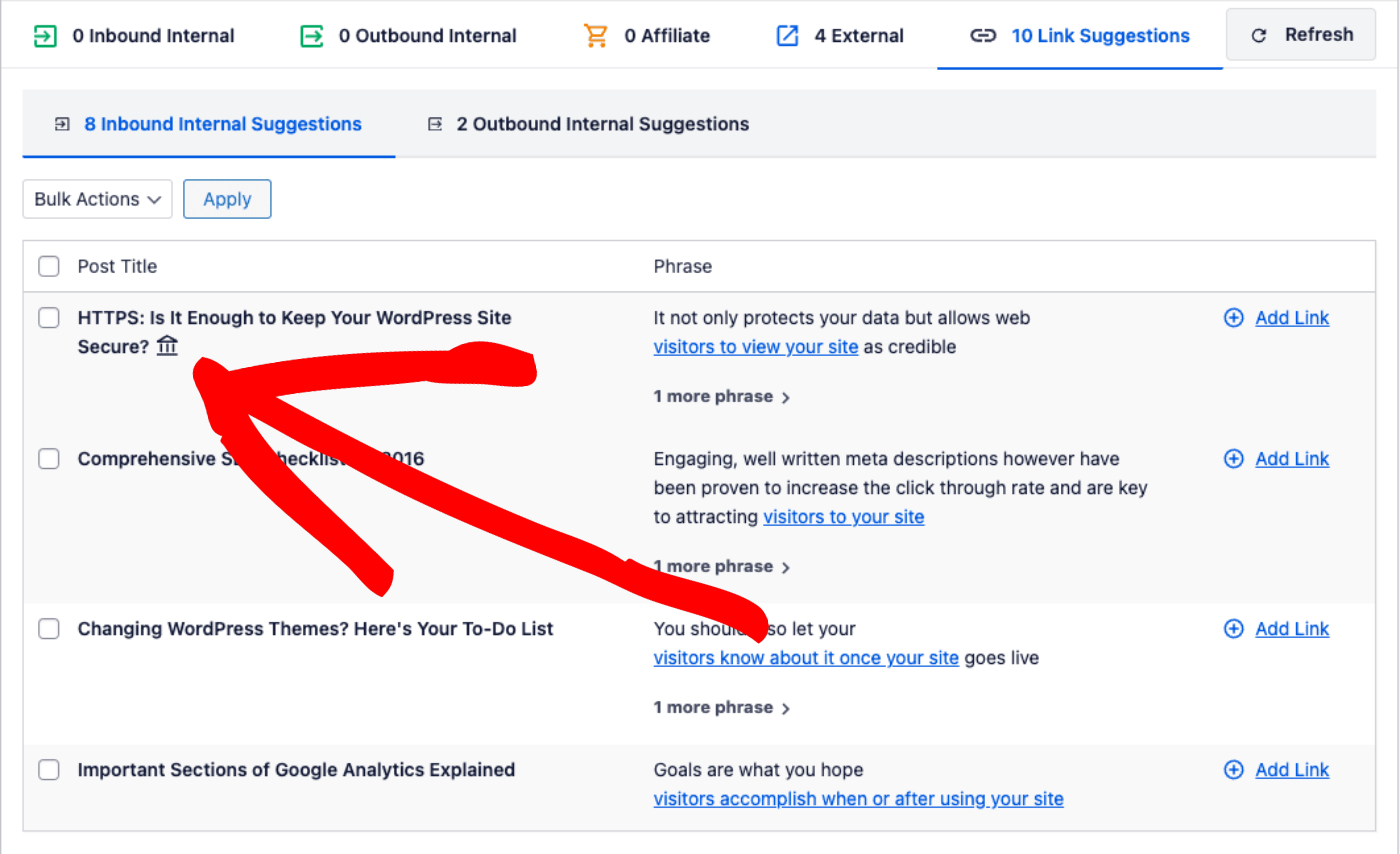
Quando você vir este ícone de Conteúdo Pilar, saberá que essas sugestões de links internos para este conteúdo são mais importantes e poderá adicionar o link interno clicando em Adicionar Link na coluna da direita.