
Deseja adicionar seu site ao Pinterest para poder ver relatórios sobre o conteúdo que você fixou?
O All in One SEO torna isso muito fácil para que você possa ver o desempenho do seu conteúdo.
Aqui mostraremos como autenticar seu site com o Pinterest usando o método de tag HTML.
Neste Artigo
OBSERVAÇÃO:
Se você já verificou seu site com o Pinterest, não precisa fazer isso novamente. Você só precisa verificar seu site uma vez quando o adicionar pela primeira vez no Pinterest.
Requisitos
Você precisará ter uma conta no Pinterest.
Se for para sua empresa, talvez você queira pensar em usar uma conta separada para seus negócios, em vez de usar sua conta pessoal.
OBSERVAÇÃO:
O Pinterest afirma que “Embora não seja obrigatório, para aproveitar ao máximo seu site reivindicado, recomendamos que você se inscreva para uma conta comercial do Pinterest. Saiba mais sobre os benefícios de uma conta comercial do Pinterest“.
Adicionando Seu Site ao Pinterest
Para começar, você precisará fazer login no Pinterest (se ainda não estiver conectado).
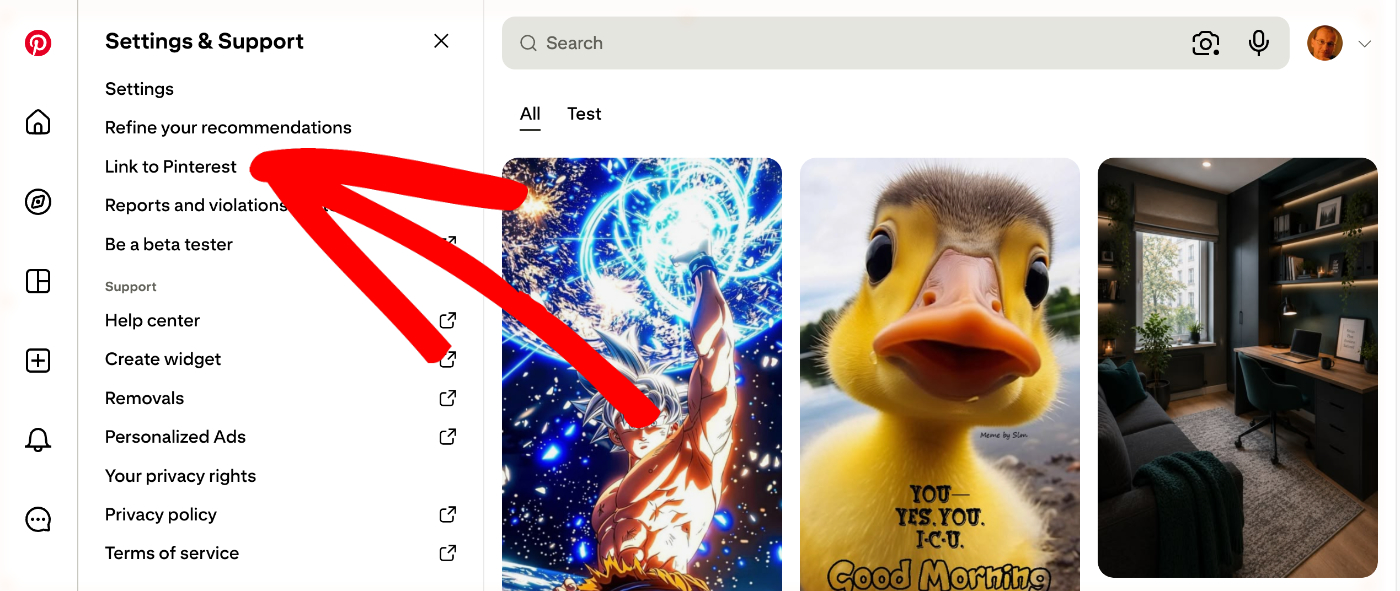
Depois de fazer login, clique no ícone Configurações no canto inferior esquerdo da tela para exibir o menu Configurações e Suporte e, em seguida, clique em Link para o Pinterest.
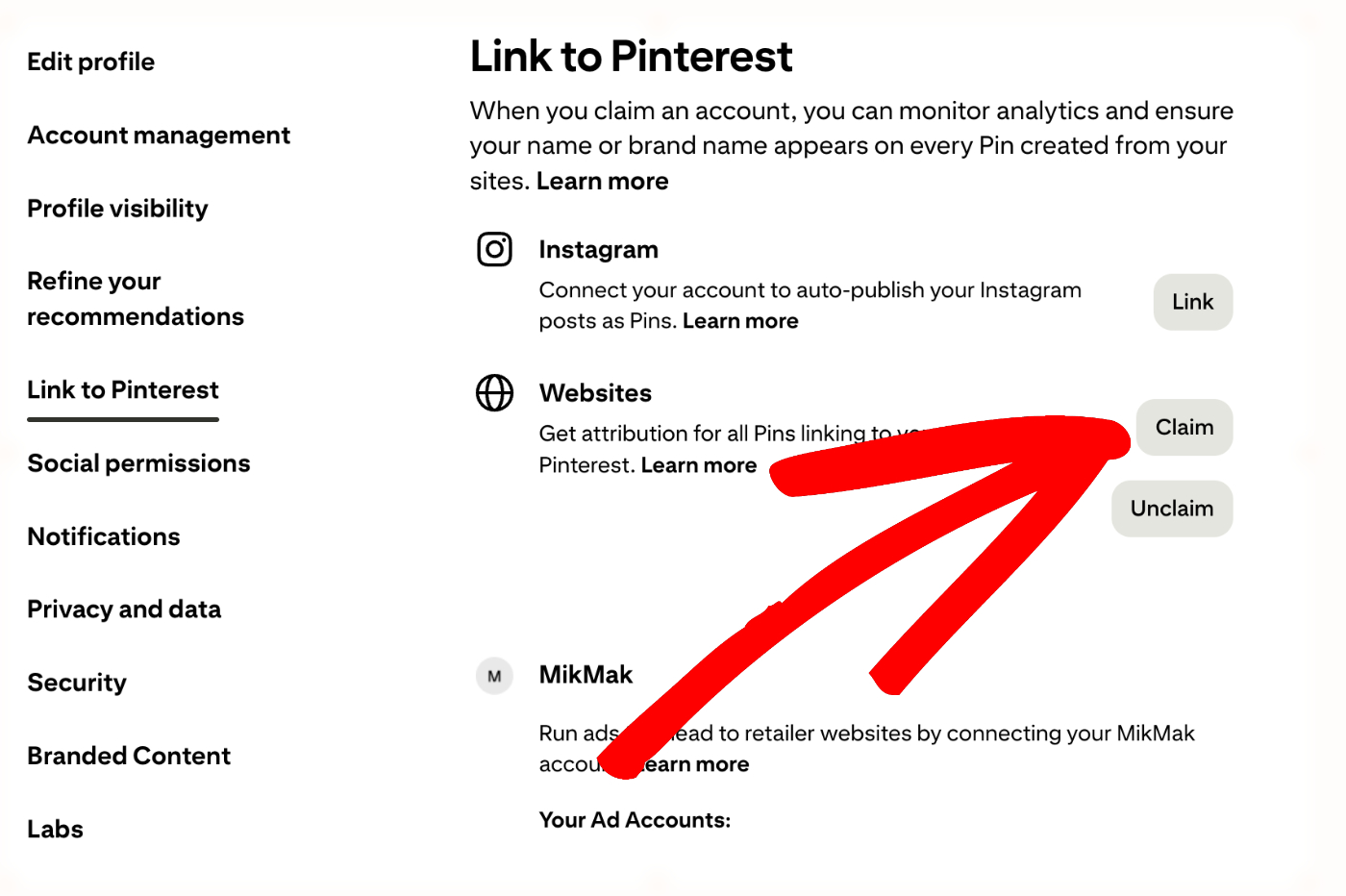
Em seguida, clique em Reivindicar na seção Sites.
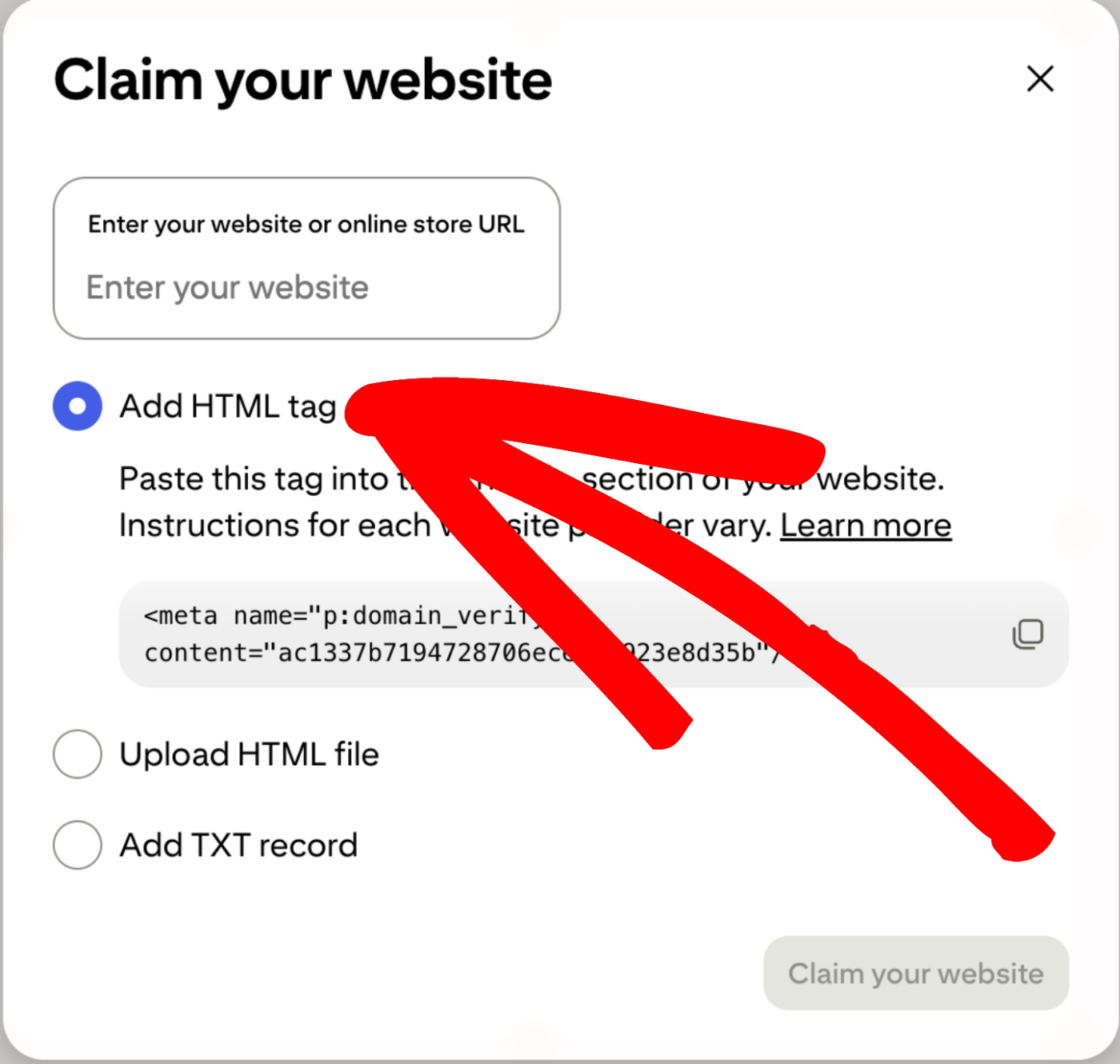
Digite o URL do seu site na caixa e selecione a opção Adicionar tag HTML.
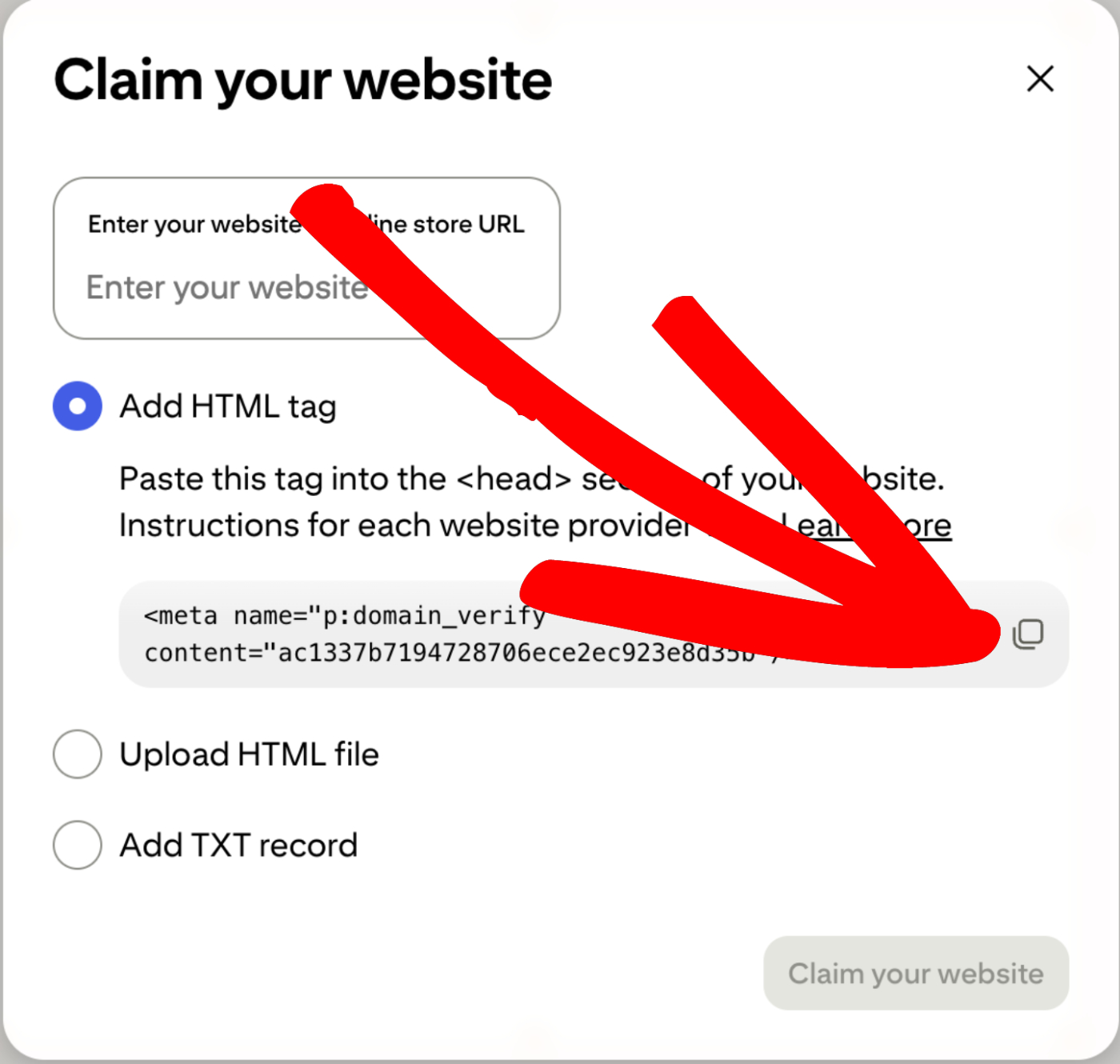
Copie o código na caixa Adicionar tag HTML clicando no botão Copiar.
Abra uma nova janela do navegador e faça login no seu site WordPress. Clique em Configurações Gerais no menu All in One SEO e, em seguida, clique na guia Ferramentas do Webmaster.
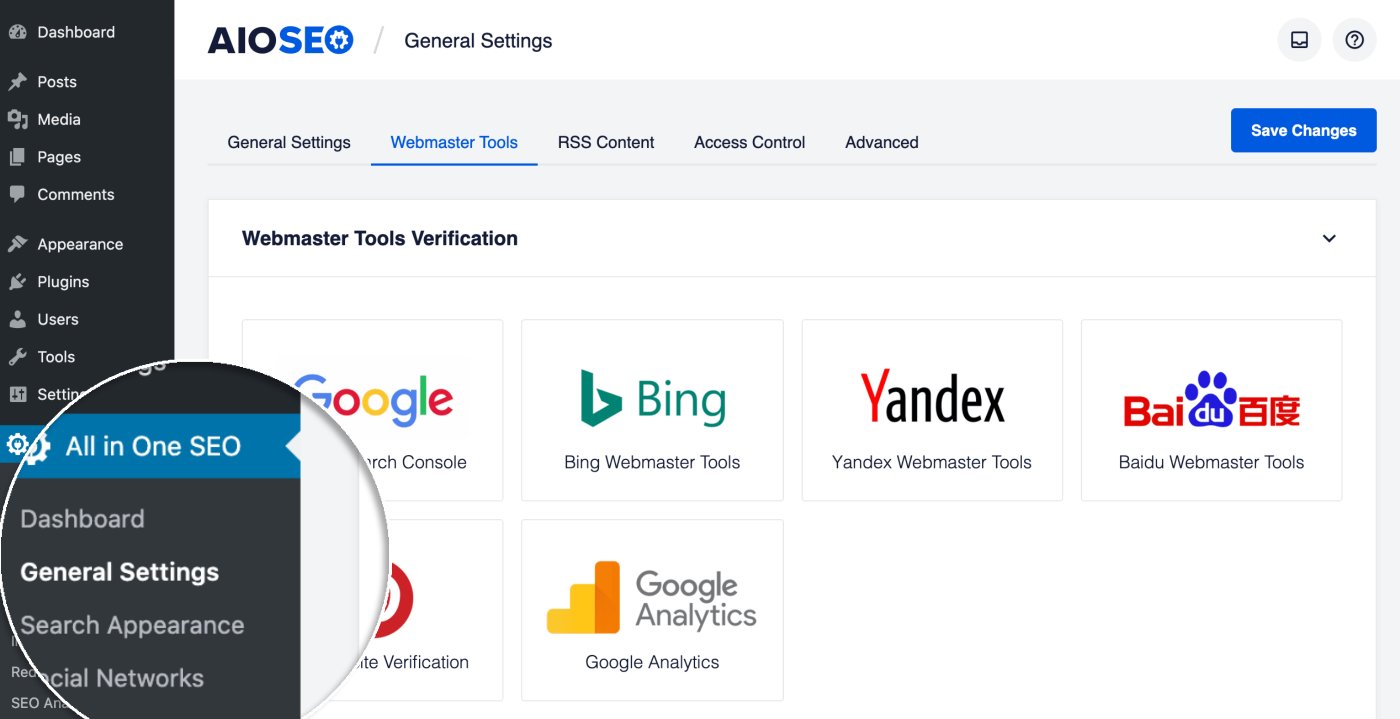
Agora clique no bloco Verificação do Site no Pinterest e cole o código que você copiou no campo Código de Verificação do Pinterest.
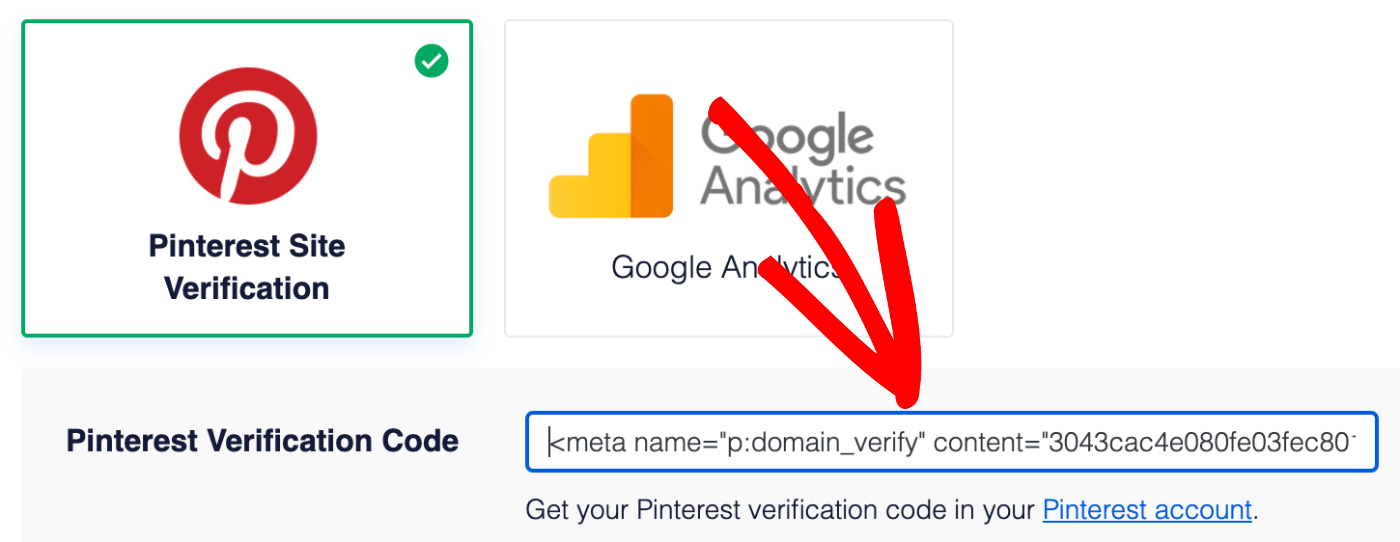
Clique no botão Salvar Alterações.
Agora, tudo o que resta é voltar ao Pinterest na outra janela do navegador e clicar no botão Reivindicar seu site.
Você deverá receber uma notificação assim que o Pinterest aprovar sua solicitação para verificar seu site.