
O AIOSEO agora se integra a alguns dos construtores de páginas mais populares para que você possa gerenciar seu SEO diretamente de seus editores visuais.
Essas integrações funcionam prontas para usar; você não precisa fazer nada para ativá-las.
Aqui mostraremos como você pode encontrar rapidamente as configurações do AIOSEO dentro de cada um desses diferentes construtores de páginas.
Neste Artigo
Vídeo Tutorial
Avada
Usando o All in One SEO no Avada Builder
Você pode encontrar as configurações do All in One SEO no Avada simplesmente clicando no botão AIOSEO na barra de menu.
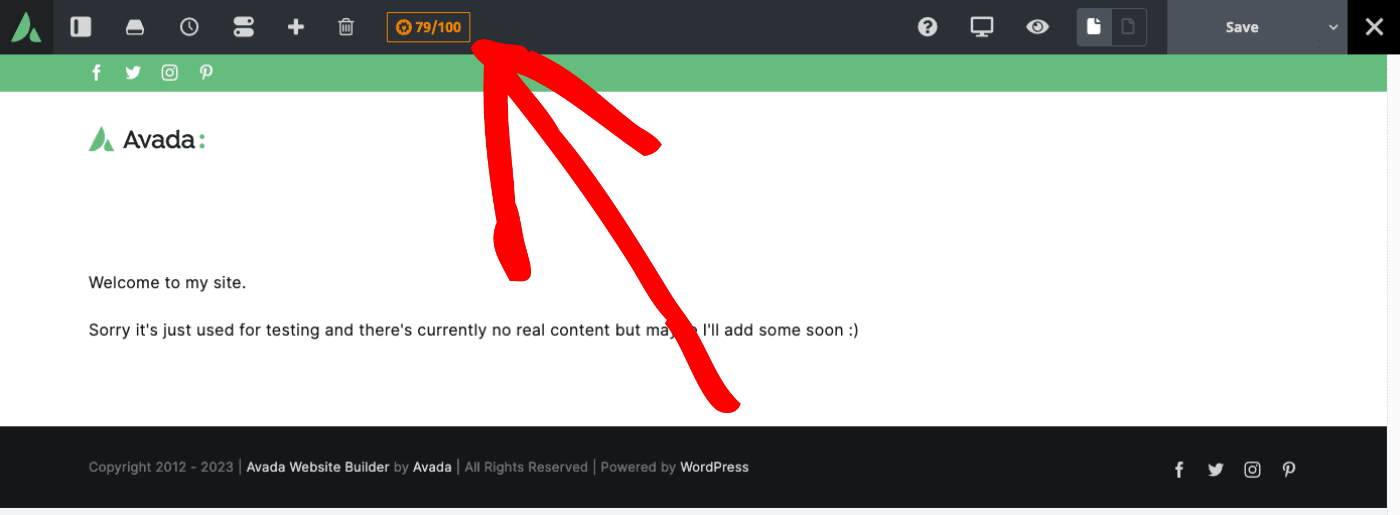
Você verá um painel abrir onde poderá gerenciar todas as suas configurações de SEO.
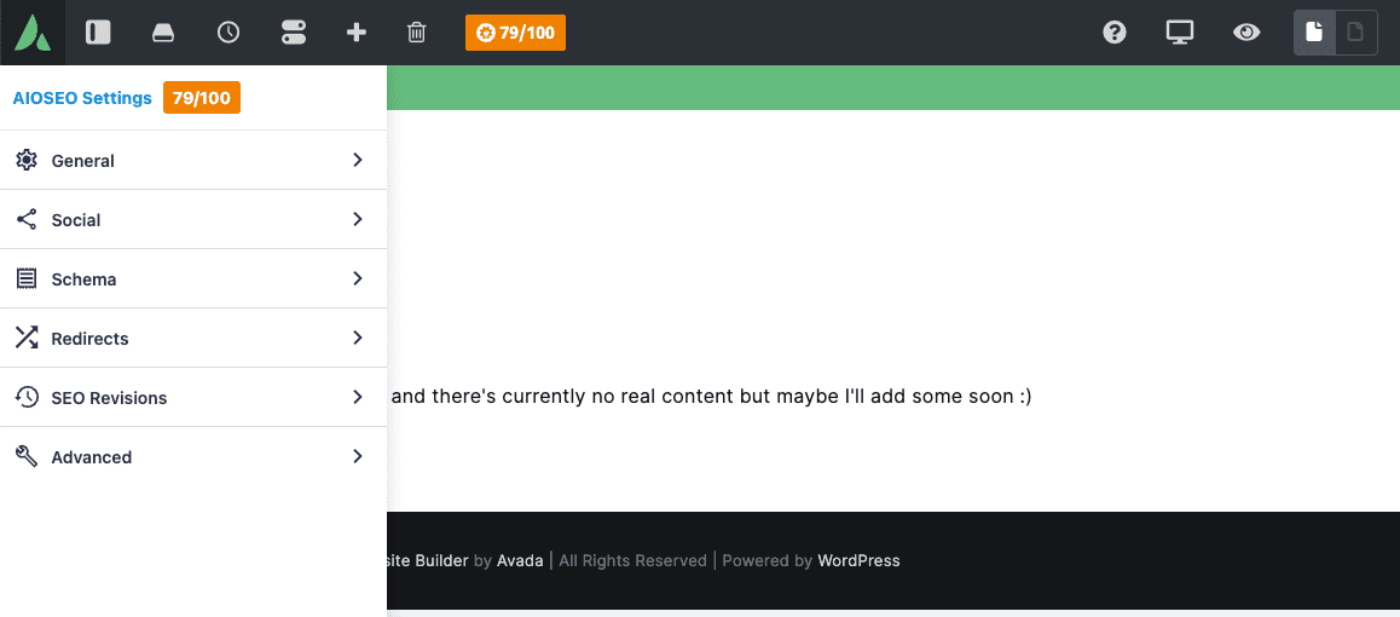
Quando terminar, salve ou publique a postagem como faria normalmente no Avada clicando no botão Salvar na barra de menu e pronto!
Tijolos
Usando o All in One SEO no Bricks Builder
Você pode encontrar as configurações do All in One SEO no Bricks simplesmente clicando no botão AIOSEO na barra de menu.
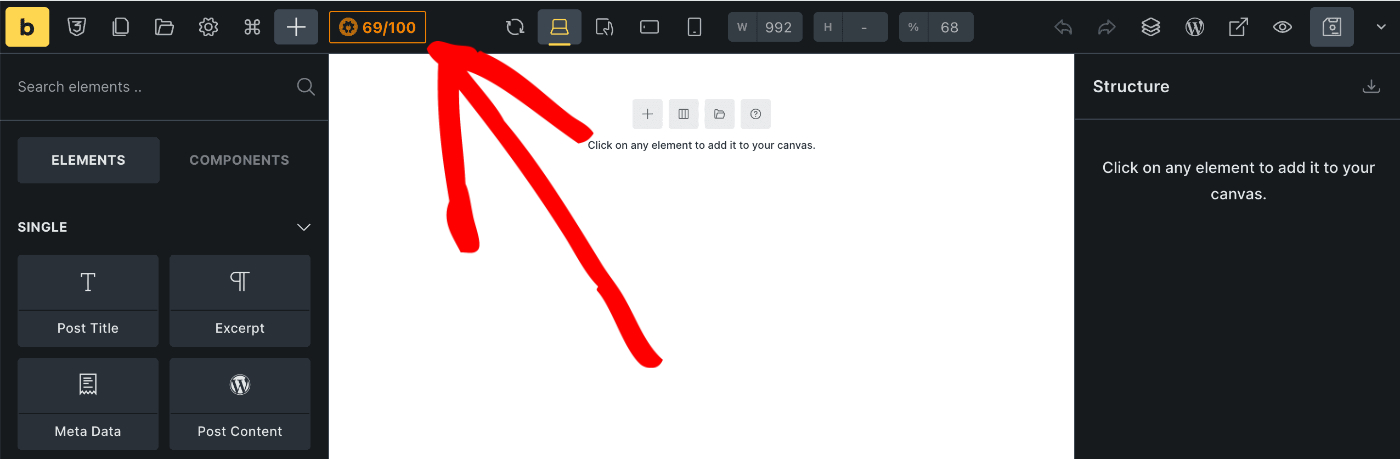
Você verá um pop-up abrir onde poderá gerenciar todas as suas configurações de SEO.
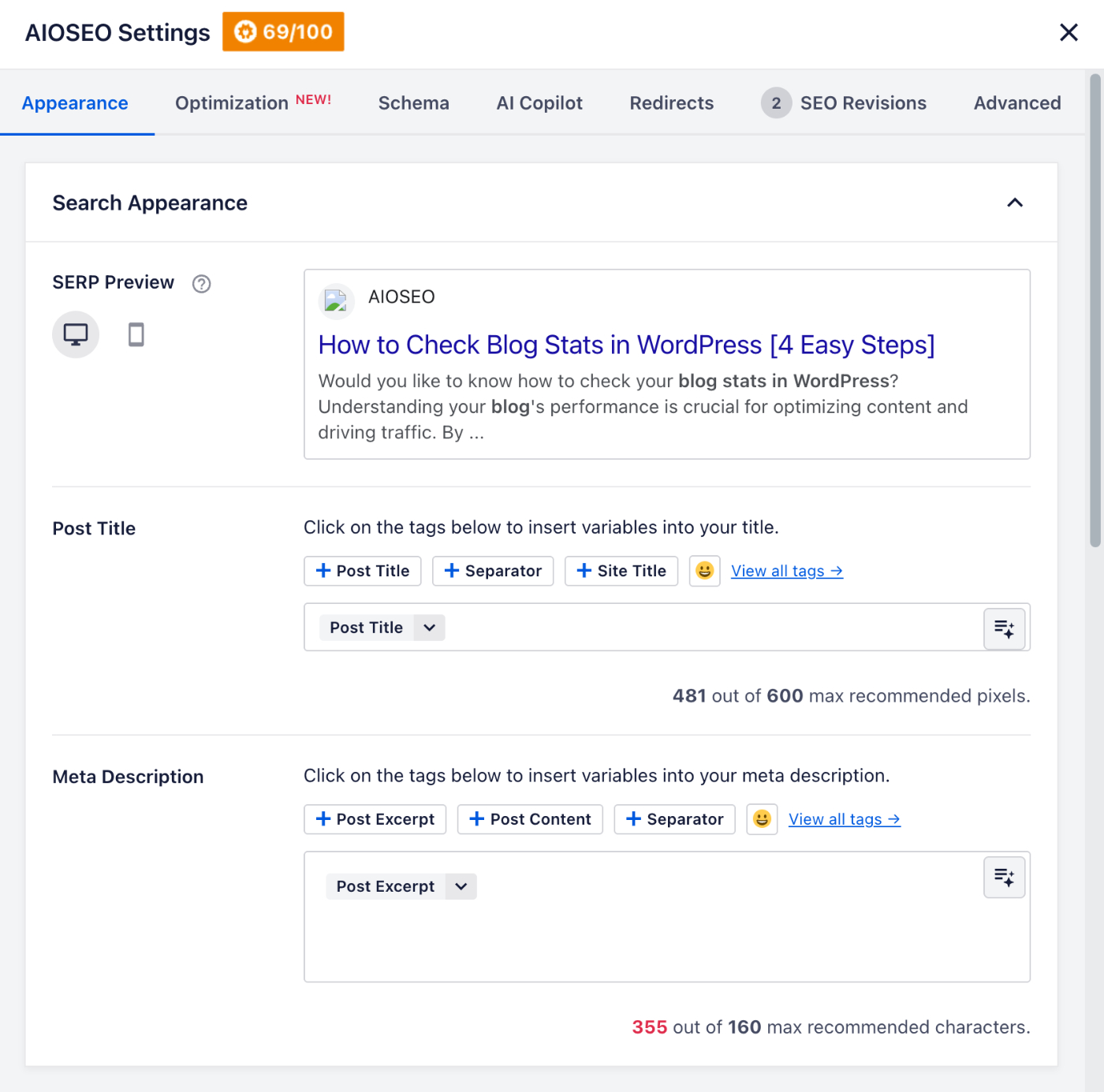
Quando terminar, salve ou publique a postagem como faria normalmente no Bricks clicando no botão Salvar na barra de menu e pronto!
Divi
Usando o All in One SEO no Divi Builder
O All in One SEO se integra ao tema Divi conforme detalhado abaixo.
Você pode encontrar nosso menu no Divi simplesmente clicando no ícone de engrenagem do AIOSEO no menu esquerdo.
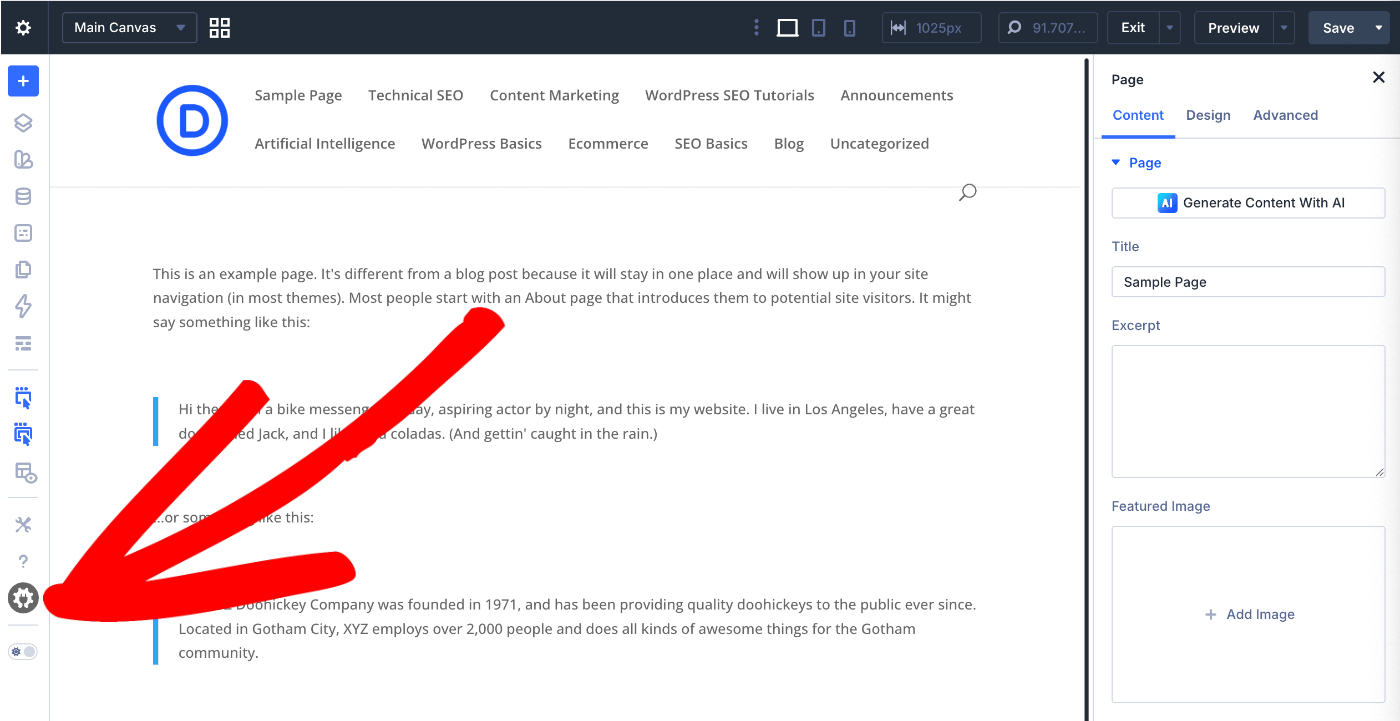
Você verá um pop-up abrir onde poderá gerenciar todas as suas configurações de SEO.
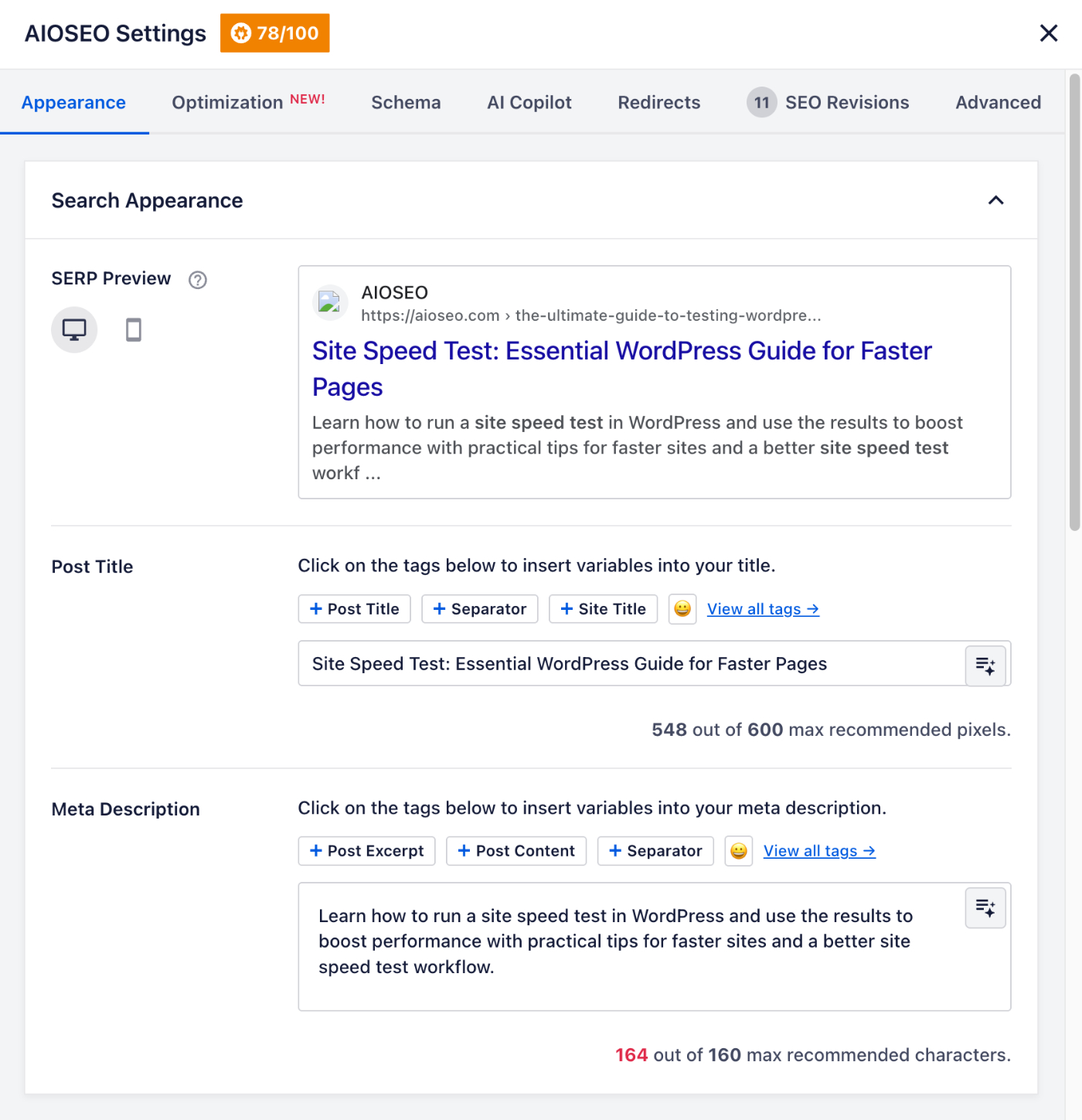
Você pode fechar e reabrir a modal com segurança sempre que quiser, e suas configurações serão salvas automaticamente sempre que você salvar a página no Divi.
Elementor
Usando o All in One SEO no Elementor Builder
Para acessar o All in One SEO no Elementor, abra o construtor visual e clique no botão AIOSEO na barra superior.
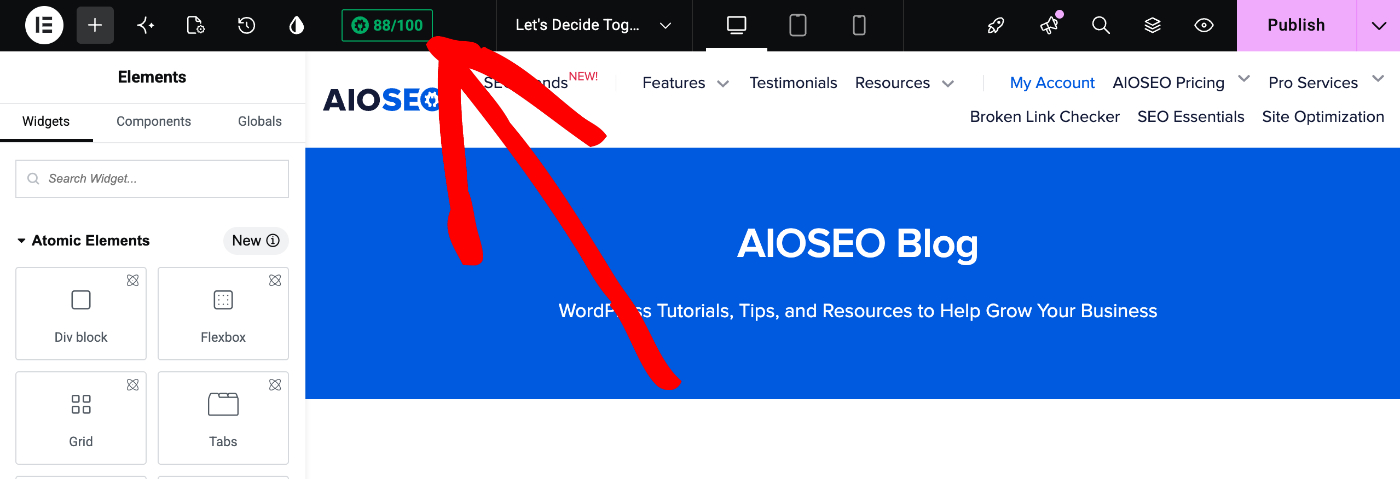
O painel lateral exibirá as Configurações do AIOSEO.
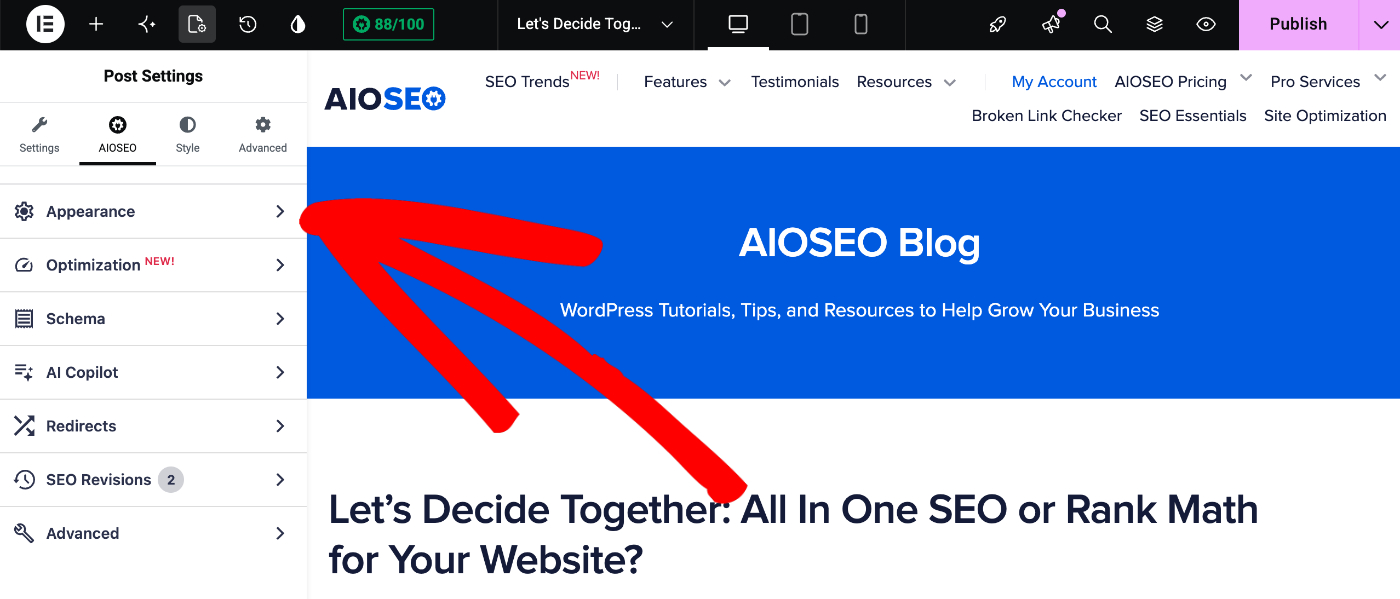
Você verá mais informações em cada uma das seções na barra lateral quando clicar nelas.
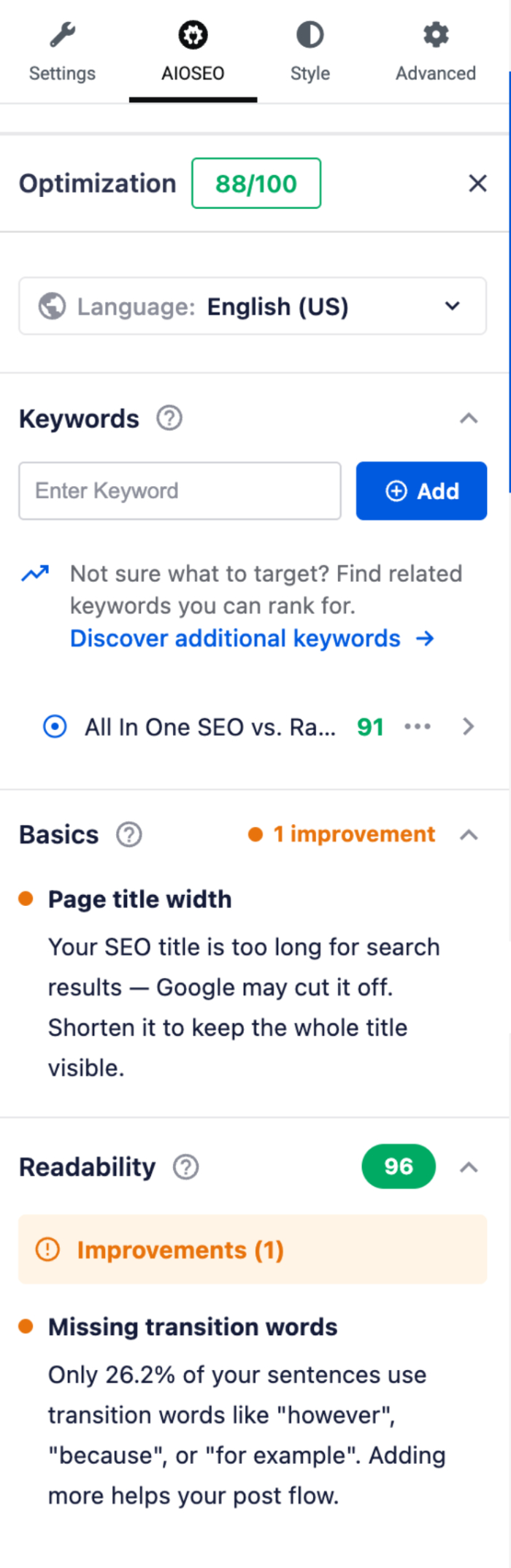
Quando terminar, salve ou publique a postagem como faria normalmente no Elementor clicando no botão Publicar.
Oxigênio
Usando o All in One SEO no Oxygen Builder
Você pode encontrar as configurações do All in One SEO no Oxygen simplesmente clicando no botão AIOSEO na barra de menu.
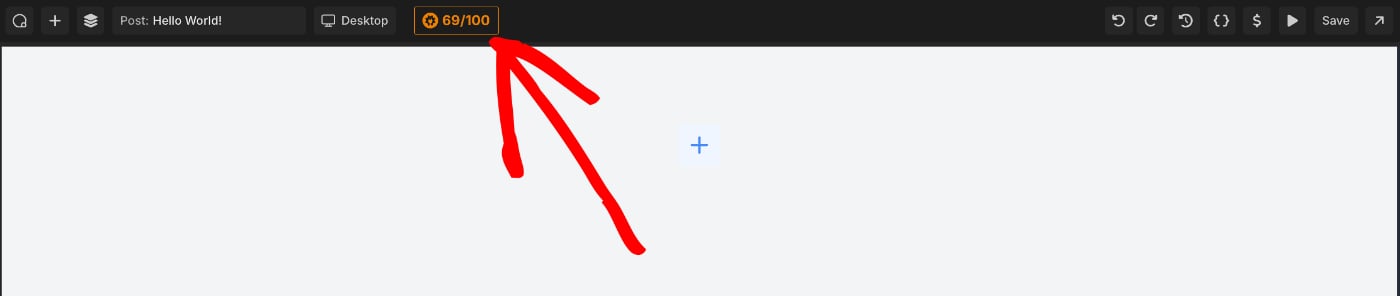
Você verá um pop-up abrir onde poderá gerenciar todas as suas configurações de SEO.
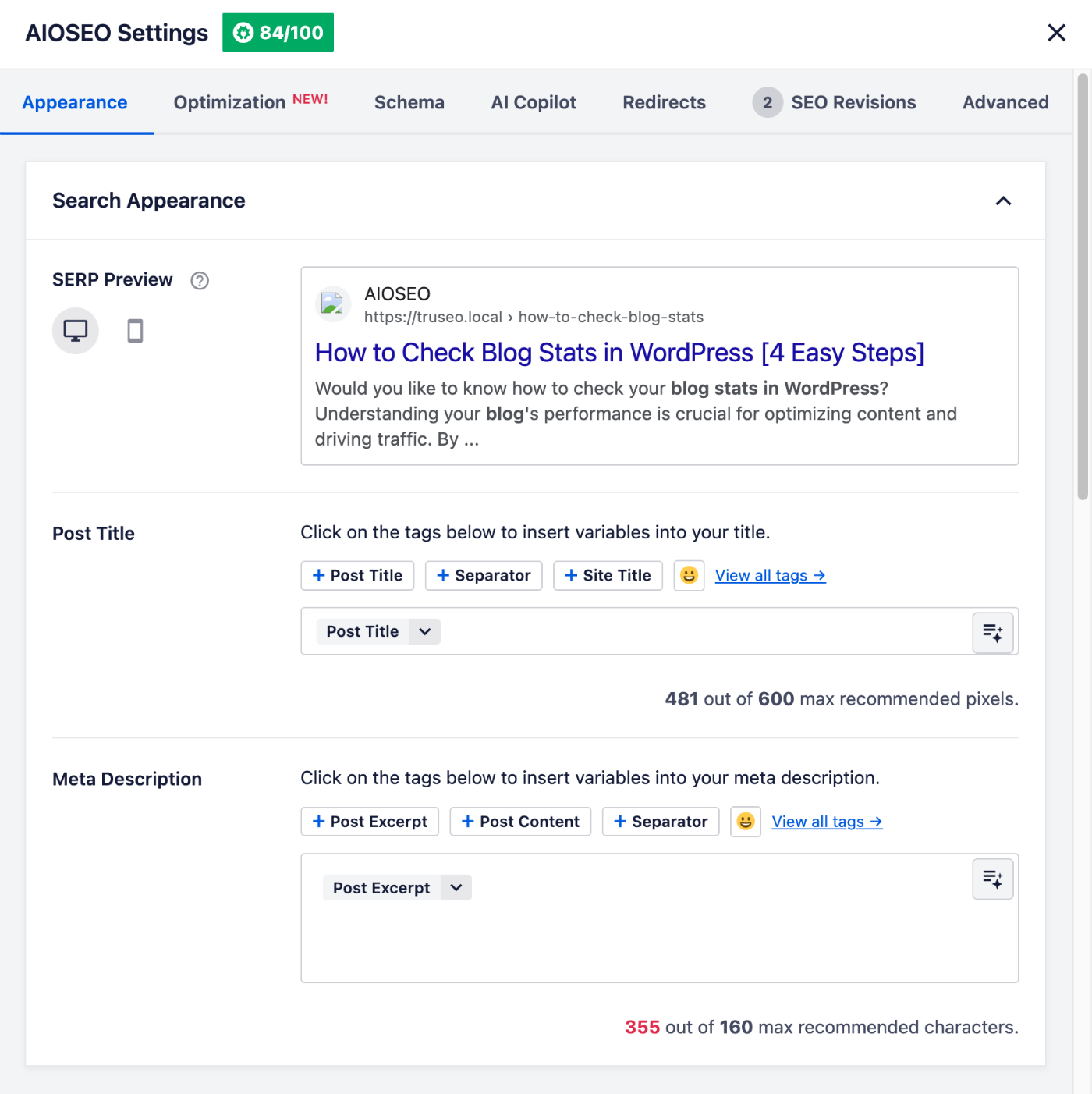
Quando terminar, salve ou publique a postagem como faria normalmente no Oxygen clicando no botão Salvar na barra de menu e pronto!
SeedProd
Usando o All in One SEO com o SeedProd Builder
Ao criar ou editar uma página de destino no SeedProd, você pode editar facilmente suas configurações de SEO no AIOSEO clicando no botão AIOSEO.
![Captura de tela do editor de blocos do WordPress com uma postagem intitulada 'Como verificar estatísticas de blog no WordPress [4 etapas fáceis]' com uma seta de anotação vermelha sobre a área superior e o painel de blocos esquerdo.](https://aioseo.com/wp-content/uploads/2022/02/aioseo-button-shown-in-seedprod-page-builder.jpg "Captura de tela do editor de blocos do WordPress com uma postagem intitulada 'Como verificar estatísticas de blog no WordPress [4 etapas fáceis]' com uma seta de anotação vermelha sobre a área superior e o painel de blocos esquerdo.")
Você verá as configurações do AIOSEO exibidas na tela.
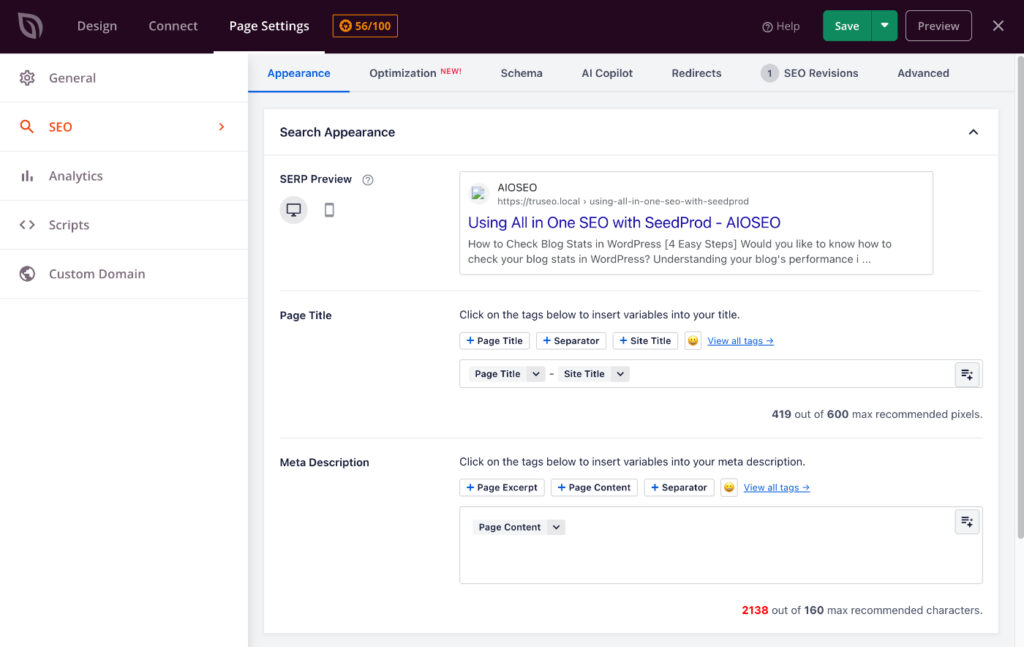
Quando terminar de fazer alterações, você pode voltar ao editor quando quiser. Basta clicar no botão Salvar e suas configurações serão salvas automaticamente.
SiteOrigin
Usando o All in One SEO no SiteOrigin Page Builder
Você pode encontrar as configurações do All in One SEO no SiteOrigin Live Editor simplesmente clicando no botão AIOSEO na barra de menu.
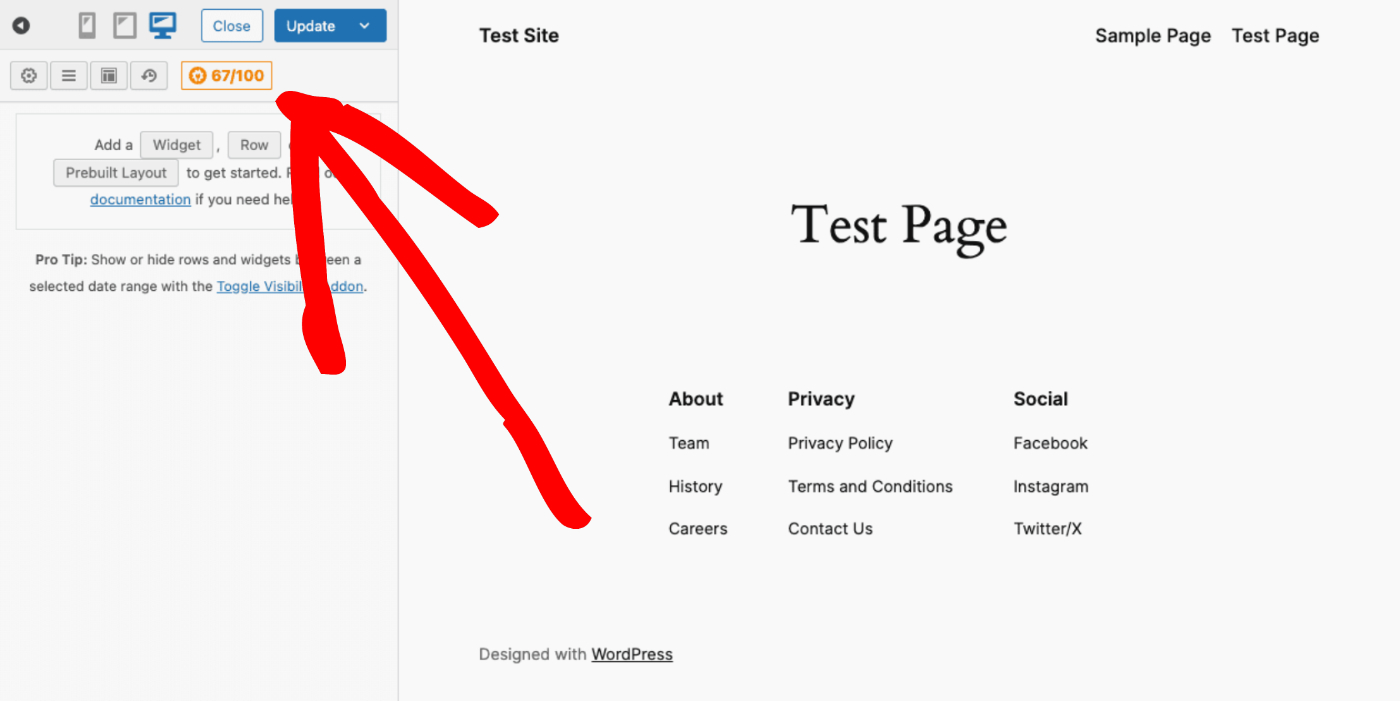
Você verá um painel abrir onde poderá gerenciar todas as suas configurações de SEO.
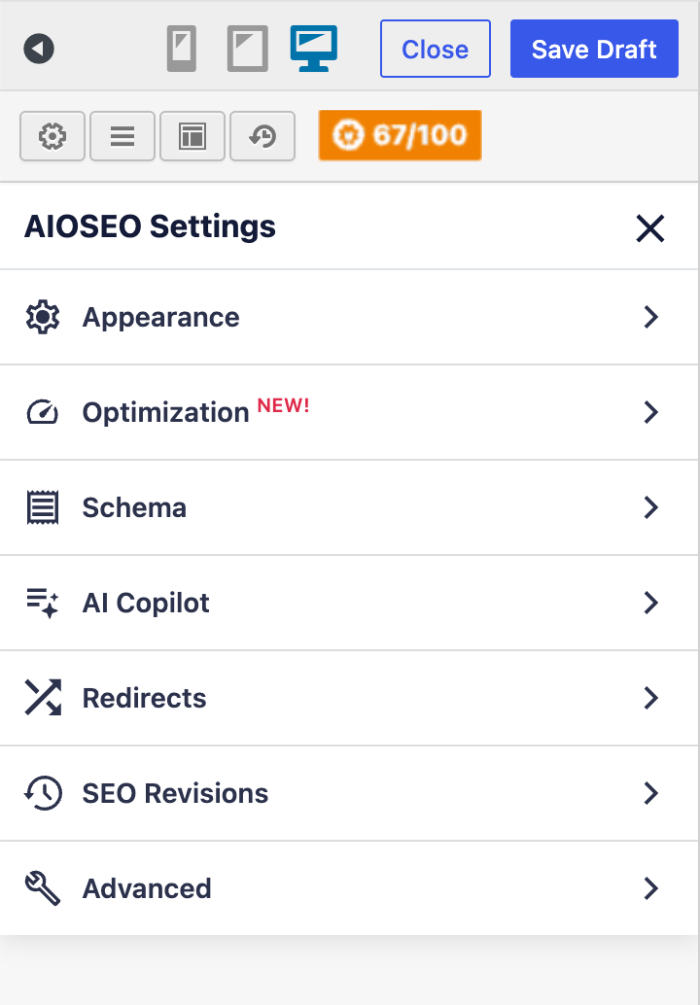
Quando terminar, salve ou publique a postagem como faria normalmente no SiteOrigin clicando no botão Salvar ou Atualizar na barra de menu e pronto!
Thrive Architect
Usando o All in One SEO no Thrive Architect Page Builder
Você pode encontrar as configurações do All in One SEO no editor do Thrive Architect clicando no item de menu Configurações do AIOSEO no menu do lado direito.
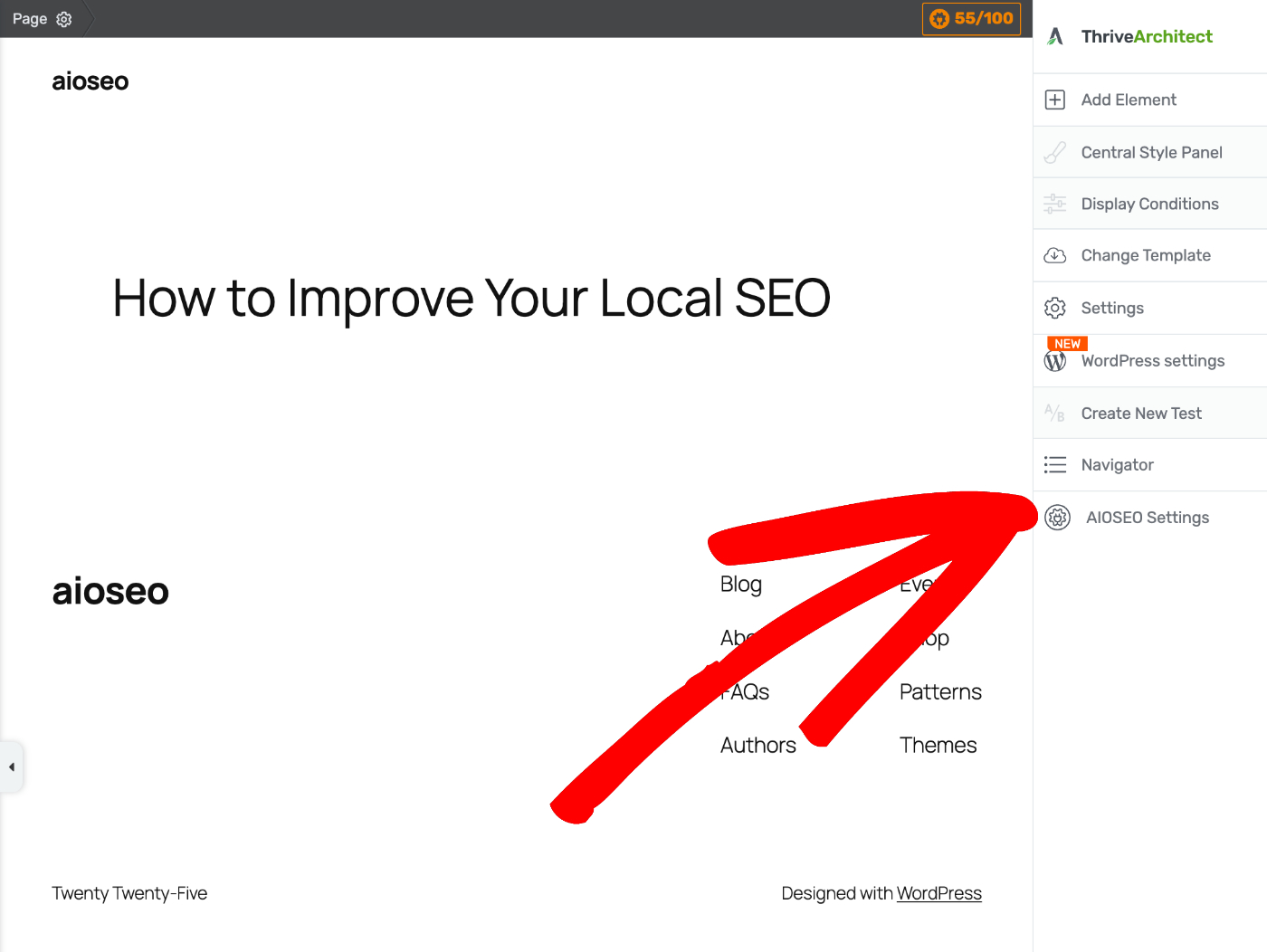
Você verá as Configurações do AIOSEO onde pode gerenciar seu SEO.
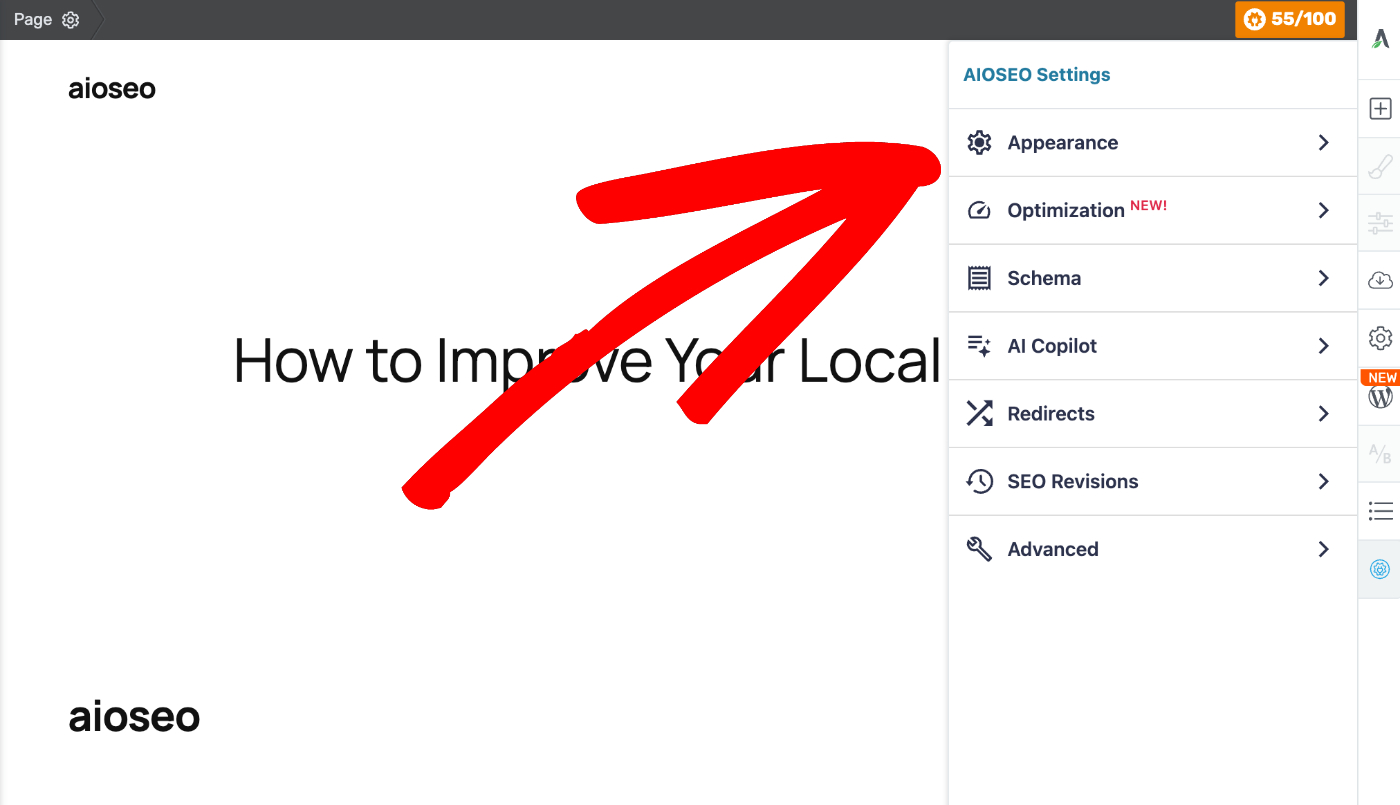
Quando terminar, salve ou publique a postagem como faria normalmente no Thrive Architect clicando no botão Salvar ou Atualizar e pronto!
WPBakery
Usando o All in One SEO no WPBakery Builder
Você pode encontrar as configurações do All in One SEO no WPBakery simplesmente clicando no botão AIOSEO na barra de menu.
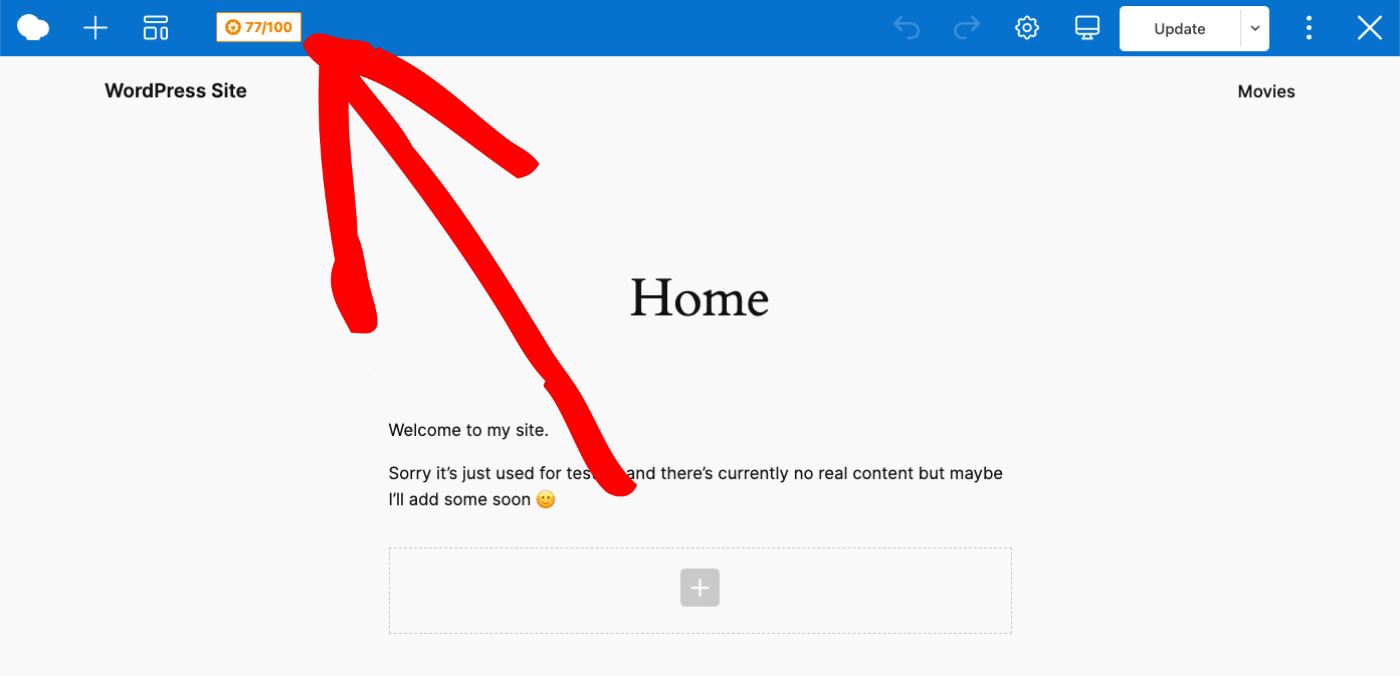
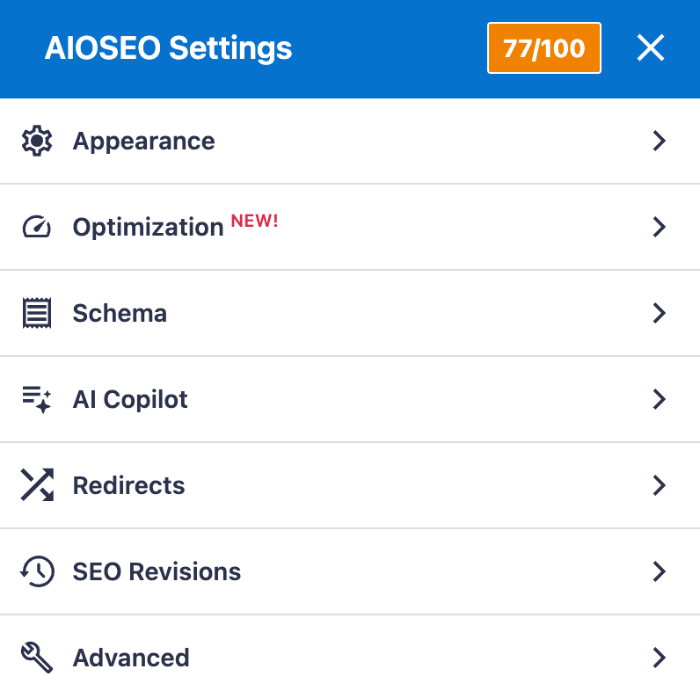
Você verá um pop-up abrir onde poderá gerenciar todas as suas configurações de SEO.
Quando terminar, salve ou publique a postagem como faria normalmente no WPBakery clicando no botão Publicar ou Atualizar na barra de menu e pronto!