
Você gostaria de encontrar e corrigir todos os links e imagens quebrados no seu site a partir de uma única tela?
Links quebrados frustram seus visitantes e levam os motores de busca a becos sem saída. O Broken Link Checker por AIOSEO monitora os links no seu site e diz quais precisam de correção.
Neste guia, vamos guiá-lo pela configuração do Broken Link Checker, leitura dos seus resultados e correção de links quebrados.
Neste Artigo
- Instalando o Broken Link Checker
- Executando o Assistente de Configuração
- Conectando Sua Conta
- Atualizando para uma Assinatura Paga
- Usando o Painel no Broken Link Checker
- Usando o Relatório de Links Quebrados
- Filtrando e Exportando o Relatório
- Corrigindo um Link Quebrado
- Limpando Redirecionamentos
- Usando Ações em Massa
- Escolhendo Suas Configurações
- Destacando Links Quebrados no Seu Site
- Outros Lugares Onde Você Verá Links Quebrados
- Leitura Adicional / Próximos Passos
- Perguntas Frequentes
- Preciso de uma conta para usar o Broken Link Checker?
- O Broken Link Checker verifica links para outros sites?
- O que acontece quando atinjo minha cota de links?
- A desvinculação remove o texto do meu conteúdo?
- Meus visitantes podem ver os sublinhados vermelhos?
- Como corrijo um link quebrado no meu construtor de páginas?
IMPORTANTE:
Para verificar seus links, o Broken Link Checker precisa de uma conta gratuita ou paga do Broken Link Checker conectada. Veja abaixo para mais detalhes.
Instalando o Broken Link Checker
Para começar, vamos instalar o Broken Link Checker no diretório de plugins do WordPress.
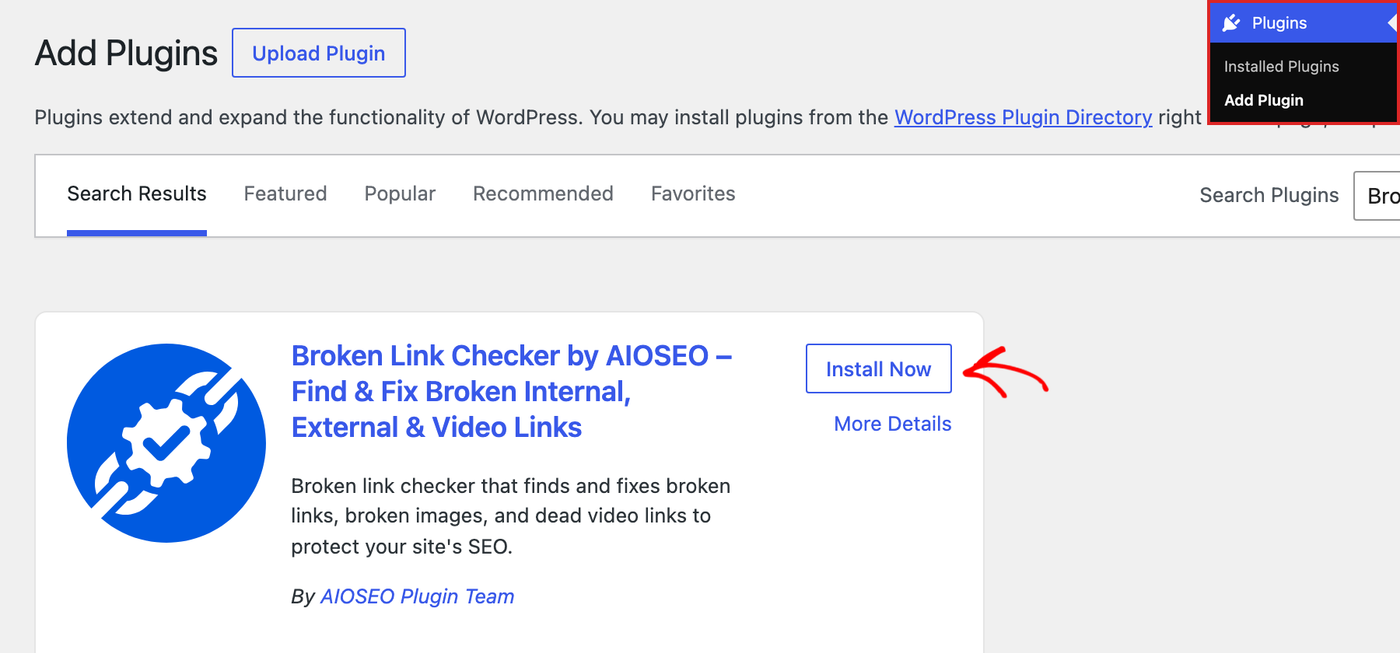
Na barra lateral de administração do WordPress, vá para Plugins > Adicionar Plugin. Em seguida, pesquise por “Broken Link Checker”.
Encontre Broken Link Checker by AIOSEO nos resultados. Em seguida, clique no botão Instalar agora.
Depois de instalado, clique no botão Ativar.
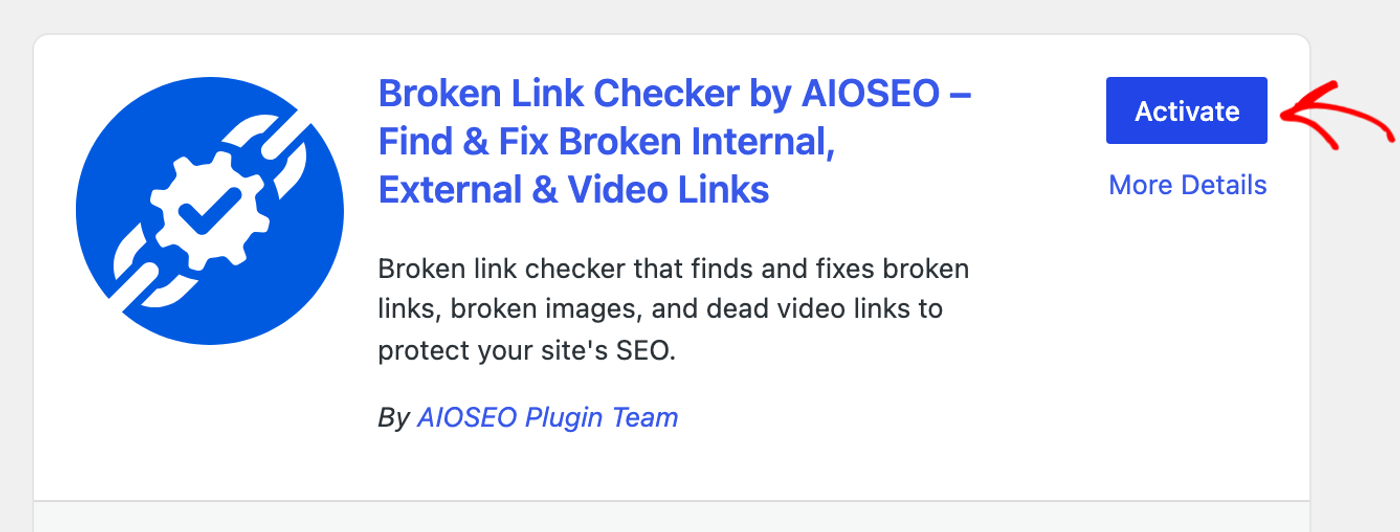
O Broken Link Checker está agora instalado e ativo. Em seguida, o Assistente de Configuração ajuda você a prepará-lo.
Executando o Assistente de Configuração
Quando você ativa o Broken Link Checker, o Assistente de Configuração é aberto. Ele guia você pela conexão da sua conta e pela escolha do que verificar.
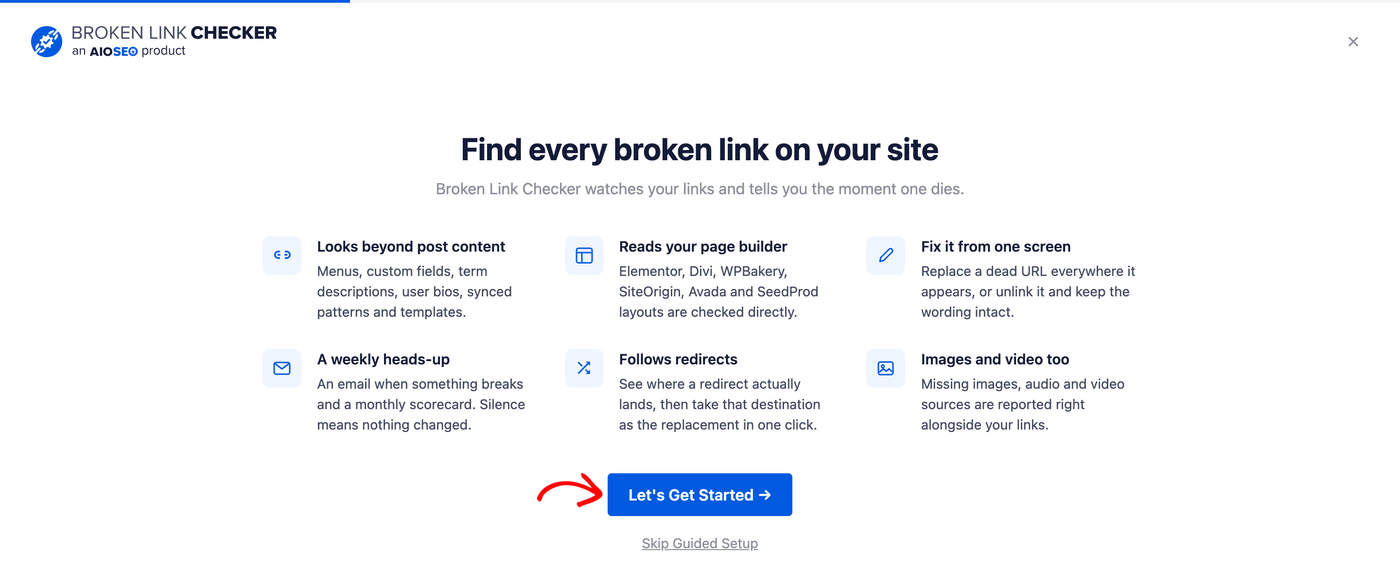
A primeira tela mostra o que o Broken Link Checker pode fazer. Para começar, clique no botão Vamos Começar.
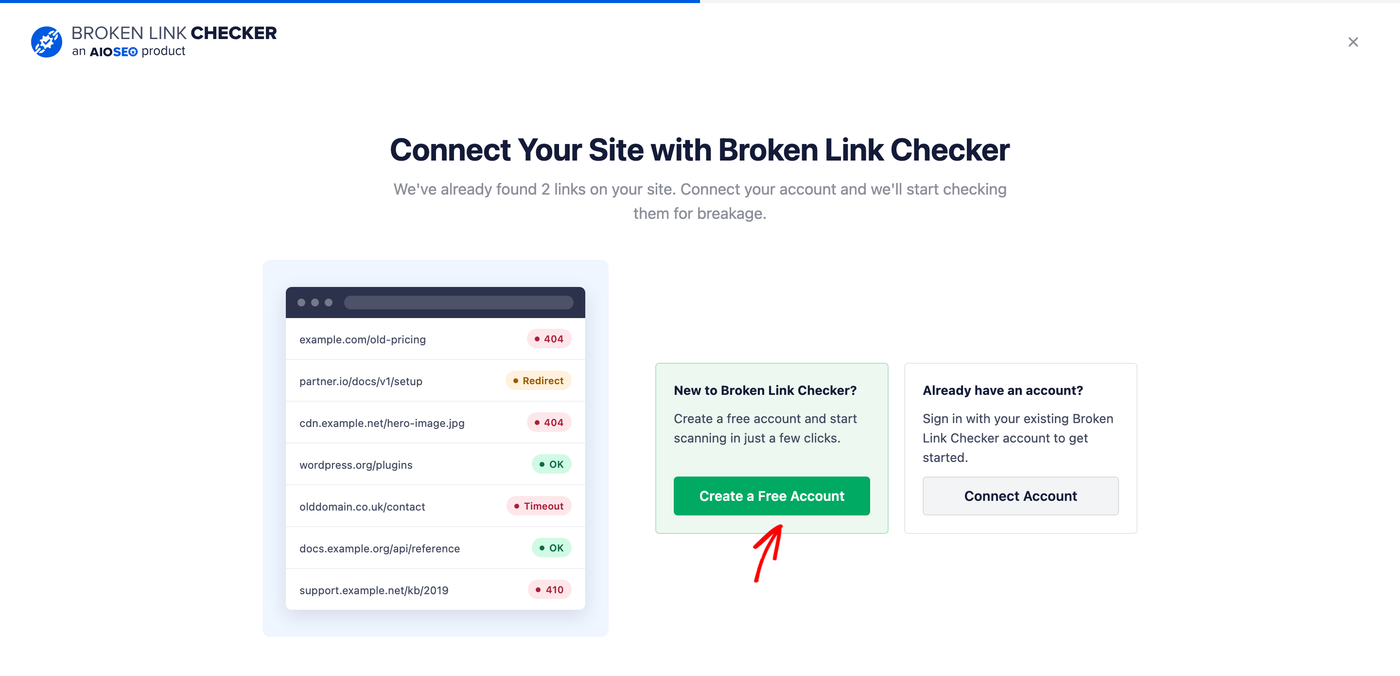
Em seguida, conecte seu site a uma conta do Broken Link Checker. O Broken Link Checker encontra os links no seu site. Ele precisa de uma conta conectada para verificá-los.
Para fazer isso, clique em Criar Conta Gratuita se você for novo, ou Conectar Conta se você já tiver uma conta. Em seguida, siga as etapas em aioseo.com. O botão Salvar e Continuar é desbloqueado assim que sua conta for conectada.
Para saber mais sobre como as contas funcionam, veja Conectando Sua Conta abaixo.
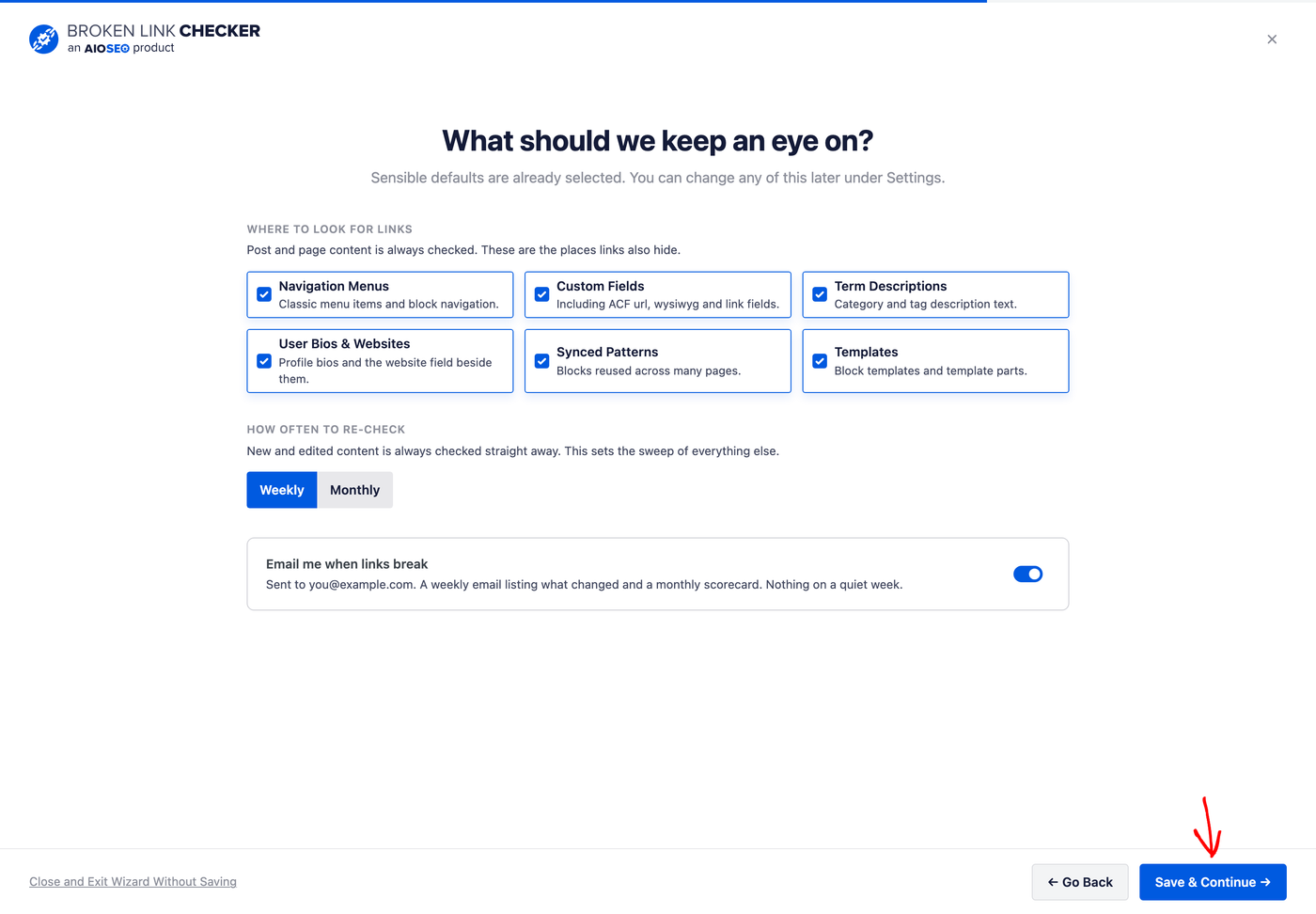
Em seguida, escolha o que o Broken Link Checker deve monitorar. Você pode escolher onde procurar links, com que frequência verificá-los novamente e se deseja receber relatórios por e-mail.
As configurações padrão atendem à maioria dos sites. Você pode alterá-las mais tarde na guia Configurações. Quando estiver pronto, clique em Salvar e Continuar.
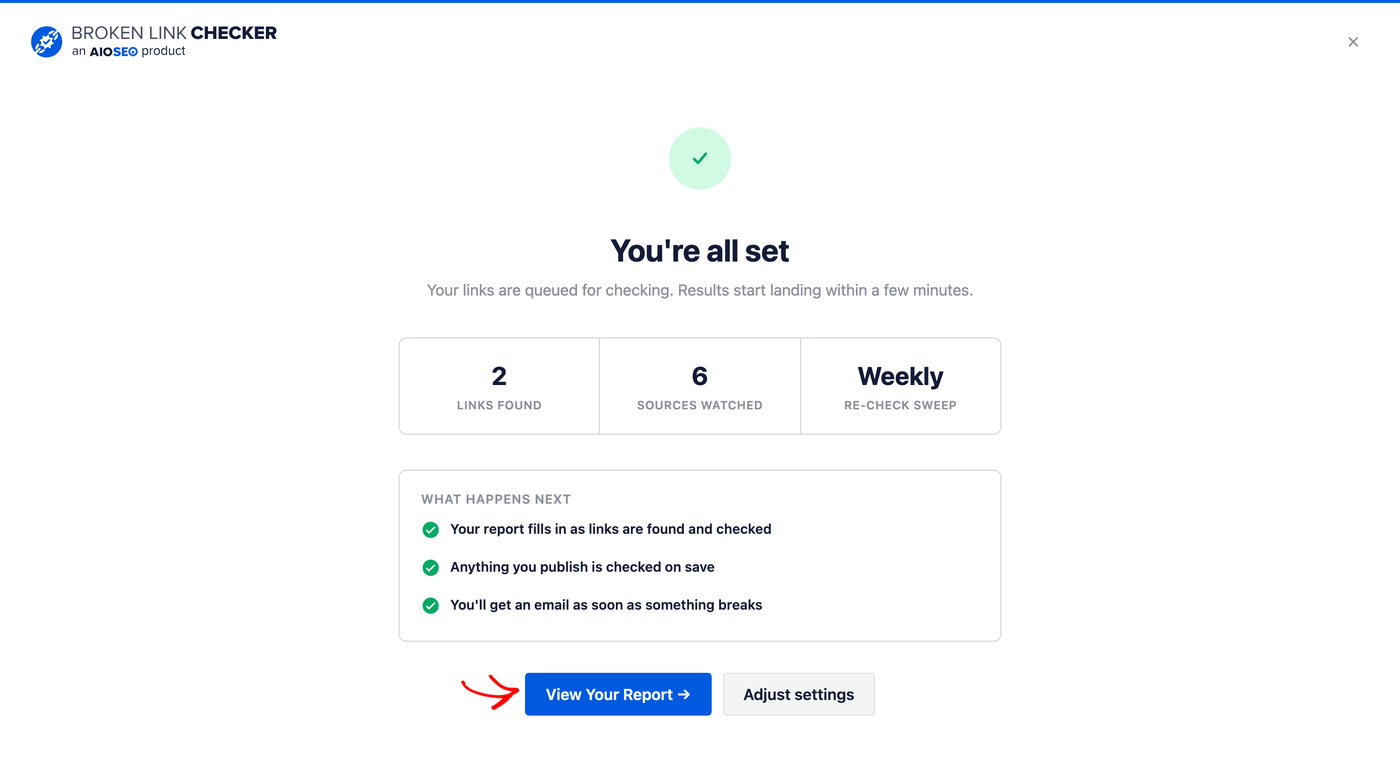
Na última tela, o Broken Link Checker começa a encontrar os links no seu site. Para ver seus resultados, clique no botão Ver Seu Relatório.
O Broken Link Checker verifica seus links em segundo plano. Você pode sair da página enquanto ele funciona. Um pequeno indicador de progresso na parte superior de cada tela do Broken Link Checker mostra o andamento.
Se você fechou o assistente antes de conectar sua conta, a próxima seção mostra como conectá-la mais tarde.
Conectando Sua Conta
OBSERVAÇÃO:
Se você já possui uma conta para o All in One SEO Pro, então você pode se conectar à sua conta existente.
Você ainda precisará adicionar um novo plano gratuito ou pago para o Broken Link Checker à sua conta existente, pois este é um produto separado e independente.
Se você pulou o Assistente de Configuração, pode conectar sua conta mais tarde.
Na barra lateral de administração do WordPress, vá para Links Quebrados > Painel. Em seguida, selecione a aba Configurações.
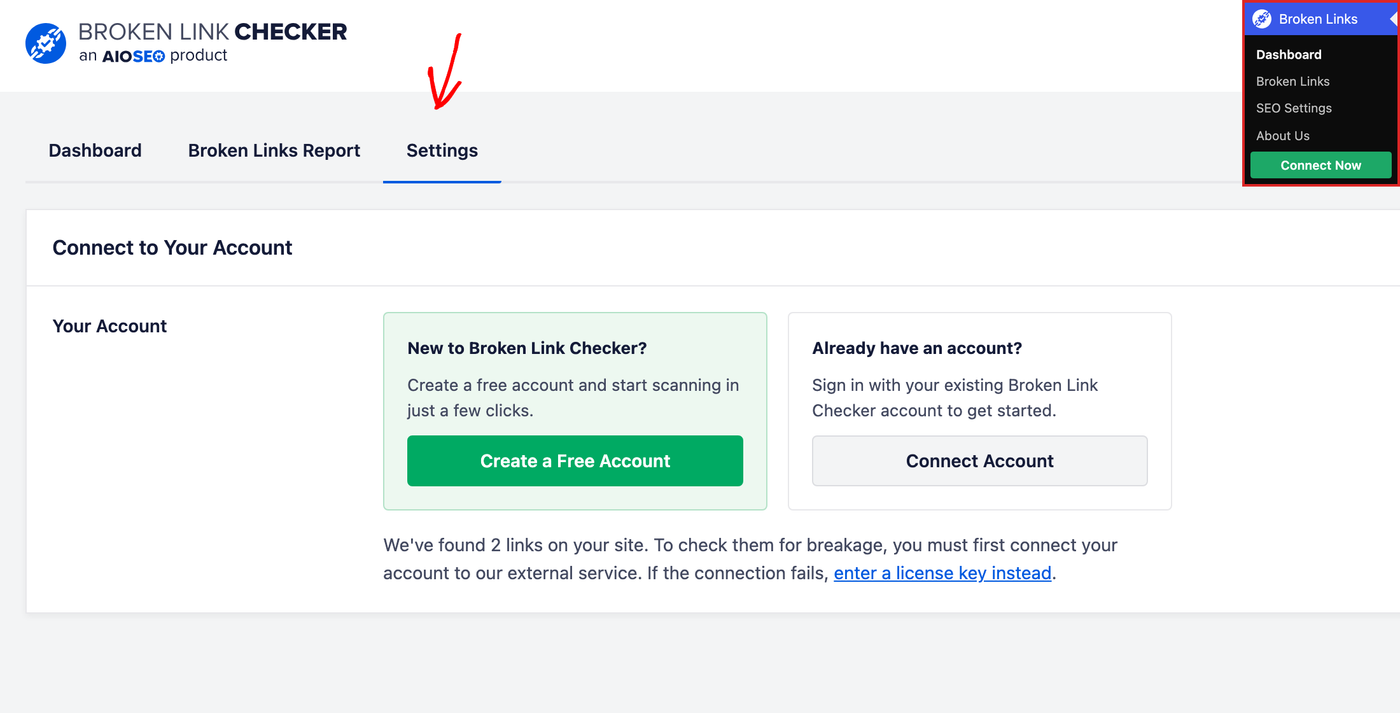
Na seção Conectar à Sua Conta, você verá estas opções:
- Criar Conta Gratuita: Use esta opção se você for novo no Broken Link Checker.
- Conectar Conta: Use esta opção se você já tiver uma conta no aioseo.com.
Se a conexão falhar, há também um link inserir uma chave de licença em vez disso abaixo dos botões.
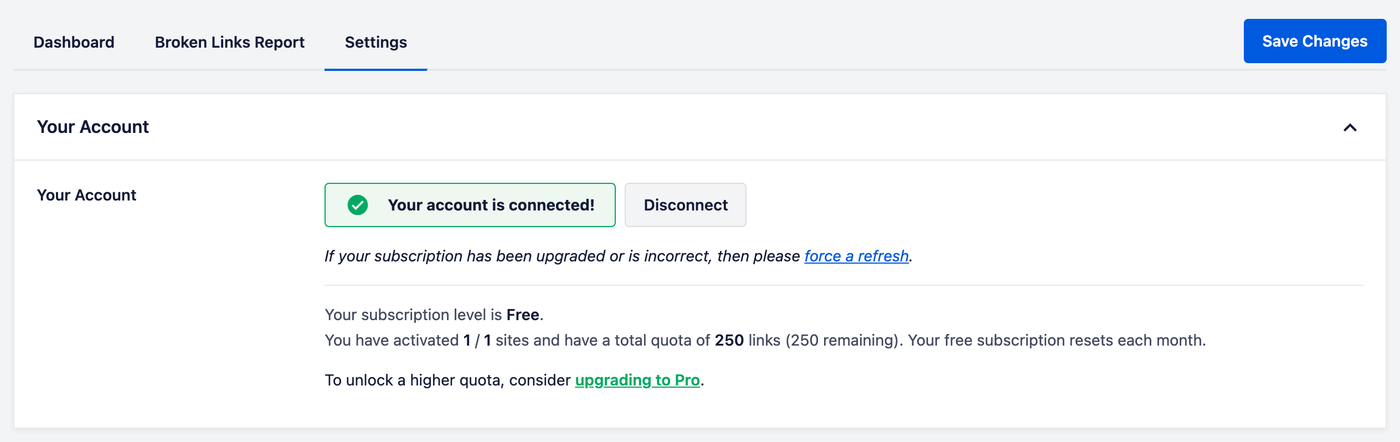
Siga as etapas em aioseo.com para finalizar. Quando você voltar, verá Sua conta está conectada! juntamente com seu plano e sua cota de links.
Sua cota é o número de links que o Broken Link Checker verifica a cada mês. O plano gratuito verifica até 250 links por mês.
Cada link conta uma vez, não importa quantas vezes ele seja verificado. A contagem é redefinida no início do seu mês de faturamento.
IMPORTANTE:
O Broken Link Checker é um plugin gratuito que inclui a verificação de 250 links internos e externos por mês.
Se você tiver mais de 250 links internos e externos, será automaticamente atualizado para uma de nossas assinaturas pagas mensais para que possamos verificar todos os seus links e imagens.
Você pode saber mais sobre nossas assinaturas pagas e seus recursos em nossa página de Preços aqui.
Assim que sua conta for conectada, o Painel mostra como seus links estão se saindo.
Atualizando para uma Assinatura Paga
Se você precisar verificar mais de 250 links por mês, pode fazer um upgrade para uma de nossas assinaturas pagas, que vêm com um número maior de links por mês, verificação de links externos e suporte nosso quando precisar de ajuda.
Você pode encontrar detalhes completos de nossas assinaturas pagas em nossa página de Preços aqui.
Para fazer o upgrade, clique no link fazer upgrade para o Pro exibido na tela Configurações do Verificador de Links Quebrados.
Você verá a página de Preços do Broken Link Checker, onde poderá selecionar o nível de licença desejado.
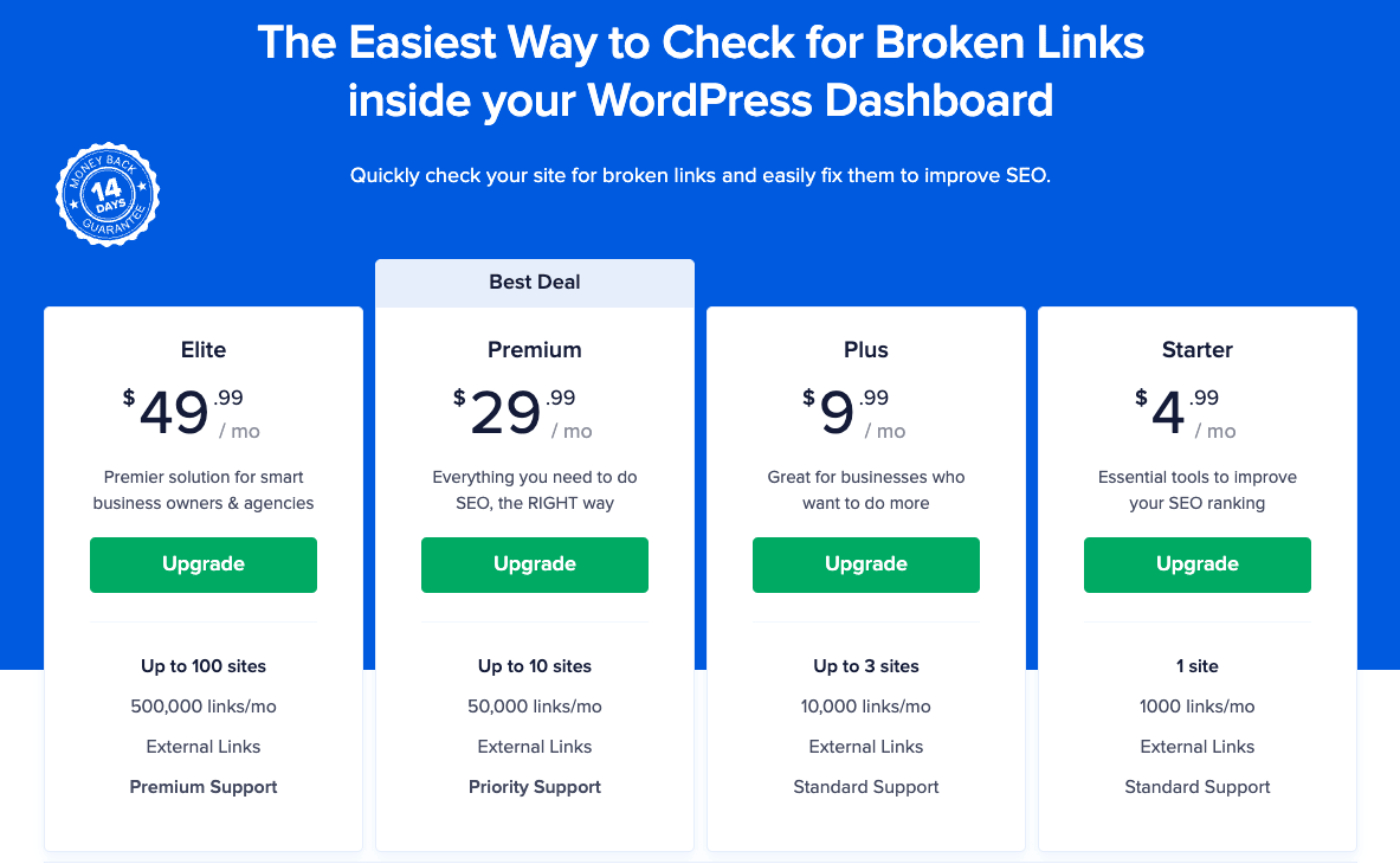
Clique no botão Fazer upgrade para o nível de licença desejado.
Agora você será solicitado a inserir as informações de pagamento.
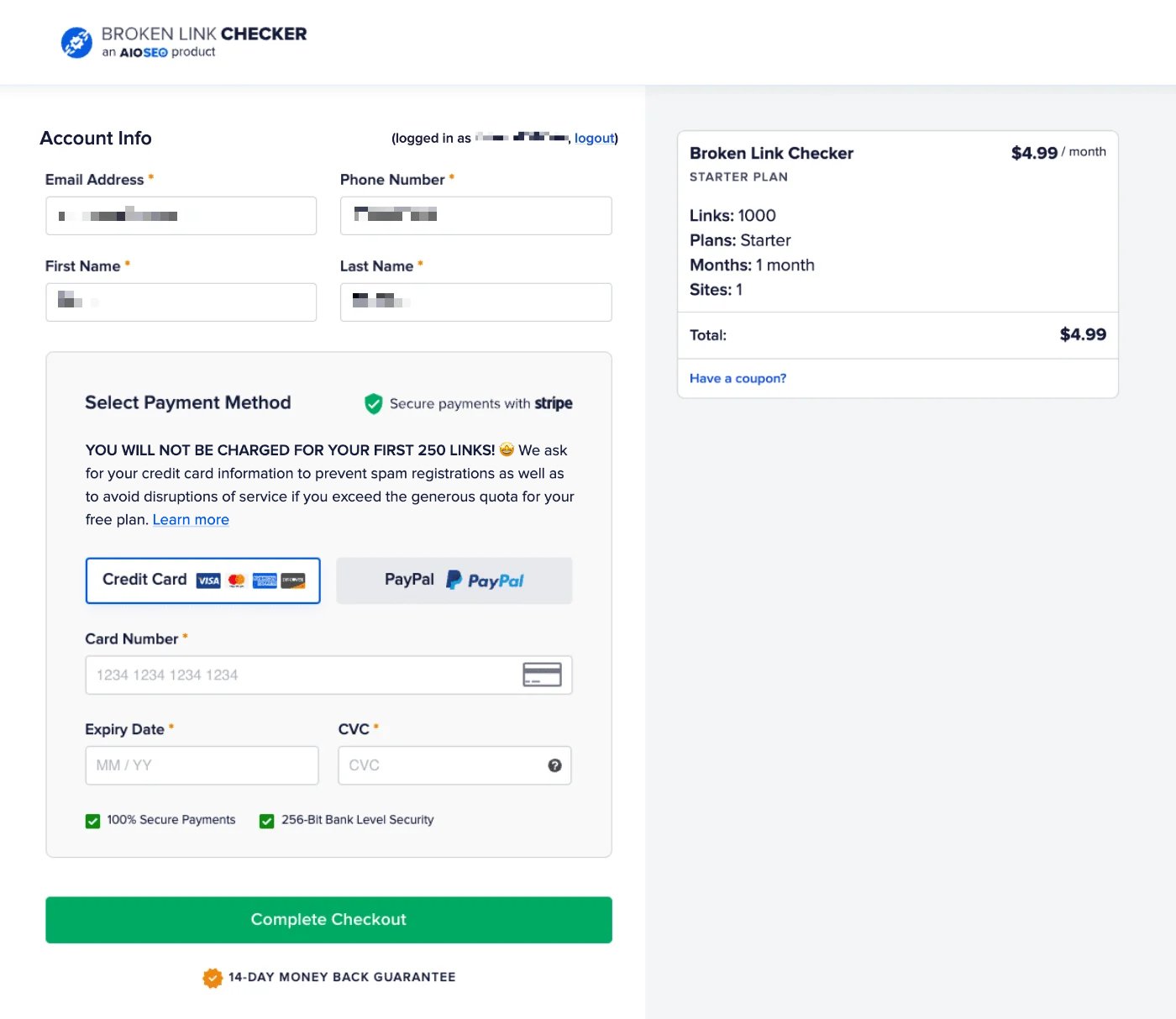
Se você já tem um método de pagamento salvo em sua conta, pode selecioná-lo, ou inserir os detalhes de um novo cartão, ou pagar com PayPal.
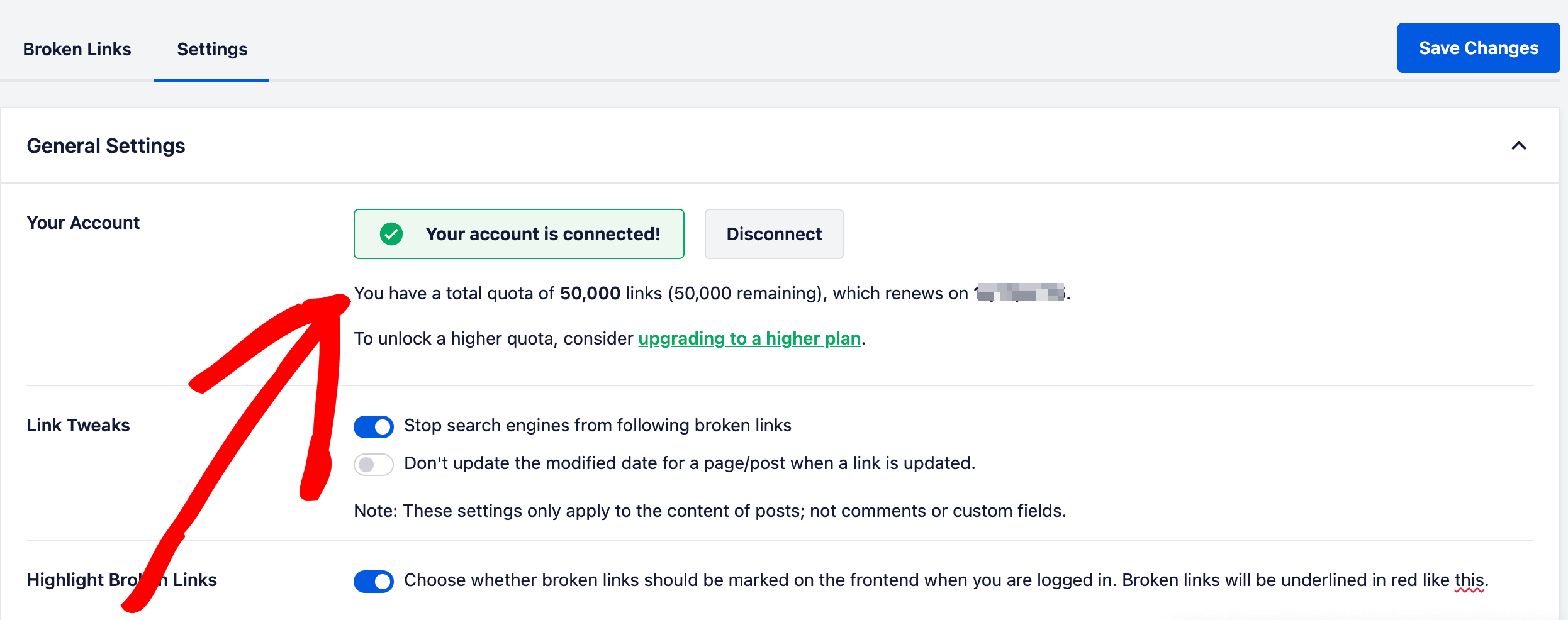
Depois de preencher o formulário Método de Pagamento, você retornará à tela Configurações no Broken Link Checker, onde agora diz: “Sua conta está conectada” e “Você tem uma cota total de xxx links (xxx restantes), que se renova em xx/x/xxxx“.
Usando o Painel no Broken Link Checker
O Painel é o melhor lugar para começar quando você deseja uma visão rápida dos seus links.
Na barra lateral de administração do WordPress, vá para Links Quebrados > Painel.
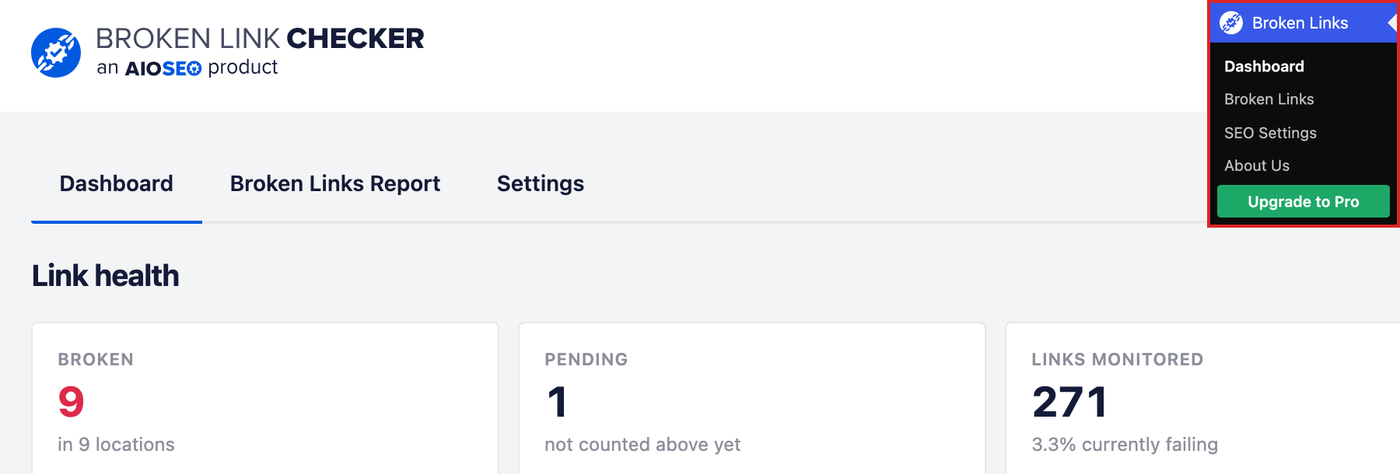
A aba Painel oferece um resumo da saúde dos seus links. Ela também mostra quais correções farão a maior diferença.
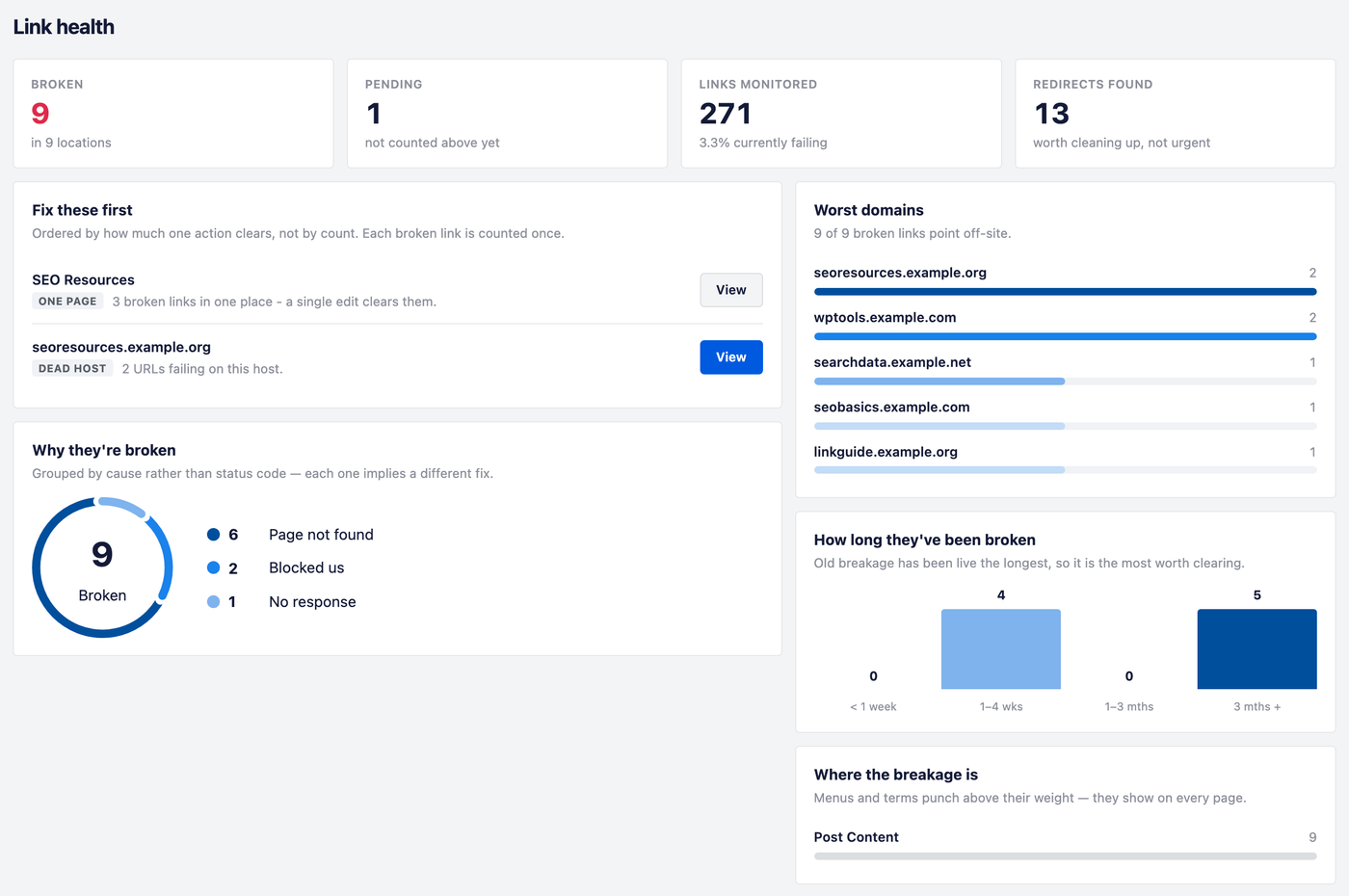
Na parte superior, você verá estes totais:
- Quebrados: O número de links quebrados e quantas vezes eles aparecem.
- Pendente: Links que ainda não foram verificados. Isso só aparece enquanto alguns links estão aguardando.
- Links Monitorados: O número de links que o Verificador de Links Quebrados acompanha e a porcentagem deles que está falhando.
- Redirecionamentos Encontrados: Links que ainda funcionam, mas enviam visitantes para um endereço diferente. Vale a pena corrigi-los, mas não são urgentes.
Cada total também leva à lista correspondente no Relatório de Links Quebrados.
Abaixo dos totais, você encontrará estes cartões:
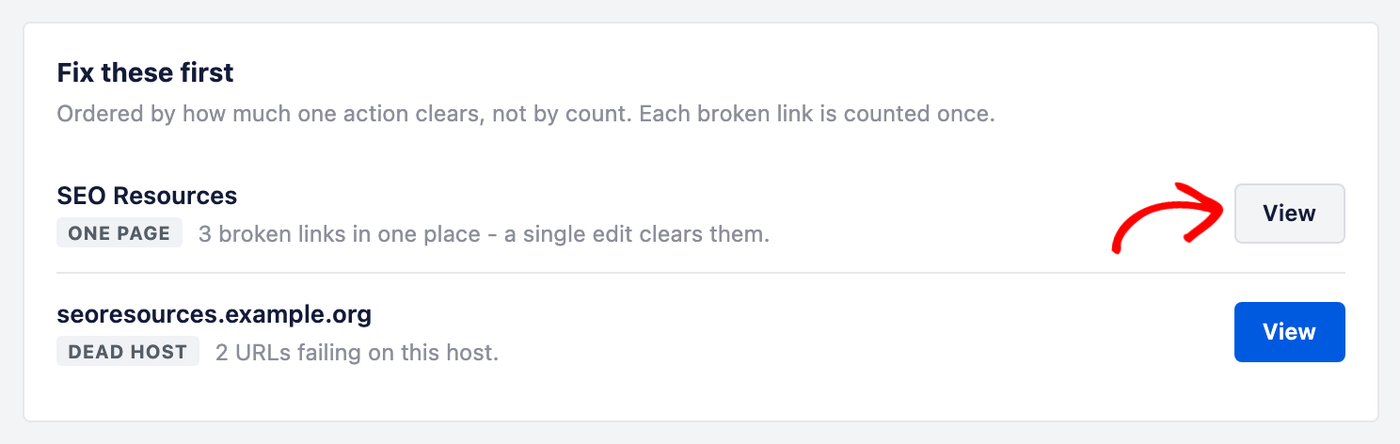
- Corrija estes primeiro: Grupos de links quebrados que uma única ação pode resolver. Por exemplo, vários links quebrados em uma página ou vários links para um site que não responde mais.
- Por que estão quebrados: Seus links quebrados agrupados por causa, como Página não encontrada, Bloqueado por nós, Sem resposta ou Erro de servidor. Cada causa geralmente precisa de uma correção diferente.
- Piores domínios: Os sites para os quais seus links quebrados apontam com mais frequência.
- Há quanto tempo estão quebrados: Seus links quebrados agrupados por idade. Quebras antigas estão no ar há mais tempo, então vale mais a pena limpá-las.
- Onde está a quebra: Onde seus links quebrados foram encontrados, como conteúdo de postagem ou menus de navegação. Links quebrados em menus valem a pena ser corrigidos cedo, pois os menus aparecem em todas as páginas.
OBSERVAÇÃO:
Em um site novo, estes cartões aparecem assim que links suficientes forem verificados. Até lá, o Painel mostra o progresso da sua primeira verificação.
Cada grupo em Corrija estes primeiro tem um botão que leva você à correção:
- Para vários links quebrados em uma página, o botão Ver abre essa página no editor. Uma edição corrige todos eles.
- Para outros grupos, o botão Ver abre o Relatório de Links Quebrados com apenas esses links.
- Para um grupo marcado como Não quebrado, o botão Ignorar todos oculta esses links dos seus resultados. Essa marcação significa que um site recusou nossa verificação em vez de relatar uma página ausente, então os links provavelmente funcionam.
Agora que você sabe quais correções são mais importantes, está pronto para trabalhar nelas no Relatório de Links Quebrados.
Usando o Relatório de Links Quebrados
A aba Relatório de Links Quebrados lista todos os links que o Verificador de Links Quebrados encontrou. Para ver apenas os links que precisam de correção, clique no filtro Quebrados na parte superior.
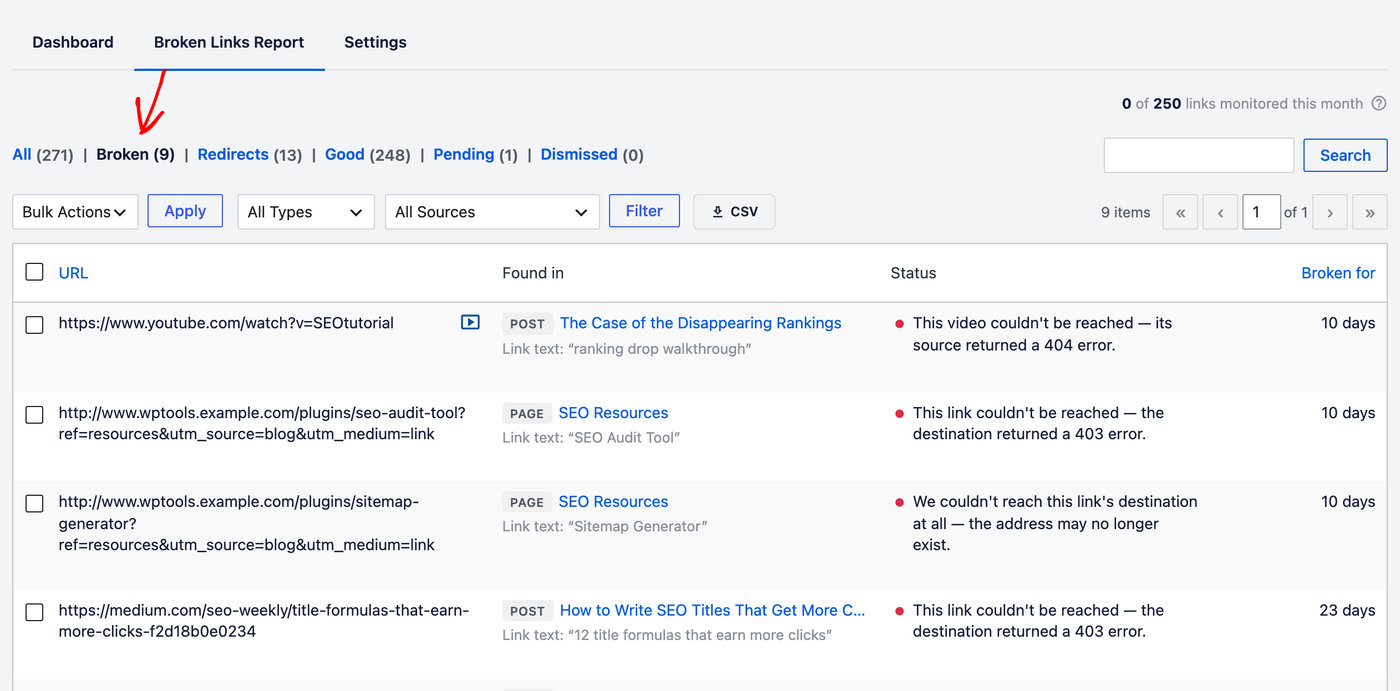
Os filtros na parte superior são:
- Todos: Todos os links do seu site.
- Quebrado: Links que não funcionam.
- Redirecionamentos: Links que funcionam, mas redirecionam para um endereço diferente.
- Bom: Links que funcionam.
- Pendente: Links aguardando verificação.
- Ignorado: Links que você escolheu ignorar.
O relatório mostra estas colunas:
- URL: O endereço para onde o link aponta. Um ícone marca links para imagens e vídeos.
- Encontrado em: O local onde o link está, como uma postagem, página, menu ou perfil de usuário. Também mostra o texto do link ou o texto alternativo de uma imagem.
- Status: Se o link funciona. Para links quebrados, explica o que deu errado.
- Quebrado há: Há quanto tempo o link está quebrado. Com os outros filtros, esta coluna mostra Última verificação em vez disso.
Em um site grande, o relatório pode conter muitos links, então é útil restringir a pesquisa.
Filtrando e Exportando o Relatório
Para restringir a lista, escolha nas listas suspensas acima da tabela. Em seguida, clique no botão Filtrar. Para baixar a lista como uma planilha, clique no botão CSV.

As listas suspensas são:
- Todos os Tipos: Escolha Links Internos, Links Externos, Não Mídia, Imagens ou Vídeos.
- Todas as Fontes: Escolha onde o link foi encontrado, como Conteúdo da Postagem, Menus de Navegação ou Campos Personalizados.
O arquivo CSV inclui apenas os links que correspondem aos seus filtros e pesquisa atuais. Para encontrar um link por qualquer parte do seu endereço, use a caixa de pesquisa no canto superior direito do relatório.
Depois de encontrar um link quebrado, você está pronto para corrigi-lo.
Corrigindo um Link Quebrado
Para ver suas opções para um link, passe o mouse sobre sua linha. Um conjunto de ações aparece sob a URL.
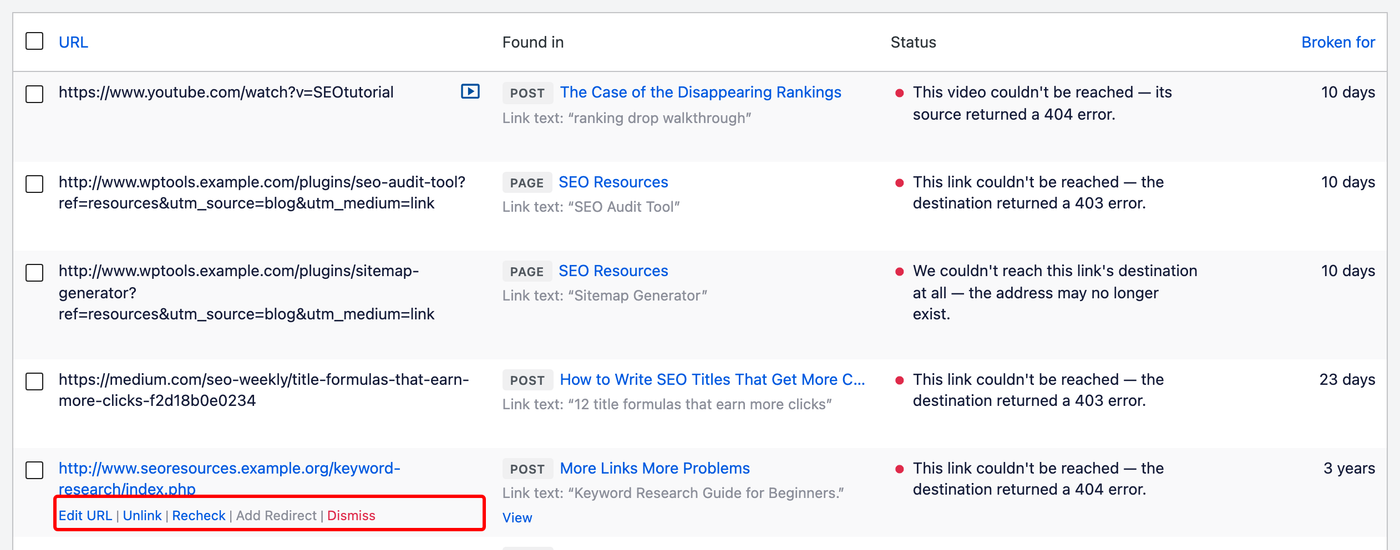
As ações são:
- Editar URL: Substitua o endereço quebrado por um que funcione.
- Remover link: Remova o link, mas mantenha o texto no seu conteúdo.
- Remover item do menu: Para links em um menu de navegação, exclua o item do menu.
- Verificar novamente: Verifique o link novamente agora. Isso é útil depois que você corrigir a página para a qual ele aponta.
- Adicionar Redirecionamento: Envie visitantes de um endereço quebrado em seu próprio site para uma página que funcione. Isso requer o All in One SEO com o Gerenciador de Redirecionamentos. Para saber mais, veja como redirecionar uma postagem ou página no All in One SEO.
- Ignorar: Oculta um link que você não deseja corrigir. Você pode trazê-lo de volta do filtro Ignorados.
Remover link, Verificar novamente e Ignorar entram em vigor imediatamente, sem etapa de confirmação.
Para substituir um endereço quebrado, clique em Editar URL.
No campo Substituir por, insira o endereço que funciona. Você também pode alterar o Texto do link. Em seguida, clique no botão Atualizar link.
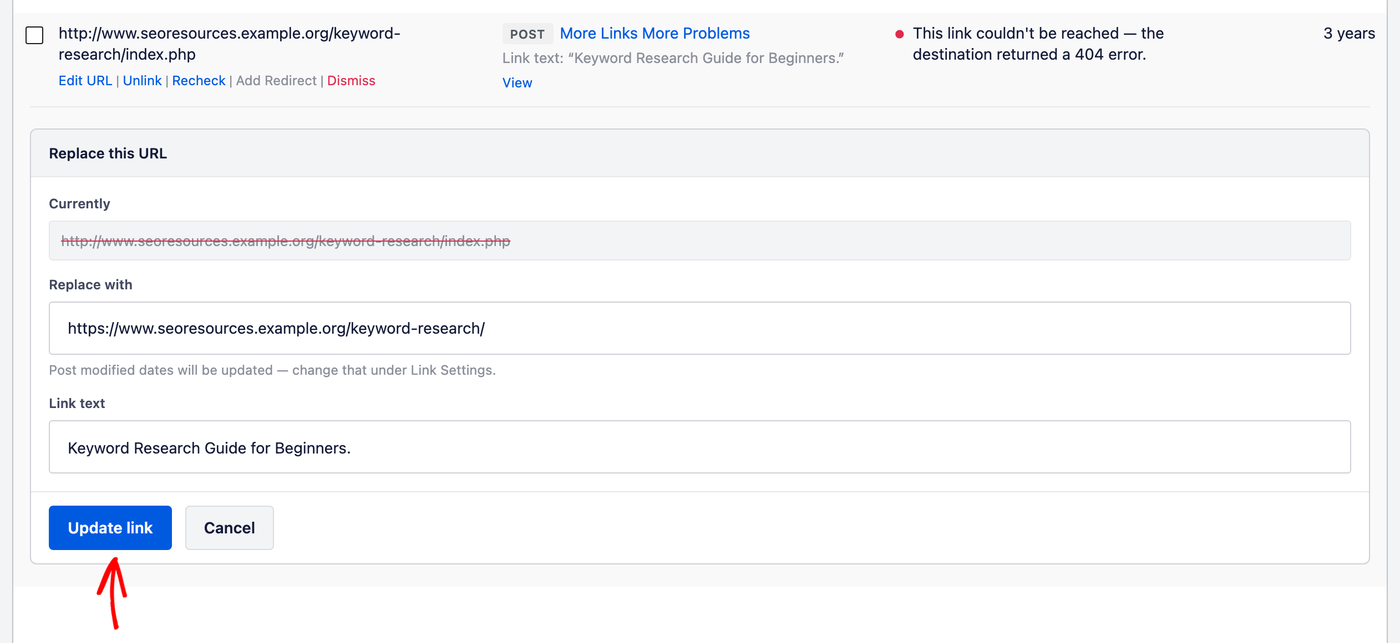
O Verificador de Links Quebrados substitui o endereço em todos os locais onde o link aparece em seu site.
OBSERVAÇÃO:
O Verificador de Links Quebrados também encontra links em conteúdo criado com Elementor, Divi, WPBakery, SiteOrigin, Avada e SeedProd. Esses links aparecem no relatório. Para alterá-los, edite a página no seu construtor de páginas.
Alguns links não estão quebrados, mas ainda enviam visitantes por um redirecionamento. Você pode limpá-los no mesmo relatório.
Limpando Redirecionamentos
Um link redirecionado ainda funciona. No entanto, cada redirecionamento adiciona um pequeno atraso. Para limpá-los, clique no filtro Redirecionamentos.
Passe o mouse sobre um link e clique em Usar URL final. Isso troca o link pelo endereço para o qual ele redireciona.
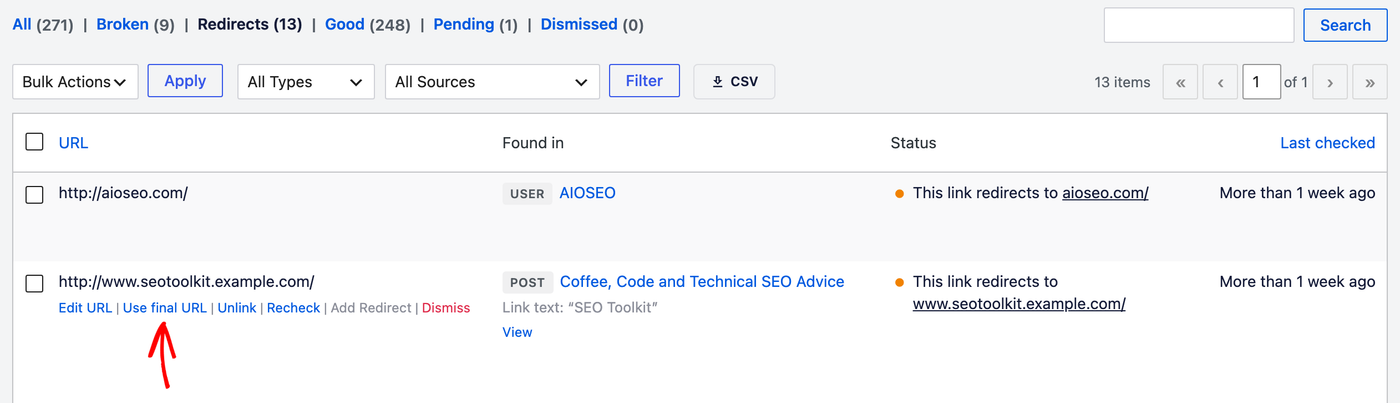
Se você tem muitos links para trabalhar, as ações em massa economizam seu tempo.
Usando Ações em Massa
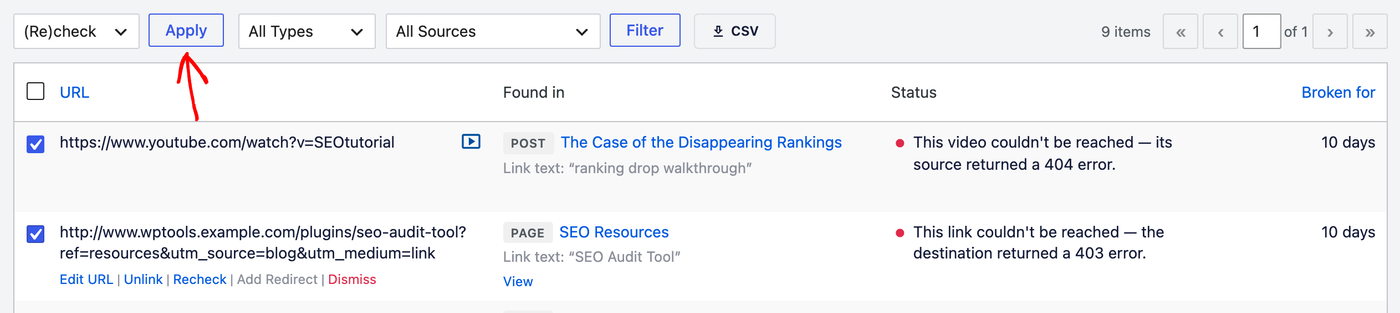
Para agir em vários links de uma vez, marque a caixa ao lado de cada um. Em seguida, escolha Desvincular, (Re)verificar ou Ignorar no menu suspenso Ações em Massa. Em seguida, clique no botão Aplicar.
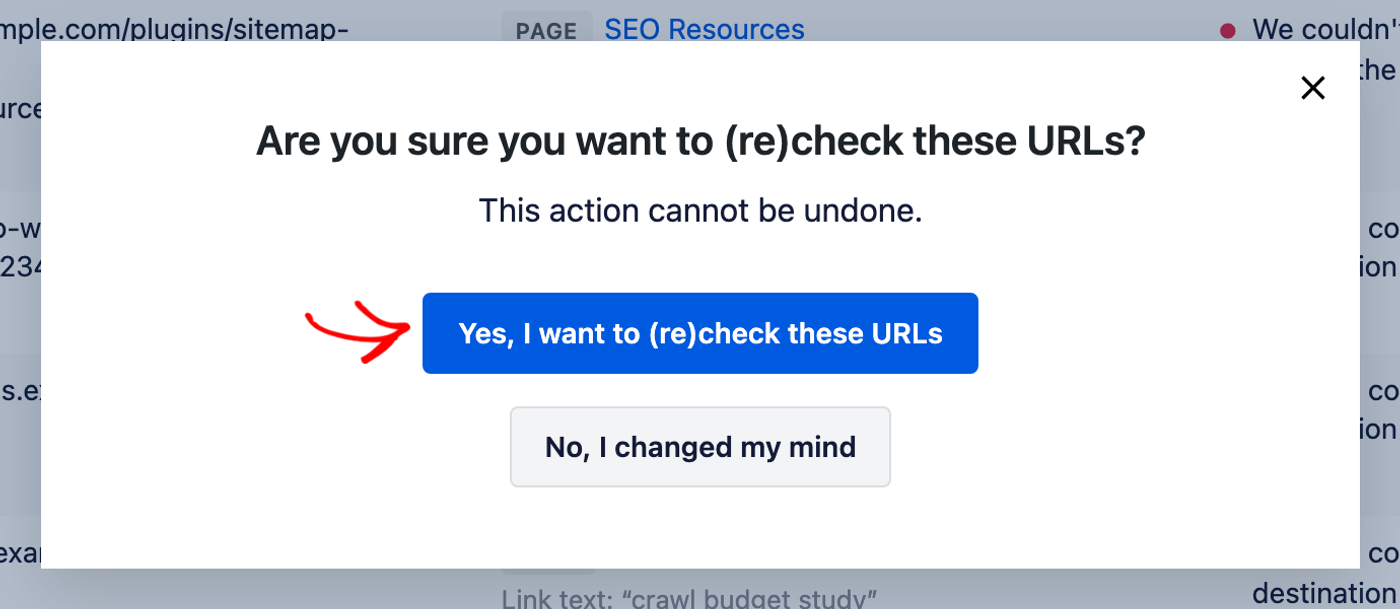
O Verificador de Links Quebrados pede sua confirmação antes de aplicar uma ação em massa. Para prosseguir, clique no botão que começa com Sim, eu quero.
Em seguida, vamos examinar as configurações que controlam como o Verificador de Links Quebrados funciona.
Escolhendo Suas Configurações
Depois que sua conta for conectada, três seções adicionais aparecerão abaixo de Sua Conta: Configurações Gerais, Configurações de Links e Configurações Avançadas. Juntas, elas controlam como o Verificador de Links Quebrados funciona.
Configurações Gerais
A seção Configurações Gerais controla o que o Verificador de Links Quebrados escaneia e como ele informa sobre problemas.
As configurações são:
- Frequência de Verificação: Com que frequência o Verificador de Links Quebrados verifica os links novamente. Escolha Semanalmente ou Mensalmente. Está definido como Semanalmente por padrão. Mensalmente sobrecarrega menos o seu site. Também leva mais tempo para notar um link quebrado. Novos links são sempre verificados o mais rápido possível.
- Fontes de Verificação: Os locais onde o Verificador de Links Quebrados procura links, além do conteúdo do seu post. O conteúdo do post é sempre verificado. Todas essas fontes são verificadas por padrão. Desmarque uma fonte para deixar os links dela fora do seu relatório. Seus resultados anteriores são mantidos, então nada é perdido se você a reativar.
- Menus de Navegação: Links nos menus do seu site, incluindo navegação de temas de blocos.
- Campos Personalizados: Links salvos em campos personalizados.
- Descrições de Termos: Links em descrições de categorias e tags.
- Biografias e Sites de Usuários: Links em biografias de perfil de usuário e campos de site.
- Padrões Sincronizados: Links em padrões sincronizados que você reutiliza em posts.
- Modelos: Links em modelos e partes de modelos de temas de blocos.
- Relatórios por E-mail: Receba um e-mail quando links no seu site quebrarem. Isso está ativado por padrão. Enviamos um e-mail para você dentro de uma semana após encontrar um link quebrado. Você também receberá um resumo mensal de todos os links que verificamos. Se você não receber um e-mail semanal, nada mudou.
OBSERVAÇÃO:
Se você definir Frequência de Verificação como Mensalmente, você só receberá o resumo mensal.
Para escolher quem recebe os relatórios, insira um endereço de e-mail no campo Endereço de E-mail. Adicionar Outro Endereço de E-mail adiciona um campo para mais uma pessoa. Adicionar Meu Endereço de E-mail adiciona seu próprio endereço. O ícone de envelope ao lado de um endereço envia um relatório de teste. Isso permite que você verifique se os relatórios chegam até você.
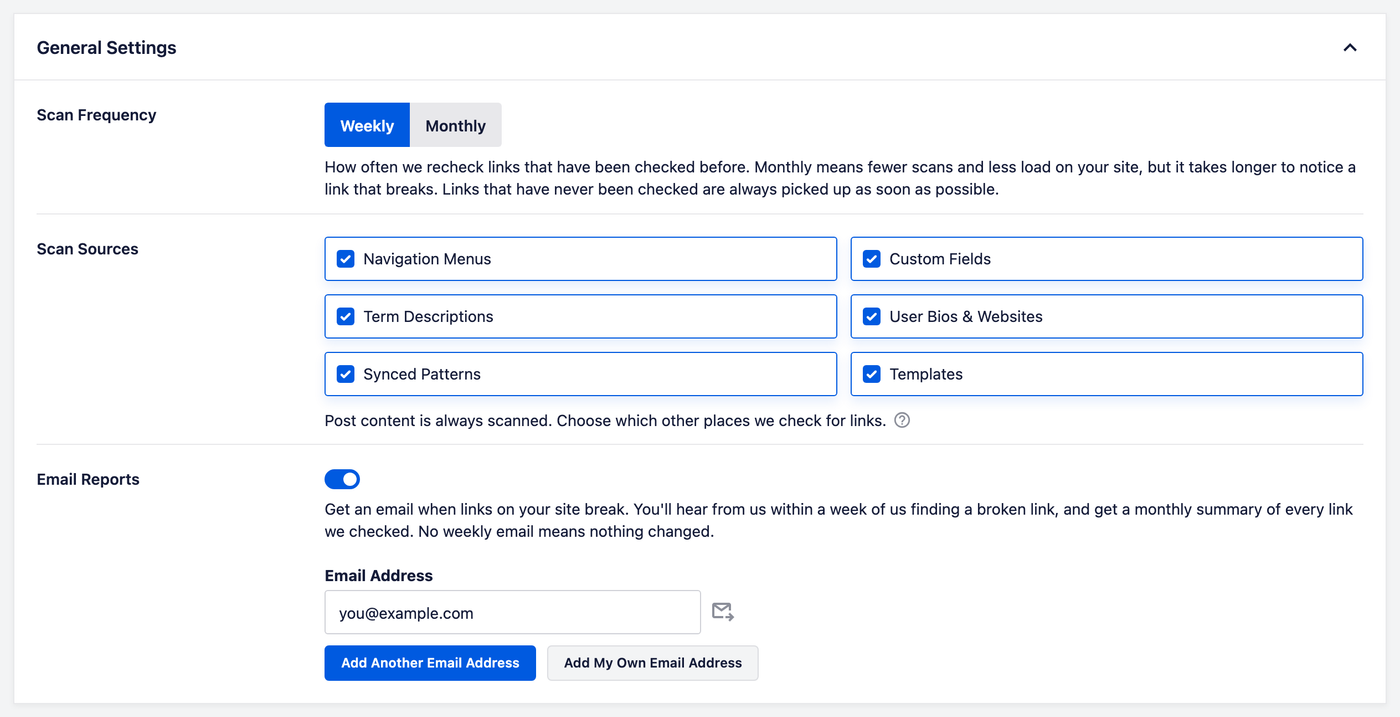
Com sua verificação e relatórios por e-mail configurados, vamos passar para as configurações de links.
Configurações de Link
A seção Configurações de Link controla como os links quebrados se comportam em seu site.
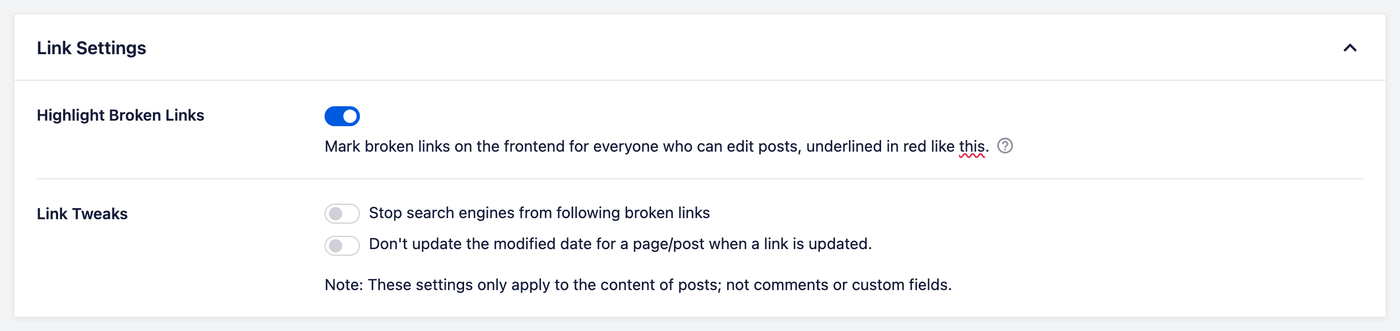
As configurações são:
- Destacar Links Quebrados: Isso marca links quebrados no front-end do seu site com um sublinhado vermelho. Está ativado por padrão. Apenas usuários logados que podem editar a postagem o veem. Veja Destacando Links Quebrados no Seu Site abaixo.
- Impedir que mecanismos de busca sigam links quebrados: Isso adiciona
rel="nofollow"a links quebrados para que os mecanismos de busca não os sigam para uma página inativa. Está desativado por padrão, então seus links mantêm seus atributos normais até que você o ative. - Não atualizar a data de modificação de uma página/postagem quando um link é atualizado: Isso mantém a data de modificação de uma postagem a mesma quando você corrige um de seus links. Está desativado por padrão, então a correção de um link atualiza a data de modificação da postagem como qualquer outra edição.
As configurações de Ajustes de Link se aplicam ao conteúdo de suas postagens. Elas não se aplicam a comentários ou campos personalizados.
Para mais controle sobre o que é digitalizado, use as configurações avançadas.
Configurações Avançadas
A seção Configurações Avançadas controla qual conteúdo o Verificador de Links Quebrados digitaliza.
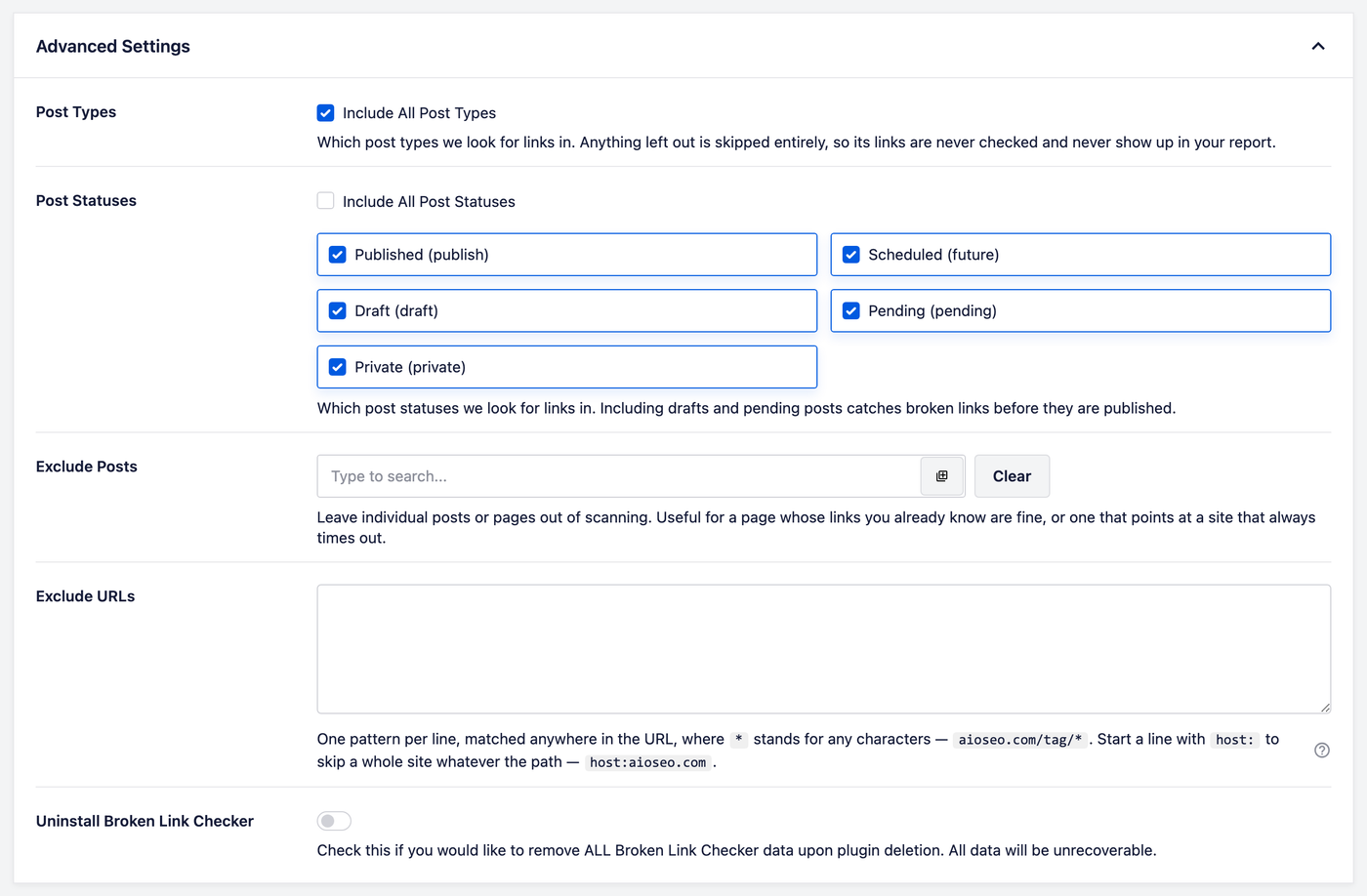
As configurações são:
- Tipos de Postagem: Os tipos de conteúdo a serem digitalizados. Incluir Todos os Tipos de Postagem está marcado por padrão. Qualquer coisa que você omitir é ignorada, então seus links nunca aparecem em seu relatório.
- Status das Postagens: Os status das postagens a serem digitalizadas. Por padrão, o Verificador de Links Quebrados digitaliza postagens publicadas, rascunhos, pendentes, agendadas e privadas. Incluir rascunhos e postagens pendentes captura links quebrados antes de você publicar.
- Excluir Postagens: Postagens ou páginas a serem deixadas de fora da verificação. Isso está vazio por padrão, então todas as postagens são verificadas. É útil para uma página cujos links você sabe que estão bons, ou uma que linka para um site que sempre expira.
- Excluir URLs: Endereços a serem omitidos da digitalização, um por linha. Isso está vazio por padrão, então todos os endereços são verificados.
- Use
*para corresponder a quaisquer caracteres. Por exemplo,example.com/tag/*. - Para pular um site inteiro, comece a linha com
host:. Por exemplo,host:example.com.
- Use
- Desinstalar Verificador de Links Quebrados: Ative isso para remover todos os dados do Verificador de Links Quebrados quando você excluir o plugin. Está desativado por padrão, então seus dados permanecem no lugar se você excluir e reinstalar o plugin. Dados removidos não podem ser recuperados.
Quando terminar com suas configurações, clique no botão Salvar Alterações na parte inferior da tela.
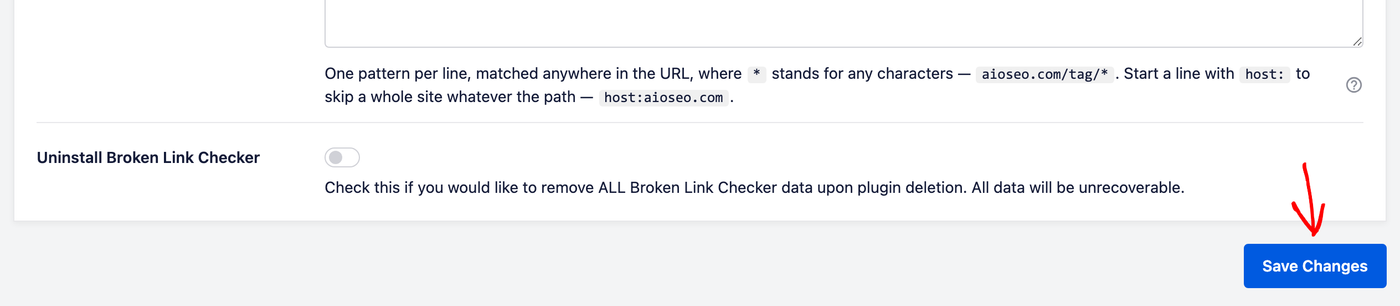
Suas configurações agora estão salvas. Em seguida, vamos ver como os links quebrados destacados ficam no seu site.
Destacando Links Quebrados no Seu Site
Destacar Links Quebrados está ativado por padrão, então você verá links quebrados sublinhados em vermelho enquanto navega pelo seu site. Seus visitantes não veem isso.
Para saber mais sobre um link quebrado, passe o mouse sobre ele. Um cartão mostra o endereço, o motivo pelo qual ele está quebrado e um link Abrir no relatório.
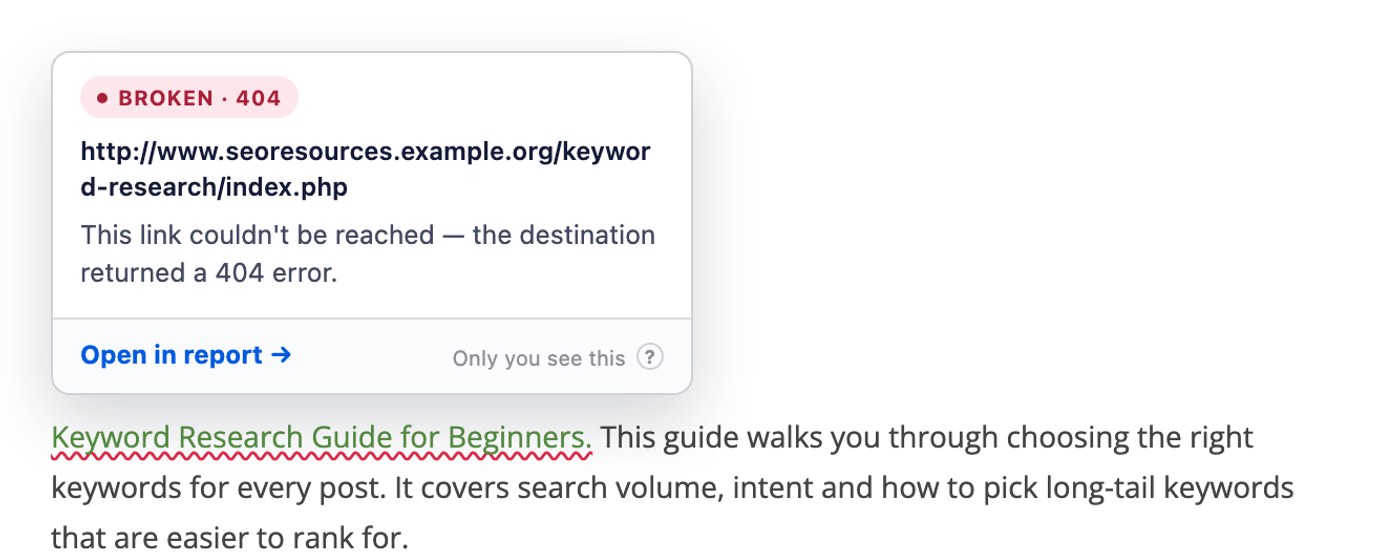
Para ocultar os realces apenas para você, use o interruptor Realçar na barra de ferramentas do WordPress na parte superior da página. O rótulo mostra quantos links quebrados existem na página, como "Realçar 1 link quebrado". Este interruptor só aparece em páginas com links quebrados.

Em seguida, vamos ver os outros locais no WordPress onde o Verificador de Links Quebrados mostra seus links quebrados.
Outros locais onde você verá links quebrados
O Verificador de Links Quebrados também adiciona um widget Visão Geral do Verificador de Links Quebrados ao seu painel do WordPress. Ele mostra a contagem de links quebrados e sua maior conquista, que é a correção que elimina o maior número de links quebrados. O botão abaixo dele, como Editar, leva você diretamente a essa correção.
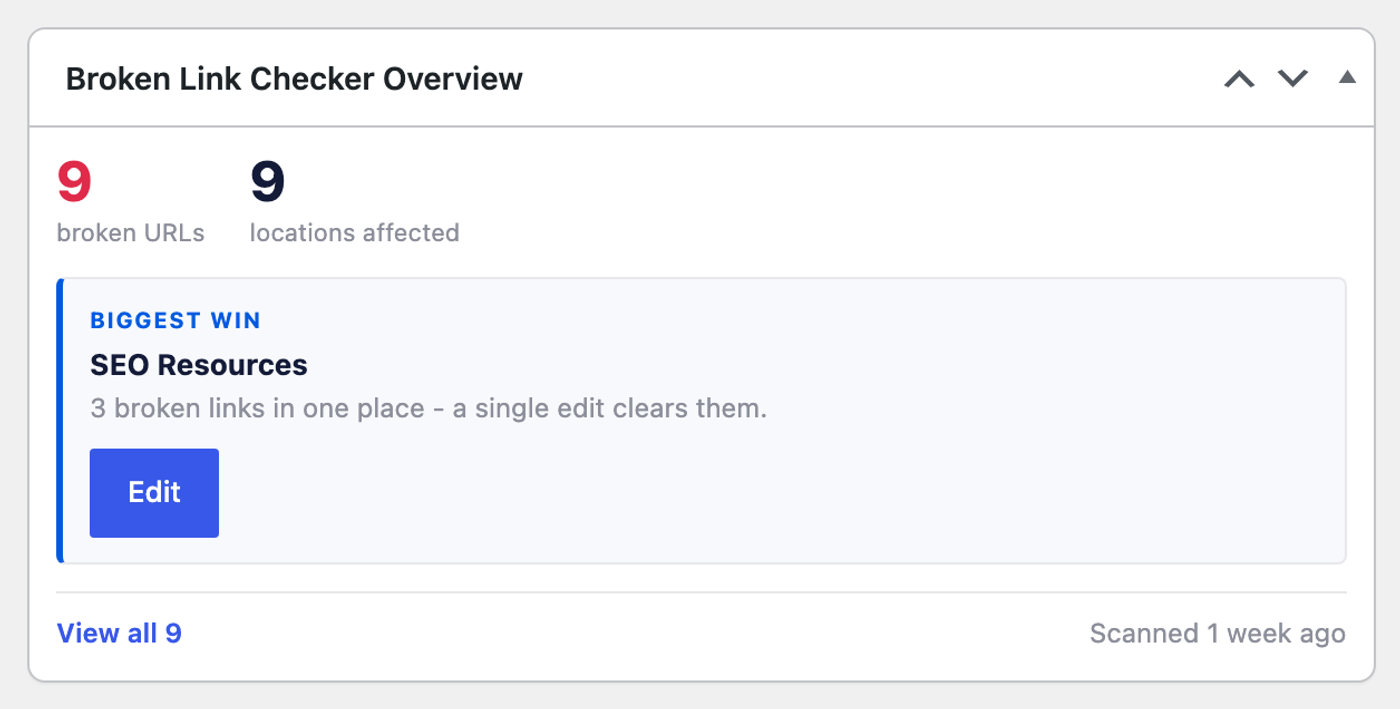
Se você usa o All in One SEO, verifique a coluna Detalhes do AIOSEO nas telas de suas postagens e páginas. Ela mostra um ícone de link quebrado para qualquer postagem com links quebrados. Passe o mouse sobre o ícone e clique em Ver links quebrados para ver os links dessa postagem no relatório.

É isso! Agora você sabe como encontrar e corrigir links e imagens quebrados com o Verificador de Links Quebrados.
Leitura Adicional / Próximos Passos
Para saber mais sobre por que os links quebrados são importantes, leia nosso guia sobre como encontrar e corrigir links quebrados no WordPress.
Perguntas Frequentes
Abaixo, respondemos a algumas das perguntas mais comuns sobre o Verificador de Links Quebrados:
Preciso de uma conta para usar o Broken Link Checker?
Sim. O Verificador de Links Quebrados encontra os links em seu site sem uma conta. Ele precisa de uma conta gratuita ou paga conectada para verificá-los.
Veja Conectando Sua Conta acima.
O Broken Link Checker verifica links para outros sites?
Sim. O Broken Link Checker verifica links para seu próprio site e para outros sites em todos os planos, incluindo o plano gratuito.
O que acontece quando atinjo minha cota de links?
O Verificador de Links Quebrados pausa a verificação de links até que sua cota seja redefinida. Um aviso no relatório informa quando você está perto do limite. Para continuar verificando, você pode fazer um upgrade para um plano pago.
Para ver quantos links você usou este mês, olhe o contador no canto superior direito do Relatório de Links Quebrados.
Se o seu site tiver mais links do que sua cota, o Verificador de Links Quebrados verifica os links até o limite da sua cota. Um aviso no relatório informa quando isso acontece.
A desvinculação remove o texto do meu conteúdo?
Não. Desvincular remove apenas o link. As palavras permanecem em seu conteúdo.
Meus visitantes podem ver os sublinhados vermelhos?
Não. Apenas usuários logados que podem editar o post veem os realces.
Veja Realçando Links Quebrados em Seu Site acima.
Como corrijo um link quebrado no meu construtor de páginas?
O Broken Link Checker encontra links em conteúdo do Elementor, Divi, WPBakery, SiteOrigin, Avada e SeedProd. Para corrigir um, edite o link no seu construtor de páginas.