
Cansado de procurar imagens destacadas no WordPress que não se pareçam com todos os outros blogs da internet?
Eu já passei por isso. Após mais de 7 anos na área de tecnologia e muitos testes práticos de produtos, meu fluxo de trabalho mais rápido é gerar a imagem com IA dentro do editor de posts, e depois deixar meu plugin de SEO cuidar da otimização. Leva apenas alguns minutos por post (às vezes até menos!).
Portanto, neste guia, mostrarei os passos exatos, o modelo de prompt que reutilizo e quanto custa em créditos de IA para criar imagens destacadas no WordPress com IA.
Neste Artigo
- Por que as Imagens Destacadas no WordPress São Importantes
- Créditos de IA do AIOSEO Explicados
- Como Gerar Imagens Destacadas no WordPress com IA (Passo a Passo)
- Dicas de Prompt para Imagens Destacadas de Blog no WordPress
- GPT Image 2 vs. Nano Banana 2: Qual Modelo Você Deve Usar?
- Como o AIOSEO Otimiza Imagens Destacadas no WordPress para SEO
- É Possível Gerar Imagens Destacadas em Massa no WordPress?
- Imagens Destacadas no WordPress: Perguntas Frequentes Respondidas
- Comece a Criar Imagens Destacadas no WordPress com IA
Por que as Imagens Destacadas no WordPress São Importantes
Imagens destacadas no WordPress aparecem em mais lugares do que apenas no seu post. Elas aparecem no seu arquivo de blog, em widgets de posts relacionados, em compartilhamentos sociais e, às vezes, nos resultados de busca. Para muitos leitores, são a primeira coisa que eles veem antes de ler uma única palavra.
Agora, compreensivelmente, fotos de banco de imagens gratuitas são fáceis de obter. Mas esse é exatamente o problema. A mesma foto de aperto de mão ou a imagem de um laptop sobre uma mesa aparece em milhares de outros sites.
Então, o que exatamente torna uma boa imagem destacada?
Para imagens destacadas, 3 coisas são mais importantes: a imagem é lida claramente em tamanho miniatura, ela se encaixa em um espaço paisagem e parece consistente com o restante do seu arquivo.
E a ótima notícia é que a geração de imagens por IA lida com todos os 3. Além disso, se você estiver usando um bom plugin de SEO, ele também cuidaria do texto alternativo e do nome do arquivo, automatizando o processo para você.
Aqui está o que você precisa antes de começar
Para este tutorial, estou usando o Gerador de Imagens de IA no All in One SEO. Ele é integrado diretamente ao editor de blocos do WordPress, portanto, não há uma ferramenta de imagem separada para se inscrever e nenhuma chave de API para colar.
O Gerador de Imagens de IA está disponível para todos os usuários do AIOSEO, incluindo a versão Lite gratuita. Você só precisa de créditos de IA para executá-lo.
A parte de otimização automática de imagens deste fluxo de trabalho é diferente. Isso vem do complemento de SEO de Imagem, que requer o plano Plus ou superior.
Créditos de IA do AIOSEO Explicados
Agora que você sabe o que precisa para seguir este tutorial, aqui está um resumo rápido dos créditos de IA que podem ser úteis para você.
Cada imagem que você gera usa créditos de IA. Veja quantos créditos cada plano inclui por ano:
- Lite (gratuito): 100 créditos para experimentar
- Básico: 10.000 créditos
- Plus: 25.000 créditos
- Pro: 50.000 créditos
- Elite: 200.000 créditos
O custo de uma única imagem depende da qualidade que você escolher. Uma imagem de qualidade média custa menos créditos do que uma de alta qualidade. Mas você sempre verá o custo no botão Gerar antes de confirmar, para que não haja surpresas.
Embora cada plano venha com um número específico de créditos de IA, lembre-se de que esses créditos também alimentam outras ferramentas de IA do AIOSEO, como a escrita de títulos e descrições, portanto, reserve um orçamento para elas também.
Se você ficar com poucos créditos, pode comprar créditos de IA pré-pagos em All in One SEO » Configurações Gerais » Licença » Créditos de IA.
Como Gerar Imagens Destacadas no WordPress com IA (Passo a Passo)
Agora, a parte divertida. Aqui está o fluxo de trabalho completo, do início ao fim.
Passo 1: Abra Seu Post no Editor do WordPress
Abra a postagem para a qual você deseja uma imagem destacada em Posts » Todos os Posts. Aconselho fazer isso quando seu rascunho estiver quase escrito, para que você saiba exatamente o que descrever para a geração da imagem.
Passo 2: Clique em Gerar com IA no Painel de Imagem Destacada
Na barra lateral direita, certifique-se de estar na guia Post. Encontre a seção imagem destacada.
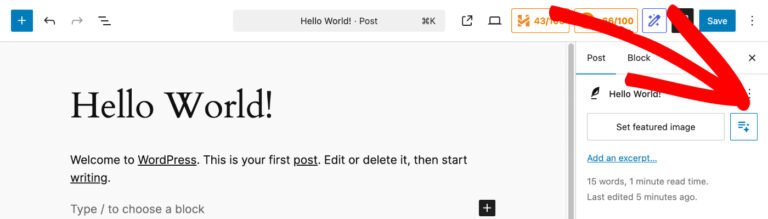
Ao lado do botão Definir imagem destacada, você verá um botão Gerar com IA. Clique nele.
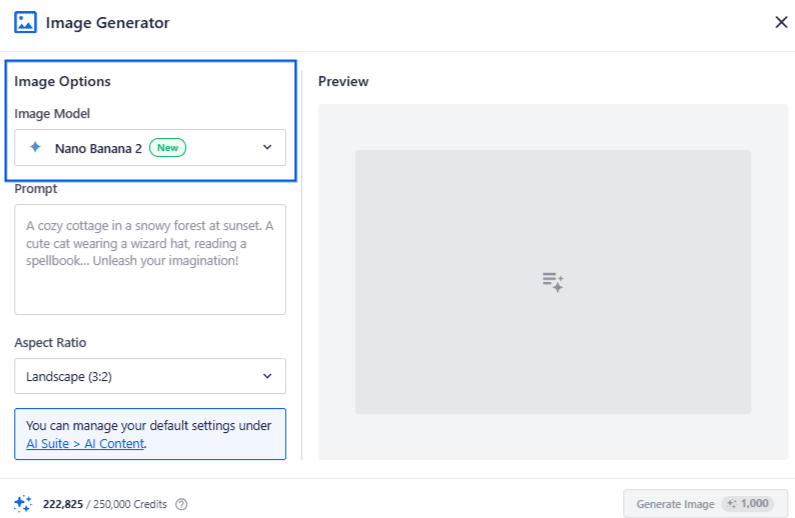
Isso abre a janela do Gerador de Imagens. Você verá um campo Prompt e opções de imagem à esquerda, com uma área de Visualização à direita.
Passo 3: Escreva o Prompt da Sua Imagem
No campo Prompt, descreva a imagem que você deseja. Para uma imagem destacada, concentre-se em 1 assunto claro que represente sua postagem.
Compartilharei mais dicas de prompt na próxima seção. Por enquanto, uma frase ou duas são suficientes.
Passo 4: Escolha Seu Modelo, Estilo e Proporção
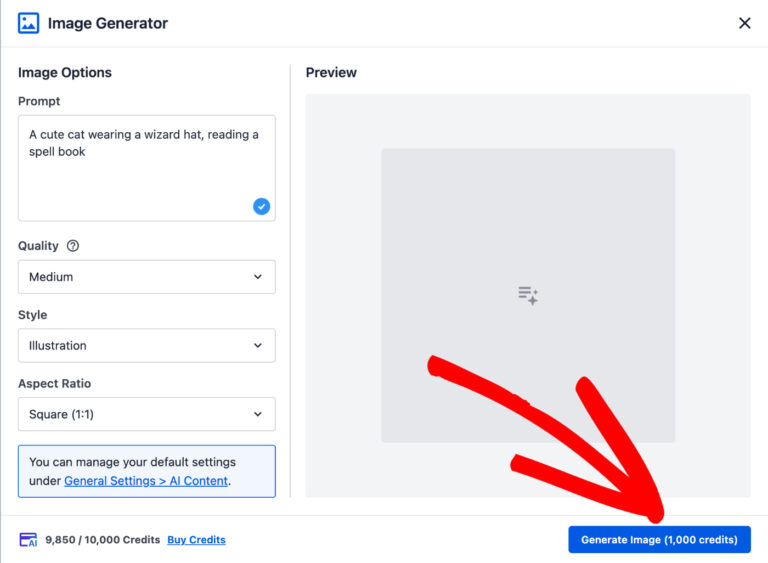
Abaixo do prompt, você encontrará alguns menus suspensos para refinar sua imagem:
- Modelo: Escolha GPT Image 2 da OpenAI ou Nano Banana 2 do Google. Explicarei quando usar cada um abaixo.
- Estilo: Escolha cinematográfico, ilustração, minimalista ou vibrante. Você também pode deixar a IA escolher por você.
- Proporção: Escolha quadrado, retrato ou paisagem. Para imagens em destaque, quase sempre opto por paisagem, pois ela se encaixa na maioria dos temas e compartilhamentos sociais.
- Qualidade: Qualidade mais alta parece mais nítida, mas custa mais créditos. Média geralmente é suficiente para uma imagem em destaque.
Passo 5: Gere, Revise e Insira Sua Imagem Destacada
Clique no botão Gerar Imagem. Em menos de um minuto, sua imagem aparece na área de Visualização.
Não ficou exatamente como queria? Edite seu prompt ou altere a qualidade e clique em Regenerar. O histórico de revisões mantém suas versões anteriores, então você pode voltar se a primeira foi melhor, afinal.
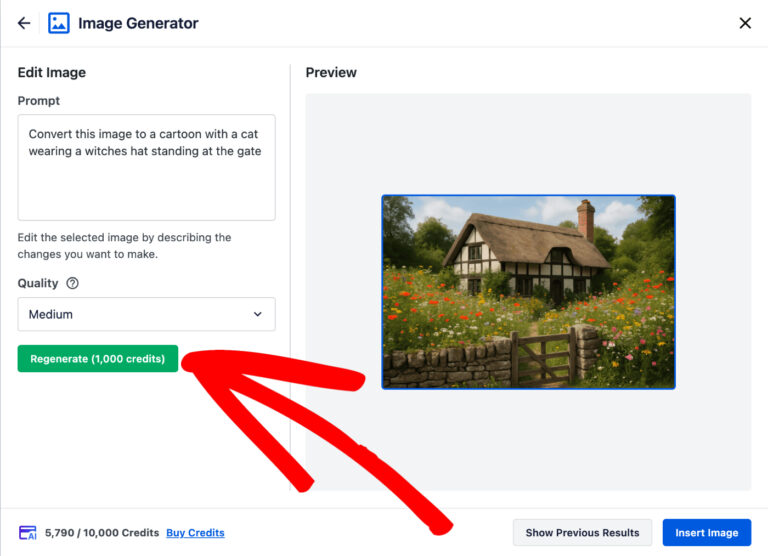
Quando estiver satisfeito, clique em Inserir Imagem. O AIOSEO salva a imagem na sua Biblioteca de Mídia e a define como a imagem em destaque do seu post.
Passo 6: Otimize a Imagem para SEO
Sua imagem em destaque está definida, mas ainda não acabou. Ela ainda precisa de texto alternativo para que os motores de busca e leitores de tela saibam o que ela mostra.
Se você tem o AIOSEO Plus ou superior, o SEO de Imagem pode cuidar disso para você. Explicarei exatamente como na seção de otimização abaixo.
Dicas de Prompt para Imagens Destacadas de Blog no WordPress
O Gerador de Imagens com IA lida bem com prompts simples. Mas alguns hábitos fazem uma grande diferença especificamente para imagens em destaque.
1. Inclua o Tópico do Seu Post ou Palavra-Chave Principal
Comece seu prompt com o assunto principal do seu post. Se o seu post é sobre jardinagem em vasos, diga isso logo de cara: Jardim em vasos com ervas em uma pequena varanda de apartamento.
Isso mantém a imagem no tópico. Também tem um efeito colateral positivo. O AIOSEO cria o nome do arquivo da imagem a partir do seu prompt, então começar com seu tópico lhe dá um nome de arquivo mais descritivo desde o início.
2. Use Predefinições de Estilo para Combinar com Sua Marca
Escolha 1 estilo e mantenha-o em todo o seu blog. Veja como penso sobre cada predefinição:
- Cinematográfico: Iluminação e profundidade dramáticas. Ótimo para posts de storytelling e estilo de vida.
- Minimalista: Limpo e simples. Funciona bem para conteúdo de tecnologia, negócios e tutoriais.
- Ilustração: Aparência desenhada, gráfica. Perfeito para explicar ideias abstratas.
- Vibrante: Cor forte e saturada. Destaca-se em feeds sociais lotados.
A consistência ajuda os leitores a reconhecerem seus posts. Se cada imagem em destaque usa o mesmo estilo, sua página de arquivo começa a parecer uma marca de verdade.
3. Evite Isto em Prompts de Imagem Destacada
Ao gerar imagens com IA, algumas coisas tendem a dar errado. Aqui está uma lista das mais comuns a serem observadas:
- Longos blocos de texto na imagem: Ambos os modelos lidam com texto na imagem melhor do que ferramentas mais antigas. Mesmo assim, texto pequeno fica difícil de ler em miniaturas, e o título do seu post já aparece ao lado da imagem. Mantenha as palavras curtas ou omita-as.
- Cenas excessivamente complexas: 5 pessoas, 3 adereços e um fundo agitado se transformam em ruído visual no tamanho de miniatura. Escolha 1 assunto.
- Prompts vagos: “Imagem de marketing” pode significar qualquer coisa. Descreva o que está no quadro, o cenário e o clima.
- Marcas e logotipos reais: Não peça logotipos ou produtos de outras empresas. Atenha-se a cenas originais.
Meu Modelo de Prompt Reutilizável para Imagem Destacada
Quando você publica com frequência, escrever cada prompt do zero pode te atrasar e parecer monótono. Por isso, recomendo criar um modelo de prompt que você possa reutilizar para gerar diferentes imagens destacadas no WordPress.
Aqui está o modelo que eu uso: [Assunto principal da postagem], [cenário], [iluminação ou clima], fundo simples, bastante espaço vazio ao redor do assunto.
Então, eu uso o mesmo preset de estilo e a proporção paisagem para cada postagem em uma categoria. Minhas postagens de "como fazer" sempre recebem Minimalista, e minhas coletâneas recebem Vibrante. Isso mantém o arquivo consistente e transforma cada imagem destacada em um trabalho rápido e repetível.
GPT Image 2 vs. Nano Banana 2: Qual Modelo Você Deve Usar?
AIOSEO tem ambos os modelos, e eles leem o mesmo prompt de forma diferente, então vale a pena conhecer seus pontos fortes. Se ambos estiverem definidos para a mesma qualidade e tamanho, eles custam o mesmo número de créditos.
Quando Usar GPT Image 2
GPT Image 2 é o modelo de imagem mais recente da OpenAI. Ele segue os prompts de perto e produz resultados nítidos e detalhados com um assunto claro.
Eu recomendaria usá-lo para quando a precisão importa. Pense em fotos de produtos, fotos em estilo editorial ou qualquer prompt com detalhes específicos que precisam aparecer na imagem final. Ele tende a te dar uma composição fechada e centralizada, que funciona bem como miniatura.
Quando Usar Nano Banana 2
Nano Banana 2 é o modelo de imagem do Google. Ele é construído para fotorrealismo e edições criativas, e é uma boa opção quando velocidade e flexibilidade são mais importantes.
Ele tende a posicionar seu assunto naturalmente dentro de uma cena mais ampla, em vez de colocá-lo de frente e centralizado. Isso o torna ótimo para posts de estilo de vida e imagens destacadas amplas no estilo herói.
Meu conselho honesto? Execute seu prompt em ambos os modelos uma vez e compare. O gosto pessoal decide isso mais do que qualquer folha de especificações.
Como o AIOSEO Otimiza Imagens Destacadas no WordPress para SEO
É aqui que o fluxo de trabalho realmente compensa. Plugins de imagem de IA independentes param assim que a imagem é criada. Com o AIOSEO, o mesmo plugin que criou sua imagem também a ajuda a ranquear.
Para ser justo, outros plugins de SEO cobrem parte disso. O Rank Math, por exemplo, pode escrever texto alternativo de IA usando seus créditos de Conteúdo de IA. O que eu não consegui encontrar no Rank Math ou Yoast foi um gerador de imagens integrado. Com qualquer um deles, você ainda precisaria de uma ferramenta separada, e muitas vezes uma assinatura separada, para criar a imagem em si. Portanto, na minha opinião (e experiência), ajuda ficar com uma ferramenta que faz tudo no mesmo fluxo de trabalho.
Para ativar o SEO de Imagem, vá para All in One SEO » Aparência da Pesquisa e clique na aba SEO de Imagem.

Em seguida, clique em Ativar SEO de Imagem.
Texto Alternativo Gerado por IA
O AIOSEO oferece 2 maneiras de lidar com texto alternativo:
- Formato da tag alt: Na aba Tag Alt, defina um modelo com tags inteligentes, como o título da sua postagem. O AIOSEO o aplica automaticamente.
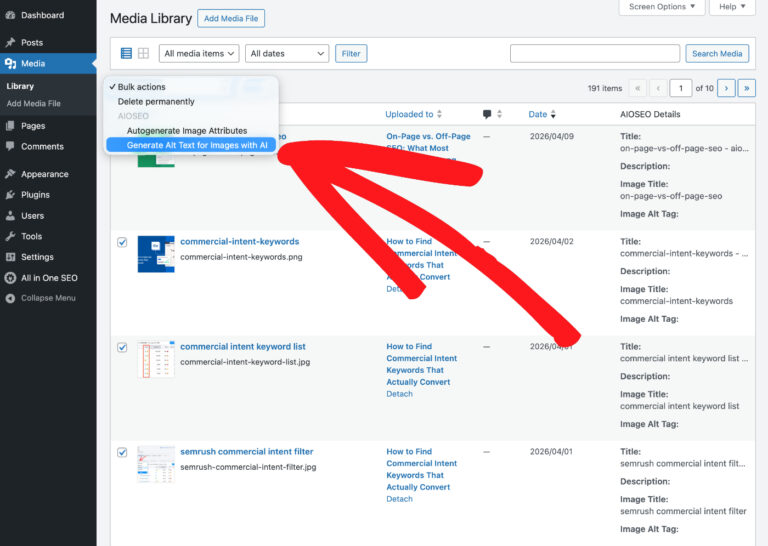
- Texto alternativo gerado por IA: Vá para Mídia » Biblioteca, selecione sua nova imagem destacada e escolha Gerar texto alternativo para imagens com IA no menu suspenso Ações em massa. Clique em Aplicar. O AIOSEO analisa o que está realmente na imagem e escreve uma descrição. Cada texto alternativo usa 10 créditos de IA.
Para imagens destacadas, prefiro a opção de IA. Um modelo dá a todas as imagens um texto alternativo semelhante. A versão de IA descreve a imagem específica, o que é melhor para leitores de tela e pesquisa de imagens.
Em escala, eu não faria isso 1 imagem por vez. Você pode facilmente classificar a Biblioteca de Mídia, selecionar todas as imagens destacadas geradas e executar a ação de texto alternativo de IA em todas elas de uma vez.
Nomes de Arquivo Amigáveis para SEO
Na guia Nome do arquivo, você pode remover pontuações, definir maiúsculas/minúsculas e remover palavras de preenchimento com o campo Palavras a remover. Isso mantém seus nomes de arquivo curtos, limpos e descritivos, o que ajuda os mecanismos de pesquisa a entender suas imagens.
É Possível Gerar Imagens Destacadas em Massa no WordPress?
Aqui está a resposta honesta: não com o AIOSEO. O Gerador de Imagens com IA funciona 1 post por vez, de dentro do editor.
Para imagens destacadas, isso não é ruim. Uma revisão rápida pega resultados estranhos antes que eles sejam publicados.
Onde você pode trabalhar em massa é a otimização. Se você tem uma biblioteca cheia de imagens destacadas antigas com texto alternativo ausente, selecione-as em Mídia » Biblioteca e execute Gerar texto alternativo para imagens com IA em todas elas de uma vez.
Você também pode usar a ação em massa Autogerar atributos de imagem para aplicar seus formatos de legenda e descrição.
Imagens Destacadas no WordPress: Perguntas Frequentes Respondidas
Sim, desde que seu tema suporte imagens destacadas. O AIOSEO salva a imagem em sua Biblioteca de Mídia e a define como uma imagem destacada padrão do WordPress, para que seu tema a exiba da mesma forma que exibiria qualquer outra imagem destacada.
Sim. Cada imagem que você gera ou edita é salva diretamente em sua Biblioteca de Mídia do WordPress, para que você possa reutilizá-la em outros posts mais tarde.
Depende da qualidade que você escolher. Qualidade mais alta custa mais créditos. O custo exato é exibido no botão Gerar antes de você confirmar.
Sim, você pode carregar uma foto existente e pedir à IA para aprimorá-la, editá-la ou reimaginá-la. Para uma imagem já em seu post, clique em Editar com IA na barra de ferramentas do bloco.
Sim, com o AIOSEO, você pode gerar uma imagem destacada a partir de um prompt de texto diretamente no editor do WordPress, escolher o modelo e o estilo, e defini-la como sua imagem destacada em 1 clique.
Comece a Criar Imagens Destacadas no WordPress com IA
Criar imagens destacadas no WordPress com IA leva alguns minutos assim que você conhece o fluxo de trabalho. Gere a imagem em seu editor, escolha o modelo certo e deixe o SEO de Imagem garantir que os mecanismos de pesquisa a entendam.
Quer usar IA para as imagens do resto do seu post também? Confira nosso guia completo sobre como criar imagens com IA no WordPress.
Pronto para abandonar a busca por fotos de banco de imagens de vez? Obtenha o AIOSEO hoje mesmo e gere sua primeira imagem destacada em minutos.
Aviso: Nosso conteúdo é apoiado pelo leitor. Isso significa que se você clicar em alguns de nossos links, poderemos ganhar uma comissão. Recomendamos apenas produtos que acreditamos que agregarão valor aos nossos leitores.
Quer Experimentar o AIOSEO Gratuitamente?
Digite o URL do seu site WordPress para instalar o AIOSEO Lite.